- ونڊوز، NVIDIA ڊرائيور، ٽول ڪٽ ۽ ويزوئل اسٽوڊيو جي وچ ۾ صحيح مطابقت غلطين کان بچڻ جي ڪنجي آهي.
- nvcc، deviceQuery، ۽ bandwidth ٽيسٽ استعمال ڪندي تصديق ڪريو ته GPU ۽ رن ٽائم صحيح طرح سان رابطو ڪري رهيا آهن.
- لچڪدار انسٽاليشن جا آپشن: ڪلاسڪ انسٽالر، ڪانڊا، پائپ، ۽ ڊبليو ايس ايل ايڪسلريشن سان.
ونڊوز تي CUDA انسٽال ڪرڻ جيڪڏهن توهان کي خبر آهي ته ڪٿان شروع ڪجي ۽ هر قدم تي ڇا چيڪ ڪجي ته اهو سر درد جو سبب نه بڻجندو. هن آرٽيڪل ۾ مان توهان کي عملي طريقي سان رهنمائي ڪندس.، مطابقت، انسٽاليشن، تصديق ۽ عام خرابي جي حل جي سڀني نزاڪتن سان يقيني بڻائڻ لاءِ ته ٽول ڪٽ توهان جي ڪمپيوٽر تي پهريون ڀيرو مڪمل طور تي ڪم ڪري.
ونڊوز تي ڪلاسڪ ٽول ڪِٽ انسٽاليشن کي ڍڪڻ کان علاوه، توهان اهو به ڏسندا ته WSL سان CUDA ڪيئن استعمال ڪجي، ان کي ڪانڊا يا پِپ سان ڪيئن انسٽال ڪجي، ويزوئل اسٽوڊيو سان مثال ڪيئن مرتب ڪجي، ۽ ونڊوز تي مختلف NVIDIA ڊرائيور ماڊلز کي ڪيئن سمجهجي. معلومات متحد ۽ جديد آهي. سرڪاري هدايتن ۽ حقيقي زندگي جي منظرنامي تي ٻڌل جيڪي توهان سان ٿي سگهن ٿا، جهڙوڪ هڪ ليپ ٽاپ هڪ هائبرڊ AMD iGPU + NVIDIA dGPU GPU سان.
CUDA ڇا آهي ۽ اهو ونڊوز ۾ ڇا پيش ڪري ٿو؟
CUDA اهو NVIDIA جو متوازي پروگرامنگ پليٽ فارم ۽ ماڊل آهي جيڪو اجازت ڏئي ٿو GPU سان ايپليڪيشنن کي تيز ڪريواي آءِ ۽ ڊيٽا سائنس کان وٺي سميوليشن ۽ تصويري پروسيسنگ تائين. عملي سطح تي، ونڊوز تي CUDA ٽول ڪٽ انسٽال ڪرڻ سان توهان کي nvcc ڪمپائلر، رن ٽائم، لائبريريون جهڙوڪ cuBLAS، cuFFT، cuRAND، ۽ cuSOLVER، ڊيبگنگ ۽ پروفائلنگ ٽولز، ۽ ڪمپائل ڪرڻ لاءِ تيار مثال ملندا آهن.
CUDA ڊيزائن هڪ ئي ايپليڪيشن ۾ CPU ۽ GPU کي ملائڻ آسان بڻائي ٿي: حصا پروسيسر ۾ سيريل ۽ GPU تي متوازي حصا، جيڪي متوازي ۾ هلندڙ سوين يا هزارين موضوع فراهم ڪن ٿا. شيئر ٿيل آن-چپ ميموري ۽ بهتر ڪيل لائبريرين جي مهرباني، ڪارڪردگي جو عروج اهو عام طور تي سخت بار هيٺ محسوس ٿئي ٿو.
ونڊوز ۾ سسٽم ۽ ڪمپائلر مطابقت
انسٽالر استعمال ڪرڻ کان اڳ، مطابقت چيڪ ڪرڻ جي صلاح ڏني ويندي آهي. مطابقت رکندڙ ونڊوز ٽول ڪٽ جي تازين ورجن ۾ شامل آهن: ونڊوز 11 24H2، 23H2 ۽ 22H2-SV2؛ ونڊوز 10 22H2؛ ۽ ونڊوز سرور 2022 ۽ 2025.
ڪمپائلرز ۾، عام سپورٽ شامل آهي MSVC 193x ويزوئل اسٽوڊيو 2022 17.x سان ۽ MSVC 192x Visual Studio 2019 16.x سان، C++11، C++14، C++17، ۽ C++20 ٻولين سان (ورزن تي منحصر). Visual Studio 2015 کي CUDA 11.1 ۾ ختم ڪيو ويو؛ VS 2017 کي 12.5 ۾ ختم ڪيو ويو ۽ 13.0 ۾ هٽايو ويو. پنھنجي ورزن جو صحيح ميٽرڪس چيڪ ڪريو خوف کان بچڻ.
پراڻي منصوبن لاءِ اهم: CUDA 12.0 سان شروع ڪندي، 32-bit ڪمپليشن کي هٽايو ويندو آهي، ۽ x64 سسٽم تي 32-bit x86 بائنريز جي عملدرآمد تائين محدود آهي ڊرائيور، ڪوارٽ ۽ رياضي GeForce GPUs تي Ada آرڪيٽيڪچر تائين؛ Hopper هاڻي 32 بِٽس کي سپورٽ نٿو ڪري.
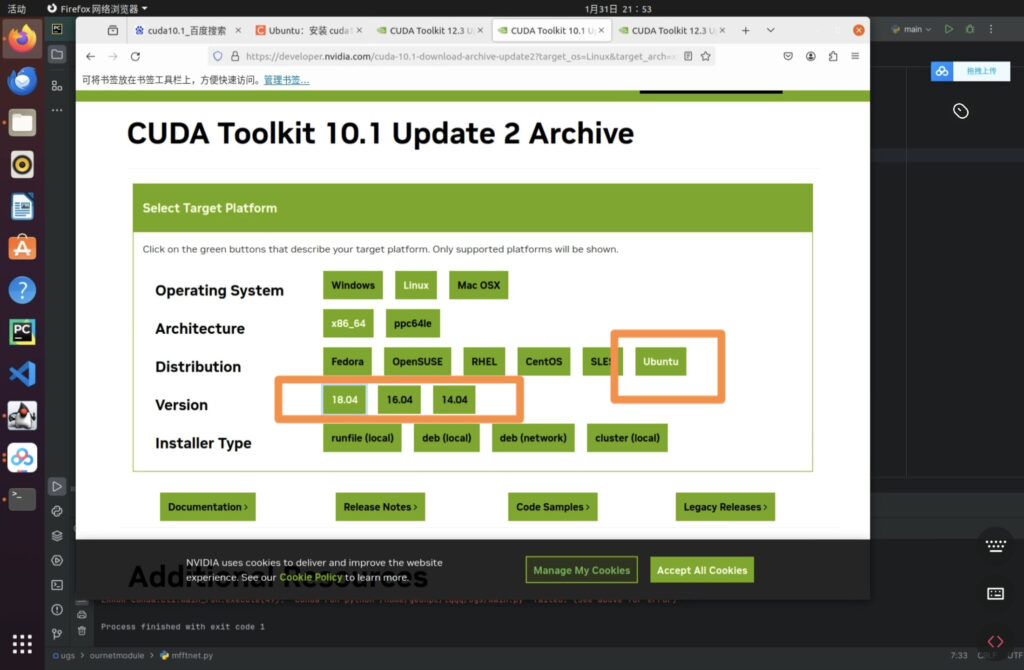
ونڊوز تي ٽول ڪِٽ چونڊيو ۽ انسٽال ڪريو.
انسٽالر کي سرڪاري NVIDIA CUDA ويب سائيٽ تان ڊائون لوڊ ڪريو. توهان نيٽ ورڪ انسٽالر چونڊي سگهو ٿا (گهٽ ۾ گهٽ ڊائون لوڊ جيڪو باقي لاءِ انٽرنيٽ استعمال ڪري ٿو) يا مڪمل انسٽالر (سڀ هڪ ئي پيڪيج ۾، لاءِ مفيد نيٽ ورڪ کان سواءِ مشينون يا انٽرپرائز ڊپلائيمينٽس). ڊائون لوڊ ڪرڻ کان پوءِ، ڪرپشن کي رد ڪرڻ لاءِ چيڪسم (مثال طور، MD5) سان سالميت جي تصديق ڪريو.
گرافڪ انسٽالر هلايو ۽ اسڪرين تي ڏنل قدمن تي عمل ڪريو. پنهنجي ورزن لاءِ رليز نوٽس پڙهو ڇاڪاڻ ته اهو تبديلين، صحيح مطابقت، ۽ نازڪ ڊيڄاريندڙن جي تفصيل ڏئي ٿو. CUDA 13 سان شروع ڪندي، ٽول ڪٽ انسٽالر ۾ هاڻي ڊرائيور شامل ناهي. NVIDIA ڊرائيور الڳ الڳ نصب ٿيل آهي. لاڳاپيل ڊرائيور صفحي تان.
خاموش تنصيب ۽ جزو جي چونڊ
جيڪڏهن توهان کي خاموشي سان ترتيب ڏيڻ جي ضرورت آهي، ته انسٽالر -s آپشن سان انٽرفيس-ليس موڊ قبول ڪري ٿو ۽ اجازت ڏئي ٿو مخصوص ذيلي پيڪيجز چونڊيو هر شيءِ کي انسٽال ڪرڻ بدران نالي سان. توهان -n سان خودڪار ٻيهر شروع ٿيڻ کي به روڪي سگهو ٿا. هي گرينولرٽي بلڊ ماحول کي ترتيب ڏيڻ ۽ توهان جي پيرن جي نشان کي گهٽائڻ لاءِ ڪارآمد آهي.
عام ذيلي پيڪيجز ۾ توهان کي شيون ملنديون جهڙوڪ nvcc، cudart، cuBLAS، cuFFT، cuRAND، cuSOLVER، CUSPARSEاين سائيٽ ڪمپيوٽ، اين سائيٽ سسٽم، ويزوئل اسٽوڊيو انٽيگريشن، اين وي آر ٽي سي، اين وي ٽي ايڪس، اين وي جيٽ لنڪ، ڊيمنگلر، ۽ يوٽيلٽيز جهڙوڪ ڪيووبجڊمپ يا اين وي ڊيساسم. جيڪڏهن توهان ڪمپائل ۽ پروفائل ڪرڻ وارا آهيو، Nsight اوزار چونڊيوجيڪڏهن توهان صرف ان کي هلائي رهيا آهيو، ته رن ٽائيم ڪافي ٿي سگهي ٿو.
انسٽالر ڪڍو ۽ مواد جو جائزو وٺو.
آڊيٽنگ يا ڪارپوريٽ پيڪنگنگ لاءِ، مڪمل انسٽالر کي LZMA-سپورٽ ڪندڙ اوزارن جهڙوڪ 7-Zip يا WinZip استعمال ڪندي ڪڍي سگهجي ٿو. توهان کي CUDAToolkit وڻ ۽ ماڊل ملندا ويزوئل اسٽوڊيو انٽيگريشن فائلون الڳ الڳ فولڊرن ۾ رکيل آهن. انهن فولڊرن ۾ .dll ۽ .nvi فائلون انسٽال ڪرڻ جي قابل مواد جو حصو نه آهن.
ڪانڊا سان ونڊوز تي CUDA انسٽال ڪريو
جيڪڏهن توهان ڪانڊا سان ماحول کي منظم ڪرڻ پسند ڪندا آهيو، ته NVIDIA anaconda.org/nvidia تي پيڪيجز شايع ڪري ٿو. ٽول ڪٽ جي بنيادي انسٽاليشن اهو هڪ واحد حڪم، "ڪونڊا انسٽال" سان ڪيو ويندو آهي، ۽ توهان "رليز" ٽيگ شامل ڪندي پوئين ورجن کي به درست ڪري سگهو ٿا، مثال طور، ورجن 11.3.1 کي لاڪ ڪرڻ لاءِ. لکو اهو بلڪل سڌو آهي.
پائپ (ويل) ذريعي CUDA انسٽال ڪريو
NVIDIA ونڊوز لاءِ CUDA رن ٽائم تي مرڪوز پٿون ويلز پيش ڪري ٿو. اهي بنيادي طور تي پٿون سان CUDA استعمال ڪندي ۽ انهن ۾ مڪمل ڊولپمينٽ ٽولز شامل نه آهن. پهرين، nvidia-pyindex انسٽال ڪريو ته جيئن pip NVIDIA NGC انڊيڪس کي ڄاڻي، ۽ پڪ ڪريو ته توهان وٽ pip ۽ setuptools اپڊيٽ ٿيل آهن ته جيئن غلطين کان بچي سگهجي. پوءِ ميٽا پيڪيجز انسٽال ڪريو جيڪو توهان کي گهرجي، جهڙوڪ nvidia-cuda-runtime-cu12 يا nvidia-cublas-cu12.
اهي ميٽا پيڪيجز مخصوص پيڪيجز کي نشانو بڻائين ٿا جهڙوڪ nvidia-cublas-cu129، nvidia-cuda-nvrtc-cu129، nvidia-npp-cu129، ۽ ٻيا. ياد رکو ته ماحول پائپ ذريعي منظم ڪيو ويندو آهي.جيڪڏهن توهان ورچوئلين وي کان ٻاهر CUDA استعمال ڪرڻ چاهيو ٿا، ته توهان کي صحيح طريقي سان ڳنڍڻ لاءِ سسٽم رستا ۽ متغير ترتيب ڏيڻ جي ضرورت پوندي.
ونڊوز تي انسٽاليشن جي تصديق ڪريو
انسٽال ٿيل ورجن جي تصديق ڪرڻ لاءِ ڪمانڊ پرامپٽ کوليو ۽ nvcc -V هلايو. CUDA نمونن کي ڪلون ڪريو GitHub مان مثال ڊائون لوڊ ڪريو ۽ انهن کي Visual Studio سان گڏ ڪريو. deviceQuery ۽ bandwidthTest هلايو: جيڪڏهن GPU سان ڪامياب رابطو ٿئي ٿو، ته توهان ڏسندا ته ڊوائيس ڳولهي وئي آهي ۽ امتحان پاس ڪرڻ ڪابه غلطي ناهي. جيڪڏهن deviceQuery ڊوائيسز نه ڳولي، ڊرائيور کي چيڪ ڪريو ۽ اهو ته GPU سسٽم ۾ نظر اچي رهيو آهي.
CUDA ايڪسلريشن سان WSL
ونڊوز 11 ۽ ونڊوز 10 جا جديد ورجن WSL اندر CUDA-accelerated ML فريم ورڪ ۽ ٽولز هلائڻ جي حمايت ڪن ٿا، جن ۾ شامل آهن پائي ٽارچ، ٽينسر فلو ۽ ڊڪر NVIDIA ڪنٽينر ٽول ڪٽ استعمال ڪندي، پهريان WSL ۾ CUDA-فعال ڊرائيور انسٽال ڪريو، پوءِ WSL کي فعال ڪريو ۽ هڪ glibc ڊسٽريبيوشن جهڙوڪ Ubuntu يا Debian انسٽال ڪريو.
پڪ ڪريو ته توهان وٽ هڪ اپڊيٽ ٿيل WSL ڪرنل آهي (گهٽ ۾ گهٽ 5.10.43.3). ان سان چيڪ ڪريو پاور شيل مان `wsl cat /proc/version` استعمال ڪريو. پوءِ لائبريريون ۽ ڪنٽينرز انسٽال ڪرڻ لاءِ WSL ۾ CUDA يوزر گائيڊ تي عمل ڪريو ۽ پنهنجي ماحول کي ڇڏڻ کان سواءِ ونڊوز تي پنهنجا لينڪس ورڪ فلو هلائڻ شروع ڪريو.
ونڊوز تي CUDA انسٽال ڪريو
ونڊوز تي CUDA انسٽال ڪرڻ کان پوءِ، ڇا توهان پوئين ورزن ڏانهن واپس وڃڻ چاهيو ٿا؟ سڀئي ذيلي پيڪيج واپس ڪري سگهجن ٿا. ڪنٽرول پينل مان انسٽال ڪريو پروگرامن ۽ خاصيتن کي استعمال ڪندي. جيڪڏهن توهان ڪانڊا يا پائپ سان ٽول ڪٽ کي منظم ڪريو ٿا، ته پوءِ ڪنهن به پيڪيج جي باقيات کي ڇڏڻ کان بچڻ لاءِ هر مئنيجر جي انسٽاليشن ميڪانيزم کي استعمال ڪريو.
نسخي جي مطابقت جا نوٽس
CUDA 11.8 پنهنجي استحڪام ۽ ماحولياتي نظام جي مدد جي ڪري تمام گهڻو مشهور رليز هو. عام گهرجون 11.8 لاءِ: ڪمپيوٽ ڪيپيبلٽي 3.0 يا ان کان وڌيڪ، 64-بٽ، گھٽ ۾ گھٽ 8 GB ريم ۽ گھٽ ۾ گھٽ 4 GB GPU ميموري سان GPU. لينڪس تي، اهو Ubuntu 18.04/20.04، RHEL/CentOS 7/8، وغيره جهڙين ورڇن سان چڱي طرح ضم ٿئي ٿو.
CUDA 12.x رن ٽائم ۽ لائبريري ۾ بهتري متعارف ڪرائي ٿو ۽ انحصار کي اڳتي وڌائي ٿو جديد ڊرائيورCUDA 13 ڊرائيور کي ٽول ڪٽ انسٽالر کان مستقل طور تي الڳ ڪري ٿو: ڊرائيور پاڻ انسٽال ڪرڻ ياد رکو. اھم وضاحتCUDA NVIDIA ٽيڪنالاجي آهي ۽ ان کي NVIDIA GPUs جي ضرورت آهي؛ جيڪڏهن توهان ڪٿي به ڏسو ٿا ته اهو AMD GPUs سان پڻ مطابقت رکي ٿو، ته اهو CUDA اسٽيڪ لاءِ صحيح ناهي.
ونڊوز تي CUDA انسٽال ڪرڻ: عام مسئلن جو حل
- انسٽالر ناڪام ٿئي ٿو يا ڪم ختم نٿو ڪري.انسٽالر لاگز چيڪ ڪريو ۽ پنھنجي اينٽي وائرس، ڊسڪ اسپيس، ۽ ايڊمن اجازتن جي تصديق ڪريو. جيڪڏهن نيٽ ورڪ غير مستحڪم آهي ته مڪمل انسٽالر سان ٻيهر ڪوشش ڪريو، يا جيڪڏهن UI تڪرار آهن ته خاموش موڊ ۾.
- deviceQuery GPU کي نه ٿو ڳوليچيڪ ڪريو ته ڊرائيور صحيح آهي، ته GPU فعال آهي، ۽ ته ايپ dGPU استعمال ڪري رهي آهي. ڊرائيور کي اپڊيٽ ڪريو ۽ جيڪڏهن ضروري هجي ته ٽول ڪٽ کي ٻيهر انسٽال ڪريو.
- ڪتابن جي دڪانن سان تڪرارجيڪڏهن توهان وٽ ڪيترائي ٽول ڪِٽس انسٽال ٿيل آهن، ته CUDA_PATH ۽ PATH جي تصديق ڪريو. پٿون ۾، چيڪ ڪريو ته PyTorch يا TensorFlow ورجن ۽ انهن جي ترتيب توهان جي CUDA/cuDNN ورجن سان مطابقت رکي ٿي.
- ويزوئل اسٽوڊيو .cu مرتب نٿو ڪري.پنھنجي پراجيڪٽ ۾ CUDA بلڊ ڪسٽمائيزيشن شامل ڪريو ۽ .cu فائلن کي CUDA C/C++ طور نشان لڳايو. تصديق ڪريو ته MSVC توھان جي ٽول ڪٽ سان مطابقت رکي ٿو.
اوزار، نمونا ۽ دستاويز
nvcc ۽ لائبريرين کان علاوه، ونڊوز تي CUDA انسٽال ڪرڻ لاءِ ٽول ڪٽ ۾ پروفائلز ۽ اين سائٽ سسٽمز ۽ اين سائٽ ڪمپيوٽ جهڙا تجزيا ڪندڙ، ۽ CUDA C++ ٻولي لاءِ HTML/PDF دستاويز شامل آهن ۽ بهتر طريقاسرڪاري مثال GitHub تي آهن ۽ ڊرائيورن، ميموري ڪارڪردگي، ۽ ملٽي پروسيسرز جي تصديق لاءِ هڪ بهترين بنياد آهن.
ڪلاسيڪل انسٽالر جي مقابلي ۾ ڪانڊا يا پائپ ڪڏهن استعمال ڪجي
ڪانڊا ۽ پائپ مثالي آهن جڏهن توهان جو ڌيان ML فريم ورڪ هلائڻ تي هجي جيڪي اڳ ۾ ئي مخصوص CUDA ورزن سان مطابقت رکندڙ انحصار کي پيڪيج ڪن ٿا. فائديماحولياتي اڪيلائي ۽ گهٽ رگڙ. نقصان: اصلي C++ ترقي يا VS سان مڪمل انضمام لاءِ، ڪلاسيڪل ٽول ڪٽ انسٽالر پيش ڪري ٿو سڀ اوزار ۽ سڀ کان مڪمل تجربو.
تڪڙو سوال
- مون کي ڪيئن خبر پوي ته منهنجو GPU CUDA سان مطابقت رکي ٿو؟ ڊيوائس مئنيجر کوليو، ڊسپلي اڊاپٽرز تي وڃو، ۽ ماڊل چيڪ ڪريو؛ ان جو مقابلو NVIDIA جي CUDA GPUs جي سرڪاري فهرست سان ڪريو. توهان nvidia-smi پڻ هلائي سگهو ٿا ۽ تصديق ڪري سگهو ٿا ته توهان جو GPU ظاهر ٿئي ٿو.
- ڇا مان CUDA کان سواءِ تربيت ڪري سگهان ٿو؟ ها، اهو سي پي يو تي ڪم ڪندو، پر اهو سست هوندو. ونڊوز تي PyTorch يا TensorFlow سان GPU استعمال ڪرڻ لاءِ، پڪ ڪريو ته توهان انسٽال ڪيو آهي مطابقت رکندڙ بلڊز توهان جي CUDA ورزن سان يا NVIDIA ڪنٽينرز سان WSL استعمال ڪريو.
- مخصوص پراڻا نسخاڪجھ اوزارن کي CUDA 10.1 ۽ cuDNN 7.6.4 جهڙن ميلاپن جي ضرورت هوندي آهي. انهي صورت ۾، اهي صحيح ورجن انسٽال ڪريو ۽ رکو cuDNN DLL لاڳاپيل ٽول ڪٽ جي بن فولڊر ۾، هڪ ئي وقت ڪيترائي cuDNN هجڻ کان بچڻ.
جيڪڏهن توهان ونڊوز تي CUDA انسٽال ڪرڻ چاهيو ٿا ۽ هڪ مڪمل گائيڊ سان پنهنجي ڪم کي تيز ڪرڻ چاهيو ٿا، ته مٿي ڏنل قدم ۽ سفارشون توهان کي هر ڪم مڪمل ڪرڻ ۾ مدد ڪنديون. اهو دستاني وانگر فٽ ٿئي ٿو. پهرين تعمير کان.

ايڊيٽر مختلف ڊجيٽل ميڊيا ۾ ڏهن سالن کان وڌيڪ تجربي سان ٽيڪنالاجي ۽ انٽرنيٽ جي مسئلن ۾ ماهر. مون اي ڪامرس، ڪميونيڪيشن، آن لائن مارڪيٽنگ ۽ اشتهارن جي ڪمپنين لاءِ ايڊيٽر ۽ مواد ٺاهيندڙ طور ڪم ڪيو آهي. مون اقتصاديات، فنانس ۽ ٻين شعبن جي ويب سائيٽن تي پڻ لکيو آهي. منهنجو ڪم به منهنجو شوق آهي. هاڻي، منهنجي مضمونن ذريعي Tecnobitsمان ڪوشش ڪريان ٿو انهن سڀني خبرن ۽ نون موقعن کي ڳولڻ جي جيڪي ٽيڪنالاجي جي دنيا اسان کي هر روز اسان جي زندگين کي بهتر بڻائڻ لاءِ پيش ڪري ٿي.