- ڊفينڊر ۾ خارج ڪرڻ قابل اعتماد فائلن يا عملن جي غير ضروري اسڪيننگ کان بچڻ سان ڪارڪردگي کي بهتر بڻائڻ ۾ مدد ڪن ٿا.
- استثنا جا مختلف قسم آهن: فائلون، فولڊر، فائل جا قسم، ۽ عمل، هر هڪ مخصوص استعمال سان.
- اهو ضروري آهي ته باقاعدي طور تي فعال خارجين جو آڊٽ ۽ جائزو ورتو وڃي ته جيئن يقيني بڻائي سگهجي ته سسٽم سيڪيورٽي سان سمجهوتو نه ڪيو وڃي.

ونڊوز ڊفينڊر ۾ استثنا ڪيئن شامل ڪجي؟ ونڊوز ڊفينڊر ونڊوز ۾ ٺهيل سيڪيورٽي ٽول آهي جيڪو وائرس، مالويئر، ۽ ڪمپيوٽر جي ٻين خطرن جهڙن خطرن کان بچائيندو آهي. بهرحال، اهڙا وقت آهن جڏهن اهو ضروري هوندو آهي استثنا شامل ڪريو ڪجهه فائلن، فولڊرن، ايپليڪيشنن، يا عملن لاءِ جيڪي اسان ڄاڻون ٿا ته محفوظ آهن ۽ جيڪي، مختلف سببن جي ڪري، ڊفينڊر جي اسڪين ذريعي بلاڪ يا سست ٿي رهيا آهن. تنهن ڪري، سيڪيورٽي ۽ ڪارڪردگي جي وچ ۾ توازن برقرار رکڻ لاءِ، خارج ڪرڻ کي منظم ڪرڻ ۽ شامل ڪرڻ سکڻ ضروري آهي.
هن آرٽيڪل ۾، اسان توهان کي تفصيلي ۽ عملي انداز ۾ ڏيکارڻ وارا آهيون ونڊوز ڊفينڊر ۾ استثنا ڪيئن شامل ڪجي، سسٽم جي گرافيڪل انٽرفيس ۽ انٽيون، پاور شيل، يا ونڊوز فائر وال مئنيجمينٽ جهڙن جديد اوزارن ذريعي موجود مختلف طريقن جي وضاحت ڪندي. ان کان علاوه، اسان اهم صلاحون شامل ڪنداسين ته جيئن توهان انهن خارجين کي محفوظ ۽ ذميواري سان لاڳو ڪري سگهو، خطرن کي گهٽ ۾ گهٽ ڪري سگهو ۽ توهان جي ٽيم جي ڪارڪردگي کي وڌ کان وڌ ڪري سگهو.
ونڊوز ڊفينڊر ۾ استثنا ڇو شامل ڪيا وڃن؟

ونڊوز ڊفينڊر جو مکيه مقصد آهي پنهنجي ڪمپيوٽر کي ڪنهن به خراب سافٽ ويئر کان بچايو. جڏهن ته، ڪجهه خاص حالتون آهن جن ۾ هڪ قابل اعتماد فائل، ڪم ڪندڙ فولڊر، مخصوص ايڪسٽينشن، يا جائز عمل کي غلطيءَ سان خطري جي طور تي ڳولي سگهجي ٿو يا مسلسل اسڪيننگ جي ڪري سسٽم جي ڪارڪردگي گهٽجي سگهي ٿي. اهو اڪثر ڪري غير معمولي ايپليڪيشنن، ڊولپمينٽ ٽولز، يا ڪسٽم پروگرامن سان ٿيندو آهي.
هڪ استثنا شامل ڪريو ونڊوز ڊفينڊر کي اجازت ڏئي ٿو ته هو پنهنجي اسڪين دوران انهن شين کي نظرانداز ڪري، غير متوقع حادثن، غير ضروري وارننگ پيغامن، يا توهان جي ڪم ڪرڻ دوران سستي کي روڪي.
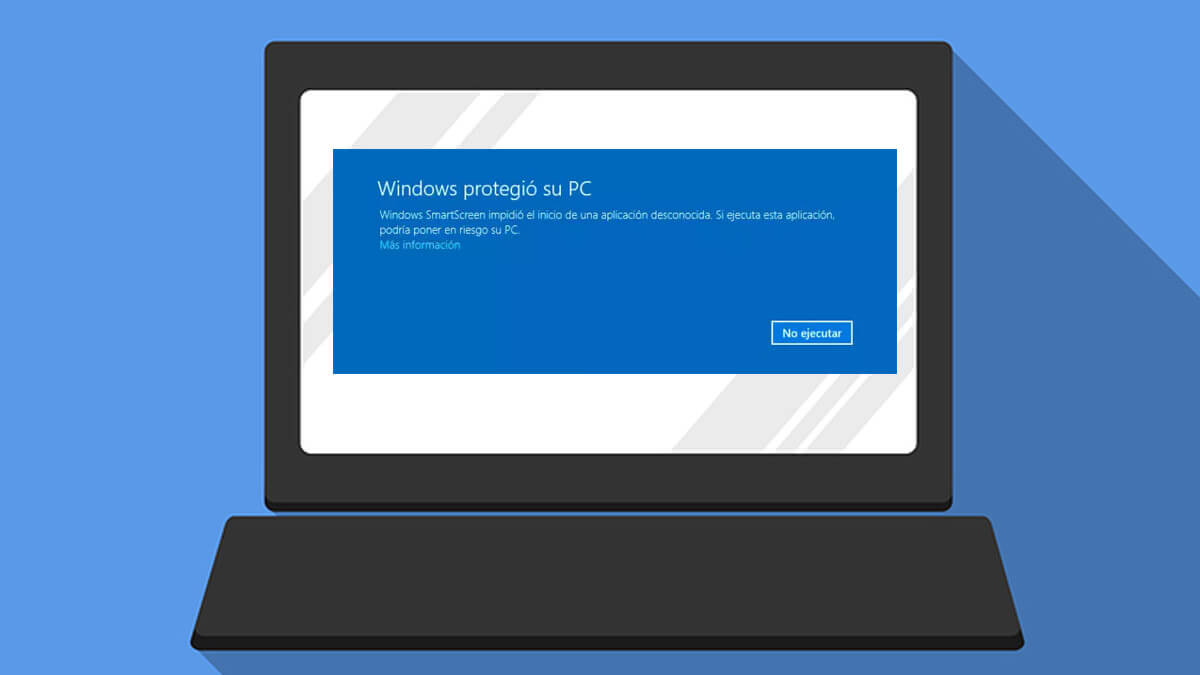
ونڊوز ڊفينڊر ۾ شامل ڪري سگھجن ٿا خارج ڪرڻ جا قسم
ونڊوز ڊفينڊر وضاحت ڪرڻ جي صلاحيت پيش ڪري ٿو چار مکيه قسم جا اخراج:
- عڪس: هڪ مخصوص فائل کي خارج ڪري ٿو، مثالي جيڪڏهن صرف هڪ مخصوص شيءِ مسئلا پيدا ڪري رهي آهي.
- بائنڊر: فولڊر ۾ سڀني فائلن کي اسڪين نه ڪرڻ جي اجازت ڏئي ٿو، سافٽ ويئر لاءِ ڪارآمد جيڪو آزاديءَ سان ڪم ڪرڻ جي ضرورت آهي.
- فائل جو قسم توهان کي هڪ خاص ايڪسٽينشن جي سڀني فائلن کي خارج ڪرڻ جي اجازت ڏئي ٿي، جهڙوڪ .docx o .pdf.
- عمل انهي عمل ذريعي کوليل فائلون حقيقي وقت ۾ اسڪين نه ڪيون وينديون، جيڪو ڪارڪردگي جي لحاظ کان حساس ايپليڪيشنن لاءِ سفارش ڪئي وئي آهي.
هر قسم جي استثنا جا پنهنجا استعمال آهن. اهو ضروري آهي انهن کي ذميواري سان استعمال ڪريو، ڇاڪاڻ ته توهان انهن عنصرن کي فعال خطري جي حفاظت کان به خارج ڪيو ٿا.
جاري رکڻ کان اڳ، توهان هر شيءِ کي غير فعال پڻ ڪري سگهو ٿا ۽ اسان هن گائيڊ ۾ ان جي وضاحت ڪنداسينونڊوز ڊفينڊر کي ڪيئن غير فعال ڪجي؟
ونڊوز سيڪيورٽي ايپ مان استثنا ڪيئن شامل ڪجي

مائڪروسافٽ محافظ اينٽي وائرس قدم بہ قدم استثنا شامل ڪرڻ لاءِ هڪ سادو انٽرفيس آڻيندو آهي. ائين ڪرڻ لاءِ انهن قدمن تي عمل ڪريو:
- کوليو ونڊوز سيڪيورٽي شروعاتي مينيو مان يا "ونڊوز سيڪيورٽي" جي ڳولا ڪندي.
- وڃو وائرس ۽ خطرن کان بچاء.
- تي ڪلڪ ڪريو سيٽنگن جو انتظام ڪريو وائرس ۽ خطري جي حفاظت جي سيٽنگن ۾.
- ھيٺئين حصي ڏانھن وڃو نتيجو ۽ چونڊيو خارج ڪرڻ شامل ڪريو يا ختم ڪريو.
- خارج ڪرڻ جو قسم چونڊيو: دستاويز, فولڊر, فائل جو قسم o Proceso.
- جيڪو شيون توهان خارج ڪرڻ چاهيو ٿا ان کي چونڊيو يا داخل ڪريو ۽ تصديق ڪريو.
۽ تيار آهي! توهان جي فائل، فولڊر، ايڪسٽينشن، يا پروسيس کي ڊفينڊر جي ريئل ٽائيم اسڪيننگ مان خارج ڪيو ويندو.
خارج ڪرڻ جون عملي مثالون
- فائل کان سواءِ: جيڪڏهن توهان وٽ ڪا انسٽاليشن فائل آهي جيڪا ڊفينڊر مشڪوڪ طور سڃاڻي ٿو پر توهان کي خبر آهي ته اها محفوظ آهي، ته ان کي آپشن مان استثنا طور شامل ڪريو. دستاويز.
- پوري فولڊر کي ڇڏيندي: جيڪڏهن توهان اهڙو پروگرام استعمال ڪري رهيا آهيو جيڪو مسلسل عارضي فائلون ٺاهيندو آهي ۽ اسڪيننگ کي سست ڪندو آهي، ته پوءِ اهو فولڊر شامل ڪريو جتي اهو پروگرام ڪم ڪري ٿو استثنا طور.
- فائل جي قسم جي لحاظ کان خارج ڪرڻ: جيڪڏهن توهان ڪنهن غير معمولي ايڪسٽينشن جي فائلن سان ڪم ڪندا آهيو جنهن ۾ توهان جي ڪيس ۾ ڪڏهن به مالويئر شامل نه هوندو آهي (مثال طور، .xyz)، توهان ان ايڪسٽينشن کي خارج ڪري سگهو ٿا.
- عملن جي خارج ٿيڻ: اهو تڏهن ڪارآمد آهي جڏهن ڪجهه ايپليڪيشنن کي اينٽي وائرس جي مداخلت کان سواءِ ڪيترن ئي وسيلن تائين رسائي جي ضرورت هجي.
خارج ڪرڻ جي انتظام لاءِ اعليٰ اختيار
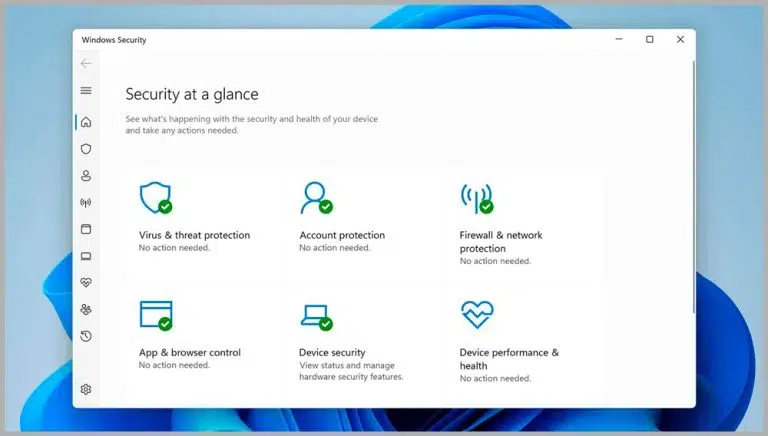
پيشه ورانه ماحول يا ڪمپنين ۾، مرڪزي انتظامي اوزارن جو استعمال عام آهي جهڙوڪ Microsoft Intune, گروپ پاليسي يا اڃا به پاور سيڪيورٽي وڏي تعداد ۾ خارج ڪرڻ جو انتظام ڪرڻ لاءِ.
Microsoft Intune استعمال ڪندي خارج ڪرڻ کي ترتيب ڏيو
جيڪڏهن توهان پنهنجي تنظيم ۾ ڪيترن ئي ڪمپيوٽرن کي منظم ڪريو ٿا، ته توهان انٽيون ذريعي خارج ڪرڻ جي پاليسين کي بيان ڪري سگهو ٿا:
- رسائي ڪريو انٽيون ايڊمن سينٽر.
- کليل اينڊ پوائنٽ سيڪيورٽي > اينٽي وائرس.
- موجوده پاليسي ۾ (يا هڪ نئين ٺاهيو)، اختيارن کي ايڊٽ ڪريو ۽ وڌايو مائڪروسافٽ ڊفينڊر اينٽي وائرس خارج ڪرڻ.
- اتي توهان ايڪسٽينشن، رستو، يا عمل ذريعي خارج ڪرڻ جي وضاحت ڪري سگهو ٿا.
- متاثر ٿيل استعمال ڪندڙن يا ڊوائيسز کي پاليسي محفوظ ڪريو ۽ تفويض ڪريو.
هي طريقو خاص طور تي ڪاروبار لاءِ سفارش ڪئي وئي آهي، ڇاڪاڻ ته اهو مرڪزي انتظام جي اجازت ڏئي ٿو، صارف جي طرفان صارف جي دستي تبديلين کان بچي ٿو، ۽ وقتي آڊٽ ۽ جائزي کي آسان بڻائي ٿو.

گروپ پاليسي يا پاور شيل سان خارج ڪرڻ
ترقي يافته منتظمين لاءِ، گروپ پاليسي y پاور سيڪيورٽي طاقتور آپشن آهن. مثال طور، توهان ڪمانڊ هلائي موجوده خارجين کي لسٽ ڪري سگهو ٿا حاصل ڪريو-ايم پي ترجيح پاور شيل ۾. اضافي طور تي، توهان حڪمن سان نوان خارج ڪرڻ شامل ڪري سگهو ٿا جهڙوڪ:
ايڊ-ايم پي ترجيح - خارج ڪرڻ جو رستو "سي:\فولڊر\رستو"
اهي طريقا پيش ڪن ٿا گرينولر ڪنٽرول ۽ وڏي پيماني تي سرورز يا ڪمپيوٽرن تي استعمال ٿيندا آهن جن کي ڪسٽم سيڪيورٽي ترتيبن جي ضرورت هوندي آهي.
ڊفينڊر ۾ خارج ڪرڻ ڪيئن ڪم ڪن ٿا ۽ اهم غور ويچار
Windows Defender ۾ لاڳو ڪيل استثنا ٻنهي کي متاثر ڪن ٿا اصل وقت جو تجزيو انهي سان گڏ دستي يا شيڊول ٿيل اسڪين، خارج ڪرڻ جي قسم ۽ ترتيب تي منحصر آهي. مثال طور:
- فائل، فولڊر، ۽ فائل جي قسم جون استثنائون: اهي سڀني تجزين تي لاڳو ٿين ٿا (حقيقي وقت ۽ شيڊول ٿيل).
- عمل جي خارج ٿيڻ: اهي صرف حقيقي وقت جي اسڪيننگ تي لاڳو ٿين ٿا، اهڙين عملن ذريعي کوليل فائلن کي لمحي طور تي نظرانداز ڪرڻ جي اجازت ڏين ٿا.
اهو سمجهڻ ضروري آهي ته هر خارج ٿيڻ تحفظ ۾ هڪ امڪاني گهٽتائي جي نمائندگي ڪري ٿو. اهو مشورو ڏنو ويو آهي ته صرف اهي شامل ڪيا وڃن جيڪي ضروري ۽ صحيح طور تي جائز آهن.
- "صرف صورت ۾" خارج ڪرڻ شامل ڪرڻ کان پاسو ڪريو.. انهن کي صرف تڏهن استعمال ڪريو جڏهن سخت ضرورت هجي.
- وقتي طور تي خارج ٿيل فهرست جو جائزو وٺو ۽ انهن کي ختم ڪريو جيڪي هاڻي گهربل نه آهن.
- تبديلين جي جانچ ڪريو ۽ هر استثنا جي سببن کي دستاويز ڪري ٿو، خاص طور تي تنظيمن ۾.

ونڊوز ڊفينڊر فائر وال ۾ استثنا
اينٽي وائرس کان علاوه، ونڊوز محافظ فائرwall توهان ڪجهه ايپليڪيشنن کي به بلاڪ ڪري سگهو ٿا جن کي نيٽ ورڪ تي رابطو ڪرڻ جي ضرورت آهي. فائر وال ۾ استثنا شامل ڪرڻ سان مخصوص پروگرامن کي انٽرنيٽ رسائي کي محدود ڪرڻ کان سواءِ صحيح طريقي سان ڪم ڪرڻ جي اجازت ملي ٿي.
ونڊوز جي جديد ورزن ۾ فائر وال ۾ استثنا شامل ڪرڻ لاءِ:
- کوليو ڪنٽرول پينل ۽ رسائي سسٽم ۽ سيڪيورٽي > ونڊوز ڊفينڊر فائر وال.
- چونڊيو ونڊوز ڊيفينڊر فائر وال ذريعي ڪنهن ايپ يا فيچر کي اجازت ڏيو.
- انسٽال ٿيل پروگرامن جي هڪ فهرست ظاهر ٿيندي. جنهن ايپ کي توهان اجازت ڏيڻ چاهيو ٿا ان جي اڳيان دٻي کي چيڪ ڪريو، چونڊيو ته اها خانگي، عوامي، يا ٻنهي نيٽ ورڪن تائين رسائي ڪري سگهي ٿي.
- تي ڪلڪ ڪريو قبول تبديلين کي بچائڻ لاء.
ذهن ۾ رکو ته توهان کي صرف سڃاتل ۽ قابل اعتماد ايپليڪيشنون شامل ڪرڻ گهرجن، پنهنجي فائر وال ۾ غير ضروري دروازا کولڻ کان پاسو ڪرڻ گهرجي.
خارج ڪرڻ ۾ وائلڊ ڪارڊ ۽ ماحولياتي متغير استعمال ڪرڻ
ڊفينڊر ايڪسڪلوزن جي هڪ دلچسپ خصوصيت اها آهي ته توهان وائلڊ ڪارڊ استعمال ڪري سگهو ٿا. (جيئن ته *) ۽ ونڊوز ماحولي متغير وڌيڪ لچڪدار استثنا بيان ڪرڻ لاءِ.
- فائل جي قسمن ۾: جيڪڏهن توهان ايڪسٽينشن ۾ ستاري جو نشان استعمال ڪندا آهيو (*اسٽ)، توهان ڪنهن به فائل کي خارج ڪندا جنهن جي ايڪسٽينشن انهن اکرن ۾ ختم ٿئي ٿي (جهڙوڪ .test، .past، .invest…).
- عملن ۾: توهان وائلڊ ڪارڊ سان مڪمل رستا خارج ڪري سگهو ٿا (مثال طور، سي:\منهنجو عمل\*) يا نالي سان (ثبوت.*)، تنهن ڪري ان نالي سان سڀئي عمل، ايڪسٽينشن کان سواءِ، ريئل ٽائيم اسڪيننگ لاءِ نظرانداز ڪيا ويندا.
- توهان ڪمپيوٽرن جي وچ ۾ تبديل ٿيندڙ رستن جو حوالو ڏيڻ لاءِ ونڊوز ماحول جي متغيرن جو فائدو پڻ وٺي سگهو ٿا، جهڙوڪ ٪ پروگرام فائلون٪ o ٪ APPDATA٪.
انهن اختيارن کي احتياط سان استعمال ڪريو تمام گهڻي وسيع خارج ٿيڻ کان بچڻ لاءِ جيڪي سيڪيورٽي خطرو پيدا ڪري سگهن ٿا.
استثنا جي انتظام ۾ آڊٽ ۽ سٺا طريقا
سفارش ڪيل عمل آهي وقتي طور تي خارج ڪرڻ جي آڊٽ ڪريو. هي ڪارپوريٽ ماحول ۾ ضروري آهي ۽ خاص طور تي جڏهن سرور سافٽ ويئر سان لاڳاپيل نازڪ ڊائريڪٽريون يا عمل خارج ڪيا ويا آهن، جهڙوڪ Microsoft Exchange. مائڪروسوفٽ سفارش ڪري ٿو ته جائزو ورتو وڃي ته ڇا اهي استثنا اڃا تائين ضروري آهن، ڇاڪاڻ ته اهي سيڪيورٽي جي ڀڃڪڙي ڪري سگهن ٿا.
پاور شيل يا ونڊوز سيڪيورٽي ايپليڪيشن جهڙا اوزار توهان کي ڪنهن به وقت چيڪ ڪرڻ جي اجازت ڏين ٿا ته ڪهڙا عنصر خارج ٿيل آهن. وڌيڪ، ڪمپني جي اندروني دستاويزن ۾ هر استثنا جي پويان سبب شامل هجڻ گهرجن ۽ ڇا هر ٽيڪنيڪل جائزي کان پوءِ ان جي سار سنڀال جائز آهي.
سسٽم ايڊمنسٽريٽرن لاءِ خاص خيال
جيڪڏهن توهان هڪ منتظم آهيو جيڪو سامان جي هڪ بيڙي جو انتظام ڪري رهيو آهي، ته توهان کي گهرجي:
- هر استثنا کي چڱي طرح دستاويز ڪريو توهان جي ذميواري هيٺ ڊوائيسز ۾ شامل ڪيو ويو.
- آڊٽ باقاعدي طور تي تبديل ٿئي ٿو ۽ چيڪ ڪريو ته سافٽ ويئر اپڊيٽ يا لڏپلاڻ جي عملن کان پوءِ ڪو به غير ضروري خارج نه آهي.
- استعمال ڪندڙن کي تربيت ڏيو ته جيئن اهي سمجهن ته ڪڏهن استثنا جي درخواست ڪرڻ ضروري آهي ۽ ڪڏهن نه.
- پنهنجو هٿ گهڻو کولڻ کان پاسو ڪريو؛ هر استثنا جو مطلب آهي ته ان فولڊر، فائل، يا عمل لاءِ گهٽ تحفظ.
استثنا شامل ڪرڻ وقت عام غلطيون ۽ انهن کان ڪيئن بچجي
جڏهن خارج ڪرڻ سان ڪم ڪندي ونڊوز محافظ, عام غلطيون اهي عام طور تي آهن
- خارج ڪرڻ جيڪي تمام گهڻا وسيع آهن: مثال طور، هڪ مخصوص ذيلي فولڊر جي بدران سڀني دستاويزن فولڊرن کي خارج ڪريو. اهو سڄو نظام بچاءُ لائق خطرن جي سامهون آڻي سگهي ٿو.
- خارج ڪرڻ جي فهرست کي بار بار نه چيڪ ڪرڻ: اهو عام آهي ته نئين سافٽ ويئر جي انسٽاليشن دوران استثنا شامل ڪيا ويندا آهن ۽ پوءِ انهن جي ضرورت نه رهندي آهي.
- بغير ڪنٽرول جي وائلڊ ڪارڊ استعمال ڪرڻ: فائل يا پروسيس ايڪسٽينشن ۾ وائلڊ ڪارڊ شامل ڪرڻ سان ضرورت کان وڌيڪ شيون اينٽي وائرس جي پهچ کان ٻاهر ٿي سگهن ٿيون.
- استثنا دستاويز ڪرڻ وسارڻڪاروبار ۾، هي مونجهارو ۽ حتي غير مجاز سيڪيورٽي سوراخ پيدا ڪري سگهي ٿو.
انهن ناڪامين کان بچڻ لاءِ، پڪ ڪريو ته توهان هر تبديلي کي دستاويز ۽ جواز ڏيو، ۽ وقتي طور تي مقامي ۽ مرڪزي سطحن تي سڀني فعال خارجين جو جائزو وٺندو آهي.
جيڪڏهن توهان کي شيءِ جي اعتبار بابت شڪ آهي يا جيڪڏهن توهان کي ان جي اصليت جي خبر ناهي ته توهان کي استثنا شامل نه ڪرڻ گهرجن. خارج ڪرڻ کي سختي سان ضروري ڪيسن تائين محدود ڪرڻ سان مضبوط تحفظ برقرار رکڻ ۽ توهان جي سسٽم لاءِ امڪاني خطرن کي گهٽائڻ ۾ مدد ملندي آهي. اسان کي اميد آهي ته توهان هاڻي ڄاڻو ٿا ته ونڊوز ڊفينڊر ۾ استثنا ڪيئن شامل ڪجي.

هن کي ننڍي هوندي کان ئي ٽيڪنالاجيءَ جو شوق هو. مون کي شعبي ۾ تازه ڪاري ڪرڻ پسند آهي ۽، سڀ کان وڌيڪ، ان کي گفتگو ڪرڻ. ان ڪري مان ڪيترن سالن کان ٽيڪنالاجي ۽ وڊيو گيم ويب سائيٽس تي ڪميونيڪيشن لاءِ وقف ٿي چڪو آهيان. توهان مون کي ڳولي سگهو ٿا Android، Windows، MacOS، iOS، Nintendo يا ڪنهن ٻئي لاڳاپيل موضوع بابت جيڪو ذهن ۾ اچي ٿو.