- ڪلپ بورڊ جي تاريخ: ونڊوز ۾ پنهنجي ڪم کي تيز ڪرڻ لاءِ Win + V سان شيون ڏسو ۽ پن ڪريو.
- اصلي هم وقت سازي: سيٽنگون > سسٽم > ڪلپ بورڊ ۾ فعال ڪريو ۽ پنهنجو Microsoft اڪائونٽ استعمال ڪريو.
- Android سان SwiftKey: لاگ ان ڪريو ۽ موبائل ۽ پي سي جي وچ ۾ ڪاپي ۽ پيسٽ ڪرڻ لاءِ 'ڪلپ بورڊ جي تاريخ کي هم وقت سازي ڪريو' کي فعال ڪريو.
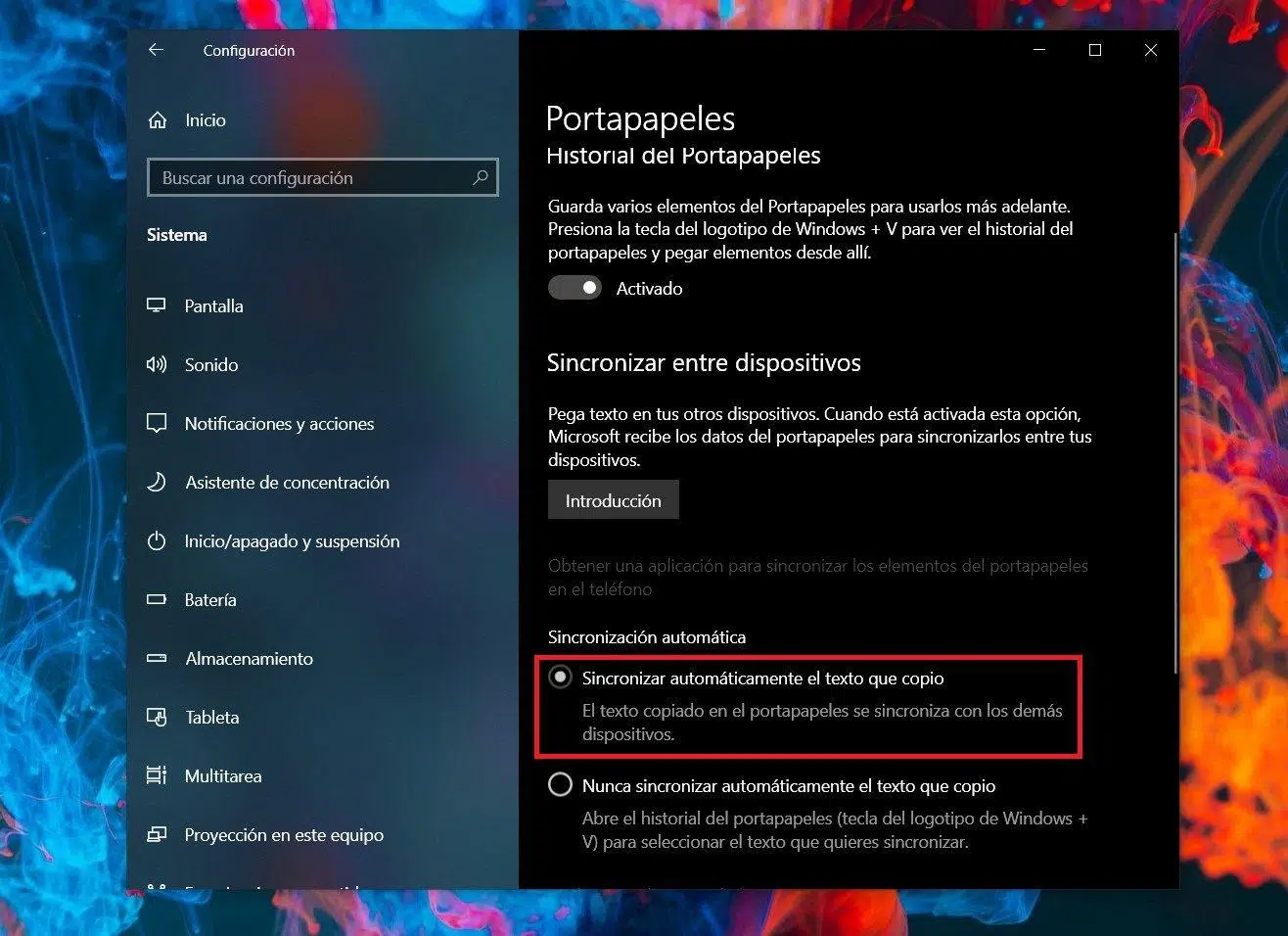
ڪاپي ۽ پيسٽ ڪرڻ انهن شين مان هڪ آهي جنهن کي اسين پنهنجي روزاني زندگي ۾ معمولي سمجهون ٿا، پر جڏهن توهان پنهنجي ونڊوز ڪلپ بورڊ جي تاريخ کي هم وقت سازي ڪرڻ جو امڪان ڳوليندا آهيو، ته پيداوار ۾ هڪ ٽپو لڳندو آهي. Win + V ۽ ڪلائوڊ فنڪشن جهڙن شارٽ ڪٽس جي وچ ۾، جيڪو توهان ڪجهه وقت اڳ ڪاپي ڪيو هو (يا ٻئي ڪمپيوٽر تي) هٿ ۾ هجڻ آسان ٿي ويندو آهي.
جيڪڏهن توهان اينڊرائيڊ سان پڻ ڪم ڪندا آهيو، ته توهان ان کي پنهنجي پي سي سان مائڪروسافٽ سوئفٽ ڪي ڪيبورڊ سان ڳنڍي سگهو ٿا ته جيئن جيڪو توهان پنهنجي موبائل فون تي ڪاپي ڪيو اهو توهان جي ڪمپيوٽر تي پهچي ۽ ان جي برعڪس. هي انضمام ونڊوز 10 ۽ ونڊوز 11 تي ڪم ڪري ٿو.۽ توهان کي اندروني ٿيڻ يا سسٽم جا نادر ورجن استعمال ڪرڻ جي ضرورت ناهي: صرف ڪجهه آپشن چالو ڪريو ۽ پنهنجي Microsoft اڪائونٽ سان لاگ ان ٿيو.
ڪلپ بورڊ جي تاريخ ڇا آهي ۽ اها ان جي لائق ڇو آهي؟
ونڊوز ۾ ، روايتي ڪلپ بورڊ اهو هڪ ئي شيءِ کي ذخيرو ڪري ٿو؛ جڏهن توهان ڪا نئين شيءِ ڪاپي ڪندا آهيو، ته پوئين شيءِ گم ٿي ويندي آهي. ڪلپ بورڊ جي تاريخ سان، اهو تبديل ٿئي ٿو: توهان ڪيترن ئي ڪاپي ڪيل شين جو رڪارڊ رکي سگهو ٿا. (ٽيڪسٽ، تصويرون ۽ وڌيڪ) ۽ جڏهن توهان کي مناسب لڳي ته انهن کي پيسٽ ڪريو.
ان لاگ کي ڏسڻ لاءِ، شارٽ ڪٽ سادو آهي: Win + V کي دٻايو. توهان کي توهان جي تازين ڪاپين سان هڪ ننڍڙي ونڊو نظر ايندي، ۽ هڪ ڪلڪ سان، توهان بلڪل اهو ئي رکو ٿا جيڪو توهان کي گهربل آهي بغير ان کي ٻيهر ڳولڻ جي.جيڪڏهن توهان پنهنجي سڄي زندگي Ctrl + V استعمال ڪندا رهيا آهيو، پريشان نه ٿيو: توهان اهو ڪندا رهي سگهو ٿا؛ تاريخ هڪ بونس آهي جيڪو ظاهر ٿئي ٿو جڏهن توهان کي ضرورت هجي.
ان کان علاوه، شيون پن ڪرڻ جو آپشن موجود آهي. ڇا توهان وٽ بار بار استعمال ٿيندڙ ٽيڪسٽ، اي ميل، يا دستخط آهي جيڪو توهان اڪثر استعمال ڪندا آهيو؟ ان داخلا کي پن ڪريو ۽ اهو محفوظ رهندو جيتوڻيڪ توهان پنهنجي تاريخ صاف ڪريو يا پنهنجو پي سي ٻيهر شروع ڪريو.هڪ ننڍڙو اشارو جيڪو ڏينهن ۾ ڪيترائي سيڪنڊ بچائيندو آهي.
هڪ ٻي اهم خصوصيت توهان جي ونڊوز ڪلپ بورڊ جي تاريخ کي هم وقت سازي ڪرڻ جي صلاحيت آهي. توهان جي Microsoft اڪائونٽ سان، ڪلپ بورڊ مواد توهان جي ونڊوز ڊوائيسز جي وچ ۾ ۽، جيڪڏهن توهان Android تي SwiftKey استعمال ڪندا آهيو، ته توهان جي موبائل ڊوائيس ۽ پي سي جي وچ ۾ پڻ منتقل ڪري سگهجي ٿو. ان کي هڪ پاسي ڪاپي ڪريو ۽ ٻئي پاسي ڪجهه سيڪنڊن ۾ پيسٽ ڪريو.اهو خودڪار آهي ۽، ٿوري شروعاتي دير کان سواءِ، اهو عام طور تي تمام تيزي سان ڪم ڪري ٿو.
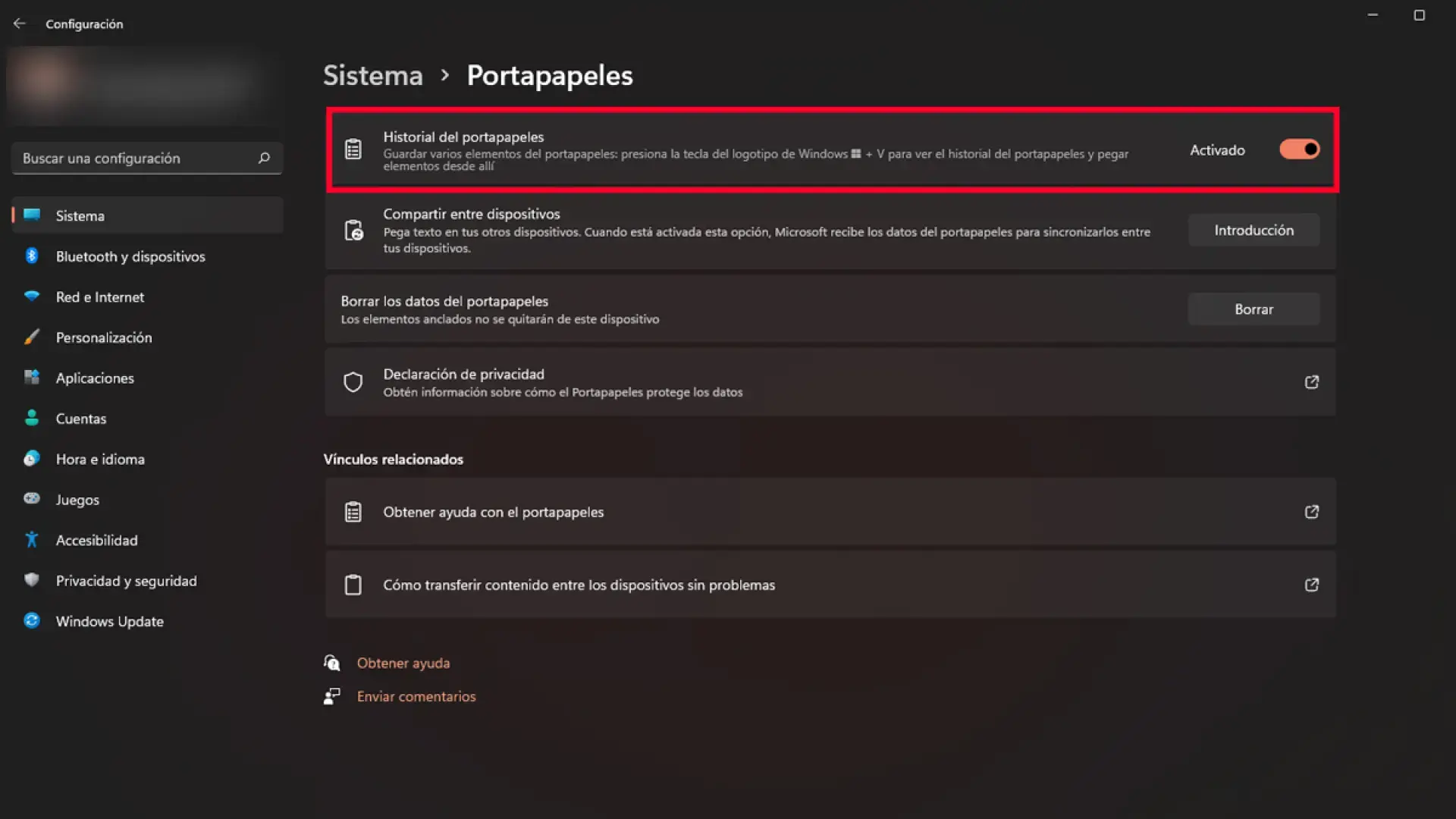
ونڊوز 10 ۽ ونڊوز 11 ۾ تاريخ ۽ هم وقت سازي کي فعال ڪريو
پهريون قدم توهان جي پي سي تي ڪلپ بورڊ جي تاريخ کي فعال ڪرڻ آهي. اهو عمل ٻنهي سسٽم تي ساڳيو آهي. Win + I سان سيٽنگون کوليو، سسٽم ڏانهن وڃو ۽ ڪلپ بورڊ سيڪشن ڳوليو.اتي توهان کي ڪيترائي سوئچ نظر ايندا.
ونڊوز 10 ۾، ٻه حصا چالو ڪريو: 'ڪلپ بورڊ جي تاريخ' ۽ 'ڊيوائسز تي هم وقت سازي'. ٻيو جيڪو توهان ڪاپي ڪندا آهيو اهو ٻين ڳنڍيل ڪمپيوٽرن ڏانهن سفر ڪرڻ جي اجازت ڏئي ٿو. توهان جي Microsoft اڪائونٽ ڏانهن. في الحال، هم وقت سازي عام طور تي آخري ڪاپي ڪيل شيءِ کي ترجيح ڏئي ٿي، جيڪا اها آهي جيڪا توهان استعمال ڪرڻ جو سڀ کان وڌيڪ امڪان آهي.
ونڊوز 11 ۾، اختيارن جا نالا ٿورو تبديل ٿي سگهن ٿا. توهان کي 'ڪلپ بورڊ جي تاريخ' ۽ 'منهنجي سڀني ڊوائيسز تي هم وقت سازي ڪريو' متن جي هيٺان هم وقت سازي جو ڪم ملندو. هڪ دفعو توهان ان کي چالو ڪيو، توهان خودڪار يا دستي هم وقت سازي جي وچ ۾ چونڊ ڪري سگهو ٿا..
- Automáticaتوهان جي ڪاپي ڪيل هر شيءِ خودڪار طريقي سان هم وقت سازي ڪئي ويندي آهي. جيڪڏهن توهان ٻن يا وڌيڪ ڪمپيوٽرن تي ڪم ڪندا آهيو ته اهو سڀ کان وڌيڪ آسان آپشن آهي.
- دستوريمڪمل ڪنٽرول. Win + V کوليو، چونڊيو ته ڪهڙي شيءِ کي هم وقت سازي ڪجي، ۽ ڪلائوڊ آئڪن تي ڪلڪ ڪريو. مثالي جيڪڏهن توهان بلڪل هر شيءِ ڪلائوڊ ڏانهن موڪلڻ نٿا چاهيو.
هڪ دفعو فعال ٿيڻ کان پوءِ، جادو عام طور تي تڏهن ٿيڻ گهرجي جڏهن توهان پنهنجي ڪمپيوٽرن تي ساڳئي Microsoft اڪائونٽ سان لاگ ان ٿيندا آهيو. توهان ڏسندا ته تاريخ توهان جي سڀني ڊوائيسز تي ساڳي نظر ايندي. (مٿي ذڪر ڪيل هم وقت سازي جي حدن سان). جيڪڏهن توهان کي يقين نه آهي، ته توهان هميشه سيٽنگز ڏانهن واپس وڃي سگهو ٿا ۽ اختيارن کي غير فعال ڪري سگهو ٿا.
اهم: جڏهن توهان پنهنجي ونڊوز ڪلپ بورڊ جي تاريخ کي هم وقت سازي ڪندا آهيو، ته مواد Microsoft خدمتن ڏانهن موڪليو ويندو آهي ته جيئن ان کي توهان جي ٻين ڊوائيسز تي رسائي لائق بڻائي سگهجي. جيڪڏهن ڪنهن به موقعي تي توهان رازداري کي ترجيح ڏيڻ کي ترجيح ڏيو ٿا، ته اهو هن خصوصيت کي غير فعال ڪرڻ جيترو آسان آهي. يا جيڪو شيئر ڪيو وڃي اهو چونڊڻ لاءِ دستي موڊ استعمال ڪريو.
موبائل ۽ پي سي جي وچ ۾ ڪاپي ۽ پيسٽ ڪرڻ لاءِ SwiftKey سان Android کي ترتيب ڏيو
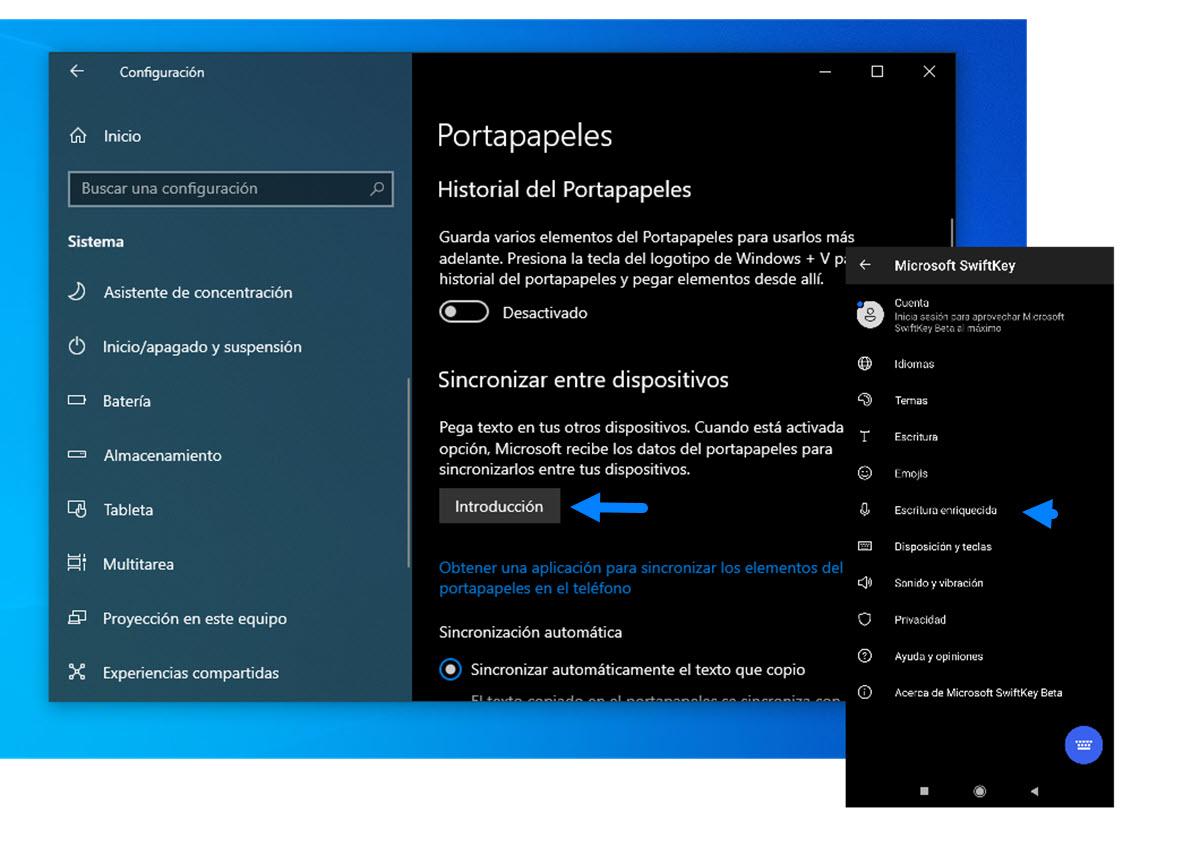
پنهنجي ونڊوز ڪلپ بورڊ جي تاريخ کي هم وقت سازي ڪرڻ ۽ پنهنجي Android موبائل ڊوائيس کي ڳنڍڻ لاءِ، توهان کي ضرورت آهي Microsoft SwiftKey. هي خصوصيت اصل ۾ بيٽا ورزن ۾ شروع ٿي هئي ۽ هاڻي ڪيبورڊ ۾ ضم ٿي وئي آهي.تنهن ڪري توهان ان کي گوگل پلي تان انسٽال ڪري سگهو ٿا، لاگ ان ٿي سگهو ٿا، ۽ شروع ڪري سگهو ٿا.
SwiftKey کوليو ۽ ان جي سيٽنگز تائين رسائي حاصل ڪريو. جيڪڏهن توهان ان کي ايپ ڊراور مان کوليو ٿا، ته توهان سڌو سيٽنگز ڏانهن ويندا. 'ريچ ٽائيپنگ' ۽ پوءِ 'ڪلپ بورڊ' تي ٽيپ ڪريو. اندر توهان کي 'سلڪ ڪلپ بورڊ جي تاريخ' جو آپشن نظر ايندو.ان کي چالو ڪريو ۽ ساڳئي Microsoft اڪائونٽ سان سائن ان ڪريو جيڪو توهان پنهنجي ڪمپيوٽر تي استعمال ڪندا آهيو.
ان سان گڏ، مزو شروع ٿئي ٿو: پنهنجي موبائيل تي ڪجهه ٽيڪسٽ ڪاپي ڪريو ۽ توهان جلد ئي ڏسندا ته اهو SwiftKey ۾ هڪ تجويز جي طور تي ظاهر ٿيندو ۽ توهان جي PC تي پڻ موجود هوندو (Win + V يا سڌو Ctrl + V سان پيسٽ ڪريو). هم وقت سازي عام طور تي ڪجهه سيڪنڊ لڳن ٿا.خاص طور تي شروعات ۾؛ جيڪڏهن توهان فنڪشن کي چالو ڪرڻ سان ئي ڪجهه عدم استحڪام محسوس ڪيو، ته ان کي ڪجهه منٽن لاءِ وقفو ڏيو.
تعجب کان بچڻ لاءِ ڪجھ نقطا: جيڪڏهن توهان ڪيترن ئي ڊوائيسز کي منظم ڪندا آهيو، تصديق ڪريو ته اهي سڀئي هڪ ئي اڪائونٽ استعمال ڪندا آهن ۽ انهن وٽ هم وقت سازي آهي جنهن ۾ توهان دلچسپي رکو ٿا (خودڪار يا دستي). جيڪڏهن صرف هڪ ڊوائيس هم وقت ٿئي ٿي ۽ باقي نه ٿئي، ته توهان هڪ رڪاوٽ پيدا ڪري سگهو ٿا. جيڪو مايوسي ۾ ختم ٿئي ٿو. اهو بهتر آهي ته سڀني لاءِ سيٽنگون ترتيب ڏيون.
روزاني بنياد تي ان کي ڪيئن استعمال ڪجي
سسٽم جي خوبصورتي اها آهي ته توهان کي پنهنجون عادتون تبديل ڪرڻ جي ضرورت ناهي. توهان پنهنجي پي سي تي Ctrl + C سان ڪاپي ڪندا آهيو، Ctrl + V سان پيسٽ ڪندا آهيو، ۽ جيڪڏهن توهان ڪا غلطي ڪندا آهيو يا اڳ کان ڪنهن شيءِ جي ضرورت پوندي آهي، ڇا چونڊڻو آهي اهو چونڊڻ لاءِ Win + V کوليو.پنهنجي موبائيل فون تان، ڪنهن به ٽيڪسٽ کي ڪاپي ڪريو ۽ توهان وٽ اهو ڪجهه سيڪنڊن ۾ ونڊوز تي تيار هوندو.
اينڊرائيڊ تي، سوئفٽ ڪي ڪاپي ٿيل ٽيڪسٽ لاءِ تجويزون ڏيکاريندو، ۽ جڏهن توهان پيسٽ ڪرڻ لاءِ ٽيپ ڪندا، سڀ کان تازو هم وقت ساز ٿيل ٽڪرو چونڊيوسادي شين لاءِ، توهان عمل کي به نه ڏسندا؛ وڌيڪ پيچيده ڪم جي وهڪري لاءِ، Win + V تاريخ توهان جو بهترين اتحادي آهي.
جيڪڏهن توهان ڪيترن ئي ڊوائيسز سان ڪم ڪندا آهيو، مثال طور هڪ ڊيسڪ ٽاپ ۽ هڪ ليپ ٽاپ، ڪلپ بورڊ هم وقت سازي پاڻ کي اي ميل ڪرڻ، عارضي نوٽس استعمال ڪرڻ، يا گهٽ ۾ گهٽ متن لاءِ ڪلائوڊ اسٽوريج تي ڀروسو ڪرڻ جي ضرورت کي تمام گهڻو گهٽائي ٿي. توهان آفيس ۾ ڊيٽا ڪاپي ڪريو ٿا، گهر ۾ بغير سوچڻ جي پيسٽ ڪريو ٿا ۽ توهان پنهنجي زندگي سان اڳتي وڌو.
تصويرن بابت ڇا؟ تاريخ تصويرن ۽ ڪجهه قسمن جي بصري مواد جي حمايت ڪري ٿي. بهرحال، ذهن ۾ رکو ته تجربو عام طور تي متن ۽ مختصر ٽڪرن سان بهترين آهي. وڏين فائلن ۽ شين لاءِ، ڪلائوڊ اسٽوريج اڃا تائين وڌيڪ سمجھدار آپشن آهي..
تاريخ جو انتظام: پن، حذف ۽ صاف ڪريو
پنهنجي تاريخ ڏسڻ لاءِ Win + V کي دٻايو. هر شيءِ ۾ ٽي-ڊٽ مينيو هوندو آهي جيڪو توهان کي پن ڪرڻ، حذف ڪرڻ، يا، جيڪڏهن ضروري هجي ته، هر شيءِ صاف ڪرڻ جي اجازت ڏيندو آهي. جڏهن توهان تاريخ صاف ڪندا آهيو ته پن ٿيل شيون محفوظ هونديون آهن.، انهن متنن لاءِ ڀرپور جيڪي توهان کي هميشه هٿ ۾ گهرجن.
ڪنهن مخصوص داخلا کي ختم ڪرڻ لاءِ، صرف انهن ٽن نقطن تي 'حذف ڪريو' تي ٽيپ ڪريو. ڇا توهان سڀ ڪجهه ختم ڪرڻ چاهيو ٿا؟ 'سڀ ختم ڪريو' چونڊيو ۽ توهان مڪمل ڪيو. سڪون: جيڪو لنگر انداز آهي ان کي هٿ نه لڳايو وڃياهو ئي فائدو آهي جيڪو توهان سڀ کان وڌيڪ استعمال ڪندا آهيو ان کي بچائڻ جو.
توهان ان کي سيٽنگون مان پڻ صاف ڪري سگهو ٿا. شروع ڪريو > سيٽنگون > سسٽم > ڪلپ بورڊ ڏانهن وڃو، 'ڪلپ بورڊ ڊيٽا صاف ڪريو' تائين هيٺ اسڪرول ڪريو ۽ 'صاف ڪريو' تي ٽيپ ڪريو. هي طريقو مقامي طور تي ۽ ڪلائوڊ ۾ فائلن کي ڊليٽ ڪري ٿو، پن ٿيل فائلن کي محفوظ رکي ٿو..
جيڪڏهن توهان پريشان آهيو ته توهان ڪجهه ڪاپي ڪيو آهي جيڪو نه رهڻ گهرجي (جهڙوڪ پاسورڊ)، ته سڀ کان تيز ترين ڪم Win + V کي دٻايو ۽ ان مخصوص داخلا کي ختم ڪريو. فوري طور تي عمل ڪرڻ خطرن کي گهٽائي ٿو ۽ توهان جو رڪارڊ صاف رکي ٿو..
رازداري، سيڪيورٽي ۽ بهترين طريقا
ڊوائيسز جي وچ ۾ هم وقت سازي جي هڪ واضح قيمت آهي: ان جي ڪم ڪرڻ لاءِ، ڪجهه مواد Microsoft سرورز ڏانهن موڪليو ويندو آهي. جيڪڏهن رازداري توهان جي ترجيح آهي، ته پوءِ دستي موڊ کي فعال ڪرڻ تي غور ڪريو. ۽ صرف ضروري کي هم وقت سازي ڪريو يا، سڌو سنئون، ڊوائيسز جي وچ ۾ ڪم کي غير فعال ڪريو.
ڪجھ عملي صلاحون: جڏهن توهان وٽ ڪيترن ئي ڊوائيسز تي هم وقت سازي فعال هجي ته حساس ڊيٽا (پاسورڊ، ڪارڊ، هڪ ڀيرو استعمال ٿيندڙ ڪيز) ڪاپي نه ڪرڻ جي ڪوشش ڪريو. جيڪڏهن توهان ڪنهن عوامي يا ڪنهن ٻئي جي ڪمپيوٽر تي ڪم ڪندا آهيو، پڪ ڪريو ته هم وقت سازي بند ٿيل آهي. يا غير ارادي ڊيٽا ليڪ ٿيڻ کان بچڻ لاءِ هم وقت سازي کان سواءِ هڪ مختلف ونڊوز اڪائونٽ استعمال ڪريو.
ڪارپوريٽ ماحول ۾، آئي ٽي ٽيمون پيداوار ۽ سيڪيورٽي کي متوازن ڪرڻ لاءِ انهن خاصيتن کي فعال يا محدود ڪري سگهن ٿيون. تاريخ جي انتظام کي مرڪزي بڻائڻ ۽ ان جي هم وقت سازي انساني غلطين کي روڪي ٿي. (جيئن ته ڪو ماڻهو غير ارادي طور تي ذاتي ۽ ڪمپني جي ڊوائيسز جي وچ ۾ حساس معلومات شيئر ڪري رهيو آهي).
ڊيوائس مئنيجمينٽ (MDM) پليٽ فارم توهان کي ڪلپ بورڊ ۽ استعمال ڪندڙ جي تجربي لاءِ پاليسيون لاڳو ڪرڻ جي اجازت ڏين ٿا. انتظامي حلن ۾، توهان کي 'تجربو' يا ساڳي قسم جي زمرن ۾ سيٽنگون ملنديون. خيال اهو آهي ته ترتيب ڏيو ته ڇا محفوظ يا شيئر ڪري سگهجي ٿو تنظيم جي ڊيٽا پاليسي جي تعميل ڪرڻ لاءِ.
آخرڪار، ڪنٽرول توهان جي هٿن ۾ آهي: جڏهن توهان کي ضرورت هجي ته هم وقت سازي ڪريو، جيڪڏهن توهان وڌيڪ ڪنٽرول چاهيو ٿا ته مينوئل تي سوئچ ڪريو، ۽ باقاعدگي سان حذف ڪريو. تاريخ هڪ طاقتور اوزار آهي، پر هر شيءِ وانگر، ان کي عقلمندي سان استعمال ڪرڻ گهرجي..
مفيد شارٽ ڪٽ ۽ اضافي نوٽس
هڪ تڪڙي ياد ڏياريندڙ طور: Win + I سيٽنگون کوليندو آهي؛ Win + V ڪلپ بورڊ جي تاريخ کوليندو آهي؛ Ctrl + C ڪاپي ڪندو آهي؛ Ctrl + V پيسٽ ڪندو آهي. انهن شارٽ ڪٽس کي گڏ ڪرڻ سان، ايپس جي وچ ۾ منتقل ٿيڻ تمام تيز آهي. ۽ توهان عام ونڊو ڊانسنگ کان نجات حاصل ڪندا.
ڪلپ بورڊ جي تاريخ روزمره جي ڪمن کي تيز ڪرڻ ۽ ڪجهه وقت اڳ ڪاپي ڪيل شيءِ جي ڳولا ۾ وقت ضايع ڪرڻ کان بچڻ لاءِ ٺهيل آهي. جيڪڏهن توهان هڪ ئي وقت ڪيترن ئي ايپليڪيشنن سان ڪم ڪرڻ جا عادي آهيو، ته توهان ڪلاڪن اندر بهتري محسوس ڪندا.ان کان علاوه، توهان پنهنجا اهم متن سيٽ ڪري سگهو ٿا ۽ ان کي وساري سگهو ٿا.
۽ جڏهن ته هتي مکيه ڌيان ڪلپ بورڊ آهي، اهو نه وساريو ته ڪيتريون ئي ونڊوز ايپس پنهنجا شارٽ ڪٽ ۽ اشارا شامل ڪن ٿيون. ايج کان فوٽوز، نقشن، ڪيلڪيوليٽر، فلمون ۽ ٽي وي، يا گيم بار تائينانهن ميلاپن جو فائدو وٺڻ توهان کي هر حوالي سان پوري رفتار سان اڳتي وڌڻ جي اجازت ڏئي ٿو.
هڪ تڪراري نقطو آهي جيڪو توهان ڪجهه گائيڊن ۾ ڏسندا: ڪجهه ماڻهو تاريخ جي ڪيترين شين کي محفوظ ڪرڻ جي ترتيب ڏيڻ بابت ڳالهائيندا آهن. روزاني انتظام Win + V کان پن ٿيل ۽ ڊليٽ ٿيل شين سان ڪيو ويندو آهي.۽ تجربو ونڊوز جي مختلف ورزن سان مختلف ٿي سگهي ٿو. اهم ڳالهه اها آهي ته توهان ضروري شيون محفوظ رکي سگهو ٿا ۽ باقي شيون صاف ڪري سگهو ٿا جڏهن اهو توهان لاءِ مناسب هجي.
آخرڪار، تاريخ کي فعال ڪرڻ، اهم شين کي پن ڪرڻ، ۽ اهو فيصلو ڪرڻ ته خودڪار طريقي سان هم وقت سازي ڪجي يا دستي طور تي توهان کي توهان جي ڪم جي فلو تي مڪمل ڪنٽرول ڏئي ٿو. اينڊرائيڊ تي سوئفٽ ڪي ۽ توهان جو مائڪروسافٽ اڪائونٽ هڪجهڙائي سان، هڪ جاءِ تي ڪاپي ڪرڻ ۽ ٻئي جاءِ تي پيسٽ ڪرڻ هاڻي ڪو مسئلو ناهي. ۽ اهو توهان جي معمول جو هڪ قدرتي حصو بڻجي ويندو آهي.
جيڪي رفتار ۽ ترتيب جي ڳولا ۾ آهن، اهي ڪلپ بورڊ جي تاريخ ۾ هڪ اعليٰ سطحي اتحادي ڳوليندا. شارٽ ڪٽ، هم وقت سازي، ۽ چونڊيل صفائي جي وچ ۾توهان ڪمن کي هڪ ٻئي سان بيحد ڳنڍيندا آهيو، وقت ضايع ٿيڻ کان بچندا آهيو ۽ غلطيون گهٽائيندا آهيو. هم وقت سازي جي ان عقلمندانه استعمال ۽ توهان جي اهم حصن کي بچائڻ جو اختيار شامل ڪريو، ۽ توهان وٽ هڪ مضبوط ۽ صارف دوست نظام هوندو جيڪو بغير ڪنهن پيچيدگي جي توهان جي ڪم جي وهڪري کي ترتيب ڏيندو.

ايڊيٽر مختلف ڊجيٽل ميڊيا ۾ ڏهن سالن کان وڌيڪ تجربي سان ٽيڪنالاجي ۽ انٽرنيٽ جي مسئلن ۾ ماهر. مون اي ڪامرس، ڪميونيڪيشن، آن لائن مارڪيٽنگ ۽ اشتهارن جي ڪمپنين لاءِ ايڊيٽر ۽ مواد ٺاهيندڙ طور ڪم ڪيو آهي. مون اقتصاديات، فنانس ۽ ٻين شعبن جي ويب سائيٽن تي پڻ لکيو آهي. منهنجو ڪم به منهنجو شوق آهي. هاڻي، منهنجي مضمونن ذريعي Tecnobitsمان ڪوشش ڪريان ٿو انهن سڀني خبرن ۽ نون موقعن کي ڳولڻ جي جيڪي ٽيڪنالاجي جي دنيا اسان کي هر روز اسان جي زندگين کي بهتر بڻائڻ لاءِ پيش ڪري ٿي.