- وائر شارڪ توهان کي ونڊوز تي سڀني نيٽ ورڪ ٽرئفڪ کي پڪڙڻ ۽ تجزيو ڪرڻ جي اجازت ڏئي ٿو، مسئلن کي حل ڪرڻ، ڪارڪردگي کي بهتر ڪرڻ، ۽ پروٽوڪول بابت سکڻ آسان بڻائي ٿو.
- ان جو وجداني انٽرفيس، گھڻا فلٽرنگ ۽ ڪسٽمائيزيشن آپشن ان کي شروعاتي ۽ نيٽ ورڪ ۽ سائبر سيڪيورٽي ماهرن ٻنهي لاءِ هڪ ڪارآمد اوزار بڻائين ٿا.
- وائرسارڪ جو ذميوار ۽ اخلاقي استعمال، سيڪيورٽي ۽ قانوني تعميل جي قدمن کي اپنائڻ سان گڏ، رازداري جي حفاظت ۽ خطرن کان بچڻ لاءِ ضروري آهي.

ڇا توهان ڪڏهن حيران ڪيو جڏهن توهان براؤز ڪندا آهيو، آن لائن کيڏندا آهيو، يا ڳنڍيل ڊوائيسز کي منظم ڪندا آهيو ته توهان جي نيٽ ورڪ تي اصل ۾ ڇا ٿي رهيو آهي؟ جيڪڏهن توهان صرف پنهنجي وائي فائي تي گردش ڪندڙ اسرار بابت تجسس ۾ آهيو، يا جيڪڏهن توهان کي صرف هڪ پيشه ورانه اوزار جي ضرورت آهي ته جيئن نيٽ ورڪ ٽرئفڪ جو تجزيو ڪريو ۽ پنهنجي ڪنيڪشن سان مسئلا ڳوليويقيناً نالو وارثر اڳ ۾ ئي توهان جو ڌيان ڇڪايو آهي.
خير، هن آرٽيڪل ۾ توهان بغير ڪنهن رستي جي ڳوليندا وائرشرڪ بابت سڀ تفصيل: اهو ڇا آهي، ونڊوز ۾ ان کي ڇا لاءِ استعمال ڪيو ويندو آهي، ان کي ڪيئن انسٽال ڪجي، ۽ ڊيٽا ڪيپچر ڪرڻ شروع ڪرڻ کان اڳ بهترين صلاحون. اچو ته ان تي پهچون.
وائرشرڪ ڇا آهي؟ نيٽ ورڪ تجزيي جي ٽائيٽن کي ٽوڙڻ

وائرشارڪ دنيا ۾ سڀ کان وڌيڪ مشهور ۽ تسليم ٿيل نيٽ ورڪ پروٽوڪول تجزيه نگار آهي.. هي مفت، اوپن سورس ۽ طاقتور اوزار توهان کي اجازت ڏئي ٿو ته سڀني نيٽ ورڪ ٽرئفڪ کي پڪڙيو ۽ جانچيو جيڪو توهان جي ڪمپيوٽر مان گذري ٿو، ڇا اهو ونڊوز هجي، لينڪس هجي، ميڪ او ايس مشين هجي، يا فري بي ايس ڊي ۽ سولاريس جهڙا سسٽم به هجن. وائر شارڪ سان، توهان حقيقي وقت ۾ يا رڪارڊنگ کان پوءِ ڏسي سگهو ٿا، بلڪل ڪهڙا پيڪٽ توهان جي ڪمپيوٽر ۾ داخل ٿي رهيا آهن ۽ ٻاهر نڪري رهيا آهن، انهن جو ذريعو، منزل، پروٽوڪول، ۽ انهن کي ٽوڙي به سگهو ٿا ته جيئن OSI ماڊل جي مطابق هر پرت جي تفصيل حاصل ڪري سگهجي.
ڪيترن ئي تجزيه نگارن جي برعڪس، وائرشرڪ پنهنجي بديه گرافڪ انٽرفيس لاءِ نمايان آهي.، پر انهن لاءِ TShark نالي هڪ طاقتور ڪنسول ورزن پڻ پيش ڪري ٿو جيڪي ڪمانڊ لائن کي ترجيح ڏين ٿا يا خودڪار ڪم ڪرڻ جي ضرورت آهي. وائرشرڪ جي لچڪ اهو اهڙو آهي جو اهو توهان کي برائوز ڪرڻ دوران ڪنيڪشن جو تجزيو ڪرڻ، پيشه ورانه سيڪيورٽي آڊٽ ڪرڻ، نيٽ ورڪ جي رڪاوٽن کي حل ڪرڻ، يا انٽرنيٽ پروٽوڪول ڪيئن ڪم ڪن ٿا ان بابت شروعات کان سکڻ جي اجازت ڏئي ٿو، اهو سڀ ڪجهه توهان جي پنهنجي پي سي تان!
ونڊوز تي Wireshark ڊائون لوڊ ۽ انسٽال ڪريو
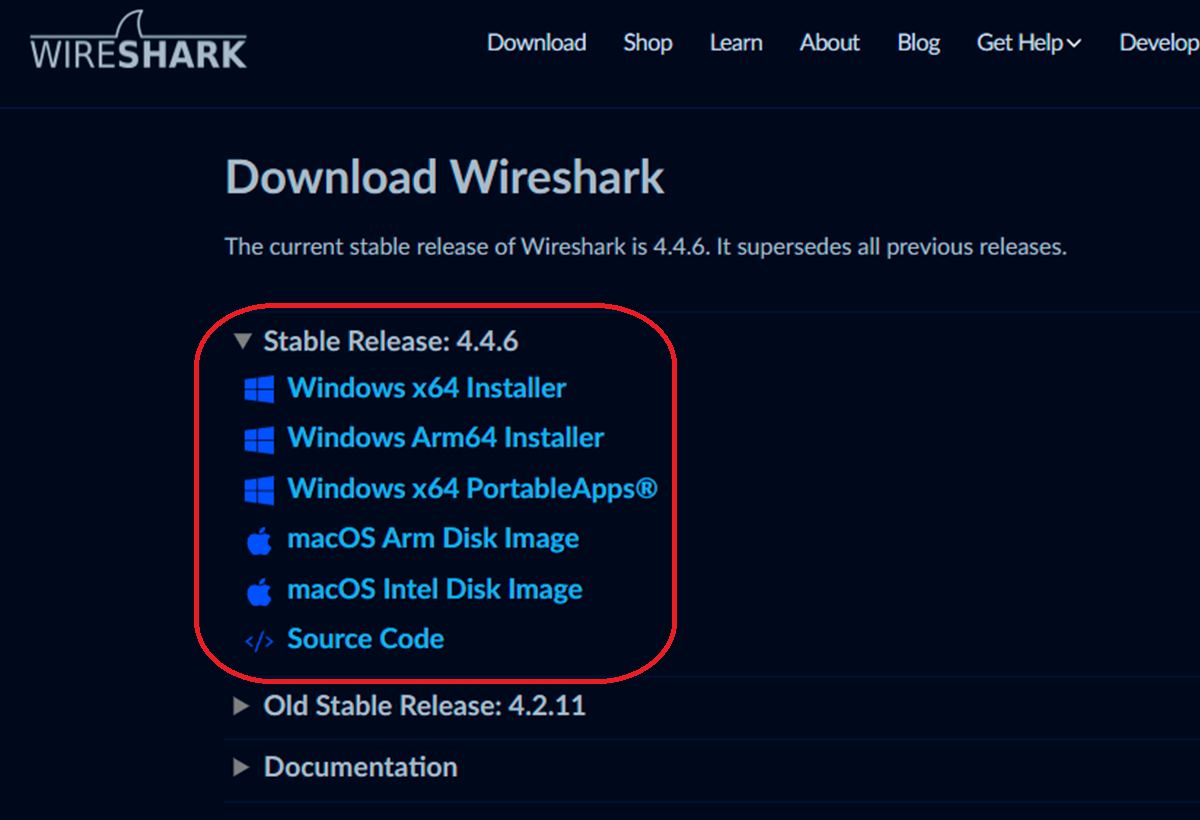
ونڊوز تي وائر شارڪ انسٽال ڪرڻ هڪ سادو عمل آهي.، پر اهو مشورو ڏنو ويو آهي ته ان کي قدم بہ قدم ڪيو وڃي ته جيئن ڪو به ڍلو نه رهي، خاص طور تي اجازتن ۽ ڪيپچر لاءِ اضافي ڊرائيورن جي حوالي سان.
- سرڪاري ڊائون لوڊ: تائين پهچ سرڪاري وائرشرڪ ويب سائيٽ ۽ ونڊوز ورجن چونڊيو (توهان جي سسٽم تي منحصر 32 يا 64 بٽ).
- انسٽالر کي هلائڻ: ڊائون لوڊ ٿيل فائل تي ڊبل ڪلڪ ڪريو ۽ مددگار جي پيروي ڪريو. جيڪڏهن توهان وٽ ڪو سوال آهي ته ڊفالٽ آپشن قبول ڪريو.
- ضروري ڊرائيور: انسٽاليشن دوران، انسٽالر توهان کان پڇندو اين پي ڪيپ انسٽال ڪريو. هي جزو ضروري آهي، ڇاڪاڻ ته اهو توهان جي نيٽ ورڪ ڪارڊ کي "promiscuous" موڊ ۾ پيڪٽ پڪڙڻ جي اجازت ڏئي ٿو. ان جي انسٽاليشن قبول ڪريو.
- ختم ڪريو ۽ ٻيهر شروع ڪريو: هڪ دفعو عمل مڪمل ٿي وڃي، پنهنجي ڪمپيوٽر کي ٻيهر شروع ڪريو ته جيئن پڪ ٿئي ته سڀئي حصا تيار آهن.
تيار! هاڻي توهان ونڊوز اسٽارٽ مينيو مان وائر شارڪ استعمال ڪرڻ شروع ڪري سگهو ٿا. مهرباني ڪري نوٽ ڪريو ته هي پروگرام بار بار اپڊيٽ ڪيو ويندو آهي، تنهن ڪري وقت بوقت نوان ورجن چيڪ ڪرڻ هڪ سٺو خيال آهي.
وائرشارڪ ڪيئن ڪم ڪري ٿو: پيڪٽ ڪيپچر ۽ ڊسپلي

جڏهن توهان وائرشرڪ کوليو ٿا، پهرين شيءِ جيڪا توهان ڏسندا اها آهي توهان جي سسٽم تي موجود سڀني نيٽ ورڪ انٽرفيس جي فهرست.: وائرڊ نيٽ ورڪ ڪارڊ، وائي فائي، ۽ اڃا به ورچوئل اڊاپٽر جيڪڏهن توهان ورچوئل مشينون استعمال ڪندا آهيو جهڙوڪ VMware يا VirtualBox. انهن مان هر هڪ انٽرفيس ڊجيٽل معلومات لاءِ داخلا يا نڪرڻ واري نقطي جي نمائندگي ڪري ٿو.
ڊيٽا کي پڪڙڻ شروع ڪرڻ لاءِ، توهان کي صرف گهربل انٽرفيس تي ڊبل ڪلڪ ڪرڻو پوندو.. تڏهن کان، وائرشارڪ حقيقي وقت ۾ گردش ڪندڙ سڀني پيڪٽن کي ڏيکاريندو انهي ڪارڊ ذريعي، انهن کي ڪالمن جي لحاظ کان ترتيب ڏيڻ جهڙوڪ پيڪٽ نمبر، ڪيپچر وقت، ذريعو، منزل، پروٽوڪول، سائيز، ۽ اضافي تفصيل.
جڏهن توهان ڪيپچر ڪرڻ بند ڪرڻ چاهيو ٿا، ته دٻايو ڳاڙهو اسٽاپ بٽڻ. توهان پنهنجا ڪيپچر .pcap فارميٽ ۾ محفوظ ڪري سگهو ٿا بعد ۾ تجزيو ڪرڻ، شيئر ڪرڻ، يا انهن کي مختلف فارميٽ ۾ برآمد ڪرڻ لاءِ (CSV، ٽيڪسٽ، ڪمپريسڊ، وغيره). هي لچڪ اهو آهي جيڪو ٺاهيندو آهي وائرشارڪ اسپاٽ تجزيي ۽ مڪمل آڊٽ ٻنهي لاءِ هڪ لازمي اوزار آهي..
شروعات ڪرڻ: ونڊوز ۾ اسڪرين شاٽ وٺڻ کان اڳ صلاحون
انهي ڳالهه کي يقيني بڻائڻ لاءِ ته توهان جا پهريان وائرشرڪ ڪيپچر ڪارآمد آهن ۽ غير لاڳاپيل شور يا مونجهاري واري ڊيٽا سان ڀريل نه آهن، پيروي ڪرڻ لاءِ ڪيترائي اهم سفارشون آهن:
- غير ضروري پروگرام بند ڪريو: ڪيپچر شروع ڪرڻ کان اڳ، انهن ايپليڪيشنن مان ٻاهر نڪرو جيڪي پس منظر ٽرئفڪ پيدا ڪن ٿيون (اپڊيٽس، چيٽس، اي ميل ڪلائنٽ، رانديون، وغيره). هن طريقي سان توهان غير لاڳاپيل ٽرئفڪ کي گڏ ڪرڻ کان پاسو ڪندا.
- فائر وال کي ڪنٽرول ڪريو: فائر وال ٽرئفڪ کي بلاڪ يا تبديل ڪري سگھن ٿا. جيڪڏهن توهان مڪمل ڪيپچر ڳولي رهيا آهيو ته ان کي عارضي طور تي بند ڪرڻ تي غور ڪريو.
- صرف اهو ئي پڪڙيو جيڪو لاڳاپيل هجيجيڪڏهن توهان ڪنهن مخصوص ايپ جو تجزيو ڪرڻ چاهيو ٿا، ته ايپ لانچ ڪرڻ لاءِ ڪيپچر شروع ڪرڻ کان پوءِ هڪ يا ٻه سيڪنڊ انتظار ڪريو، ۽ رڪارڊنگ بند ڪرڻ کان اڳ ان کي بند ڪرڻ وقت به اهو ئي ڪريو.
- پنهنجي فعال انٽرفيس کي ڄاڻو: پڪ ڪريو ته توهان صحيح نيٽ ورڪ ڪارڊ چونڊيو آهي، خاص طور تي جيڪڏهن توهان وٽ ڪيترائي اڊاپٽر آهن يا ورچوئل نيٽ ورڪ تي آهيو.
انهن هدايتن تي عمل ڪرڻ سان، توهان جا اسڪرين شاٽ وڌيڪ صاف ۽ وڌيڪ تجزيي لاءِ وڌيڪ ڪارآمد هوندا..
وائرشارک ۾ فلٽر: ڪيئن ڌيان ڏيڻ تي جيڪو واقعي اهم آهي
وائرشرڪ جي سڀ کان وڌيڪ طاقتور خاصيتن مان هڪ فلٽر آهي. ٻه بنيادي قسم آهن:
- فلٽر ڪيپچر ڪريو: اهي ڪيپچر شروع ڪرڻ کان اڳ لاڳو ڪيا ويندا آهن، توهان کي صرف اهو ٽرئفڪ گڏ ڪرڻ جي اجازت ڏيندو آهي جيڪو توهان کي شروع کان ئي دلچسپي رکي ٿو.
- فلٽر ڏيکاريو: اهي اڳ ۾ ئي قبضو ڪيل پيڪٽس جي فهرست تي لاڳو ٿين ٿا، توهان کي صرف انهن کي ڏيکارڻ جي اجازت ڏين ٿا جيڪي توهان جي معيار تي پورا لهن ٿا.
سڀ کان وڌيڪ عام فلٽرن مان آهن:
- پروٽوڪول ذريعي: صرف HTTP، TCP، DNS، وغيره پيڪٽس کي فلٽر ڪري ٿو.
- IP پتي ذريعي: مثال طور، صرف مخصوص IP کان يا ڏانهن پيڪٽ ڏيکاريو استعمال ڪندي آئي پي. ايس آر سي == 192.168.1.1 o آئي پي ڊي ايس ٽي == 8.8.8.8.
- بندرگاهه ذريعي: نتيجن کي هڪ مخصوص پورٽ تائين محدود ڪري ٿو (ٽي سي پي پورٽ == 80).
- ٽيڪسٽ اسٽرنگ ذريعي: انهن پيڪيجز کي ڳولي ٿو جيڪي انهن جي مواد ۾ هڪ لفظ رکن ٿا.
- MAC پتي، پيڪٽ جي ڊيگهه يا IP جي حد تائين.
اضافي طور تي، فلٽر کي منطقي آپريٽرن سان گڏ ڪري سگهجي ٿو (۽, or, نه) تمام صحيح ڳولا لاءِ، جهڙوڪ tcp.port == 80 ۽ ip.src == 192.168.1.1.
ونڊوز تي وائرشرڪ سان توهان ڇا پڪڙي ۽ تجزيو ڪري سگهو ٿا؟
Wireshark آهي 480 کان وڌيڪ مختلف پروٽوڪول جي تشريح ڪرڻ جي قابل، بنيادي ڳالهين جهڙوڪ TCP، UDP، IP کان وٺي ايپليڪيشن-مخصوص پروٽوڪول، IoT، VoIP، ۽ ٻيا ڪيترائي. ان جو مطلب آهي ته توهان هر قسم جي نيٽ ورڪ ٽرئفڪ جي جانچ ڪري سگهو ٿا، سادي DNS سوالن کان وٺي انڪرپٽ ٿيل SSH سيشن، HTTPS ڪنيڪشن، FTP ٽرانسفر، يا انٽرنيٽ ٽيليفوني مان SIP ٽرئفڪ تائين.
انهي سان گڏ، وائرشير معياري ڪيپچر فارميٽ جهڙوڪ ٽي سي پي ڊمپ (ليب پي ڪيپ)، پي ڪي پي اين جي ۽ ٻين کي سپورٽ ڪري ٿو.، ۽ توهان کي GZIP استعمال ڪندي جاءِ بچائڻ لاءِ اسڪرين شاٽس کي فوري طور تي دٻائڻ ۽ ڊيڪمپريس ڪرڻ جي اجازت ڏئي ٿو. انڪرپٽ ٿيل ٽرئفڪ (TLS/SSL، IPsec، WPA2، وغيره) لاءِ، جيڪڏهن توهان وٽ صحيح ڪيز آهن، ته توهان ڊيٽا کي ڊيڪرپٽ به ڪري سگهو ٿا ۽ ان جو اصل مواد به ڏسي سگهو ٿا.
تفصيلي ٽرئفڪ ڪيپچر: اضافي سفارشون
ڪنهن به اهم ڪيپچر کي شروع ڪرڻ کان اڳ، گڏ ڪيل معلومات جي افاديت کي وڌائڻ لاءِ هن پروٽوڪول تي عمل ڪريو.:
- صحيح انٽرفيس چونڊيو: عام طور تي توهان جو فعال اڊاپٽر اهو هوندو جيڪو توهان استعمال ڪري رهيا آهيو. جيڪڏهن توهان کي ڪو شڪ آهي، ته چيڪ ڪريو ته ڪهڙو ونڊوز نيٽ ورڪ سيٽنگن مان ڳنڍيل آهي.
- منظر قائم ڪريو: صرف اهي پروگرام يا ايپس کوليو جيڪي ٽرئفڪ پيدا ڪندا جنهن جو توهان تجزيو ڪرڻ چاهيو ٿا.
- رجحان کي الڳ ڪريوجيڪڏهن توهان ايپ ٽرئفڪ جو تجزيو ڪرڻ چاهيو ٿا، ته هن ترتيب تي عمل ڪريو: ڪيپچر شروع ڪرڻ کان پوءِ ايپ لانچ ڪريو، اهو عمل ڪريو جيڪو توهان تجزيو ڪرڻ چاهيو ٿا، ۽ رڪارڊنگ کي روڪڻ کان اڳ ايپ کي بند ڪريو.
- اسڪرين شاٽ محفوظ ڪريو: رڪارڊنگ بند ڪريو، فائل > محفوظ ڪريو ڏانهن وڃو ۽ .pcap يا پنهنجي پسنديده فارميٽ چونڊيو.
هي توهان کي ڪيئن ملندو صاف ۽ فائلن جو تجزيو ڪرڻ آسان، بغير ڪنهن فضول ٽرئفڪ جي ملاوٽ ۾.
مثالي مثال: وائر شارڪ سان ٽرئفڪ تجزيو
فرض ڪريو ته توهان جي مقامي نيٽ ورڪ تي ٻه ڪمپيوٽر آهن ۽ انهن مان هڪ انٽرنيٽ تائين رسائي بند ڪري ٿو. توهان ان مشين مان ٽرئفڪ کي پڪڙڻ لاءِ Wireshark استعمال ڪري سگهو ٿا. ۽ ڏسو ته ڇا DNS ايڊريس کي حل ڪرڻ ۾ غلطيون آهن، ڇا پيڪٽ روٽر تائين نه پهچي رهيا آهن، يا ڇا فائر وال مواصلات کي بلاڪ ڪري رهيو آهي.
ٻيو عام ڪيس: معلوم ڪريو ته ڪا ويب سائيٽ توهان جي لاگ ان کي صحيح طرح سان انڪرپٽ نه ڪري ٿي. جيڪڏهن توهان HTTPS کان سواءِ ڪنهن ويب سائيٽ ۾ لاگ ان ٿيو ٿا ۽ پنهنجي يوزرنيم سان گڏ هڪ HTTP فلٽر لاڳو ڪريو ٿا، ته توهان شايد پنهنجو پاسورڊ نيٽ ورڪ تي صاف سفر ڪندي ڏسي سگهو ٿا، جيڪو غير محفوظ ويب سائيٽن جي خطري جو حقيقي زندگي جو مظاهرو آهي.
وائر شارڪ ۽ سيڪيورٽي: خطرا، حملا، ۽ حفاظتي اپاءَ

وائر شارڪ جي طاقت پڻ ان جو سڀ کان وڏو خطرو آهي: غلط هٿن ۾، اهو سندون پڪڙڻ، جاسوسي ڪرڻ، يا حساس معلومات ظاهر ڪرڻ ۾ سهولت فراهم ڪري سگهي ٿو.. هتي ڪجھ خطرا ۽ سفارشون آهن:
- سندي سامان ڀرڻ (سند جي وحشي قوت جا حملا): جيڪڏهن توهان SSH، ٽيل نيٽ، يا ٻي سروس ٽرئفڪ کي پڪڙيو ٿا، ته توهان خودڪار لاگ ان ڪوششون ڏسي سگهو ٿا. ڊگھي سيشن تي ڌيان ڏيو (اهي عام طور تي ڪامياب هوندا آهن)، پيڪٽ جي سائيز، ۽ مشڪوڪ نمونن کي ڳولڻ جي ڪوششن جي تعداد تي.
- ٻاهرين ٽرئفڪ جو خطرو: سڀني SSH ٽرئفڪ کي فلٽر ڪريو جيڪي توهان جي اندروني نيٽ ورڪ مان نه اچي رهيا آهن: جيڪڏهن توهان ٻاهران ڪنيڪشن ڏسو ٿا، ته خبردار رهو!
- سادي متن وارا پاسورڊ: جيڪڏهن ڪا ويب سائيٽ غير انڪرپٽ ٿيل يوزرنيم ۽ پاسورڊ منتقل ڪري ٿي، ته توهان ان کي اسڪرين شاٽ ۾ ڏسندا. پرڏيهي نيٽ ورڪن تي هي ڊيٽا حاصل ڪرڻ لاءِ ڪڏهن به Wireshark استعمال نه ڪريو. ياد رکو ته اجازت کان سواءِ ائين ڪرڻ غير قانوني آهي.
- رضامندي ۽ قانونيت: صرف پنهنجن نيٽ ورڪن کان يا واضح اختيار سان ٽرئفڪ جو تجزيو ڪري ٿو. قانون هن معاملي تي تمام واضح آهي، ۽ غلط استعمال جا سنگين نتيجا ٿي سگهن ٿا.
- شفافيت ۽ اخلاقيات: جيڪڏهن توهان ڪارپوريٽ ماحول ۾ ڪم ڪندا آهيو، ته صارفين کي تجزيو ۽ ان جي مقصد بابت آگاهه ڪريو. رازداري جو احترام ٽيڪنيڪل سيڪيورٽي وانگر اهم آهي.
وائر شارڪ متبادل: نيٽ ورڪ تجزيي لاءِ ٻيا آپشن

وائرشرڪ هڪ غير متنازع حوالو آهي، پر ٻيا اوزار آهن جيڪي مڪمل ڪري سگهن ٿا يا، مخصوص حالتن ۾، ان جي استعمال کي تبديل ڪري سگهن ٿا:
- ٽي سي ڊمپ: يونڪس/لينڪس ماحول لاءِ مثالي، ڪمانڊ لائن تي ڪم ڪري ٿو. اهو هلڪو وزن، تيز ۽ لچڪدار آهي جلدي ڪيپچر يا خودڪار ڪمن لاءِ.
- ڪلائوڊ شارڪ: برائوزر مان پيڪٽ ڪيپچرز کي اپلوڊ ڪرڻ، تجزيو ڪرڻ ۽ شيئر ڪرڻ لاءِ ويب پليٽ فارم. تعاون واري ماحول لاءِ تمام ڪارآمد.
- SmartSniff: ونڊوز تي ڌيان ڏنو ويو، اسپاٽ ڪيپچرز ۽ ڪلائنٽ ۽ سرورز جي وچ ۾ ڳالهه ٻولهه ڏسڻ لاءِ استعمال ۾ آسان.
- ڪولا سافٽ ڪيپسا: گرافڪ نيٽ ورڪ اينالائيزر جيڪو پنهنجي انٽرفيس جي سادگي ۽ پورٽ اسڪيننگ، ايڪسپورٽ، ۽ ڪمپيڪٽ ويزوئلائيزيشن لاءِ مخصوص اختيارن لاءِ نمايان آهي.
بهترين متبادل چونڊڻ توهان جي مخصوص ضرورتن تي منحصر آهي.: رفتار، گرافڪ انٽرفيس، آن لائن تعاون، يا مخصوص هارڊويئر سان مطابقت.
اعليٰ سيٽنگون: پروميسڪوئس موڊ، مانيٽر، ۽ نالو ريزوليوشن
پروميسڪوئس موڊ نيٽ ورڪ ڪارڊ کي پڪڙڻ جي اجازت ڏئي ٿو نه رڳو هن لاءِ گهربل پيڪيجز، پر سڀ ٽرئفڪ جيڪو نيٽ ورڪ ذريعي گردش ڪري ٿو جنهن سان اهو ڳنڍيل آهي. اهو ڪارپوريٽ نيٽ ورڪن، شيئرڊ هبز، يا پينٽنگنگ منظرنامي جي تجزيو لاءِ اهم آهي.
ونڊوز تي، وڃو ڪيپچر > آپشنز، انٽرفيس چونڊيو ۽ پروميسڪوئس موڊ باڪس کي چيڪ ڪريو. ذهن ۾ رکو ته وائي فائي نيٽ ورڪن تي، تمام مخصوص هارڊويئر کان سواءِ، توهان صرف پنهنجي ڊوائيس مان ٽرئفڪ ڏسندا.
ٻئي طرف، نالي جي ريزوليوشن IP پتي کي پڙهڻ لائق ڊومين نالن ۾ تبديل ڪري ٿي (مثال طور، 8.8.8.8 google-public-dns-a.google.com ۾). توهان هن آپشن کي ايڊٽ > ترجيحات > نالو ريزوليوشن مان فعال يا غير فعال ڪري سگهو ٿا. اهو اسڪين دوران ڊوائيسز جي سڃاڻپ ڪرڻ ۾ تمام گهڻي مدد ڪري ٿو، جيتوڻيڪ جيڪڏهن ڪيترائي ايڊريس حل ٿي رهيا آهن ته اهو عمل کي سست ڪري سگهي ٿو.

مان هڪ ٽيڪنالاجي جو شوقين آهيان جنهن پنهنجي ”جيڪ“ مفادن کي پيشو بڻائي ڇڏيو آهي. مون پنهنجي زندگيءَ جا 10 سال کان وڌيڪ وقت جديد ٽيڪنالاجي استعمال ڪندي گذاريا آهن ۽ هر قسم جي پروگرامن کي خالص تجسس کان ٻاهر ڪڍيو آهي. هاڻي مون ڪمپيوٽر ٽيڪنالاجي ۽ وڊيو گيمز ۾ ماهر ڪيو آهي. اهو ئي سبب آهي ته 5 سالن کان وڌيڪ عرصي کان آئون ٽيڪنالاجي ۽ وڊيو گيمز تي مختلف ويب سائيٽن لاءِ لکي رهيو آهيان، آرٽيڪل ٺاهي رهيو آهيان جيڪي توهان کي گهربل معلومات ڏيارڻ جي ڪوشش ڪندا اهڙي ٻولي ۾ جيڪا هرڪو سمجهي سگهي.
جيڪڏهن توهان وٽ ڪو سوال آهي، منهنجي ڄاڻ هر شيءِ کان وٺي ونڊوز آپريٽنگ سسٽم سان گڏو گڏ موبائل فون لاءِ Android سان لاڳاپيل آهي. ۽ منهنجو عزم توهان سان آهي، مان هميشه ڪجهه منٽ خرچ ڪرڻ لاءِ تيار آهيان ۽ توهان جي هن انٽرنيٽ جي دنيا ۾ جيڪي به سوال آهن انهن کي حل ڪرڻ ۾ توهان جي مدد ڪرڻ لاءِ تيار آهيان.