- واضح علامتون: اڊاپٽر غائب ٿيڻ، وائي فائي/بي ٽي آپشن غائب ٿيڻ، ۽ ڊيوائس مئنيجر ۾ ڊيڄاريندڙ.
- عام سبب: غير مستحڪم ڊرائيور، غير فعال خدمتون، ۽ اپڊيٽ کان پوءِ بجلي جو تڪرار.
- اثرائتو حل: هارڊويئر کي ٻيهر انسٽال ڪريو ۽ ڳولهيو، نيٽ ورڪ ري سيٽ ڪريو، پاور ترتيب ڏيو، ۽ اپڊيٽس جو انتظام ڪريو.
- OEM/Intel ڊرائيور: مستحڪم ورجن استعمال ڪريو ۽ بار بار ايندڙ مسئلن کان بچڻ لاءِ مشڪلاتي اپڊيٽس کي بلاڪ ڪريو.
اوچتو، وائي فائي ۽ بلوٽوٿاهو صرف اهو ناهي ته توهان نيٽ ورڪ يا نيرو اسپيڪر آئڪن نه ٿا ڏسو؛ ڪڏهن ڪڏهن اڊاپٽر سسٽم مان غائب ٿي ويندا آهن ڄڻ ته اهي موجود ئي نه هئا، ۽ اهو ٻيهر ڳنڍڻ جي ڪنهن به ڪوشش کي پيچيده بڻائي ٿو. جڏهن ونڊوز 11 وائي فائي يا بلوٽوٿ نه ڳولي ته ڇا ڪجي؟
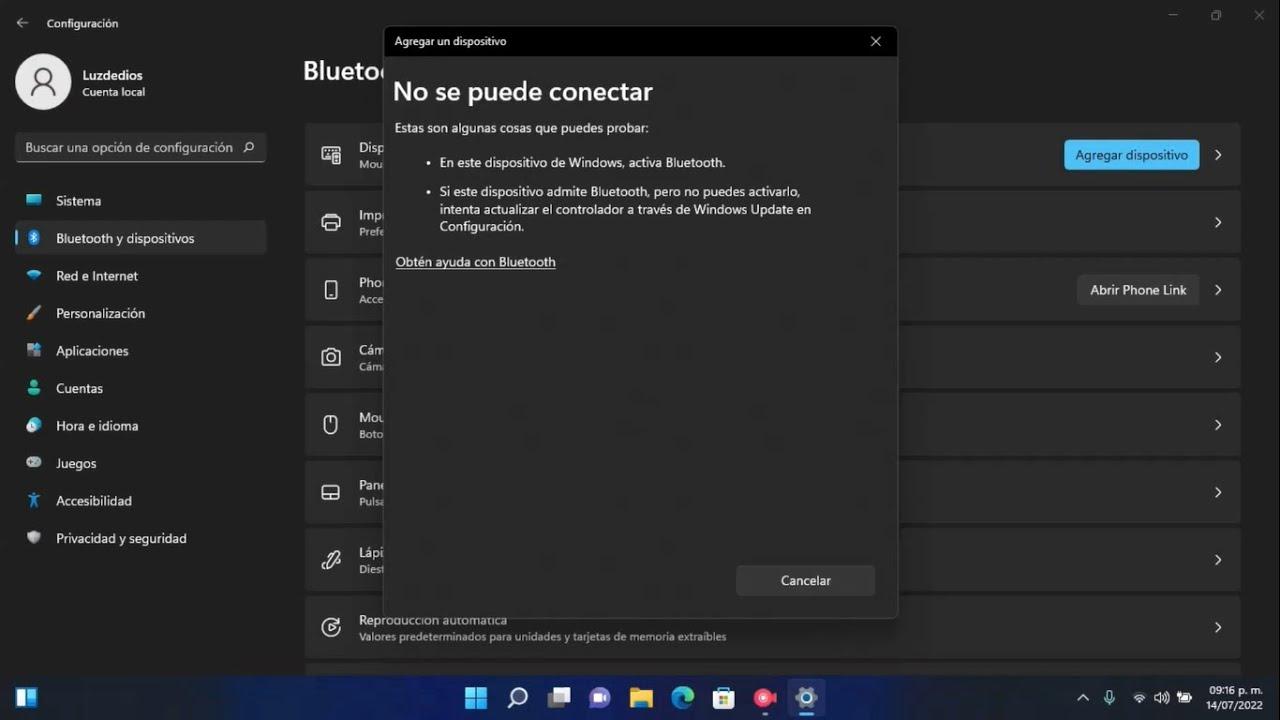
هي مسئلو پاڻ کي بلڪل ساڳين طريقن سان ظاهر ڪري ٿو: وائي فائي آپشن سيٽنگز ۾ ظاهر نٿو ٿئي، آئڪن ٽاسڪ بار ۾ نه ٿا ظاهر ٿين، ۽ ڊيوائس مئنيجر ۾، نيٽ ورڪ اڊاپٽر ۾ پيلو ٽڪنڊو ٿي سگهي ٿو يا بلڪل به فهرست ۾ نه هجي. جهڙيون شيون. ڊرائيورن کي انسٽال ڪريو، سي ايم ڊي ۾ ڪمانڊ استعمال ڪريو، ٽربل شوٽر هلايو، نيٽ ورڪ ري سيٽ ڪريو، يا ڪمپيوٽر کي 10-30 منٽن لاءِ بند ڪريو ۽ ان پلگ ڪريو.اهو عارضي طور تي ڪم ڪري سگهي ٿو، پر مسئلو واپس اچي ٿو. مون کي ڇا ڪرڻ گهرجي؟
عام علامتون جڏهن ونڊوز 11 وائي فائي يا بلوٽوٿ کي نه ڳولي ٿو
پهرين شيءِ جيڪا عام طور تي اکين کي پڪڙي ٿي اها آهي ته سيٽنگن مان وائي فائي سوئچ غائب ٿي ويندو آهي (نيٽ ورڪ ۽ انٽرنيٽ) ۽ نيٽ ورڪ آئڪن نوٽيفڪيشن ايريا ۾ نظر نٿو اچي. جيڪي هن مسئلي جو تجربو ڪري رهيا آهن اهي رپورٽ ڪن ٿا ته ڪڏهن ڪڏهن وائي فائي ڪنيڪشن پهريان ٽٽي پوندو آهي، ۽ ڪجهه سيڪنڊن کان پوءِ، بلوٽوٿ ڪنيڪشن پڻ ناڪام ٿي ويندو آهي.
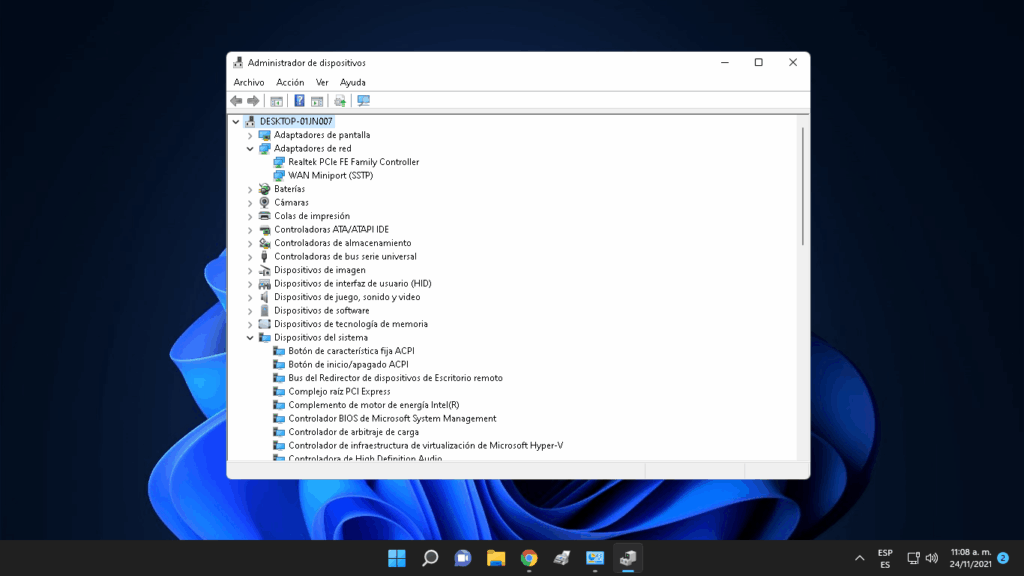
ڊيوائس مئنيجر ۾، وائرليس اڊاپٽر هڪ ڊيڄاريندڙ علامت ڏيکاري سگھي ٿو يا مڪمل طور تي غائب ٿي سگھي ٿو. جڏهن اهو فهرست ۾ نه هجي، ته اهو ضروري آهي ته ڏسو > لڪيل ڊوائيسز ڏيکاريو ڏانهن وڃو ته جيئن چيڪ ڪري سگهجي ته ڇا ونڊوز ان کي ڊسڪنيڪٽ ٿيل يا ناقص ڊوائيس طور لڪايو آهي. پوءِ، جڏهن توهان پراپرٽيز کوليو ٿا، چيڪ ڪريو ته ڇا ان ۾ ڪنهن به مسئلي جي رپورٽ ڪئي وئي آهي. ڪو خاص پيغام يا غلطي ڪوڊ.
هڪ ٻي عام علامت: ڊرائيور کي انسٽال ڪرڻ ۽ ٻيهر شروع ڪرڻ کان پوءِ، ونڊوز اپڊيٽ هڪ اپڊيٽ کي ڳولي ٿو، ان کي انسٽال ڪري ٿو، ۽ شروعات ۾ هر شيءِ معمول تي اچي ٿي. جڏهن ته، هڪ ڏينهن يا ڪيترن ئي ٻيهر شروع ٿيڻ کان پوءِ، اڊاپٽر ٻيهر غائب ٿي ويندو آهي. اهو ٿيو آهي، مثال طور، ڪارڊن سان جيئن ته انٽيل وائرليس-اي سي 9462جتي بلوٽوٿ صرف تڏهن ئي ٻيهر ظاهر ٿئي ٿو جڏهن ڊوائيس انسٽال ٿيل هجي، هڪ تازي ونڊوز اپڊيٽ کي الٽ ڪيو وڃي ٿو، ۽ ڪمپيوٽر کي ڪجهه دير لاءِ ان پلگ ڪرڻ سان مڪمل بند ڪيو وڃي ٿو.
ڪجهه استعمال ڪندڙ اوچتو اهو محسوس ڪن ٿا ته جڏهن اهي گهر پهچن ٿا ته وائي فائي ۽ بلوٽوٿ هاڻي ڪم نه ڪري رهيا آهن، جيتوڻيڪ اسڪول يا ڪم تي ڪجهه ڪلاڪ اڳ سڀ ڪجهه ٺيڪ ڪم ڪري رهيو هو. انهن حالتن ۾، اهو طئي ڪرڻ ضروري آهي ته مسئلو ماحول (نيٽ ورڪ يا مداخلت) سان لاڳاپيل آهي يا سسٽم سان: جڏهن ڪو به اڊاپٽر نه هوندو آهي، ته غلطي تقريبن هميشه ونڊوز يا ان جي ڊرائيورن سان هوندي آهي. ڪنٽرولرز.
اڪثر عام سبب
بنيادي سبب عام طور تي اپڊيٽ کان پوءِ هڪ غير مستحڪم، پراڻو، يا غير مطابقت رکندڙ ڊرائيور هوندو آهي. Windows 11 21H2 ۾ اهڙا ڪيس هئا جتي، ونڊوز اپڊيٽ ذريعي پيچ يا ڊرائيور حاصل ڪرڻ کان پوءِ، اڊاپٽر پوشيده ٿي ويو. هي انهن منظرنامي سان ٺهڪي اچي ٿو جتي وائي فائي صرف ٿوري دير لاءِ واپس اچي ٿو ۽ بلوٽوٿ وڌيڪ وقت وٺندو آهي يا مڪمل طور تي غير حاضر هوندو آهي، خاص طور تي Intel هارڊويئر سان. ڪسٽمائيز OEM پيڪيجز.
بجلي جا تڪرار پڻ آهن: جيڪڏهن سسٽم توانائي بچائڻ لاءِ ڊوائيس کي "بند" ڪري ٿو، ته اهو هڪ عجيب حالت ۾ رهي سگهي ٿو. تنهن ڪري، هڪ بجلي جي نيڪال (ان کي بند ڪرڻ، چارجر کي ان پلگ ڪرڻ، ۽ 10-30 منٽ انتظار ڪرڻ) ڪڏهن ڪڏهن ڪم ڪري ٿو: باقي بجلي کي ختم ڪرڻ سان، ماڊل ٻيهر شروع ٿئي ٿو، پر راحت آهي عارضي طور تي جيڪڏهن ڊرائيور ناڪام ٿيندو رهي ٿو.
ٻيو عام سبب ونڊوز يا ڊرائيور اپڊيٽ آهي جيڪو ريگريشن متعارف ڪرائيندو آهي. تازي اپڊيٽ کي انسٽال ڪرڻ ۽ ڊوائيس کي ٻيهر انسٽال ڪرڻ کان پوءِ، ڪيترائي ماڻهو رپورٽ ڪن ٿا ته هر شيءِ ٻيهر ڪم ڪري ٿي جيستائين سسٽم ساڳئي مسئلي واري پيچ کي ٻيهر لاڳو نٿو ڪري. انهن جي نگراني ڪرڻ تمام ضروري آهي. تازه ڪاريون.
آخرڪار، غير فعال سسٽم سروسز (وائي فائي لاءِ WLAN AutoConfig، BT لاءِ بلوٽوٿ مطابقت سروس) ۽ جديد پاور سيٽنگون اڊاپٽر جي استحڪام کي متاثر ڪري سگهن ٿيون. جيڪڏهن اهي خدمتون شروع ٿيڻ ۾ ناڪام ٿين ٿيون، ته نيٽ ورڪ ۽ بلوٽوٿ اسٽيڪ يتيم ٿي سگهن ٿا، ۽ ڊوائيس شايد ڪنيڪٽ به نه ٿئي. aparece.
تڪڙا چيڪ
تفصيل ۾ وڃڻ کان اڳ، چيڪ ڪريو ته هوائي جهاز جو موڊ بند آهي ۽ ڪو فنڪشن ڪي يا جسماني وائرليس ريڊيو سوئچ سگنل کي بلاڪ نه ڪري رهيو آهي. جيتوڻيڪ اهو بنيادي لڳي ٿو، هڪ ڪي بورڊ شارٽ ڪٽ غلط دٻايو ويو خوف پيدا ڪري سگهي ٿو.
سيٽنگون > نيٽ ورڪ ۽ انٽرنيٽ کوليو: جيڪڏهن وائي فائي سوئچ ظاهر نه ٿئي ته اهو ڪو ٻاهرين نيٽ ورڪ مسئلو ناهي؛ ونڊوز صرف اڊاپٽر کي نه ڳولي رهيو آهي. هي فرق مسئلو حل ڪرڻ ۾ مدد ڪري ٿو. ڪنٽرولر ۽ خدمتون.
جيڪڏهن توهان ڪنهن ٻئي ماحول مان اچي رهيا آهيو (مثال طور، اهو ڪلاس ۾ ڪم ڪندو هو پر گهر ۾ نه)، ته پڻ ڪوشش ڪريو móvil پنهنجي روٽر سان ڪنهن به مسئلي کي رد ڪرڻ لاءِ نيٽ ورڪ کي رسائي پوائنٽ موڊ ۾ هلائڻ جي ڪوشش ڪريو. پر جيڪڏهن اڊاپٽر لسٽ ۾ نه آهي، ته خارجي نيٽ ورڪ ٽيسٽ ڪجهه به تبديل نه ڪندو: مسئلو توهان جي ڊوائيس سان آهي.
مڪمل طور تي بند ڪريو: ونڊوز بند ڪريو، چارجر کي ان پلگ ڪريو، ۽ گهٽ ۾ گهٽ 10 منٽ انتظار ڪريو. ليپ ٽاپ تي، هي "آرام" وائرليس ماڊيول کي ٻيهر شروع ڪرڻ تي مجبور ڪري سگهي ٿو. جيڪڏهن وائي فائي ۽ بلوٽوٿ بعد ۾ ٻيهر ظاهر ٿين ٿا، ته توهان کي خبر پوندي ته پاور سپلائي هڪ عنصر آهي ۽ ان کي ترتيب ڏيڻ جي ضرورت آهي. توانائي ۽ ڊرائيور هڪ مستحڪم حل لاءِ.
ڊيوائس مئنيجر ۽ ايرر ڪوڊ چيڪ ڪريو
شروع بٽڻ تي ساڄي ڪلڪ ڪريو ۽ ڊوائيس مئنيجر چونڊيو. نيٽ ورڪ اڊاپٽر ۽ بلوٽوٿ ڏانهن وڃو. جيڪڏهن توهان کي ڪجهه به نظر نه اچي، ته مٿي مينيو بار ڏانهن وڃو، مينيو ڏسو، ۽ لڪيل ڊوائيسز ڏيکاريو چونڊيو. پنهنجو اڊاپٽر ڳوليو (مثال طور، وائي فائي ۽ ان جي لاڳاپيل بلوٽوٿ اڊاپٽر لاءِ "Intel Wireless-AC 9462") ۽ ان جي سيٽنگون کوليو. Propiedades.
جنرل ٽيب تي، ڊيوائس اسٽيٽس جي تحت، ڪنهن به غلطي پيغام يا ڪوڊ کي نوٽ ڪريو جيڪو ظاهر ٿئي ٿو. ڪيترائي استعمال ڪندڙ هڪ پيلو ٽڪنڊو ڏسندا آهن جيڪو ڊوائيس جي شروعاتي مسئلن کي ظاهر ڪري ٿو؛ هن تفصيل کي ڄاڻڻ سان توهان کي ٻيهر انسٽال ڪرڻ، ڊرائيور کي رول بيڪ ڪرڻ، يا ٻيهر شروع ڪرڻ جي وچ ۾ فيصلو ڪرڻ جي اجازت ملندي آهي. servicios.
تفصيل واري ٽيب کي پڻ چيڪ ڪريو ۽ "هارڊويئر ID" چونڊيو: انهي اسٽرنگ سان، ۽ جيڪڏهن ٺاهيندڙ سيريل نمبر ذريعي ڊائون لوڊ پيش نٿو ڪري، ته توهان چپ وينڊر ذريعي بعد ۾ صحيح ڊرائيور جي سڃاڻپ ڪري سگهو ٿا، ڇاڪاڻ ته PCI/USB سڃاڻپ ڪندڙ آهي. غير واضح.
ڊيوائس مئنيجر مان نيٽ ورڪ هارڊويئر کي ٻيهر انسٽال ڪريو ۽ ڳوليو
هڪ سادو طريقو جيڪو ڪيترن ئي لاءِ وائي فائي ۽ بلوٽوٿ کي بحال ڪري چڪو آهي ان ۾ ڊوائيس کي انسٽال ڪرڻ ۽ ونڊوز کي هارڊويئر تبديلين جي ڳولا ڪرڻ تي مجبور ڪرڻ شامل آهي. اهو سڌو آهي ۽ ڪنهن به ٻاهرين اوزار جي ضرورت ناهي، پر اهو ضرور ڪرڻ گهرجي orden.
- ڊيوائس مئنيجر کوليو.
- ان جي ڪيٽيگري ۾ وائي فائي يا بلوٽوٿ اڊاپٽر ڳوليو.
- ساڄي ڪلڪ ڪريو ۽ "ڊيوائس کي انسٽال ڪريو" چونڊيو (جيڪڏهن اهو ظاهر ٿئي ٿو ته "ڊرائيور سافٽ ويئر ختم ڪريو" کي چيڪ ڪريو).
- مٿين بار ۾، "ايڪشن" ڏانهن وڃو.
- ونڊوز کي ٻيهر انسٽال ڪرڻ لاءِ "هارڊويئر تبديلين لاءِ اسڪين ڪريو" چونڊيو. ڊوائيس.
انهي ڳولا کان پوءِ، اڊاپٽر ٻيهر ظاهر ٿيڻ گهرجي ۽ ڊرائيور لوڊ ڪرڻ گهرجي. ڪيترن ئي ڊوائيسز تي، اهو مسئلو فوري طور تي حل ڪري ٿو، جيتوڻيڪ جيڪڏهن ٻيهر انسٽال ٿيل ڊرائيور اهو ئي آهي جيڪو خراب هو، ته حل مختصر مدت جو ٿي سگهي ٿو. جيڪڏهن صرف وائي فائي واپس اچي ۽ بلوٽوٿ غائب رهي، ته پوءِ بلوٽوٿ ڊوائيس سان عمل کي ورجايو يا ان جو ڊرائيور الڳ الڳ انسٽال ڪريو. controlador ۽ چيڪ ڪريو LE آڊيو بلوٽوٿ سان توهان جي هيڊفونز جي مطابقت.
جيڪڏهن توهان جو ڊوائيس هڪ عام ڊرائيور سان واپس اچي ٿو، ته چپ ٺاهيندڙ (Intel، Realtek، وغيره) يا ڪمپيوٽر ٺاهيندڙ کان هڪ انسٽال ڪرڻ تي غور ڪريو، جيڪڏهن موجود هجي. OEM پيڪيج ۾ اڪثر پاور ۽ ريڊيو سيٽنگون شامل هونديون آهن جيڪي عام ڊرائيور وٽ نه هونديون آهن. contempla.
ڊرائيورن کي اپڊيٽ ڪريو، واپس رول ڪريو، يا ٻيهر انسٽال ڪريو
جيڪڏهن مسئلو اپڊيٽ کان پوءِ شروع ٿيو، ته ڊرائيور ٽيب ۾ "رول بيڪ ڊرائيور" آزمايو. جيڪڏهن اهو آپشن موجود نه آهي، ته توهان کي پوئين ورزن کي انسٽال ڪرڻ ۽ ٻيهر انسٽال ڪرڻ جي ضرورت پوندي يا، متبادل طور تي، چپ وينڊر پاران جاري ڪيل تازي ورزن تي اپڊيٽ ڪرڻ جي ضرورت پوندي. انٽيل وائرليس-اي سي 9462 جهڙن ڪارڊن سان، اهو صلاح ڏني وئي آهي ته... انسٽال ڪريو وائي فائي ۽ بلوٽوٿ پيڪيجز الڳ الڳ.
ڪيترائي OEM پنهنجا ڊرائيور شايع ڪندا آهن، پر ڪڏهن ڪڏهن انهن جون ويب سائيٽون سيريل نمبرن جو جواب نه ڏينديون آهن يا ماڊل جي فهرست به نه ڏينديون آهن. اهو ٿيو آهي ته جڏهن سيريل نمبر داخل ڪيو ويندو آهي (جهڙوڪ AR020000592590)، صفحو ڪو به نتيجو نه ڏيندو آهي. انهن حالتن ۾، توهان "صاف" ڊرائيور ڊائون لوڊ ڪرڻ لاءِ سڌو سنئون انٽيل يا چپ وينڊر ڏانهن وڃي سگهو ٿا. "ڊرائيور لاءِ منهنجي ڪمپيوٽر جي ڳولا ڪريو" استعمال ڪريو ۽ انسٽال ڪريو. INF manualmente.
جيڪڏهن سسٽم ونڊوز اپڊيٽ ذريعي ساڳئي مسئلي واري ڊرائيور کي ٻيهر انسٽال ڪرڻ تي اصرار ڪري ٿو، ته پوءِ "اپڊيٽ سان ڊرائيور شامل ڪريو" جي باڪس کي چيڪ ڪريو يا ان کي عارضي طور تي بلاڪ ڪرڻ لاءِ Microsoft جو "اپڊيٽ ڏيکاريو يا لڪايو" ٽول استعمال ڪريو. driver پريشان.
هڪ اضافي نقطو: اڊاپٽر جي پراپرٽيز > پاور مئنيجمينٽ ٽيب ۾، "ڪمپيوٽر کي بجلي بچائڻ لاءِ هن ڊوائيس کي بند ڪرڻ جي اجازت ڏيو" کي غير فعال ڪريو. هڪ جارحاڻي سيٽنگ سليپ موڊ ۾ داخل ٿيڻ کان پوءِ يا ڪيترن ئي ٻيهر شروع ٿيڻ کان پوءِ ناڪامي کي جنم ڏئي سگهي ٿي، جيئن انهن پاران بيان ڪيو ويو آهي جيڪي ڳوليندا آهن ته وائي فائي ۽ بلوٽوٿ 2-3 ٻيهر شروع ٿيڻ کان پوءِ بچي ويندا آهن ۽ پوءِ کائين.
Restablecimiento de red
ونڊوز 11 ۾ هڪ خاصيت شامل آهي جيڪا سڀني نيٽ ورڪ اڊاپٽرن کي ختم ڪري ۽ ٻيهر انسٽال ڪري ٿي، انهي سان گڏ TCP/IP، Winsock، ۽ پاليسي حصن کي ري سيٽ ڪري ٿي. جيڪڏهن توهان جون ڪوششون ناڪام ٿي ويون آهن، ته نيٽ ورڪ ري سيٽ اڪثر ڪري خراب ٿيل ترتيبن کي هڪ ڀيرو صاف ڪري ٿو ۽ اسٽيڪ کي "نئين جيترو سٺو" ڇڏي ٿو، جيڪو نيٽ ورڪ جي نمائش کي بحال ڪري سگهي ٿو. adaptador.
سيٽنگون > نيٽ ورڪ ۽ انٽرنيٽ > ايڊوانسڊ نيٽ ورڪ سيٽنگون > نيٽ ورڪ ري سيٽ تي وڃو. تصديق ڪرڻ کان پوءِ، ڪمپيوٽر ٻيهر شروع ٿيندو. پنهنجا وائي فائي پاسورڊ هٿ ۾ رکو، ڇاڪاڻ ته توهان کي ٻيهر ڳنڍڻ جي ضرورت پوندي؛ ۽، جيڪڏهن توهان VPN استعمال ڪندا آهيو، ته پوءِ ان جو سافٽ ويئر ٻيهر انسٽال ڪريو، ۽ پنهنجي ريموٽ رسائي سيٽنگن جو جائزو وٺو. Chrome Remote Desktopڇاڪاڻ ته بحالي پڻ هٽائي ٿي سرنگون ۽ فلٽر.
انٽرنيٽ ڪنيڪشن مسئلو حل ڪندڙ
ونڊوز ٽربل شوٽر ڪڏهن ڪڏهن قيمتي اشارا فراهم ڪندو آهي (روڪ ٿيل خدمتون، خراب ٿيل ڊرائيور، وغيره). سيٽنگون > سسٽم > ٽربل شوٽ > ٻيا ٽربل شوٽر ڏانهن وڃو ۽ "انٽرنيٽ ڪنيڪشن" ۽ "نيٽ ورڪ اڊاپٽر" هلايو. اهو هميشه مسئلو حل نٿو ڪري، پر جڏهن اهو ٽٽل انحصار کي ڳولي ٿو، اهو ان کي ٻيهر چالو ڪري سگهي ٿو. ان کي دستاويز ڪريو.
جيڪڏهن جادوگر اڊاپٽر کي ري سيٽ ڪرڻ يا ڊرائيورن کي ٻيهر انسٽال ڪرڻ جو مشورو ڏئي ٿو، ته عمل کي قبول ڪريو ۽ ٻيهر شروع ڪريو. جيتوڻيڪ اهو معمول لڳي سگهي ٿو، هي طريقو ڪيترن ئي وقت وٺندڙ قدمن کي خودڪار بڻائي ٿو ۽ غلطي جي حد کي گهٽائي ٿو. error.
ونڊوز اپڊيٽس: انسٽال ڪريو، روڪيو، يا انسٽال ڪريو
سيٽنگون > ونڊوز اپڊيٽ ۾ اپڊيٽس جي جانچ ڪريو. مائڪروسافٽ اڪثر ڪري وائي فائي/بلوٽوٿ کي متاثر ڪندڙ مطابقت جي مسئلن کي حل ڪري ٿو. هڪ مجموعي اپڊيٽ صحيح ڊرائيور يا هڪ سب سسٽم فڪس فراهم ڪري سگهي ٿي جيڪا استحڪام بحال ڪري ٿي. سامان.
جيڪڏهن مسئلو اپڊيٽ کان پوءِ شروع ٿيو، ته پوءِ تازو پيچ کي انسٽال ڪريو: سيٽنگون > ونڊوز اپڊيٽ > اپڊيٽ هسٽري > اپڊيٽس انسٽال ڪريو. ڪجهه حالتن ۾، وائي فائي ۽ بلوٽوٿ کي بحال ڪرڻ جو هي واحد طريقو آهي، خاص طور تي جڏهن مڪمل بندش سان گڏ ڊوائيس کي 10-30 منٽن لاءِ ان پلگ ڪيو وڃي. مسئلي واري پيچ کي فوري طور تي ٻيهر ظاهر ٿيڻ کان روڪڻ لاءِ، ڪجهه ڏينهن لاءِ اپڊيٽس کي روڪيو يا ان مخصوص پيڪيج کي بلاڪ ڪيو. هن حڪمت عملي ڪيترن ئي استعمال ڪندڙن کي ڊرائيور سان پنهنجي سسٽم کي مستحڪم ڪرڻ لاءِ ضروري "سانس" ڏني آهي. funcional.
پاور ۽ سروس سيٽنگون
ڪنٽرول پينل > پاور آپشنز > پلان سيٽنگون تبديل ڪريو > ايڊوانسڊ سيٽنگون تبديل ڪريو، AC پاور ۽ بيٽري پاور ٻنهي لاءِ "وائرلیس اڊاپٽر سيٽنگون" کي "وڌ کان وڌ ڪارڪردگي" تي سيٽ ڪريو. هي ننڍڙي تبديلي سسٽم کي ريڊيو کي جارحاڻي طور تي بند ڪرڻ کان روڪي ٿي ۽ اڊاپٽر کي بچڻ ۾ مدد ڪري ٿي desaparezca معطلي کان پوءِ.
خدمتن جي جانچ ڪريو: Windows + R کي دٻايو، services.msc ٽائيپ ڪريو، ۽ "WLAN AutoConfig" (Wi-Fi) ۽ "Bluetooth Support Service" ڳولهيو. پڪ ڪريو ته اهي خودڪار ۽ هلندڙ تي سيٽ آهن. جيڪڏهن ڪو به بند ٿيل آهي، ان کي شروع ڪريو؛ جيڪڏهن اهو مينوئل تي سيٽ ٿيل آهي، ان کي خودڪار تي تبديل ڪريو. هڪ بند ٿيل ڪي سروس انٽرفيس کي ڪم ڪرڻ کان به روڪي سگهي ٿي. aparezca سيٽنگون ۾.
تيز شروعات کي غير فعال ڪريو (پاور آپشنز > چونڊيو ته پاور بٽڻ ڇا ڪندا آهن > سيٽنگون تبديل ڪريو جيڪي هن وقت دستياب نه آهن > "تيز شروعات کي چالو ڪريو" کي چيڪ ڪريو). تيز شروعات کي فعال ڪرڻ سان، هڪ غير مستحڪم ڊرائيور بوٽ سائيڪلن جي وچ ۾ خراب حالت برقرار رکي سگهي ٿو؛ ان کي غير فعال ڪرڻ سان هڪ صاف بوٽ عمل پيدا ٿئي ٿو ۽ اڊاپٽر کي بحال ڪرڻ جو امڪان وڌي ٿو. mayor.
جڏهن ٺاهيندڙ ڊرائيور ۽ متبادل پيش نٿو ڪري (بنگھو، وغيره)
جيڪڏهن ڊوائيس ٺاهيندڙ جي ويب سائيٽ سيريل نمبر يا ماڊل جي لحاظ کان نتيجا نه ڏئي، ته توهان جي قسمت خراب نه آهي. ڊوائيس مئنيجر > پراپرٽيز > تفصيل > هارڊويئر آئي ڊيز مان، سڃاڻپ ڪندڙ کي ڪاپي ڪريو ۽ ان کي چپ وينڊر جي ويب سائيٽ (انٽيل، ريئلٽيڪ، ڪوالڪوم) تي ڏسو. مثال طور، انٽيل سان، توهان انٽيل ڊرائيور ۽ سپورٽ اسسٽنٽ استعمال ڪري سگهو ٿا يا دستي طور تي وائي فائي ۽ بلوٽوٿ پيڪيجز ڊائون لوڊ ڪري سگهو ٿا. صحيح INF فائل کي سڌو سنئون ڊوائيس تي انسٽال ڪرڻ عام طور تي بهترين حل آهي. معجزاتي علاج.
ٻيو آپشن: انٽيل ويب سائيٽ تي صحيح اڊاپٽر ماڊل (مثال طور، "انٽيل وائرليس-اي سي 9462 ونڊوز 11 ڊرائيور") جي ڳولا ڪريو ۽ پنهنجي ونڊوز 11 بلڊ لاءِ تجويز ڪيل ورجن چونڊيو. تمام پراڻا يا بيٽا ورزن کان پاسو ڪريو. جيڪڏهن OEM کي ڪسٽم ڊرائيور جي ضرورت آهي، ته پهريان وينڊر جي ڊرائيور کي آزمايو؛ جيڪڏهن اهو مستحڪم طور تي ڪم ڪري ٿو، ته توهان ان کي رکي سگهو ٿا جيتوڻيڪ ان ۾ انٽيل لوگو نه هجي. fabricante ليپ ٽاپ کان.
جيتوڻيڪ اهي قدم ڪيترائي لڳي سگهن ٿا، عملي طور تي اهي هڪ واضح رستو ٺاهيندا آهن: علامتن جي تصديق ڪرڻ، هارڊويئر کي ٻيهر انسٽال ڪرڻ ۽ ڳولڻ، محفوظ خدمتون، مستحڪم ڊرائيورن کي درست ڪرڻ، ۽ ونڊوز اپڊيٽ جي نگراني ڪرڻ. هن طريقي سان، ونڊوز 11 21H2 تي انٽيل وائرليس-اي سي 9462 مسئلي وانگر ضدي منظرنامو به حل ڪيو ويو آهي بغير ڪنهن حل جي. servicio técnico.


ايڊيٽر مختلف ڊجيٽل ميڊيا ۾ ڏهن سالن کان وڌيڪ تجربي سان ٽيڪنالاجي ۽ انٽرنيٽ جي مسئلن ۾ ماهر. مون اي ڪامرس، ڪميونيڪيشن، آن لائن مارڪيٽنگ ۽ اشتهارن جي ڪمپنين لاءِ ايڊيٽر ۽ مواد ٺاهيندڙ طور ڪم ڪيو آهي. مون اقتصاديات، فنانس ۽ ٻين شعبن جي ويب سائيٽن تي پڻ لکيو آهي. منهنجو ڪم به منهنجو شوق آهي. هاڻي، منهنجي مضمونن ذريعي Tecnobitsمان ڪوشش ڪريان ٿو انهن سڀني خبرن ۽ نون موقعن کي ڳولڻ جي جيڪي ٽيڪنالاجي جي دنيا اسان کي هر روز اسان جي زندگين کي بهتر بڻائڻ لاءِ پيش ڪري ٿي.