- ڊراپ باڪس بيڪ اپ توهان کي توهان جي ڪمپيوٽر ۽ ٻاهرين ڊرائيو تي فائلن جي حفاظت کي خودڪار ڪرڻ جي اجازت ڏئي ٿو.
- منهنجو فلو (پاور آٽوميٽ) ڊراپ باڪس بيڪ اپ کي ضم ڪرڻ ۽ ترتيب ڏيڻ آسان بڻائي ٿو.
- ڪلائوڊ ۾ آٽوميشن ۽ سينٽرلائيزيشن روزاني ڪم جي سيڪيورٽي ۽ ڪارڪردگي کي وڌائي ٿي.
¿Mi Flow سان پنهنجي فائلن جو Dropbox ۾ بيڪ اپ ڪيئن ڪجي؟ توهان جي قيمتي معلومات کي سسٽم جي ناڪامي، حادثن، يا انساني غلطي کان بچائڻ لاءِ توهان جي فائلن جو بيڪ اپ وٺڻ ضروري آهي. اڄ، ڊراپ باڪس جهڙا اوزار لچڪدار ۽ رسائي لائق حل پيش ڪن ٿا، جيڪي فردن ۽ پيشه ور ماڻهن ٻنهي کي آساني سان ڪلائوڊ ۾ پنهنجن اهم دستاويزن جو بيڪ اپ وٺڻ جي اجازت ڏين ٿا. جڏهن ته، ايم آءِ فلو (مائڪروسافٽ پاور آٽوميٽ) جهڙن پليٽ فارمن ذريعي خودڪار ورڪ فلوز جو انضمام هن عمل کي ڪارڪردگي ۽ ڪسٽمائيزيشن جي هڪ نئين سطح تي وٺي ٿو، ڪم جي خودڪار کي آسان بڻائي ٿو ۽ وقت بچائي ٿو.
جيڪڏهن توهان حيران ڪيو ڊراپ باڪس تي پنهنجون فائلون ڪيئن محفوظ رکجنڪلائوڊ جي فائدن کي آٽوميشن جي طاقت سان گڏ ڪندي، هي مضمون توهان لاءِ آهي. هتي، اسان وضاحت ڪنداسين، قدم بہ قدم ۽ هڪ واضح ۽ قدرتي طريقي سان، توهان جي ضرورتن مطابق هڪ مضبوط، خودڪار بيڪ اپ سسٽم لاڳو ڪرڻ لاءِ ڊراپ باڪس ۽ ايم آءِ فلو کي ڪيئن استعمال ڪجي. هن طريقي سان، توهان پنهنجي منصوبن ۽ سرگرمين تي ڌيان ڏئي سگهو ٿا، اهو ڄاڻڻ سان ته توهان جو ڊيٽا هميشه محفوظ آهي ۽ ڪٿي به رسائي لائق آهي.
ڊراپ باڪس بيڪ اپ ڇا آهي ۽ توهان کي ان کي ڇو استعمال ڪرڻ گهرجي؟
ڊراپ باڪس بيڪ اپ ڊراپ باڪس ڊراپ باڪس ايڪو سسٽم اندر هڪ خاص خصوصيت آهي، جيڪا ڪلائوڊ بيڪ اپ ٺاهڻ کي آسان بڻائڻ لاءِ ٺهيل آهي. هي اوزار توهان کي توهان جي ڪمپيوٽر، ونڊوز ۽ ميڪ ٻنهي تي فائلن ۽ فولڊرن جو خودڪار ۽ مسلسل بيڪ اپ وٺڻ جي اجازت ڏئي ٿو. اهو خاص طور تي ڪارآمد آهي ڇاڪاڻ ته هڪ ڀيرو سيٽ اپ ٿيڻ کان پوءِ، توهان جي اهم فائلن ۾ ڪيل ڪا به تبديلي سڌو سنئون توهان جي ڪلائوڊ بيڪ اپ ۾ ظاهر ٿيندي.
انهي جو هڪ اهم فائدو اهو آهي توهان فائلن ۽ فولڊرن کي پوئين ورزن ۾ بحال ڪري سگهو ٿا يا حادثاتي طور تي حذف ٿيڻ، خراب ٿيل هارڊويئر، يا اصل ڊوائيس تائين رسائي جي نقصان جي صورت ۾ انهن کي بحال ڪري سگهو ٿا. ان کان علاوه، ڊراپ باڪس ويب سائيٽ تان، توهان کي پنهنجي سڀني بيڪ اپ تائين مرڪزي رسائي حاصل آهي، انهن کي ڪنهن به وقت، ڪٿي به منظم ڪرڻ ۽ بحال ڪرڻ آسان بڻائي ٿو.
ڊراپ باڪس بيڪ اپ استعمال ڪرڻ جا فائدا
- مڪمل خودڪار: توهان کي دستي بيڪ اپ ٺاهڻ ياد رکڻ جي ضرورت ناهي، ڇاڪاڻ ته سسٽم انهن کي خودڪار طريقي سان اپڊيٽ ڪري ٿو.
- ڪنهن به ڊوائيس تان رسائي: ڪنهن به برائوزر يا ڊراپ باڪس ايپ ذريعي پنهنجيون بيڪ اپ ڪيل فائلون ڏسو ۽ ڊائون لوڊ ڪريو.
- غير متوقع واقعن کان بچاءُ: جسماني حادثن يا انساني غلطي جي ڪري معلومات وڃائڻ کي وساريو؛ توهان جو ڊيٽا هميشه محفوظ رهندو.
- ڪم جي وهڪري سان انضمام: پاور آٽوميٽ (مائي فلو) جهڙن اوزارن سان مطابقت جي مهرباني، توهان عملن کي پنهنجي مخصوص ضرورتن مطابق ترتيب ڏئي سگهو ٿا.
مان ڊراپ باڪس ۾ بيڪ اپ ڪيئن سيٽ اپ ڪريان؟
سيٽ اپ جو عمل تمام سادو ۽ استعمال ڪندڙ-دوست آهي، اهڙي طرح ٺهيل آهي ته ڪنهن به مهارت جي سطح جا استعمال ڪندڙ صرف چند منٽن ۾ پنهنجي معلومات جي حفاظت شروع ڪري سگهن. هتي اهو ڪيئن ڪجي ان بابت هڪ قدم بہ قدم گائيڊ آهي:
- پنهنجي ڪمپيوٽر تي نصب ٿيل ڊراپ باڪس ايپ مان يا ويب تان، وقف ٿيل بيڪ اپ سيڪشن ۾ بيڪ اپ ٽول تائين رسائي حاصل ڪريو.
- اختيار چونڊيو 'بيڪ اپ شامل ڪريو'هتان، توهان پنهنجي پوري ڪمپيوٽر ۽ ان سان ڳنڍيل ڪنهن به ٻاهرين هارڊ ڊرائيو کي چونڊي سگهو ٿا.
- جيڪڏهن توهان ڪمپيوٽر چونڊيو ٿا، ته ڪلڪ ڪريو 'اچو ته شروع ڪريون'. هڪ ٻاهرين هارڊ ڊرائيو لاءِ، آپشن 'بئڪ اپ ٽو' هوندو.
- اهي فولڊر چونڊيو جيڪي توهان بيڪ اپ ۾ شامل ڪرڻ چاهيو ٿا. توهان ڊفالٽ فولڊر جهڙوڪ ڊيسڪ ٽاپ، دستاويز، تصويرون، يا پنهنجي پسند جو ڪو ٻيو يوزر فولڊر چونڊي سگهو ٿا.
- تي ڪلڪ ڪريو 'سيٽ اپ ڪريو' o 'بڪ اپ ٺاهيو' عمل شروع ڪرڻ.
- ميڪ ڪمپيوٽرن تي، توهان کان ڪجهه فولڊرن تائين رسائي جي اجازت گهري ويندي. جاري رکڻ لاءِ "ٺيڪ" تي ڪلڪ ڪريو.
هڪ ڀيرو هي عمل مڪمل ٿي ويندو، ڊراپ باڪس پهريون مڪمل بيڪ اپ ڪندو. اپلوڊ جو وقت فائلن جي سائيز ۽ تعداد تي منحصر هوندو، انهي سان گڏ توهان جي انٽرنيٽ ڪنيڪشن جي رفتار تي. پوءِ ايپ خودڪار طريقي سان چونڊيل فولڊرن ۾ فائلن ۾ ڪيل سڀني تبديلين کي هم وقت سازي ڪندي، هميشه ڪلائوڊ ۾ هڪ تازه ترين ڪاپي رکندي.
غلطين ۽ هم وقت سازي جي مسئلن کي سنڀالڻ
ڪڏهن ڪڏهن مسئلا پيدا ٿي سگهن ٿا جيڪي توهان کي ڪجهه فائلن يا فولڊرن جو بيڪ اپ وٺڻ کان روڪين ٿا. جڏهن اهو ٿئي ٿو، ته ڊراپ باڪس توهان کي هم وقت سازي جي غلطين جي فهرست ۾ ڏيکاري اطلاع ڏيندو. انهن کي منظم ڪرڻ لاءِ، انهن قدمن تي عمل ڪريو:
- پنهنجي ٽاسڪ بار (ونڊوز) يا مينيو بار (ميڪ) ۾ ڊراپ باڪس آئڪن تي ڪلڪ ڪريو.
- مٿي ساڄي ڪنڊ ۾ موجود اوتار تي ڪلڪ ڪري پنهنجي پروفائل تائين رسائي حاصل ڪريو.
- چونڊيو 'هم وقت سازي جا مسئلا ڏسو' ۽ متاثر ٿيل فائلن جي تفصيلن جو جائزو وٺو.
هن طريقي سان، توهان جلدي سڃاڻپ ڪري سگهو ٿا ته ڪهڙيون فائلون تڪرار پيدا ڪري رهيون آهن ۽ هر مسئلي کي حل ڪرڻ لاءِ تجويزون حاصل ڪري سگهو ٿا، انهي ڳالهه کي يقيني بڻائي ته ڪا به اهم معلومات بيڪ اپ نه رهي.
ڊراپ باڪس بيڪ اپ سان توهان ڪهڙين فائلن ۽ فولڊرن جو بيڪ اپ وٺي سگهو ٿا؟
ڊراپ باڪس بيڪ اپ توهان کي توهان جي ڪمپيوٽر جي يوزر فولڊر مان تقريبن ڪنهن به شيءِ کي چونڊڻ جي اجازت ڏئي ٿو، جنهن ۾ ڊيسڪ ٽاپ، دستاويز، تصويرون، ۽ ٻيا ڪسٽم فولڊر شامل آهن. بهرحال، توهان جي اڪائونٽ سان ڳنڍيل ڊراپ باڪس فولڊر جو پاڻمرادو بيڪ اپ نه ورتو ويو آهي.، ڇاڪاڻ ته هي فولڊر اڳ ۾ ئي ڪلائوڊ سان مقامي طور تي هم وقت ساز ٿيل آهي.
اضافي طور تي، توهان ٻاهرين ڊرائيوز جو بيڪ اپ وٺڻ جو انتخاب ڪري سگهو ٿا، اضافي هارڊ ڊرائيوز کي تحفظ وڌائيندي جيڪي توهان پنهنجي ڊوائيس سان ڳنڍيندا آهيو.
هڪ دفعو توهان شروعاتي سيٽ اپ مڪمل ڪيو، ڊراپ باڪس بيڪ اپ پس منظر ۾ هلندو رهندو، جڏهن به توهان پنهنجي محفوظ فائلن ۾ تبديليون ڪندا ته توهان جو بيڪ اپ اپڊيٽ ٿيندو. ڪڏهن ڪڏهن، تبديليون تقريبن فوري طور تي ظاهر ٿي سگهن ٿيون؛ ٻين حالتن ۾، سسٽم هر 15 منٽن ۾ اپڊيٽ ٿئي ٿو، جيڪو توهان جي چونڊيل هم وقت سازي جي قسم ۽ سيٽنگن تي منحصر آهي.
بيڪ اپ ڏسڻ ۽ بحال ڪرڻ
پنهنجي بيڪ اپ ڪيل فائلن کي منظم ڪرڻ ۽ بحال ڪرڻ لاءِ، بس وڃو ڊراپ باڪس.com/بيڪ اپ/سڀڊراپ باڪس ويب سائيٽ جي هن حصي مان توهان ڪري سگهو ٿا:
- ڊوائيس ۽ تاريخ جي لحاظ کان ترتيب ڏنل سڀ موجود بيڪ اپ ڏسو.
- هر ڪاپي جي حيثيت ڏسو: ڇا اها مڪمل آهي، ان جي سائيز، يا ان ۾ تڪرار آهن.
- فائلن جي پوئين ورزن کي بحال ڪريو مخصوص تاريخ کي منتخب ڪندي جنهن تي توهان واپس وڃڻ چاهيو ٿا.
- ڪلائوڊ ۾ فائلن کي نقل ڪرڻ يا ذخيرو ڪرڻ لاءِ بيڪ اپ کي پنهنجي پرائمري ڊراپ باڪس اسٽوريج ۾ منتقل ڪريو.
هي خصوصيت خاص طور تي هارڊويئر جي ناڪامي کان پوءِ يا جيڪڏهن توهان جو ڊوائيس گم ٿي وڃي يا چوري ٿي وڃي ته مفيد آهي، ڇاڪاڻ ته اهو توهان کي توهان جي معلومات کي جلدي ۽ آساني سان بحال ڪرڻ جي اجازت ڏئي ٿو.
منهنجو وهڪرو ڇا آهي ۽ اهو ڊراپ باڪس سان ڪيئن ضم ٿئي ٿو؟
منهنجو وهڪرو، جيڪو بين الاقوامي طور تي سڃاتو وڃي ٿو پاور پاڻمرادو، هڪ Microsoft حل آهي جيڪو لاءِ ٺهيل آهي ورجائي ڪمن کي خودڪار ڪرڻ ڊروپباڪس سميت مختلف ايپس ۽ خدمتن کي ڳنڍيندڙ ڪسٽم ورڪ فلو ٺاهيندي. پاور آٽوميٽ (مائي فلو) استعمال ڪندي، توهان نه رڳو بيڪ اپ شيڊول ڪري سگهو ٿا پر اضافي ڪاررواين جهڙوڪ نوٽيفڪيشن، خودڪار چيڪ ان، فارميٽ ڪنورشن، ۽ وڌيڪ کي پڻ لاڳو ڪري سگهو ٿا.
هن انضمام لچڪ ۽ ڪارڪردگي کي بهتر بڻائي ٿو فائل مئنيجمينٽ ۾، توهان کي توهان جي ضرورتن مطابق عمل ٺاهڻ جي اجازت ڏئي ٿي. مثال طور، توهان هڪ اهڙو وهڪرو ٺاهي سگهو ٿا جيڪو خودڪار طريقي سان اي ميل اٽيچمينٽ کي ڊراپ باڪس فولڊر ۾ محفوظ ڪري ٿو، پاور آٽوميٽ سان ڪلائوڊ بيڪ اپ ٺاهي ٿو، يا هر وقت بيڪ اپ مڪمل ٿيڻ تي توهان جي ٽيم کي اطلاع ڏئي ٿو.
ڊراپ باڪس لاءِ پاور آٽوميٽ ۾ هڪ وهڪرو قائم ڪرڻ
آٽوميشن جو فائدو وٺڻ شروع ڪرڻ لاءِ، توهان کي پاور آٽوميٽ (مائي فلو) اڪائونٽ، ڊراپ باڪس سروس تائين رسائي، ۽ ٻنهي سسٽم کي ڳنڍڻ جي اجازتن جي ضرورت آهي. عام عمل هن ريت آهي:
- سرڪاري Microsoft پورٽل تان پاور آٽوميٽ ۾ سائن ان ڪريو.
- کاٻي پينل ۾، 'منهنجا وهڪرا' چونڊيو ۽ هڪ نئون ٺاهڻ يا موجوده کي ايڊٽ ڪرڻ جو انتخاب ڪريو.
- هڪ نئون قدم شامل ڪريو ۽ موجود خدمتن جي سرچ باڪس ۾ 'ڊراپ باڪس' ايڪشن جي ڳولا ڪريو.
- تجويز ڪيل عملن مان 'فائل ٺاهيو (ڊراپ باڪس)' چونڊيو.
- جيڪڏهن هي توهان جو پهريون ڀيرو ڊراپ باڪس کي ڳنڍڻ آهي، ته رسائي جي اجازت ڏيڻ لاءِ پنهنجا سندون داخل ڪريو.
- پنهنجي ڊراپ باڪس اندر منزل وارو فولڊر چونڊيو جتي فلو ذريعي ٺاهيل بيڪ اپ محفوظ ڪيا ويندا.
- فائل جو نالو بيان ڪري ٿو، جيڪو جامد ٿي سگهي ٿو يا متغير شامل ڪري سگھي ٿو جهڙوڪ تاريخ، وقت، يا منفرد سڃاڻپ ڪندڙ نقل کان بچڻ لاءِ.
- فائل ۾ جيڪو مواد محفوظ ڪرڻ چاهيو ٿا ان کي بيان ڪريو. توهان ٽيڪسٽ، اي ميل اٽيچمينٽ، فارم مواد، وغيره بيان ڪري سگهو ٿا.
- وهڪري کي محفوظ ڪريو ۽ هڪ ٽيسٽ هلايو ته جيئن تصديق ڪري سگهجي ته هر شيءِ صحيح ڪم ڪري رهي آهي.
ياد رکو ته توهان هڪ ئي وهڪري ۾ ڪيترائي عمل شامل ڪري سگهو ٿا، اي ميل اطلاعن کي متحرڪ ڪري سگهو ٿا، فولڊرن جي وچ ۾ فائلون منتقل ڪري سگهو ٿا، ڪمن کي ترتيب ڏيو، ساڳين عملن کي ڪاپي ۽ پيسٽ ڪريو، ۽ گهڻو ڪجهه. اضافي طور تي، پاور آٽوميٽ توهان کي انهن وهڪري کي واقعن جي بنياد تي يا مخصوص وقفن تي هلائڻ لاءِ شيڊول ڪرڻ جو اختيار ڏئي ٿو، روزاني، هفتيوار، يا آن ڊيمانڊ بيڪ اپ کي خودڪار ڪرڻ آسان بڻائي ٿو.
پنهنجي وهڪري کي ترتيب ڏيڻ ۽ ترقي يافته ڪارناما منظم ڪرڻ
پاور آٽوميٽ ڪافي ورسٽائل آهي جيڪو توهان کي توهان جي ڪم جي وهڪري جي هر تفصيل کي ترتيب ڏيڻ جي اجازت ڏئي ٿو. جيڪڏهن توهان سيڪيورٽي وڌائڻ چاهيو ٿا، ته توهان هر وقت بيڪ اپ مڪمل ٿيڻ تي موڪلڻ لاءِ هڪ خودڪار نوٽيفڪيشن شيڊول ڪري سگهو ٿا، يا حالتون مقرر ڪري سگهو ٿا ته جيئن ڪجهه حساس فائلون محدود اجازتن سان مخصوص فولڊرن ۾ محفوظ ڪيون وڃن.
اهو ورزن ڪنٽرول، فائل مينيپوليشن، مشروط عملدرآمد، ۽ تڪرار جي انتظام جي طريقن کي شامل ڪرڻ جي صلاحيت پڻ پيش ڪري ٿو، حل کي انٽرپرائز ۽ ترقي يافته ماحول لاءِ هڪ جامع ۽ طاقتور اوزار بڻائي ٿو.
ايم آءِ فلو استعمال ڪندي ڊراپ باڪس بيڪ اپ لاءِ صلاحون ۽ بهترين طريقا
آٽوميشن هڪ اتحادي آهي، پر سٺن طريقن تي عمل ڪرڻ ضروري آهي. توهان جي بيڪ اپ جي سيڪيورٽي ۽ اثرائتي کي بهتر بڻائڻ لاءِ:
- احتياط سان بيڪ اپ ڪيل فولڊر چونڊيو، اهم دستاويزن ۽ فائلن کي ترجيح ڏيو جيڪي بار بار تبديل ٿين ٿا.
- اسٽريمز ذريعي پيدا ٿيندڙ فائلن لاءِ واضح ۽ مستقل نالا ڏيڻ جا نمونا قائم ڪري ٿو، انهن کي ڳولڻ ۽ بحال ڪرڻ آسان بڻائي ٿو.
- وقتي طور تي اطلاعن يا چيڪ ان کي سيٽ اپ ڪريو انهي کي يقيني بڻائڻ لاءِ ته توهان جا وهڪرا توقع مطابق ڪم ڪري رهيا آهن ۽ ڪو به هم وقت سازي جون غلطيون نه آهن.
- ڊراپ باڪس جي ورزننگ ۽ فائل برقرار رکڻ جي پاليسين جو جائزو وٺو، ڇاڪاڻ ته توهان کي ڪيترن ئي ڏينهن يا هفتن کان پوءِ به حادثاتي طور تي ڊليٽ ٿيل معلومات کي بحال ڪرڻ جي ضرورت پوندي.
- جيڪڏهن توهان ڊراپ باڪس کي هڪ ٽيم طور استعمال ڪندا آهيو، ته پوءِ غير مجاز رسائي کي روڪڻ لاءِ ڪردار ۽ اجازتون بيان ڪريو، ۽ ضرورت پوڻ تي ٽئين پارٽين کان شيئر ڪيل فولڊرن جا بيڪ اپ الڳ رکو.
- گوگل کان ڊراپ باڪس ۾ تصويرون ڪيئن منتقل ڪجي؟
ڪاروباري ۽ پيشيورانه ماحول ۾ ڊراپ باڪس ۽ ايم آءِ فلو جو ڪردار
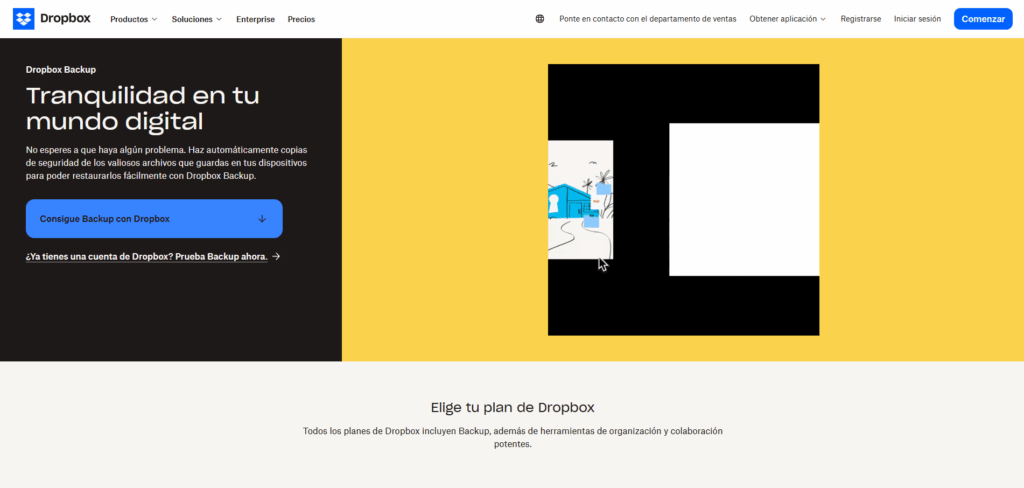
ڪيترن ئي پيشه ورانه تناظر ۾، بيڪ اپ آٽوميشن هڪ اهم فرق پيدا ڪري ٿو پيداوار، ريگيوليٽري تعميل، ۽ ڊيٽا جي نقصان جي روڪٿام ۾. ڊراپ باڪس بيڪ اپ، ايم آءِ فلو ۾ ذهين ورڪ فلوز جي مدد سان، ڪاروبار کي ڪاروباري تسلسل ۽ حساس معلومات جي تحفظ کي يقيني بڻائڻ جي قابل بڻائي ٿو بغير غلطين يا نگراني جي خطري واري دستي عملن تي ڀروسو ڪرڻ جي.
اضافي طور تي، تعاون واري ماحولياتي نظام جهڙوڪ Microsoft 365، Google Workspace، ۽ ٻين پيداواري اوزارن سان انضمام توهان کي هڪ ئي حل ۾ دستاويز جي انتظام ۽ فائل جي تحفظ کي مرڪزي بڻائڻ جي اجازت ڏئي ٿو.
عام مسئلا حل ڪرڻ ۽ مدد
جڏهن ته ڊراپ باڪس ۽ پاور آٽوميٽ مضبوط ۽ استعمال ۾ آسان بڻائڻ لاءِ ٺاهيا ويا آهن، توهان کي ڪڏهن ڪڏهن هم وقت سازي جي تڪرارن، اجازت جي مسئلن، يا ڪنيڪشن جي مسئلن جي ڪري مسئلا درپيش ٿي سگهن ٿا. جيڪڏهن توهان کي مخصوص حدون ملن ٿيون ته ڊراپ باڪس مدد سيڪشن يا پاور آٽوميٽ سپورٽ سينٽر چيڪ ڪرڻ هڪ سٺو خيال آهي.
سرڪاري ڊراپ باڪس سپورٽ هفتي جي ڏينهن ۾ ڪلاڪن اندر مسئلن کي حل ڪرڻ ۾ مدد ڪري ٿي، ۽ هڪ سرگرم برادري آهي جيڪا عام مسئلن جو حل فراهم ڪري ٿي. جيڪڏهن توهان کي اضافي مدد جي ضرورت آهي، ته توهان سرڪاري فورمز يا ٻنهي خدمتن پاران مهيا ڪيل وسيع دستاويزن کي چيڪ ڪري سگهو ٿا.
ڊراپ باڪس سان ڪم ڪرڻ وقت ڌيان ۽ وهڪري کي وڌائڻ جون ڪنجيون
اڄ جي ٽيڪنالاجيڪل اوزارن جو فائدو وٺڻ صرف ڪمن کي خودڪار ڪرڻ بابت ناهي، پر اهو ماحول پيدا ڪرڻ بابت پڻ آهي جيڪو توجهه ۽ تخليقيت کي فروغ ڏئي ٿو. مشهور وهڪري جي حالت اهو تڏهن حاصل ٿئي ٿو جڏهن توهان ڊگهي عرصي تائين ڌيان ڏيڻ، متحرڪ ۽ پيداواري رهڻ جو انتظام ڪندا آهيو. ڊراپ باڪس معلومات کي مرڪزي بڻائي ۽ فائل مئنيجمينٽ ۽ تحفظ سان لاڳاپيل پريشانين کان بچڻ سان هن عمل کي آسان بڻائي ٿو.
توهان جي ڪارڪردگي کي وڌائڻ لاءِ ڪجهه اضافي سفارشون شامل آهن ڊجيٽل خلفشار کي ختم ڪرڻ، توهان جي ڪم جي جڳهه کي منظم ڪرڻ، توهان جي خودڪار ورڪ فلو لاءِ واضح مقصد بيان ڪرڻ، ۽ توهان جي ٽيم کي موثر طريقي سان گڏجي ڪم ڪرڻ لاءِ ڊراپ باڪس پيپر جهڙين تعاوني خاصيتن کي استعمال ڪرڻ.
جو گڏيل استعمال ڊراپ باڪس بيڪ اپ ايم آءِ فلو توهان جي فائلن جو بيڪ اپ وٺڻ لاءِ هڪ ڪارآمد ۽ سادو حل فراهم ڪري ٿو، جيڪو توهان کي پيداواري ۽ تخليقي ڪمن تي وڌيڪ وقت گذارڻ جي اجازت ڏئي ٿو، ذهن جي سڪون سان اهو ڄاڻڻ سان ته توهان جو ڊيٽا هميشه بيڪ اپ ۽ محفوظ آهي. اسان کي اميد آهي ته توهان ايم آءِ فلو سان ڊراپ باڪس ۾ پنهنجي فائلن جو بيڪ اپ ڪيئن ڪجي سکيو هوندو.

هن کي ننڍي هوندي کان ئي ٽيڪنالاجيءَ جو شوق هو. مون کي شعبي ۾ تازه ڪاري ڪرڻ پسند آهي ۽، سڀ کان وڌيڪ، ان کي گفتگو ڪرڻ. ان ڪري مان ڪيترن سالن کان ٽيڪنالاجي ۽ وڊيو گيم ويب سائيٽس تي ڪميونيڪيشن لاءِ وقف ٿي چڪو آهيان. توهان مون کي ڳولي سگهو ٿا Android، Windows، MacOS، iOS، Nintendo يا ڪنهن ٻئي لاڳاپيل موضوع بابت جيڪو ذهن ۾ اچي ٿو.