
ڊجيٽلائيزيشن ۽ انٽرنيٽ جي ميدان ۾، سيڪيورٽي هڪ مسلسل تشويش آهي. توهان کي ڪڏهن به توهان جي حفاظت کي هيٺ نه رکڻ گهرجي. اهو ئي سبب آهي ته مائڪروسافٽ متعارف ڪرايو "ٻه قدم جي تصديق"، پڻ سڃاتو وڃي ٿو "گهڻن عنصر جي تصديق". هن پوسٽ ۾ اسين تجزيو ڪرڻ وارا آهيون ته اهو ڇا تي مشتمل آهي ۽ اسان پڻ ڏسنداسين Microsoft جي تصديق جو طريقو ڪيئن بدلجي، جيڪو هن نظام جو بنيادي حصو آهي.
بنيادي مقصد هميشه ساڳيو هوندو آهي: اسان جي تحفظ جي سطح کي وڌائڻ لاءِ، ڪنهن کي اجازت ڏيڻ کان سواءِ اسان جي Microsoft اڪائونٽ ۾ لاگ ان ٿيڻ جيترو ممڪن ٿي سگهي ڏکيو بڻائي. ۽ هن لحاظ کان، جي سڃاڻپ جي تصديقصحيح ۽ قابل اعتماد، هڪ ضروري پاسو آهي.
هن مقصد کي حاصل ڪرڻ لاء Microsoft پاران ٺهيل بنيادي اوزار آهي Microsoft Authenticator، جيڪو اڳ ۾ ئي معياري طور تي برائوزر ۾ ضم ٿي چڪو آهي بيج، جيتوڻيڪ ان ۾ پڻ ڪروم لاءِ واڌارو آهي ۽ اضافي طور تي، لاءِ الڳ ايپليڪيشنون به iOS y Android.
هن اوزار کان علاوه، فون ۽ ايس ايم ايس ذريعي ٻين "ڪلاسڪ" تصديق جي طريقن کي استعمال ڪندي ٻه قدم جي تصديق پڻ سيٽ ڪري سگهجي ٿي.
سڃاڻپ جي تصديق جي اهميت
جيئن اسان پوسٽ جي شروعات ۾ اشارو ڪيو، سڃاڻپ جي تصديق بلاشبہ تصديق جي عمل ۾ سڀ کان اهم قدم آهي. ان کان سواء، ٻيو سڀ ڪجهه اسان لاء گهڻو فائدو نه ٿيندو.
ھن عمل کي انجام ڏيڻ جا ڪيترائي طريقا آھن. اهي سڀئي اختيار آهن جيڪي اسان وٽ آهن:
- ٽيڪسٽ پيغام (SMS): ٻن عنصر جي تصديق ۽ پاسورڊ ري سيٽ استعمال ڪندي تصديق.
- فون ڪال: ٻن عنصر جي تصديق ۽ پاسورڊ ري سيٽ استعمال ڪندي تصديق.
- سيڪيورٽي پن - تصديق ڪندڙ: ٻن عنصر جي تصديق ۽ پاسورڊ ري سيٽ استعمال ڪندي تصديق.
- اي ميل اڪائونٽ: صرف پاسورڊ ري سيٽ جي تصديق.
- سيڪيورٽي سوال: صرف پاسورڊ ري سيٽ جي تصديق.
هن فهرست مان، صرف پهرين ٽي آپشن پيش ڪن ٿا ٻه عنصر جي تصديق جي حفاظت، جيڪا سڀ کان وڌيڪ سفارش ڪئي وئي آهي. اهو انهن تي آهي ته اسان کي ڌيان ڏيڻ وارا آهيون. هڪ يا ٻيو اختيار چونڊڻ هر صارف جي ضرورتن ۽ ترجيحن تي تمام گهڻو منحصر آهي.
Microsoft Authenticator
Microsoft Authenticatorان کان علاوه هڪ نظام جو ٻن قدمن جي تصديق ، ترقي ڪئي آهي ۽ هن وقت وڌيڪ خدمتون پيش ڪري ٿو جهڙوڪ پاسورڊ جو انتظامجنهن جي باري ۾ ڪنهن ٻئي وقت ڳالهائينداسين. جيڪو اسان اڄ ڳوليندا آهيون اهو انهن ماڻهن لاءِ هڪ تمام وسيع اوزار آهي جن وٽ Microsoft اڪائونٽ آهي. پلس، اهو مفت آهي.
ھن ٻن مرحلن واري نظام جي اندر، ٻيو مشتمل آھي هڪ بي ترتيب چيڪ داخل ڪريو جيڪي صارف مختلف چينلن ذريعي حاصل ڪري سگھن ٿا (مثال طور، ايس ايم ايس ذريعي). اهو ڪيئن ڪم ڪندو آهي؟ هر دفعي صارف لاگ ان ٿيڻ لاءِ وڃي ٿو، اهو ضروري آهي ته اهم نمبر داخل ڪيو وڃي جيڪو هو وصول ڪندا، پنهنجي سڃاڻپ جي تصديق ڪرڻ لاءِ.
اهو صارف پاڻ آهي جيڪو فيصلو ڪري ٿو ته ڪهڙيون ايپليڪيشنون اهي ڳنڍڻ چاهين ٿيون Microsoft Authenticator سان. ائين ڪرڻ لاء، توهان کي صرف انهن قدمن تي عمل ڪرڻو پوندو:
- تائين پهچ ايپ سيٽنگون مينيو جنهن کي اسان ڳنڍڻ يا حاصل ڪرڻ چاهيون ٿا ڪوڊ ڪوڊ.
- ان کان پوء توهان کي Authenticator ايپ کولڻو پوندو، ٽن نقطن جي آئڪن تي ڪلڪ ڪريو ۽ اختيار چونڊيو "اڪائونٽ شامل ڪريو".
- نئين اسڪرين تي، جي موبائل ڪئميرا QR ڪوڊ اسڪين ڪرڻ لاء.
- آخرڪار ، اسان کي آھي سيڪيورٽي ڪوڊ داخل ڪريو جيڪو تصديق ڪندڙ اڳ ۾ اسان ڏانهن موڪليو آهي.
اھم: ٻن قدمن جي تصديق کي چالو ڪرڻ لاءِ ھميشه ٻن قسمن جي سڃاڻپ جي ضرورت آھي. هي اهو مسئلو ٿي سگهي ٿو جيڪڏهن اسان پاسورڊ وساري ويٺا آهيون يا اسان جي رابطي جو طريقو وڃائي ڇڏيو آهي.. جڏهن اهو ٿئي ٿو، اهو وٺي سگھي ٿو 30 ڏينهن تائين اڪائونٽ تائين رسائي حاصل ڪرڻ ۾.
Microsoft جي تصديق جو طريقو ڪيئن بدلجي: فون ڪال يا ايس ايم ايس
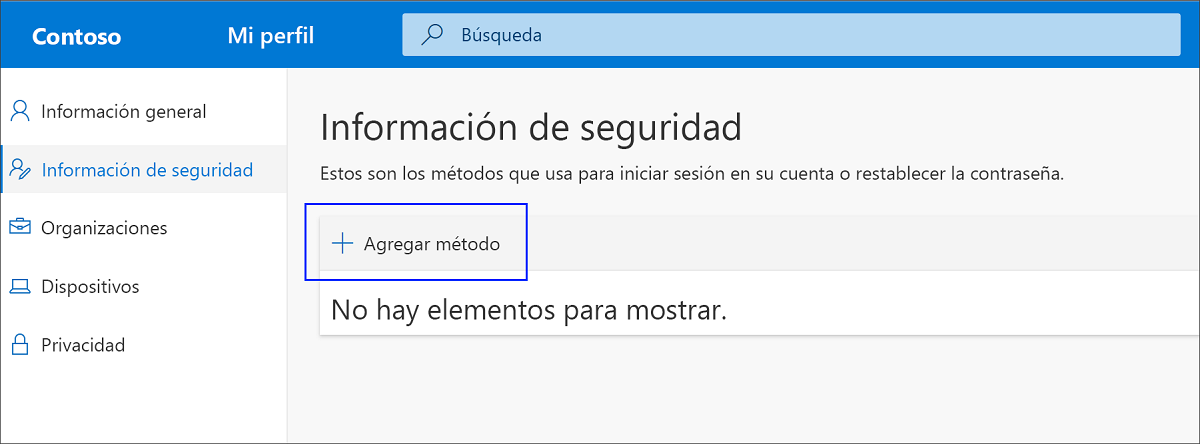
اهو سچ آهي ته Authenticator هڪ ثابت ٿيل قابل اعتماد طريقو آهي، جيڪو ڪيترن ئي استعمال ڪندڙن جي اڪثريت طرفان چونڊيو ويو آهي. بهرحال، اڃا به ڪيترائي آهن جيڪي استعمال ڪرڻ پسند ڪن ٿا روايتي طريقو هڪ ڪوڊ ذريعي تصديق جي جيڪا اهي وصول ڪن ٿا ايس ايم ايس يا فون ڪال ذريعي. هن طريقي جي تشڪيل هن ريت آهي:
- سڀ کان پهريان اسان سيشن شروع ڪيو اسان جي Microsoft اڪائونٽ ۾.
- ان کان پوء اسان سيڪشن تائين پهچون ٿا "منهنجو اڪائونٽ".
- کاٻي مينيو ۾، اسان چونڊيو "حفاظتي ڄاڻ".
- اتي اسان اختيار چونڊيو "طريقو شامل ڪريو". اتي اسان کي ٽيليفون جو اختيار ملي ٿو، جيڪو اسان استعمال ڪري سگهون ٿا ڪال يا ايس ايم ايس ذريعي.
Microsoft جي تصديق جو طريقو تبديل ڪريو
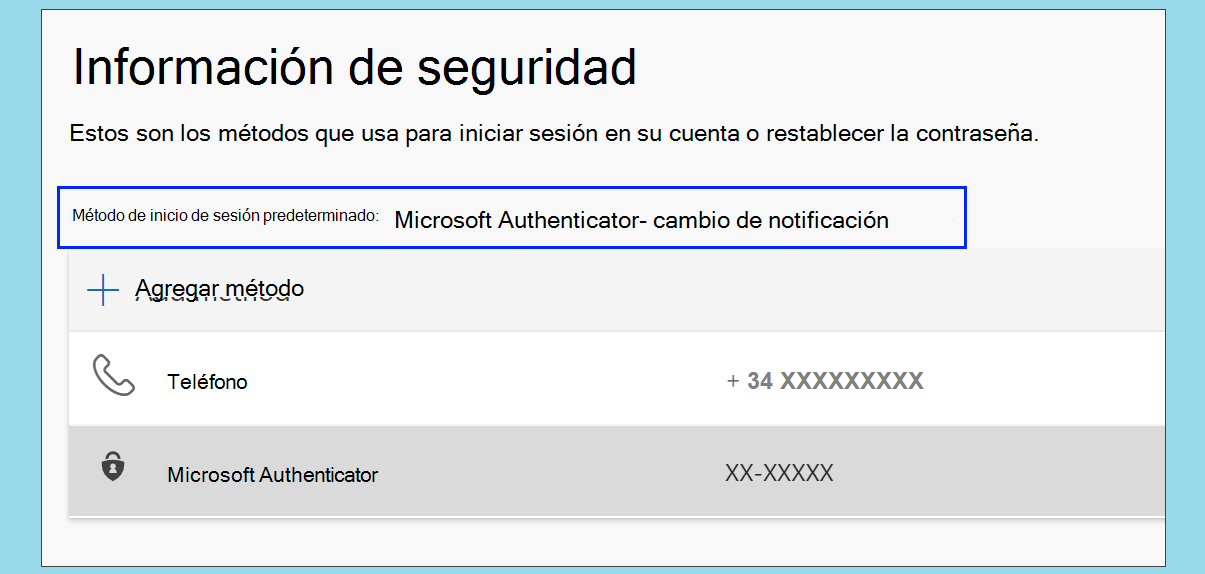
ھاڻي ته اسان سڀ طريقا ڄاڻون ٿا، اسان تصديق ڪندڙ جي طرفان پيش ڪيل ھڪڙي ڏانھن ڪال يا ايس ايم ايس ذريعي تصديق واري نظام کي منتقل ڪرڻ چاھيون ٿا، يا ان جي برعڪس. Microsoft جي تصديق جو طريقو ڪيئن بدلجي؟ اھو آھي جيڪو اسان کي ڪرڻ گھرجي:
- شروع ڪرڻ لاء، اچو ته صفحي ڏانھن وڃو "حفاظتي ڄاڻ".
- اتي اسان چونڊون ٿا "مٽائڻ"، بٽڻ جيڪو ظاهر ٿئي ٿو ڊفالٽ لاگ ان طريقي جي اڳيان.
- آخرڪار، اسان مطلوب اختيار کي چونڊيو ۽ ڪلڪ ڪريو "تصديق ڪريو".
آخر ۾، اسان کي ياد رکڻ گهرجي ته اڄ ٻه قدم جي تصديق محفوظ ترين فارمولا آهي جنهن کي اسين استعمال ڪري سگهون ٿا. Microsoft جي تصديق واري طريقي کي تبديل ڪرڻ ڪجهه ماڻهن لاءِ اڻ وڻندڙ ٿي سگهي ٿو، پر ان جي ڪري جيڪا تڪليف ٿي سگهي ٿي اها جائز کان وڌيڪ آهي.

ايڊيٽر مختلف ڊجيٽل ميڊيا ۾ ڏهن سالن کان وڌيڪ تجربي سان ٽيڪنالاجي ۽ انٽرنيٽ جي مسئلن ۾ ماهر. مون اي ڪامرس، ڪميونيڪيشن، آن لائن مارڪيٽنگ ۽ اشتهارن جي ڪمپنين لاءِ ايڊيٽر ۽ مواد ٺاهيندڙ طور ڪم ڪيو آهي. مون اقتصاديات، فنانس ۽ ٻين شعبن جي ويب سائيٽن تي پڻ لکيو آهي. منهنجو ڪم به منهنجو شوق آهي. هاڻي، منهنجي مضمونن ذريعي Tecnobitsمان ڪوشش ڪريان ٿو انهن سڀني خبرن ۽ نون موقعن کي ڳولڻ جي جيڪي ٽيڪنالاجي جي دنيا اسان کي هر روز اسان جي زندگين کي بهتر بڻائڻ لاءِ پيش ڪري ٿي.