- NVIDIA براڊڪاسٽ ٽيڪنالاجي رڪارڊنگ ۽ لائيو براڊڪاسٽ مان ناپسنديده پس منظر جي شور کي ختم ڪرڻ لاءِ AI استعمال ڪري ٿي، آڊيو ۽ وڊيو جي معيار کي بهتر بڻائي ٿي.
- سافٽ ويئر جو پورو فائدو وٺڻ لاءِ هڪ NVIDIA RTX گرافڪس ڪارڊ جي ضرورت آهي، جيتوڻيڪ GTX استعمال ڪندڙن لاءِ جزوي متبادل موجود آهن.
- هي پروگرام وڏن اسٽريمنگ ۽ رڪارڊنگ پليٽ فارمن جهڙوڪ OBS اسٽوڊيو، اسٽريم ليبز، ۽ ڊسڪارڊ سان مطابقت رکي ٿو، جيڪو ڪنهن به ورڪ فلو ۾ ضم ٿيڻ کي آسان بڻائي ٿو.
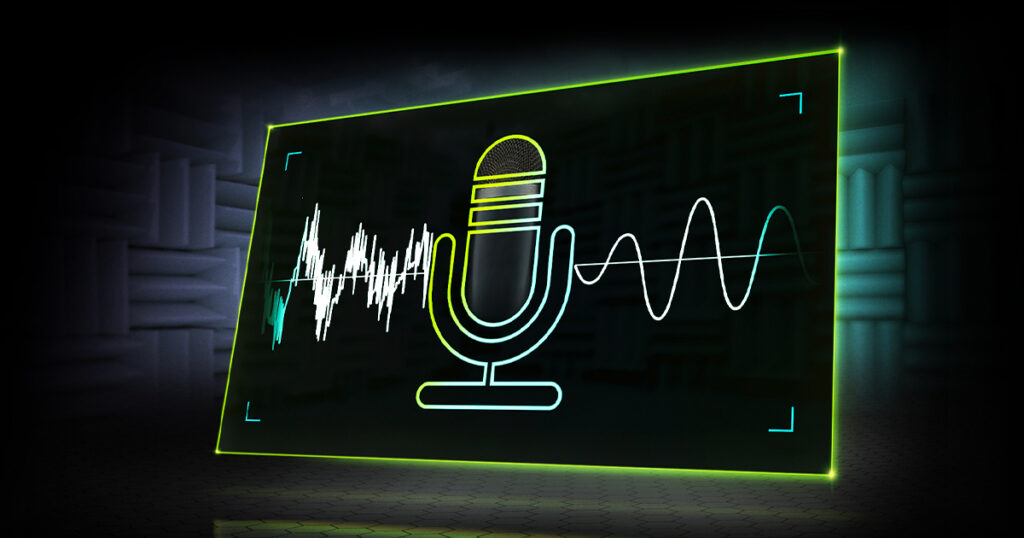
NVIDIA براڊڪاسٽ سان پنهنجي وڊيوز مان پس منظر جو شور ڪيئن ختم ڪجي؟ رڪارڊنگ يا لائيو اسٽريمنگ دوران آڊيو معيار سڀ کان اهم پهلوئن مان هڪ آهي. ڪو به توهان جي مواد کي ڏسندي پريشان ڪندڙ پرستار، گهٽي جي ٽرئفڪ، يا ڪمپيوٽر جي گونج ٻڌڻ نٿو چاهي. خوشقسمتيءَ سان، اڄ جي ٽيڪنالاجي ۽ اوزارن جهڙوڪ NVIDIA براڊڪاسٽ، توهان جي وڊيوز ۾ پس منظر جي شور کي هٽائڻ ڪنهن به شخص جي پهچ ۾ آهي جنهن وٽ مطابقت رکندڙ گرافڪس ڪارڊ آهي.
تازن سالن ۾، NVIDIA انقلاب آندو آهي ته ڪيئن مواد ٺاهيندڙ، اسٽريمرز، ۽ ريموٽ ورڪرز سمارٽ، استعمال ۾ آسان حلن سان آڊيو ۽ وڊيو جي معيار کي بهتر بڻائي سگهن ٿا. جيڪڏهن توهان چاهيو ٿا ته توهان جو آواز پوسٽ ڪرڻ کان سواءِ صاف، چٽو ۽ پيشه ورانه لڳي، ته توهان ڪجهه بنيادي قدمن تي عمل ڪندي ۽ پنهنجي GPU جي مڪمل طاقت جو فائدو وٺندي حقيقي وقت ۾ اهو حاصل ڪري سگهو ٿا..
NVIDIA براڊڪاسٽ ڇا آهي ۽ اهو ڪيئن ڪم ڪندو آهي؟
NVIDIA براڊڪاسٽ اهو هڪ آهي NVIDIA پاران تيار ڪيل مفت ايپليڪيشن وڊيو ۽ آڊيو رڪارڊنگ ۽ اسٽريمنگ جي تجربي کي بهتر بڻائڻ لاءِ ٺهيل آهي. مصنوعي ذهانت جي مهرباني ۽ ٽينسر ڪور گرافڪس ڪارڊ ۾ موجود RTX واڌارو 20، 30 ۽ 40 سيريز ۾، ايپ خودڪار طريقي سان ماحول جي شور کي ختم ڪرڻ جي قابل آهي، ناپسنديده آوازن کي فلٽر ڪريو ۽ ڪمپيوٽر جي ڪارڪردگي تي گهٽ اثر سان حقيقي وقت ۾ بصري اثرات لاڳو ڪريو.
سافٽ ويئر صرف پريشان ڪندڙ آوازن کي فلٽر ڪرڻ تائين محدود ناهي جهڙوڪ پنکڙو، ايئر ڪنڊيشننگ يا شور ڪندڙ پاڙيسري، پر پڻ اجازت ڏئي ٿو تصوير جي پس منظر کي ڌنڌلو ڪريو (بوڪه اثر)، ان کي ورچوئل سان تبديل ڪريو يا ڪئميرا فلٽر به لاڳو ڪريو، آواز جي وضاحت کي بهتر بڻايو يا گونج کي ختم ڪريو. هي سڀ ڪجهه NVIDIA براڊڪاسٽ کي اسٽريمرز ۽ استعمال ڪندڙن ٻنهي لاءِ هڪ تمام ورسٽائل اوزار بڻائي ٿو جن کي معياري وڊيو ڪالز يا رڪارڊ پوڊ ڪاسٽ جي ضرورت آهي..
مکيه شيء مصنوعي ذهانت ۾ آهيNVIDIA پنهنجن ماڊلز کي تربيت ڏني آهي ته جيئن انساني آواز کي ٻين آوازن کان سڃاڻي ۽ الڳ ڪري سگهجي، جنهن سان اهو حقيقي وقت ۾ غير لاڳاپيل آوازن کي دٻائي سگهي ٿو. هي سڀ پروسيسنگ GPU تي ٿيندي آهي، CPU تي گهٽ ۾ گهٽ اثر سان، ان کي محدود طاقت سان ليپ ٽاپ يا ڪمپيوٽرن لاءِ به مثالي بڻائي ٿي.
NVIDIA براڊڪاسٽ جون اهم خاصيتون

هي پروگرام صارفين کي ڪيتريون ئي خاصيتون مهيا ڪري ٿو جيڪي سڀني آڊيو ۽ وڊيو ضرورتن کي پورو ڪرڻ لاءِ ٺهيل آهن. سڀ کان وڌيڪ قابل ذڪر آهن:
- ماحول جي شور جي گھٽتائي: پي سي فين، ٽرئفڪ، يا پس منظر جي گفتگو جهڙن آوازن کي ختم ڪري ٿو، صرف استعمال ڪندڙ جو آواز ڇڏي ٿو.
- بهتر آڊيو معيار: ڪنهن به ٻڌندڙ کي قدرتي ۽ خوشگوار آواز ڏيڻ لاءِ گونج منسوخي ۽ آواز کي مضبوط ڪرڻ.
- حقيقي وقت جا بصري اثرات: پس منظر جي ڌُنڌلي کان وٺي ورچوئل تصوير سان مڪمل متبادل يا ڪروما جي ضرورت کان سواءِ مڪمل هٽائڻ تائين.
- خودڪار استعمال ڪندڙ ٽريڪنگ: ڪئميرا استعمال ڪندڙ جي چهري کي ٽريڪ ڪري سگهي ٿو ته جيئن فريم کي برقرار رکي سگهجي جيتوڻيڪ استعمال ڪندڙ حرڪت ڪري.
- اکين جو رابطومصنوعي ذهانت توهان جي شاگردن جي پوزيشن کي درست ڪري ٿي ته جيئن توهان هميشه ڪئميرا ڏانهن ڏسي رهيا آهيو، پيشه ورانه پيشڪش ۽ وڊيوز ۾ ڪارآمد.
اهي سڀئي اثر هڪ ڀيرو يا چونڊيل طور تي لاڳو ڪري سگهجن ٿا، جيتوڻيڪ گرافڪس ڪارڊ وسيلن کي بچائڻ لاءِ صرف ضروري وارن کي چالو ڪرڻ بهتر آهي.NVIDIA براڊڪاسٽ حقيقي وقت ۾ GPU استعمال پڻ ڏيکاري ٿو، تنهنڪري توهان کي هر فعال فلٽر جي اثر جي خبر آهي.
NVIDIA براڊڪاسٽ استعمال ڪرڻ جون گهرجون ۽ GTX ڪارڊن جا متبادل
NVIDIA براڊڪاسٽ جي سڀني خاصيتن مان فائدو حاصل ڪرڻ جي قابل ٿيڻ جي سڀ کان وڏي ضرورت آهي هڪ NVIDIA RTX گرافڪس ڪارڊ آهي (20، 30 يا 40 سيريز ۾ ڪو به ماڊل، ڊيسڪ ٽاپ ۽ ليپ ٽاپ ٻئي). سبب اهو آهي ته ٽينسر ڪور اهي GPUs حقيقي وقت جي مصنوعي ذهانت جو بنياد آهن، هڪ ٽيڪنالاجي جيڪا NVIDIA GTX يا پراڻن ڪارڊن تي موجود ناهي.
جيڪڏهن توهان وٽ آهي اين ويڊيا جي ٽي ايڪس ڪارڊ، توهان اڃا تائين ڪجهه خاصيتن تائين رسائي ڪري سگهو ٿا ذريعي NVIDIA RTX وائيس. هي ايپليڪيشن براڊڪاسٽ کان اڳ پيدا ٿي هئي ۽ ان تي ڌيان ڏئي ٿي مائڪروفون ۽ اسپيڪر تي پس منظر جي شور کي ختم ڪرڻ، جيتوڻيڪ ان ۾ وڊيو حصو يا جديد بصري اثرات جي کوٽ آهي.
- NVIDIA RTX استعمال ڪندڙ: توهان سڀني آڊيو ۽ وڊيو آپشنز سان گڏ NVIDIA براڊڪاسٽ انسٽال ڪري سگهو ٿا ۽ ان مان لطف اندوز ٿي سگهو ٿا.
- NVIDIA GTX استعمال ڪندڙ: توهان پنهنجي آڊيو ۾ شور کي فلٽر ڪرڻ لاءِ RTX وائس ڊائون لوڊ ڪري سگهو ٿا، جيتوڻيڪ توهان کي بصري يا ڪئميرا اثرات تائين رسائي نه هوندي.
ٻنهي صورتن ۾، اهو ضروري آهي ته اپڊيٽ ٿيل ڊرائيور NVIDIA کان ۽ پڪ ڪريو ته توهان جو سسٽم سرڪاري ويب سائيٽ تي شايع ٿيل گهٽ ۾ گهٽ گهرجن کي پورو ڪري ٿو.
NVIDIA براڊڪاسٽ کي ڪيئن ڊائون لوڊ، انسٽال ۽ ترتيب ڏيڻ
اهو عمل بلڪل سادو آهي ۽ ڪجهه منٽن کان وڌيڪ نه وٺندو آهي:
- ايپ ڊائون لوڊ ڪريو: سرڪاري NVIDIA ويب سائيٽ تي وڃو ۽ "براڊ ڪاسٽ" جي ڳولا ڪريو. پنهنجي سسٽم لاءِ مناسب انسٽالر ڊائون لوڊ ڪريو.
- تنصيب: ڊائون لوڊ ٿيل فائل هلايو ۽ اسڪرين تي ڏنل قدمن تي عمل ڪريو. پروگرام خودڪار طريقي سان معلوم ڪندو ته ڇا توهان وٽ مطابقت رکندڙ RTX GPU آهي ۽ توهان کي عمل ذريعي رهنمائي ڪندو.
- شروعاتي سيٽنگ: جڏهن توهان NVIDIA براڊڪاسٽ کوليو ٿا ته توهان کي هڪ انٽرفيس ٽن حصن ۾ ورهايل نظر ايندو: مائڪروفون (آڊيو ان پٽ)، اسپيڪر (آڊيو آئوٽ پُٽ)، ۽ ڪئميرا (وڊيو). اهو ڊوائس چونڊيو جيڪو توهان هر سيڪشن ۾ استعمال ڪرڻ چاهيو ٿا (مثال طور، توهان جو USB مائڪروفون يا ويب ڪيم).
- اثر ايپليڪيشن: هر سيڪشن توهان کي دستياب اثرات کي چالو ڪرڻ جي اجازت ڏئي ٿو. مثال طور، مائڪروفون تي، توهان "شور جي دٻاءُ" ۽ "گونج ختم ڪرڻ" کي فعال ڪري سگهو ٿا. نتيجا ڪيئن نڪرندا آهن اهو ڏسڻ لاءِ تجربو ڪريو.
- اصلاح: ياد رکو ته ضرورت کان وڌيڪ اثر چالو نه ڪريو، ڇاڪاڻ ته هر هڪ GPU وسيلن کي استعمال ڪري ٿو. توهان سيٽنگن ۾ انهن جي استعمال کي چيڪ ڪري سگهو ٿا.
آر ٽي ايڪس وائيس جي صورت ۾، اهو عمل ساڳيو آهي جيتوڻيڪ وڌيڪ محدود آهي، ڇاڪاڻ ته اهو صرف آڊيو ڊوائيسز کي منظم ڪري ٿو ۽ جديد وڊيو آپشنز جي کوٽ آهي.
اعليٰ سيٽنگون ۽ صلاحون: NVIDIA براڊڪاسٽ مان وڌ کان وڌ فائدو حاصل ڪريو
ان پٽ ۽ آئوٽ پُٽ ڊوائيسز کي صحيح طرح چونڊيومثال طور، جيڪڏهن توهان وٽ ڪيترائي مائڪروفون ڳنڍيل آهن، پڪ ڪريو ته توهان ڊراپ ڊائون لسٽ مان مناسب هڪ چونڊيو. توهان پنهنجي ماحول جي مطابق اثرات کي پڻ گڏ ڪري سگهو ٿا - جيڪڏهن توهان وٽ تمام گهڻي گونج آهي، ته ان کي شور جي دٻاءُ سان گڏ چالو ڪريو؛ جيڪڏهن توهان کي صرف پنهنجي آڊيو کي صاف ڪرڻ جي ضرورت آهي، ته پهريون ڪافي آهي.
ڪئميرا سيڪشن ۾، سڀ کان وڌيڪ قابل ذڪر خصوصيت آهي پس منظر بلر اثر، جيئن ته اهو توهان کي ڪروما ڪي جي ضرورت کان سواءِ پاڻ تي ڌيان ڏيڻ ۽ توهان جي پويان ڇا آهي لڪائڻ جي اجازت ڏئي ٿو. نتيجا تمام حقيقي آهن، جيتوڻيڪ انهن کي بهتر بڻائي سگهجي ٿو جيڪڏهن توهان وڏن خالن سان هيڊفونز کان پاسو ڪريو (ننڍا تفصيل گهٽ ڌنڌلا نظر اچن ٿا).
فلٽر ڪريو بصري رابطي اهو پيشڪش يا وڊيو رڪارڊنگ لاءِ ڪارآمد ٿي سگهي ٿو جتي توهان وڌيڪ رسائي لائق ۽ پيشه ور نظر اچڻ چاهيو ٿا، پر جيڪڏهن توهان ڪيزوئل اسٽريمنگ يا لائيو گيمنگ ڪري رهيا آهيو، ته اهو غير فطري محسوس ٿي سگهي ٿو جيڪڏهن توهان هميشه ڪئميرا ڏانهن ڏسندا رهو. ان کي صرف تڏهن آن ڪريو جڏهن توهان کي واقعي ضرورت هجي.
آخرڪار، آٽو فريمنگ فلٽر توهان کي اجازت ڏئي ٿو NVIDIA براڊڪاسٽ توهان جي چهري جي پيروي ڪري ٿو جيتوڻيڪ توهان ويب ڪيم جي سامهون گھمندا رهو ٿا، زوم ۽ پوزيشن کي ترتيب ڏيو ته جيئن ڌيان برقرار رهي. اهو رد عمل يا لائيو وڊيوز لاءِ مثالي آهي جتي توهان سڄو وقت خاموش نه رهي سگهو.
رڪارڊنگ ۽ اسٽريمنگ سافٽ ويئر سان انضمام: OBS، Streamlabs، Discord، ۽ وڌيڪ

NVIDIA براڊڪاسٽ جي فائدن مان هڪ اهو آهي ته ان ۾ ضم ٿيڻ ڪيترو آسان آهي ڪو به رڪارڊنگ يا براڊڪاسٽنگ پروگراماو بي ايس اسٽوڊيو، اسٽريم ليبز، ڊسڪارڊ، ۽ تقريبن سڀني وڊيو ڪالنگ ۽ ايڊيٽنگ ايپس سان بيحد ڪم ڪري ٿو.
چال چونڊڻ ۾ آهي آڊيو يا وڊيو ان پٽ ذريعو جي طور تي NVIDIA براڊڪاسٽ توهان جي استعمال ڪيل سافٽ ويئر جي سيٽنگن مان. مثال طور، OBS ۾، توهان هڪ نئون ذريعو شامل ڪري سگهو ٿا، "آڊيو ان پٽ ڪيپچر" يا "ويڊيو ڪيپچر ڊيوائس،" ۽ ڊراپ ڊائون مينيو مان NVIDIA براڊڪاسٽ چونڊيو. هن طريقي سان، سڀئي اثر ۽ فلٽر جيڪي توهان چالو ڪيا آهن اهي آخري آئوٽ پُٽ تي لاڳو ڪيا ويندا، ڇا اهو مقامي رڪارڊنگ هجي يا آن لائن براڊڪاسٽ.
هي نظام پيداوار کان پوءِ جو اهم وقت بچائيندو آهي ۽ شور کي ختم ڪرڻ لاءِ آڊيو کي ايڊٽ ڪرڻ جي ضرورت کي ختم ڪري ٿو، ڇاڪاڻ ته اهو عمل لائيو ٿئي ٿو ۽ عملي طور تي ڪا به دير يا معيار جي خرابي سان.
جيڪڏهن توهان ڪجهه تڪڙي ٽيسٽنگ ڪرڻ چاهيو ٿا، ته NVIDIA جي پنهنجي سافٽ ويئر ۾ هڪ "ٽيسٽ زون" شامل آهي جتي توهان پنهنجو آواز يا وڊيو رڪارڊ ڪري سگهو ٿا ۽ اثرن کي چالو ڪرڻ کان اڳ ۽ پوءِ ان جي آواز جو مقابلو ڪري سگهو ٿا. توهان فرق تي حيران ٿي ويندا، خاص طور تي شور واري ماحول ۾..
NVIDIA براڊڪاسٽ ۽ RTX وائيس جي وچ ۾ مقابلو
ٻئي ايپليڪيشنون NVIDIA پاران تيار ڪيون ويون آهن ۽ مصنوعي ذهانت استعمال ڪندي آڊيو معيار کي بهتر بڻائڻ جي فلسفي کي شيئر ڪن ٿيون، پر انهن ۾ اهم فرق آهن:
- NVIDIA براڊڪاسٽ اهو تمام گهڻو جامع آهي. اهو نه رڳو آڊيو کي فلٽر ڪري ٿو، پر ڪئميرا اثرات، ورچوئل پس منظر، حرڪت جي سڃاڻپ، اکين جو رابطو، ۽ گهڻو ڪجهه پڻ شامل ڪري ٿو. RTX گرافڪس لاءِ خاص.
- RTX وائس اهو صرف آڊيو (مائڪروفون ۽ اسپيڪر) کي فلٽر ڪرڻ تي ڌيان ڏئي ٿو ۽ GTX ڪارڊن سان مطابقت رکي ٿو، ان کي پراڻن ڪمپيوٽرن لاءِ ڪارآمد بڻائي ٿو، پر ان ۾ وڊيو اثرات شامل نه آهن.
تنهنڪري جيڪڏهن توهان وٽ هڪ آهي RTX گرافڪس ڪارڊ، ڪو شڪ ناهي: NVIDIA براڊڪاسٽ تجويز ڪيل پسند آهيجيڪڏهن توهان وٽ صرف GTX آهي، ته پوءِ RTX وائس اڃا تائين توهان جي رڪارڊنگ يا وڊيو ڪالن ۾ آڊيو صاف ڪرڻ لاءِ هڪ بهترين حل آهي.
توهان جي رڪارڊنگ جي معيار کي بهتر بڻائڻ لاءِ اضافي صلاحون
جڏهن ته NVIDIA براڊڪاسٽ هڪ بهترين ڪم ڪري ٿو، ذهن ۾ رکو ته توهان جي وڊيوز ۽ اسٽريمز جو معيار پڻ ٻين عنصرن تي منحصر آهي:
- معياري مائڪروفون استعمال ڪريوجڏهن ته سافٽ ويئر آواز کي تمام گهڻو صاف ڪري ٿو، هڪ سٺي بنياد کان شروع ڪرڻ هميشه مدد ڪري ٿو.
- شور جي ذريعن کي جيترو ٿي سگهي پري رکو: جيتوڻيڪ آواز ٻاهر نڪري سگهي ٿو، پر اهو بهتر آهي ته پنهنجي مائيڪ جي ويجهو پنکڙن، سامان، يا ٽرئفڪ جي موجودگي کي گهٽ ۾ گهٽ ڪيو وڃي.
- پنھنجي سيٽ اپ جي روشني چيڪ ڪريوڪئميرا جي بصري اثرات لاءِ، هڪ سٺو ويب ڪيم ۽ سٺي روشني بلور ۽ ورچوئل پس منظر جي نتيجن کي بهتر بڻائي ٿي.
- ڊرائيور ۽ ايپليڪيشنن کي اپڊيٽ رکو: هن طريقي سان توهان پڪ ڪري سگهو ٿا ته توهان وٽ هميشه جديد NVIDIA بهتري ۽ اصلاحون آهن.
هڪ سٺي صلاح اها آهي ته هڪ اهم اسٽريم کان اڳ ڪيترائي ٽيسٽ هلايا وڃن ته جيئن پڪ ٿئي ته هر شيءِ توهان جي مرضي مطابق آواز ۽ نظر اچي. پنهنجي ماحول جي مطابق فلٽرن کي ترتيب ڏيڻ لاءِ اندروني ٽيسٽ رڪارڊر جو فائدو وٺو. جيڪڏهن توهان Nvidia Broadcast بابت قائل نه آهيو، ته هتي بهترين آهن. وڊيوز ٺاهڻ لاء پروگرام.
NVIDIA براڊڪاسٽ ۽ پس منظر شور ختم ڪرڻ بابت اڪثر پڇيا ويندڙ سوال
هيٺ، اسان NVIDIA براڊڪاسٽ استعمال ڪندڙن کان ڪجھ عام سوالن کي حل ڪريون ٿا:
- ڇا اهو ڪنهن به پي سي تي استعمال ٿي سگهي ٿو؟ سڀني خاصيتن لاءِ صرف NVIDIA RTX ڪارڊ (20، 30، ۽ 40 سيريز) سپورٽ ٿيل آهن. GTX استعمال ڪندڙ RTX وائس استعمال ڪري سگھن ٿا.
- ڇا هڪ پيشيور مائڪروفون ضروري آهي؟ نه، پر اهو هڪ سٺو هجڻ ۾ مدد ڪري ٿو. NVIDIA براڊڪاسٽ سستا مائڪ ۽ معياري ويب ڪيم سان به ڪم ڪري ٿو.
- ڇا اهو پي سي جي ڪارڪردگي کي متاثر ڪري ٿو؟ پروسيسنگ GPU تي ڪئي ويندي آهي ۽ ان جو CPU تي گهٽ ۾ گهٽ اثر پوندو آهي، پر گھڻن اثرن کي فعال ڪرڻ سان ڪجهه وسيلا لڳن ٿا، خاص ڪري ليپ ٽاپ تي.
- ڇا اهو ڪنهن رڪارڊنگ سافٽ ويئر سان ڪم ڪري ٿو؟ تقريبن سڀني مشهور پروگرامن سان: OBS اسٽوڊيو، اسٽريم ليبز، ڊسڪارڊ، اسڪائپ، زوم... بس NVIDIA براڊڪاسٽ کي پنهنجي آڊيو/وڊيو ذريعو طور چونڊيو.
- جيڪڏهن اهو سڄو شور ختم نه ڪري ته مان ڇا ڪريان؟ پنھنجي ان پٽ سيٽنگز چيڪ ڪريو، ٻيا فلٽر بند ڪريو، ۽ پنھنجي مائڪروفون پوزيشن کي ترتيب ڏيڻ جي ڪوشش ڪريو. جڏهن ته نتيجا عام طور تي شاندار آهن، ڪجهه مداخلت تمام شور واري ماحول ۾ جاري رهي سگهي ٿي.
- ¿مان سرڪاري طور تي ايپ ڪٿان ڊائون لوڊ ڪري سگهان ٿو؟ ۾ اين ويڊيا جي سرڪاري ويب سائيٽ.
اين وي آءِ ڊي آءِ اي براڊڪاسٽ تخليق ڪندڙن، اسٽريمرز، ۽ استعمال ڪندڙن لاءِ هڪ اهم ترقي جي نمائندگي ڪري ٿو جيڪي سادي ۽ اثرائتي سيٽ اپ سان پيشه ورانه معيار جي رڪارڊنگ ۽ براڊڪاسٽ ڳولي رهيا آهن. انهن سسٽم ۾ مصنوعي ذهانت جو انضمام واڌارن کي تيز ۽ رسائي لائق بڻائي ٿو، ٽيڪنيڪل رڪاوٽن کي هٽائي ٿو ۽ توهان کي ٽيڪنيڪل تفصيلن جي باري ۾ پريشان ٿيڻ کان سواءِ پنهنجي مواد تي ڌيان ڏيڻ جي اجازت ڏئي ٿو.

هن کي ننڍي هوندي کان ئي ٽيڪنالاجيءَ جو شوق هو. مون کي شعبي ۾ تازه ڪاري ڪرڻ پسند آهي ۽، سڀ کان وڌيڪ، ان کي گفتگو ڪرڻ. ان ڪري مان ڪيترن سالن کان ٽيڪنالاجي ۽ وڊيو گيم ويب سائيٽس تي ڪميونيڪيشن لاءِ وقف ٿي چڪو آهيان. توهان مون کي ڳولي سگهو ٿا Android، Windows، MacOS، iOS، Nintendo يا ڪنهن ٻئي لاڳاپيل موضوع بابت جيڪو ذهن ۾ اچي ٿو.