- غلطي 0x8004def7 ڪوٽا کان وڌيڪ، منجمد اڪائونٽ، يا ڪلائنٽ ترتيب جي غلطين سان لاڳاپيل آهي.
- اينٽي وائرس فلٽر گهربل فائلن کي بلاڪ ڪري سگھن ٿا، اضافي ڊيڄاريندڙ ۽ شروعاتي ناڪاميون پيدا ڪري سگھن ٿا.
- ونڊوز/ون ڊرائيو کي اپڊيٽ ڪرڻ، ويب تي اڪائونٽ چيڪ ڪرڻ، ۽ ڪلائنٽ کي ري سيٽ ڪرڻ عام طور تي رسائي کي ان لاڪ ڪري ٿو.
- جيڪڏهن ٽرئفڪ ۾ رڪاوٽ يا شڪ آهي، ته حل پورٽل ۽ ٽيڪنيڪل سپورٽ تي منحصر آهي.
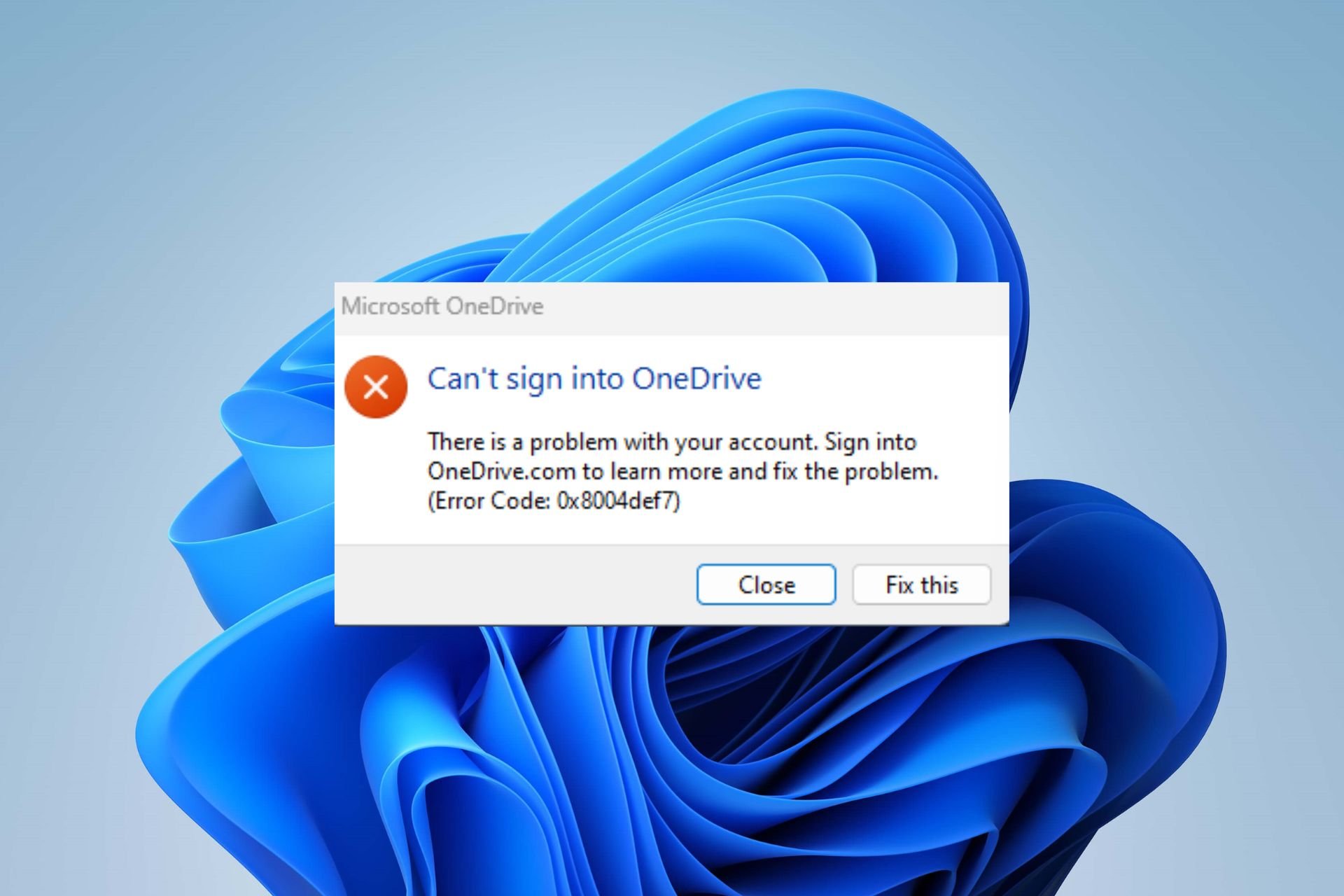
جيڪڏهن توهان کي ڪوڊ نظر آيو آهي ته غلطي OneDrive کان 0x8004def7توهان شايد لاگ ان لاڪ آئوٽ، اڪائونٽ منجمد ڪرڻ جي خبردارين، يا هم وقت سازي جي مسئلن سان ڊيل ڪري رهيا آهيو جيڪي صرف دور نه ٿيندا. هن گائيڊ ۾، اسان سڀ ڪجهه مرتب ڪيو آهي جيڪو سڀ کان وڌيڪ نظرثاني ٿيل ذريعن هن غلطي بابت چيو آهي، سياق و سباق ۽ ترتيب شامل ڪئي آهي ته جيئن توهان موضوعن ۽ مضمونن کي ڇڪڻ ۾ وقت ضايع نه ڪريو.
هيٺ توهان جيڪو ڏسندا اهو علامتون، ممڪن سبب ۽ ثابت ٿيل حل گڏ ڪري ٿو: جانچڻ کان اسٽوريج جي حد ۽ اڪائونٽ اسٽيٽس، گراهڪ کي بحال ڪرڻ لاءِ قدم کڻڻ، نوٽيس کي سنڀالڻ درخواست تي فائلون ۽ ٽرئفڪ يا مشڪوڪ سرگرمي جي ڪري عارضي رڪاوٽن سان ڊيل ڪرڻ. اسان نيٽ ورڪ سفارشون، ڪم ڪارائونڊ جڏهن ٻيو ڪجهه به ڪم نه ڪندو آهي، ۽ سگنل جڏهن سپورٽ ڏانهن وڌڻ جو وقت هوندو آهي شامل ڪندا آهيون.
غلطي 0x8004def7 جو مطلب ڇا آهي ۽ اهو ڪيئن ظاهر ٿئي ٿو؟
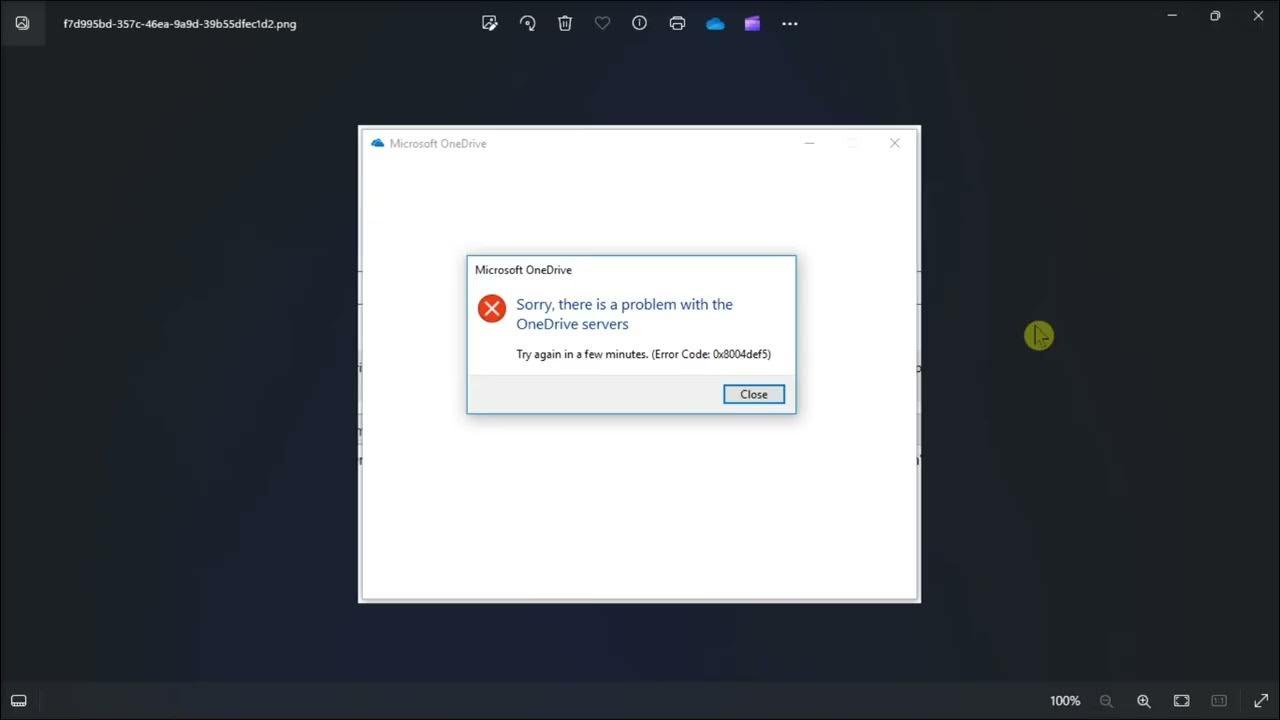
غلطي 0x8004def7 عام طور تي تڏهن ظاهر ٿئي ٿي جڏهن OneDrive توهان کي سنڪ ڪلائنٽ ۾ سائن ان ٿيڻ کان روڪي ٿي، پيغام ڏيکاريندي جيئن: "مان لاگ ان نٿو ٿي سگهان" OneDrive، توهان جي اڪائونٽ ۾ مسئلو آهي».
ڪجهه حالتن ۾، Microsoft 0x8004def7 کي هڪ مسئلي جي طور تي بيان ڪري ٿو جيڪو ڪوٽا کان وڌيڪ ٿيڻ يا ڪنهن سان گڏ معطل اڪائونٽجڏهن ته، اهو هميشه هر صورت ۾ حقيقت سان ٺهڪندڙ ناهي: اهڙا استعمال ڪندڙ رپورٽون آهن جيڪي OneDrive ۾ سائن ان به نه ٿيا هئا ۽ ڪجهه ونڊوز سيٽ اپ وزرڊ هلائڻ کان پوءِ به غلطي ڏٺي.
لاگ ان لاڪ کان علاوه، OneDrive ايڪو سسٽم سان لاڳاپيل ٻيون علامتون پڻ آهن. مثال طور، توهان هڪ اضافي ڊيڄاريندڙ ڏسي سگهو ٿا: "آن ڊيمانڊ فائلون شروع ڪرڻ ۾ ناڪام". اهو عام طور تي پراڻي اينٽي وائرس فلٽرن سان ڳنڍيل هوندو آهي جيڪي فائلز آن ڊيمانڊ سروس کي صحيح طريقي سان ڪم ڪرڻ کان روڪيندا آهن.
هڪ لاڳاپيل ويب پيغام جيڪو ڪجهه استعمال ڪندڙ ڏسن ٿا اهو ڪجهه توهان جي اڪائونٽ عارضي طور تي دستياب ناهي. غير معمولي ٽرئفڪ جي مقدار، ممڪن مشڪوڪ سرگرمي، يا مشڪوڪ سروس معاهدي جي خلاف ورزي جي ڪري. انهن حالتن ۾، توهان کي صلاح ڏني وئي آهي ته بلاڪ 24 ڪلاڪن کان پوءِ هٽايو وڃي يا مدد جي مداخلت جي ضرورت هجي.
ذهن ۾ رکڻ لاءِ هڪ ٻيو حوالو اهو آهي ته OneDrive هڪ اڪائونٽ منجمد ڪري سگهي ٿو جيڪڏهن اسٽوريج جي حد يا جيڪڏهن وڌيڪ 12 مهينا بغير رسائي جيجيتوڻيڪ جيڪڏهن توهان ٻيون Microsoft خدمتون استعمال ڪندا آهيو، ته اهو OneDrive کي منجمد ٿيڻ کان نٿو روڪي جيڪڏهن توهان پنهنجي OneDrive اسپيس ۾ لاگ ان نه ٿيو.
عام سبب: اسٽوريج، منجمد اڪائونٽ، ۽ ترتيب
ذريعا ڪيترن ئي ممڪن اصليتن تي متفق آهن. پهريون ۽ سڀ کان وڌيڪ واضح: ڪوٽا کان وڌي ويو. جيڪڏهن توهان جو اسٽوريج حد کان وڌيڪ (يا ويجهو) آهي، ته سروس رسائي کي محدود ڪري سگهي ٿي جيستائين توهان جڳهه خالي نه ڪريو. ان ۾ مواد شامل آهي جيڪو OneDrive ريسائيڪل بن، جيڪو ڪوٽا تي پڻ قبضو ڪري ٿو.
هڪ ٻيو بار بار اچڻ وارو سبب اهو آهي ته اڪائونٽ معطل يا منجمد ڪيو ويواهو ڊگهي عرصي تائين غير فعال رهڻ (OneDrive تائين رسائي کان سواءِ 12 مهينا)، گهڻي اسٽوريج، يا غلط استعمال سان لاڳاپيل الرٽس، غير معمولي ٽرئفڪ، يا امڪاني خلاف ورزين جي ڪري ٿي سگهي ٿو. ڪجهه مواصلات خبردار ڪن ٿا ته جيڪڏهن ڪو مواد آهي جيڪو پاليسين جي خلاف ورزي ڪري ٿو، ته ان کي هٽائڻ لاءِ هڪ آخري تاريخ (مثال طور، 48 ڪلاڪ) آهي.
اهڙا منظرنامو پڻ آهن ناقص ترتيب هم وقت سازي ڪلائنٽ جو. ورجن جي تبديلين کان پوءِ جمع ٿيل عدم توازن، ونڊوز سيٽ اپ مدد ۾ خلل، يا وڏيون اپڊيٽس OneDrive کي ڦاسي پوڻ ۽ غلطي ڏيکارڻ جو سبب بڻجي سگهن ٿيون.
جيڪڏهن توهان پيغام ڏسو ٿا "آن ڊيمانڊ فائلون شروع ڪرڻ ۾ ناڪام"، وضاحت عام طور تي ۾ آهي پراڻي اينٽي وائرس فلٽر، جيڪو انهي جزو کي شروع ٿيڻ کان روڪي ٿو. اهڙين حالتن ۾، توهان جي اينٽي وائرس ۽ OneDrive/ونڊوز کي اپڊيٽ ڪرڻ اڪثر اهم هوندو آهي.
ماحولياتي عنصر پڻ آهن: الف پابندين سان نيٽ ورڪ، وقت جي پابندي سان هڪ علائقو، يا توهان جي ISP کان بلاڪ توهان جي لاگ ان کي متاثر ڪري سگهي ٿو. ٻئي ڪنيڪشن ڏانهن سوئچ ڪريو يا هڪ استعمال ڪريو VPN ڪڏهن ڪڏهن رستو صاف ڪندو آهي.
آخرڪار، ذريعا هڪ دلچسپ ۽ بار بار ٿيندڙ نزاڪت جو ذڪر ڪن ٿا: تازو لاگ ان نه ٿيو آهيانونڊوز ۾ هڪ وڏي تبديلي يا صاف ٻيهر انسٽال ڪرڻ کان پوءِ، جيڪڏهن توهان OneDrive وزرڊ کي اڻپورو ڇڏيو، ته پوءِ ڪجهه ترتيب جي باقي رهي سگهي ٿي جيڪا 0x8004def7 کي ٽرگر ڪري سگهي ٿي.
قدم بہ قدم حل ۽ عملي سفارشون
سرجري ۾ داخل ٿيڻ کان اڳ، اهو ڪرڻ جي صلاح ڏني وئي آهي اپڊيٽ ۽ ريبوٽ ڪريوجديد ونڊوز ۽ آفيس اپڊيٽس انسٽال ڪريو، ۽ ٻيهر شروع ڪريو. اهو بنيادي لڳي ٿو، پر اهو ڪيترن ئي مسئلن کي حل ڪري ٿو جڏهن پيڪيجز التوا ۾ هوندا آهن جيڪي لاگ ان حصن کي متاثر ڪندا آهن.
اهو پڻ چيڪ ڪريو ته توهان وٽ آهي OneDrive پنهنجي تازي ورزن ۾. ڪلائنٽ سيٽنگون کوليو (نوٽيفڪيشن ايريا ۾ ڪلائوڊ آئڪن > سيٽنگون ۽ مدد گيئر > سيٽنگون)، ٽيب ڏانهن وڃو هم وقت سازي ۽ بيڪ اپ ۽ وڌائي ٿو اعليٰ ترتيب ڏيڻاتان کان سيٽنگون چيڪ ڪريو درخواست تي فائلون (فائلون آن ڊيمانڊ): توهان "ڊسک اسپيس خالي ڪريو" يا "سڀني فائلن کي ڊائون لوڊ ڪريو" جيئن توهان کي مناسب هجي.
جيڪڏهن توهان ڊيڄاريندڙ ڏسو ٿا "آن ڊيمانڊ فائلون شروع ڪرڻ ۾ ناڪام"، يقين رکي ٿو ته اهو سبب ٿي سگهي ٿو پراڻا اينٽي وائرس فلٽرپنهنجي سيڪيورٽي حل کي جديد ورزن ۾ اپڊيٽ ڪريو، ٻيهر شروع ڪريو، ۽ ٻيهر ڪوشش ڪريو. ڪيترائي ذريعا ظاهر ڪن ٿا ته اينٽي وائرس کي اپڊيٽ ڪرڻ کان پوءِ، سروس عام طور تي ٻيهر شروع ٿيندي آهي.
ها هاڻي، هيموس هڪ سان اڳتي وڌڻ لاءِ متضاد عملن جو سلسلو لاء 0x8004def7 - XNUMXxXNUMXdefXNUMX:
1) پنهنجي اسٽوريج ۽ اڪائونٽ جي حيثيت چيڪ ڪريو
۾ داخل ٿيو ويب تي OneDrive پنهنجي Microsoft اڪائونٽ سان ۽ ڏسو ته توهان ڪيتري جاءِ استعمال ڪئي آهي. جيڪڏهن توهان حد تي آهيو (يا ان کان وڌي ويا آهيو)، ته پوءِ اهي فائلون يا فولڊر حذف ڪريو جن جي توهان کي ضرورت ناهي ۽ خالي ڪريو OneDrive ريسائيڪل بن، جيڪو پڻ حساب ڪري ٿو. جاءِ خالي ڪرڻ کان پوءِ، ڪجهه منٽ انتظار ڪريو ۽ ٻيهر ڪلائنٽ تائين رسائي حاصل ڪرڻ جي ڪوشش ڪريو.
جيڪڏهن ويب سائيٽ ڏيکاري ٿي ته توهان اڪائونٽ منجمد آهي. غير فعال هجڻ يا ڪوٽا کان وڌيڪ هجڻ جي ڪري، اتي ڏيکاريل هدايتن تي عمل ڪريو ته جيئن ان کي ٿڌ کان پاڪ ڪريوجيڪڏهن توهان کي مشڪوڪ سرگرمي يا ڪنهن امڪاني خلاف ورزي بابت الرٽ ملي ٿو، ته توهان کي مواد جو جائزو وٺڻ لاءِ چيو ويندو ۽، جيڪڏهن لاڳو ٿئي ٿو، ته ڪنهن به خلاف ورزي واري مواد کي هٽائڻ لاءِ چيو ويندو.
2) ڪلائنٽ کي ان لنڪ ۽ ٻيهر لنڪ ڪريو
توهان جي ڪمپيوٽر تي، نوٽيفڪيشن ايريا ۾ OneDrive آئڪن تي ساڄي ڪلڪ ڪريو، وڃو سيٽنگون> کاتو ۽ ڪلڪ ڪريو هن پي سي کي لنڪ ختم ڪريو. جڏهن ختم ٿي وڃي، ته اسٽارٽ مينيو مان OneDrive کوليو ۽ واپس لاگ ان ٿيوهي آپريشن ايسوسيئيشن کي ري سيٽ ڪري ٿو ۽ ڪيترن ئي ڪلائنٽ ترتيب جي غلطين کي درست ڪري ٿو.
3) ايگزيڪيوٽيبل مان ئي OneDrive ري سيٽ ڪريو
جيڪڏهن مٿي ڏنل ڪافي نه آهي، ته ڪلائنٽ ري سيٽ ڪريو. پريس ڪريو Windows + R، لکي ٿو cmd ۽ ڪنسول کولڻ لاءِ انٽر دٻايو. پوءِ هي حڪم هلايو:
%localappdata%\Microsoft\OneDrive\onedrive.exe /reset
عمل جي مڪمل ٿيڻ جو انتظار ڪريو. OneDrive کي گهرجي پاڻ کي ٻيهر شروع ڪريو؛ جيڪڏهن اهو نه ٿئي، ته ان کي دستي طور تي اسٽارٽ مينيو مان لانچ ڪريو. ذهن ۾ رکو ته ري سيٽ ڪرڻ کان پوءِ، ڪلائنٽ هڪ ڪري سگهي ٿو مڪمل هم وقت سازي، جيڪو توهان جي لائبريري جي لحاظ کان گهٽ يا وڌيڪ وقت وٺندو.
4) ويب پورٽل ۾ لاگ ان ٿيو ۽ ڪجهه منٽ انتظار ڪريو
ڪجهه ذريعا رپورٽ ڪن ٿا ته، بعد ۾ OneDrive.com ۾ سائن ان ڪريو ۽ ڪجهه دير انتظار ڪريو، ۽ ڪلائنٽ ٻيهر ڪم ڪرڻ شروع ڪندو. اهو عجيب لڳي سگهي ٿو، پر جيڪڏهن سروس کي توهان جي اڪائونٽ اسٽيٽس کي ريفريش ڪرڻ جي ضرورت آهي، ته هي عمل ان کي بلاڪ ڪري سگهي ٿو.
5) نيٽ ورڪ تبديل ڪريو يا وي پي اين استعمال ڪريو
جيڪڏهن توهان کي شڪ آهي ته توهان نيٽ ورڪ پابنديون لاڳو ڪري ٿو (ڪمپني، ڪيمپس، ISP)، موبائل هاٽ اسپاٽ يا ڪنهن ٻئي نيٽ ورڪ سان ڳنڍڻ جي ڪوشش ڪريو. ٻيو متبادل استعمال ڪرڻ آهي ٻئي علائقي ڏانهن وي پي اين، جيڪڏهن ڪو عارضي رستو يا سي ڊي اين بلاڪ آهي جيڪو توهان جي اڪائونٽ يا مقام کي متاثر ڪري ٿو.
6) OneDrive جي صاف ٻيهر انسٽاليشن
جڏهن مٿي ڏنل مان ڪو به ڪم نٿو ڪري، OneDrive کي انسٽال ڪريو مان گھر > سيٽنگون > ايپس. پنهنجو ڪمپيوٽر ٻيهر شروع ڪريو ۽ پوءِ انسٽال ڪريو ڪلائنٽ جو جديد نسخوهي قدم بي ترتيبي کي ختم ڪري ٿو ۽ عام طور تي تقريبن ڪنهن به مسلسل هم وقت سازي ڪلائنٽ جي مسئلن کي حل ڪري ٿو.
7) طريقن تي غور جيڪي هاڻي مدد نٿا ڪن
ڪجھ پراڻا سبق سفارش ڪن ٿا رجسٽري ايڊيشن، جي "مسئلا حل ڪندڙ مسئلو» يا ڪجهه ڪمانڊ ري سيٽ ٿئي ٿو جيڪي جديد ورزن ۾ ڪم ڪرڻ بند ڪري ڇڏيا آهن. جيڪڏهن توهان اڳ ۾ ئي ايگزيڪيوٽيبل جي سرڪاري ري سيٽ جي ڪوشش ڪئي آهي ۽ ڪا به تبديلي ناهي آئي، ته پوءِ پراڻن هيڪس سان پنهنجو وقت ضايع نه ڪريو.
8) فائلز آن ڊيمانڊ ۽ اينٽي وائرس سيٽنگون
جيڪڏهن رڪاوٽ سان ڳنڍيل آهي درخواست تي فائلون، OneDrive سيٽنگز ڏانهن واپس وڃو: "هم وقت سازي ۽ بيڪ اپ" ٽيب > "ترقي يافته سيٽنگون". پڪ ڪريو ته خصوصيت فعال آهي ۽ ٻيهر ڪوشش ڪريو. خالي ڪرڻ جي جاءِ ڪجھ فولڊرن ۾ يا، جيڪڏهن اهو توهان لاءِ مناسب هجي، تشخيص دوران ريموٽ ڪالن کان بچڻ لاءِ.
پوءِ پنهنجو اينٽي وائرس اپڊيٽ ڪريو جديد ورزن تائين. هن خبرداري جا ڪيترائي مثال حل ٿي ويندا آهن جڏهن فراهم ڪندڙ مطابقت رکندڙ فلٽر جاري ڪندو آهي جيڪي فائلز آن ڊيمانڊ سروس کي بلاڪ نه ڪندا آهن.
9) اضافي چڪاسون
جيڪڏهن توهان هڪ نئون ڊوائيس استعمال ڪري رهيا آهيو ۽ اهو توهان جو پهريون ڀيرو سنڪ ڪلائنٽ استعمال ڪري رهيو آهي، تصديق ڪريو ته ڪهڙو اڪائونٽ جو قسم توهان لاگ ان ٿيو (ذاتي @outlook.com يا ڪم/اسڪول @yourcompany.com). ڪڏهن ڪڏهن مسئلو هڪ ڪرائيدار تائين محدود هوندو آهي، ۽ سڃاڻپ يا اجازت جي تصديق اڃا تائين مڪمل نه ٿي آهي.
ڪنهن به لاڳاپيل تبديلين کان پوءِ (اپڊيٽ، انسٽال/انسٽال، اينٽي وائرس سيٽنگون)، هڪ انجام ڏيو ڪمپيوٽر ٻيهر شروع ڪيواهو صاف لڳي ٿو، پر اهڙيون خدمتون آهن جيڪي صرف شروعات کان شروع ڪرڻ سان صحيح طريقي سان ٻيهر ڳنڍينديون آهن.
سٺن عملن جو خلاصو
OneDrive غلطي 0x8004def7 کان بچڻ لاءِ، بنيادي ڳالهين سان شروع ڪريو (اپڊيٽ ۽ ٻيهر شروع ڪريو)، تصديق ڪريو فيس ۽ بيان ويب تي، لنڪ ختم ڪريو/لنڪ ڪريو ۽، جيڪڏهن ضروري هجي ته، ڪلائنٽ کي ايگزيڪيوٽيبل سان ري سيٽ ڪريو. جيڪڏهن ڊيڄاريندڙ ظاهر ٿئي ٿو درخواست تي فائلونپنھنجو اينٽي وائرس اپڊيٽ ڪريو ۽ پنھنجي OneDrive سيٽنگون چيڪ ڪريو. جيڪڏھن توھان کي لڳي ٿو ته توھان جو روٽ فلٽر ٿي رھيو آھي ته پنھنجو نيٽ ورڪ تبديل ڪرڻ يا VPN استعمال ڪرڻ تي غور ڪريو.
جڏهن پيغام اشارو ڪن ٿا سروس بلاڪس (غير معمولي ٽرئفڪ، شڪي خلاف ورزي، غير فعاليت)، پورٽل تي ڏنل قدمن تي عمل ڪريو ۽ سپورٽ سان هم آهنگي ڪريو. ڪيس نمبر محفوظ ڪريو ۽ جائزو کي تيز ڪرڻ لاءِ اڳ ۾ ئي تصديق ٿيل هر شيءِ جي تفصيل ڏيو.
اهو عام طور تي گڏ ڪرڻ سان حل ڪيو ويندو آهي صفائي جي ترتيب ڪسٽمر سروس، توهان جي اڪائونٽ جي حيثيت جي تصديق، ۽ ننڍا ڪنيڪٽوٽي ٽيسٽ. جيڪڏهن انهن مسئلن کي حل ڪرڻ کان پوءِ به رڪاوٽ برقرار رهي ٿي، ته سرڪاري سپورٽ روٽ سروس لاءِ ڊيٽا وڃائڻ کان سواءِ توهان جي رسائي کي ٻيهر چالو ڪرڻ جو سڀ کان وڌيڪ قابل اعتماد طريقو آهي.


ايڊيٽر مختلف ڊجيٽل ميڊيا ۾ ڏهن سالن کان وڌيڪ تجربي سان ٽيڪنالاجي ۽ انٽرنيٽ جي مسئلن ۾ ماهر. مون اي ڪامرس، ڪميونيڪيشن، آن لائن مارڪيٽنگ ۽ اشتهارن جي ڪمپنين لاءِ ايڊيٽر ۽ مواد ٺاهيندڙ طور ڪم ڪيو آهي. مون اقتصاديات، فنانس ۽ ٻين شعبن جي ويب سائيٽن تي پڻ لکيو آهي. منهنجو ڪم به منهنجو شوق آهي. هاڻي، منهنجي مضمونن ذريعي Tecnobitsمان ڪوشش ڪريان ٿو انهن سڀني خبرن ۽ نون موقعن کي ڳولڻ جي جيڪي ٽيڪنالاجي جي دنيا اسان کي هر روز اسان جي زندگين کي بهتر بڻائڻ لاءِ پيش ڪري ٿي.