جيڪڏهن توهان کي ڪمپيوٽر استعمال ڪندي موسيقي ٻڌڻ جو شوق آهي، ته پوءِ Spotify تقريبن يقيني طور تي توهان جي پسنديده ايپس مان هڪ آهي. ۽ جيڪڏهن توهان مون وانگر آهيو، ته توهان کي ڪمپيوٽر آن ڪرڻ سان ئي ايپ جي پاڻمرادو کُلڻ تي ڪو اعتراض ناهي. پر جيڪڏهن توهان کي هي فيچر پريشان ڪندڙ لڳي ته ڇا ٿيندو؟ ان صورت ۾، توهان ڄاڻڻ چاهيندا. Spotify کي پاڻ شروع ڪرڻ کان روڪڻ جا سڀ طريقا توهان جي پي سي تي پس منظر ۾.
Spotify پس منظر ۾ شروع ٿيندو رهي ٿو؟ ان کي درست ڪرڻ جا سڀ طريقا
Spotify جو ڊيسڪ ٽاپ ورجن فريميئم استعمال ڪندڙن لاءِ موبائل ورزن جي ڀيٽ ۾ وڌيڪ دوستانه آهي. مثال طور، اهو توهان کي اجازت ڏئي ٿو ته جيترا ڀيرا توهان چاهيو گيت تبديل ڪريو، ۽ اشتهارن جو تعداد تمام گهٽ آهي.اهي ۽ ٻيا فائدا Spotify کي انهن لاءِ پسنديده ايپ بڻائين ٿا جيڪي پنهنجي ڪمپيوٽر استعمال ڪندي موسيقي ٻڌڻ جو مزو وٺندا آهن.
هاڻي، ڇا توهان مفت يا ادا ڪيل ورزن استعمال ڪري رهيا آهيو، توهان کي اهو تمام گهڻو پريشان ڪندڙ لڳي سگهي ٿو ته Spotify پاڻ کي پس منظر ۾ لانچ ڪري ٿو. جيئن ئي توهان پنهنجو ڪمپيوٽر آن ڪندا آهيو، توهان کي ايپ توهان جي پڇڻ کان سواءِ لانچ ٿيندي نظر ايندي آهي. اهو صرف اهو محسوس ڪرڻ بابت ناهي ته توهان ڪنٽرول وڃائي رهيا آهيو: جيڪو سڀ کان وڌيڪ پريشان ڪندڙ آهي اهو آهي ته ايپ ٽاسڪ بار تي ويٺي آهي ۽ قدرتي طور تي سسٽم وسيلن کي استعمال ڪرڻ شروع ڪري ٿي..
ڇا توهان پنهنجي پي سي تي پس منظر ۾ Spotify کي لانچ ٿيڻ کان روڪڻ چاهيو ٿا؟ شايد توهان ايپ صرف ڪڏهن ڪڏهن استعمال ڪندا آهيو، يا شايد توهان وٽ هڪ معمولي ڪمپيوٽر آهي ۽ توهان چاهيو ٿا ته اهو تيز هلي.ڪنهن به صورت ۾، ڪمپيوٽر کي آن ڪرڻ سان ئي ميوزڪ ايپ کي پاڻمرادو کولڻ کان روڪڻ جا ڪيترائي اثرائتي طريقا آهن.
Spotify آٽو اسٽارٽ کي بند ڪريو
پس منظر ۾ Spotify کي لانچ ٿيڻ کان روڪڻ ۽ ايپ جي آٽو اسٽارٽ کي غير فعال ڪرڻ ۾ فرق آهي. بعد وارو آپشن Spotify ۽ ٻين ڪيترن ئي جديد ايپس کي آپريٽنگ سسٽم (ونڊوز، macOS، Linux) شروع ٿيڻ تي خودڪار طريقي سان لانچ ٿيڻ جي اجازت ڏئي ٿو. عام طور تي، ايپ انسٽاليشن دوران يا ايپ اپڊيٽ کان پوءِ آٽو اسٽارٽ ڊفالٽ طور فعال هوندو آهي.، ۽ استعمال ڪندڙ جي ڌيان کان سواءِ.
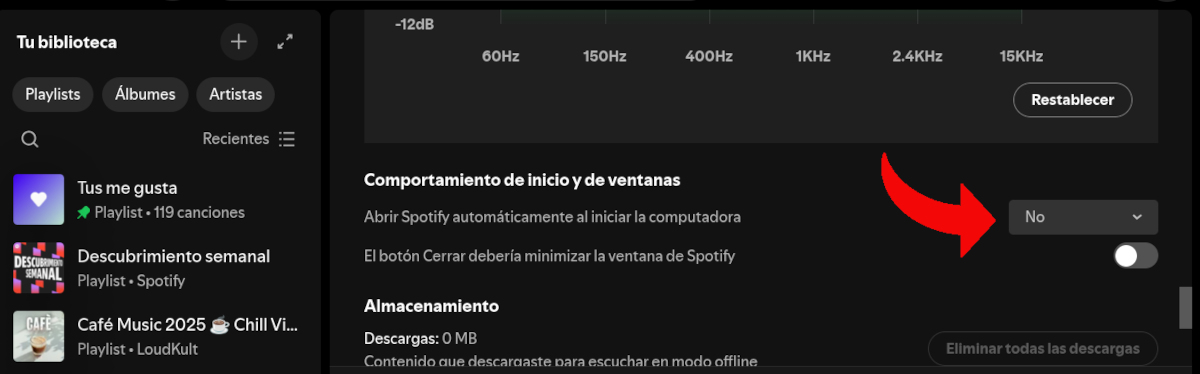
ڇا هي مسئلو توهان کي Spotify سان پيش اچي رهيو آهي؟ جيڪڏهن ها، خودڪار ايپليڪيشن جي شروعات کي بند ڪريو اهو تمام سادو آهي. بس Spotify جي سيٽنگن ڏانهن وڃو ۽ ونڊوز شروع ٿيڻ تي ان جي رويي کي ترتيب ڏيو. انهن قدمن تي عمل ڪريو:
- ايپ کوليو ونڊوز لاءِ اسپاٽيفائي.
- پنهنجي يوزر نالو (مٿي ساڄي ڪنڊ) تي ڪلڪ ڪريو ۽ چونڊيو "ترجيحات".
- سيڪشن تائين ھيٺ لٿو "شروعات ۽ ونڊوز رويي".
- اختيار کي ڳوليو «جڏهن توهان پنهنجو ڪمپيوٽر شروع ڪريو ٿا ته Spotify پاڻمرادو کوليو» ۽ "نه" چونڊيو.
هي سادو ٽائيڪ Spotify کي شروعاتي تي کولڻ کان روڪي ٿو، پر ضمانت نٿو ڏئي ته اهو پردي پويان عمل ۾ نه ايندوجيڪڏهن توهان پنهنجي پي سي تي پس منظر ۾ Spotify کي لانچ ٿيڻ کان روڪڻ چاهيو ٿا، ته پوءِ هيٺ ڏنل حل آزمايو.
Spotify کي ٽاسڪ مئنيجر (ونڊوز) کان پاڻ شروع ڪرڻ کان روڪيو

ڇا ٿيندو جيڪڏهن Spotify آٽو-اسٽارٽ کي غير فعال ڪرڻ کان پوءِ به پس منظر ۾ هلندو رهي؟ هي رويو گهٽ عام آهي، پر گهڻو وڌيڪ نفيس ۽ لڪيل آهي. ايپ گهٽ پروفائل ۾ شروع ٿئي ٿي، ان جي مکيه ونڊو ڏيکارڻ کان سواءِ، ۽ سسٽم ٽري ۾ رهي ٿي.اهو توهان جي ڪمپيوٽر جي ڪارڪردگي کي متاثر ڪري سگهي ٿو رام استعمال ڪندي ۽ غير ضروري نيٽ ورڪ ٽرئفڪ پيدا ڪندي.
پنهنجي ونڊوز پي سي تي صرف پس منظر ۾ شروع ٿيڻ کان Spotify کي روڪڻ لاءِ، توهان کي وڃڻو پوندو ٽاسڪ مئنيجر. هي ونڊوز سروس توهان کي اجازت ڏئي ٿي ته ڏسو ته ڪهڙا پروگرام شروع ٿيڻ تي هلن ٿا ۽ ڪهڙا فعال آهن. اضافي طور تي، اتان کان توهان ان جي خودڪار شروعات کي غير فعال ڪري سگهو ٿا ۽ وسيلن کي خالي ڪرڻ لاءِ ان جي سرگرمي کي روڪي سگهو ٿا. هتي قدم آهن:
- کوليو ٽاسڪ مئنيجرتوهان اهو شارٽ ڪٽ Ctrl + Shift + Esc سان ڪري سگهو ٿا يا ٽاسڪ بار تي ساڄي ڪلڪ ڪري ۽ پاپ اپ مينيو مان ٽاسڪ مئنيجر کي چونڊي سگهو ٿا.
- پهرين ، ڏانهن وڃو پروسيس کاٻي پاسي واري مينيو ۾. فعال عملن جي فهرست ۾، Spotify ڳوليو.
- جيڪڏهن توهان کي اهو ملي وڃي، ان تي صحيح ڪلڪ ڪريو ۽ ڪلڪ ڪريو آخري ڪم.
- پوءِ وڃو بوٽ ايپليڪيشنون کاٻي مينيو ۾. ونڊوز شروع ٿيڻ تي هلندڙ ايپليڪيشنن جي فهرست ۾، Spotify کي ڏسو.
- جيڪڏهن توهان کي اهو ملي وڃي، ان تي صحيح ڪلڪ ڪريو ۽ چونڊيو معذور.
ائين ڪرڻ سان، توهان پس منظر ۾ هلائڻ لاءِ ميوزڪ ايپ مان ڪنهن به خود عطا ڪيل اجازت کي هٽائي ڇڏيو ٿا. اهو سڀ کان وڌيڪ اثرائتو طريقو آهي Spotify کي پاڻ لانچ ڪرڻ ۽ سسٽم وسيلن کي غير ضروري طور تي استعمال ڪرڻ کان روڪڻ لاءِ. پر هڪ ٻيو طريقو آهي ته Spotify غير ضروري ذميواري نه وٺي.
ونڊوز سيٽنگون مينيو مان
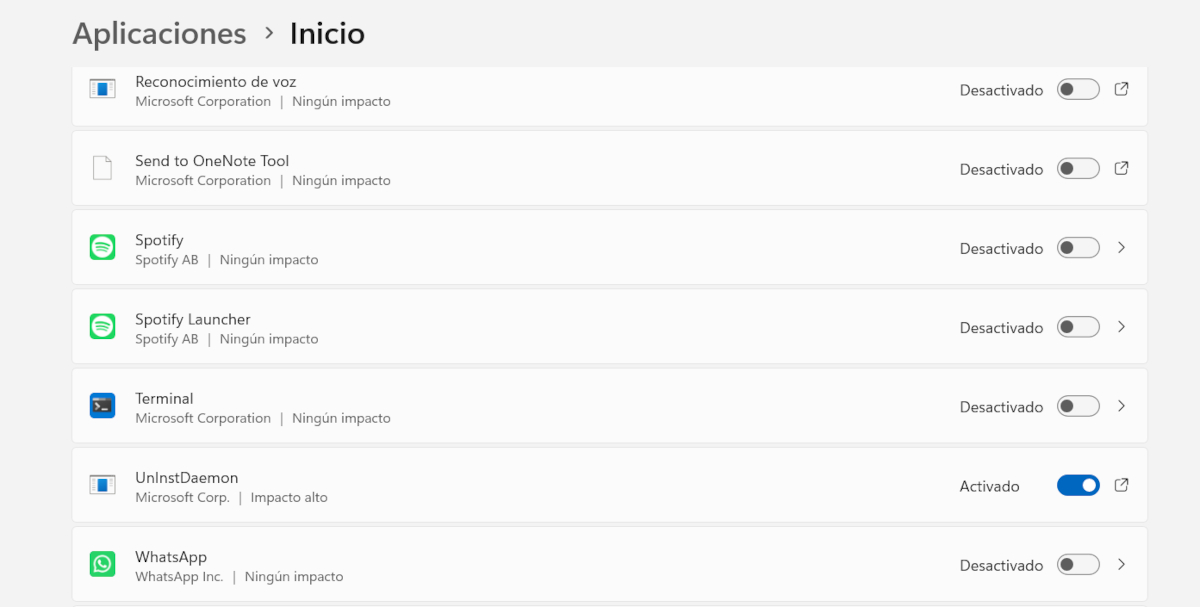
توهان جي ونڊوز پي سي تي صرف پس منظر ۾ Spotify کي لانچ ڪرڻ کان روڪڻ جو هڪ آخري طريقو سسٽم ترجيحات ذريعي آهي. خاص طور تي، ايپليڪيشن سيڪشن ڏانهن وڃو، جتي توهان پنهنجي ڪمپيوٽر تي نصب ٿيل ايپليڪيشنن جي مڪمل فهرست ڏسي سگهو ٿا. سڀئي ايپس پڻ اتي ظاهر ٿين ٿيون. ونڊوز شروع ڪرڻ کان پوءِ هلندڙ ائپس، جن ۾ Spotify ضرور شامل آهي.
- شروع ڪريو تي ڪلڪ ڪريو ۽ ايپ چونڊيو ترتيب نامو
- کاٻي پاسي واري مينيو ۾، تي ڪلڪ ڪريو درخواستون
- هاڻي اختيار چونڊيو initiation جڏهن توهان پنهنجو ڪمپيوٽر آن ڪندا آهيو ته انهن ائپس کي ڏسڻ لاءِ جيڪي هلڻ جي اجازت هونديون آهن.
- Spotify ڳوليو ۽ سوئچ بند ڪريو.
Spotify کي صرف پس منظر ۾ شروع ٿيڻ کان روڪڻ جا فائدا
هتي توهان وٽ آهي! توهان Spotify کي پس منظر ۾ پاڻمرادو لانچ ٿيڻ کان روڪڻ لاءِ مٿي ڏنل ڪيترن ئي اختيارن کي لاڳو ڪري سگهو ٿا. ان کان علاوه ڪنٽرول حاصل ڪريو ۽ فيصلو ڪرڻ جي قابل ٿيو ته ايپ ڪڏهن ۽ ڪيئن استعمال ڪجي، توهان کي فائدا پڻ ملندا جهڙوڪ:
- وڌيڪ بوٽ اسپيڊ، ڇاڪاڻ ته ٽيم کي غير ضروري عمل کڻڻ جي ضرورت نه پوندي.
- گھٽ وسيلن جو استعمال، ڇاڪاڻ ته رام ۽ سي پي يو ٻين ڪمن لاءِ آزاد آهن.
- گهٽ نيٽ ورڪ ٽرئفڪ، مفيد جيڪڏهن توهان آن لائن ڪم هلائي رهيا آهيو.
خيال اهو آهي ته توهان ڊيسڪ ٽاپ لاءِ Spotify جي فائدن مان لطف اندوز ٿيڻ جاري رکي سگهو ٿا جڏهن ته انهن خاصيتن کي گهٽ ۾ گهٽ ڪري سگهو ٿا جن جي توهان کي ضرورت ناهي. ايپ گيتن ۽ آڊيو مواد جي هڪ وسيع فهرست تائين رسائي لاءِ بهترين آهي - توهان اهو چڱي طرح ڄاڻو ٿا. بس Spotify کي پس منظر ۾ لانچ ٿيڻ کان روڪيو، ۽ بس: توهان کي بهترين ممڪن استعمال ڪندڙ تجربو هوندو..

جڏهن کان مان تمام ننڍو هئس ته مون کي سائنسي ۽ ٽيڪنالاجي جي ترقيءَ سان لاڳاپيل هر شيءِ جي باري ۾ تمام گهڻي دلچسپي رهي آهي، خاص ڪري اهي جيڪي اسان جي زندگين کي آسان ۽ وڌيڪ تفريحي بڻائين ٿيون. مون کي تازو خبرون ۽ رجحانات سان گڏ باخبر رهڻ پسند آهي، ۽ منهنجي استعمال ڪيل سامان ۽ گيجٽس بابت پنهنجا تجربا، رايا ۽ صلاحون شيئر ڪرڻ. اهو مون کي پنج سال اڳ هڪ ويب ليکڪ ٿيڻ جو سبب بڻيو، بنيادي طور تي Android ڊوائيسز ۽ ونڊوز آپريٽنگ سسٽم تي مرکوز. مون آسان لفظن ۾ بيان ڪرڻ سکيو آهي ته ڇا پيچيده آهي ته جيئن منهنجا پڙهندڙ ان کي آساني سان سمجهي سگهن.