هن بلاگ ۾ اسان اڳ ۾ ئي ٻين موقعن تي ڳالهايو آهي ڪوڊي، اوپن سورس ملٽي ميڊيا تفريحي پليٽ فارم جنهن تازو ئي تمام گهڻي مقبوليت حاصل ڪئي آهي. ان جي ڪاميابي جو گهڻو حصو هڪ خاص خصوصيت ۾ آهي: ان جي صلاحيت شامل ڪرڻ جي صلاحيت. هن مقالي ۾ اسين ڏسڻ وارا آهيون ڪڊي تي Sloop Addon کي ڪيئن انسٽال ڪجي.
هيٺ ڏنل پيراگرافن ۾ اسين وڌيڪ تفصيل سان بيان ڪنداسين ته 'Sloop' addon ڇا آهي، ان جون خاصيتون، انسٽاليشن جو صحيح طريقو ۽ هن پروسيس دوران پيدا ٿيندڙ ڪنهن به مسئلي کي ڪيئن حل ڪجي.
بالندرو ايڊون ڇا آهي؟
Sloop هڪ خارجي اضافو آهي خاص طور تي ڪوڊي لاءِ ٺهيل آهي. ان جي مهرباني، صارف ڪري سگهي ٿو ملٽي ميڊيا مواد جي مڪمل فهرست تائين رسائيخاص طور تي فلمون ۽ سيريز. اها ننڍي ٻيڙيءَ جي آئڪن (a سلوپ)، جنهن تي ان جو نالو آهي.
مواد کي ذخيرو ڪرڻ جي بدران، بالندرو جيڪو ڪم ڪري ٿو هڪ لنڪ جمع ڪندڙ جيڪو مختلف سرورن مان ذريعن کي گڏ ڪري ٿو. اهڙيء طرح اهو اسان کي پيش ڪري سگهي ٿو مختلف پيداوار جا اختيار مختلف درجي جي معيار جي.
اسان ان جي مکيه خاصيتن کي هيٺين نقطن ۾ اختصار ڪريون ٿا:
- ملٽي ميڊيا مواد تائين رسائي: فلمون، سيريز، دستاويزي، وغيره. اسپينش ۽ ٻين ٻولين ۾ مواد.
- گهڻن سرورن لاءِ سپورٽ, صارف کي دستيابي يا معيار جي بنياد تي چونڊڻ جي اجازت ڏئي ٿي.
- ڪيترائي ڪسٽمائيزيشن آپشن.
- وجداني انٽرفيسهڪ صاف ۽ چڱي طرح ٺهيل ڊيزائن سان. استعمال ڪرڻ بلڪل آسان.
- اضافي خاصيتن جي مختلف قسمن صارف جي طور تي اسان جي تجربي مان وڌ کان وڌ حاصل ڪرڻ لاءِ.
اھم: انھن مان ڪجھ لنڪس جيڪي اسان کي مليا آھن بالندرو تي مشتمل آھن ڪاپي رائيٽ ٿيل مواد. انهن کي استعمال ڪرڻ جو مطلب آهي غير قانوني. جيتوڻيڪ حتمي فيصلو هميشه صارف تي پوي ٿو، اهو ڪجهه آهي جنهن کان پوء tecnobits.com اسان مڪمل طور تي ان جي خلاف مشورو ڏيون ٿا.
Balandro addon انسٽال ڪرڻ جي گهرج
انهي عمل کي شروع ڪرڻ کان پهريان جيڪا توهان کي نصب ڪرڻ جي اجازت ڏئي ٿي Balandro addon Kodi تي، اتي ٻه شيون آهن جيڪي اسان کي تصديق ڪرڻ گهرجن:
- هڪ پاسي، اهو ضروري آهي انهي سان گڏ ڪوڊي سافٽ ويئر صحيح طور تي اپڊيٽ ڪيو ويو آهي جديد نسخو موجود آهي.
- اهو پڻ اهم آهي نامعلوم ذريعن کي اجازت ڏيو (ٽي پارٽي ايڊونز کي انسٽال ڪرڻ جي قابل ٿيڻ لاءِ ضروري عمل، جھڙوڪ Balandro). ان لاءِ اسان کي ڪنفيگريشن مينيو ڏانھن وڃڻ گھرجي، اتان کان سسٽم تائين رسائي ۽ پوءِ Add-ons چونڊيو. آخرڪار، اتي اسان "اڻڄاتل ذريعن" اختيار کي چالو ڪري سگھون ٿا.
انسٽال ڪريو Balandro addon تي قدم قدم تي ڪوڊي
Kodi تي Balandro addon جي انسٽاليشن جي عمل ٽن مرحلن تي مشتمل آهي. اسان انهن کي هيٺ بيان ڪريون ٿا:
مرحلو 1: مخزن شامل ڪريو
- شروع ڪرڻ لاء، اسان کوليو ڪوڊي ۽ رسائي حاصل ڪريو سيٽنگون مينيو.
- اتي اسان چونڊيو "فائل مئنيجر".
- پوءِ اسان ڪلڪ ڪندا آهيون "ذريعو شامل ڪريو"آپشن چونڊڻ سان "ڪو به نه".
- اڳيون اسان repository جو URL داخل ڪيو جنهن ۾ Sloop شامل آهن.
- توھان کي ماخذ ڏانھن ھڪڙو نالو تفويض ڪرڻو پوندو ۽ ڪلڪ ڪريو "قبول ڪريو".
مرحلو 2: مخزن کي انسٽال ڪريو
- ٻيهر اسان واپس وڃون ٿا مکيه مينيو ڪوڊي، هاڻي رسائي حاصل ڪرڻ سيڪشن "اضافو".
- ان کان پوء اسان تي ڪلڪ ڪريو اوپن باڪس آئڪن، جيڪو اسڪرين جي مٿين کاٻي حصي ۾ واقع آهي.
- اسان آپشن چونڊيو آهي "زپ فائل مان انسٽال ڪريو."
- هاڻي اسان ذريعو ڳولي رهيا آهيون جيڪو اسان پوئين مرحلي ۾ شامل ڪيو آھي (ان ڪري اھو ضروري آھي جو نالو شامل ڪرڻ، ان کي سڃاڻڻ جي قابل ٿي) ۽ اسان ذخيرو سان لاڳاپيل فائل چونڊيو.
- ڪجھ سيڪنڊن کان پوء، نوٽيفڪيشن ته مخزن جي انسٽاليشن ڪاميابي سان ڪئي وئي آهي اسڪرين تي ڏيکاري ويندي.
مرحلو 3: سلوپ انسٽال ڪريو
- عمل کي مڪمل ڪرڻ لاء، اسان هڪ ڀيرو ٻيهر شروعاتي مينيو ڏانهن واپس وڃو هاڻي چونڊيو "ذخيري مان انسٽال ڪريو."
- اسان ذخيرو چونڊيو ٿا جيڪو اسان شامل ڪرڻ چاهيون ٿا ۽ اتي اسان اختيار چونڊيو ٿا "وڊيو اضافو".
- کان پوءِ اسان ڳوليو ۽ چونڊيو Sloop.
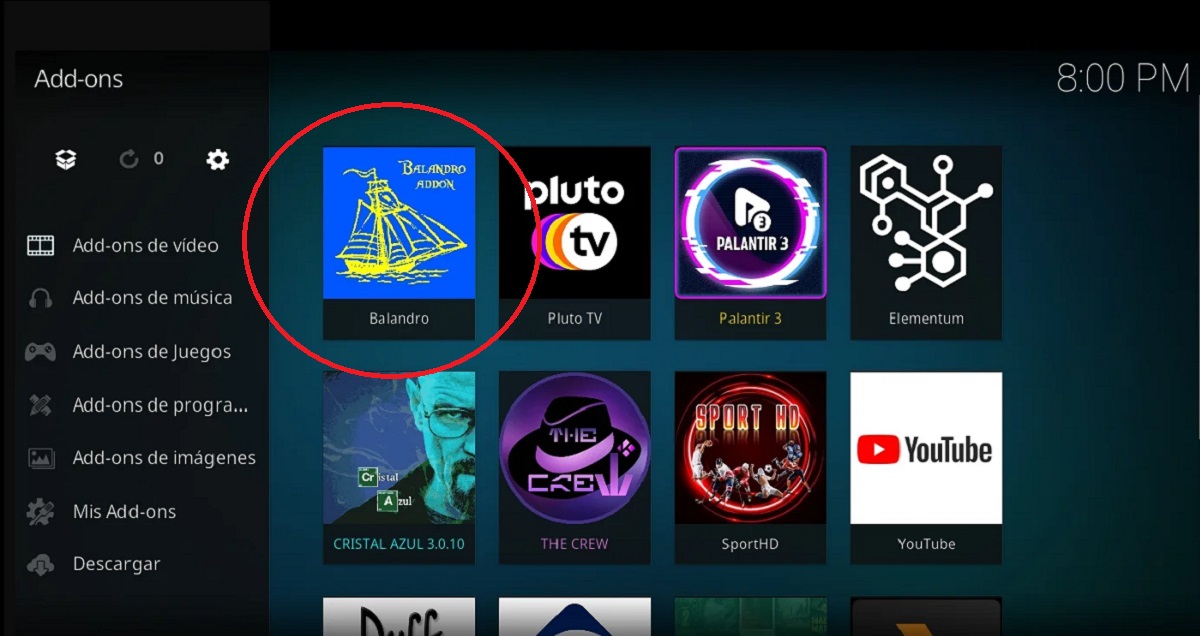
- آخرڪار، اسان ڪلڪ ڪريون ٿا انسٽال ڪريو. ڪجھ سيڪنڊن کان پوء، اسان رسائي حاصل ڪري سگھون ٿا Balandro addon in Kodi مان add-ons menu.
ممڪن تنصيب مسئلا ۽ انهن جو حل
ڪڏهن ڪڏهن يقين انسٽاليشن جي عمل دوران مسئلا ڪودي تي Sloop addon کان. اهي رڪاوٽون تقريبا هميشه حل ڪرڻ آسان آهن. هيٺ اسين سڀ کان وڌيڪ عام ڪيس پيش ڪريون ٿا انهن سان لاڳاپيل حل:
- ڪڙيون ظاهر نه ٿيون يا غلطيون ڏيو جڏهن انهن کي لوڊ ڪرڻ جي ڪوشش ڪئي وڃي. اهو ڪيترن ئي سببن جي ڪري ٿي سگهي ٿو: سرورز بند آهن، لنڪ ڀڄي ويا آهن يا اضافو اپڊيٽ نه ڪيو ويو آهي (ڏسو گهرجن سيڪشن).
- زپ فائل انسٽال نه ٿي سگھي, عام طور تي ڇاڪاڻ ته مخزن پراڻو آهي يا عارضي طور تي ناقابل رسائي آهي. هن کي ڏنو، توهان کي پڪ ڪرڻ گهرجي ته مخزن جو URL صحيح آهي. توھان پڻ ڪوشش ڪري سگھو ٿا ھڪڙو متبادل مخزن.
- انسٽاليشن کان پوءِ اضافو ظاهر نٿو ٿئي. جڏهن اهو ٿئي ٿو، ان جو مطلب آهي ته اهو مڪمل طور تي نصب نه ڪيو ويو آهي. هن معاملي ۾ توهان کي ڇا ڪرڻ جي ضرورت آهي شروع ڪرڻ، مطابقت جي جانچ ڪرڻ ۽ پڪ ڪرڻ آهي ته مخزن تازه ترين آهي.
آخر ۾، اسان اهو چئي سگهون ٿا ته هي اضافو هڪ بهترين اوزار آهي جيڪو ڪوڊي استعمال ڪندڙن وٽ آهي. ملٽي ميڊيا مواد جي وڏي لائبريري لاءِ کليل دروازو. اهو سچ آهي ته نصب ڪرڻ جو عمل Kodi تي Balandro addon، پهرين تي، ڪجهه پيچيده لڳي سگھي ٿو. جڏهن ته، اسان جي تفصيلي قدمن تي عمل ڪندي، اهو مسئلو نه هجڻ گهرجي.

ايڊيٽر مختلف ڊجيٽل ميڊيا ۾ ڏهن سالن کان وڌيڪ تجربي سان ٽيڪنالاجي ۽ انٽرنيٽ جي مسئلن ۾ ماهر. مون اي ڪامرس، ڪميونيڪيشن، آن لائن مارڪيٽنگ ۽ اشتهارن جي ڪمپنين لاءِ ايڊيٽر ۽ مواد ٺاهيندڙ طور ڪم ڪيو آهي. مون اقتصاديات، فنانس ۽ ٻين شعبن جي ويب سائيٽن تي پڻ لکيو آهي. منهنجو ڪم به منهنجو شوق آهي. هاڻي، منهنجي مضمونن ذريعي Tecnobitsمان ڪوشش ڪريان ٿو انهن سڀني خبرن ۽ نون موقعن کي ڳولڻ جي جيڪي ٽيڪنالاجي جي دنيا اسان کي هر روز اسان جي زندگين کي بهتر بڻائڻ لاءِ پيش ڪري ٿي.