- WinSxS ڪمپونينٽ ريپوزٽري آهي؛ ان جو ظاهري سائيز هارڊ لنڪس جي ڪري گمراهه ڪندڙ آهي.
- DISM ۽ StartComponentCleanup ٽاسڪ توهان کي محفوظ طور تي ختم ٿيل ورجن کي صاف ڪرڻ جي اجازت ڏين ٿا.
- ري سيٽ بيس وڌيڪ جاءِ بچائي ٿو، پر پراڻن اپڊيٽس کي انسٽال ڪرڻ کان روڪي ٿو.
- ايم ايس آءِ/انسٽالر صفائي ترقي يافته آهي ۽ خطرا کڻي ٿي؛ احتياط سان استعمال ڪريو.

جيڪڏهن توهان جو ونڊوز ڪمپيوٽر جاءِ جي کوٽ جي شڪايت ڪرڻ شروع ڪري ٿو، ته اهو ڪافي ممڪن آهي ته توهان فولڊر ۾ ايندا. ون ايس ايڪس ايس ۽ سوچي رهيو آهيان ته ڇا توهان ان کي بغير ڪنهن نتيجي جي ختم ڪري سگهو ٿا. مختصر جواب نه آهي، پر توهان سسٽم جي بلٽ ان ٽولز کي استعمال ڪندي ان جي سائيز کي محفوظ طور تي گهٽائي سگهو ٿا. هتي توهان کي اهو سڀ ڪجهه ملندو جيڪو توهان کي ڄاڻڻ جي ضرورت آهي. پنهنجي ونڊوز کي خطري ۾ وجهڻ کان سواءِ WinSxS فولڊر صاف ڪريو.
شروع ڪرڻ کان اڳ، ڪجهه اهم ڳالهه واضح ڪرڻ جي لائق آهي: WinSxS فولڊر آهي جزو گودام ونڊوز. ان ۾ سسٽم ورجن، رول بيڪ اپڊيٽس لاءِ بيڪ اپ، ۽ شيون شامل آهن جيڪي توهان کي خاصيتون شامل ڪرڻ يا ختم ڪرڻ جي اجازت ڏين ٿيون. ان کي بي ترتيبي سان ختم ڪرڻ يقيني طور تي آفت جو نسخو آهي.
WinSxS ڇا آهي ۽ اهو ايتري جاءِ ڇو ٿو وٺي؟
WinSxS ڪٿان اچي ٿو پاسي کان پاسي ونڊوز ۽ سسٽم جي حصن لاءِ مرڪزي ذخيري طور ڪم ڪري ٿو. ۾ سي: Windows \ WinSxS بائنري، مينيفيسٽ، ڊرائيور، ۽ ميٽا ڊيٽا جيڪي خاصيتن کي انسٽال ڪرڻ، لاڳو ڪرڻ، ۽ واپس ڪرڻ لاءِ ضروري آهن، محفوظ ڪيا ويندا آهن. تازه ڪاريون يا ونڊوز جي مرمت ڪريو. اضافي طور تي، ونڊوز پوئين ورزن کي مناسب وقت لاءِ رکي ٿو ته جيئن اپڊيٽ کان پوءِ ڪجهه غلط ٿيڻ جي صورت ۾ توهان واپس رول ڪري سگهو.
WinSxS مواد جو هڪ اهم حصو "حقيقي" نقل فائلون نه آهن، پر هارڊ لنڪس (هارڊ لنڪس) جيڪي ڊسڪ تي ساڳئي ڊيٽا ڏانهن اشارو ڪن ٿا. اهو ئي سبب آهي ته، جڏهن توهان ايڪسپلورر ۾ فولڊر جي خاصيتن کي ڏسندا آهيو، ته "سائز" وڏي لڳي سگهي ٿي، جڏهن ته "ڊسڪ تي سائيز" ننڍو آهي. DISM "استعمال لائق" اسٽوريج اسپيس جو اندازو پڻ ڏيکاري ٿو، جيڪو ونڊوز سان ڇا شيئر ڪري ٿو ۽ اصل ۾ ڇا استعمال ٿي سگهي ٿو ان جي وچ ۾ فرق ڪري ٿو. دعوي.
ونڊوز هاڻي ڪجهه دير کان پوءِ پاڻمرادو پراڻين حصن کي صاف ڪري ٿي (عام طور تي ڪجهه کان پوءِ) 30 ڏينهن جڏهن کان متبادل نصب ڪيو ويندو آهي). هي فضل وارو عرصو جيڪڏهن ڪجهه غلط ٿئي ٿو ته ان کي الٽ ڪرڻ جي اجازت ڏئي ٿو. تڏهن به، جيڪڏهن توهان کي هاڻي جاءِ استعمال ڪرڻ جي ضرورت آهي، ته اهو صلاح ڏني ويندي آهي WinSxS فولڊر پاڻ صاف ڪريو.
جزو گودام جي اصل سائيز کي ڪيئن ماپجي
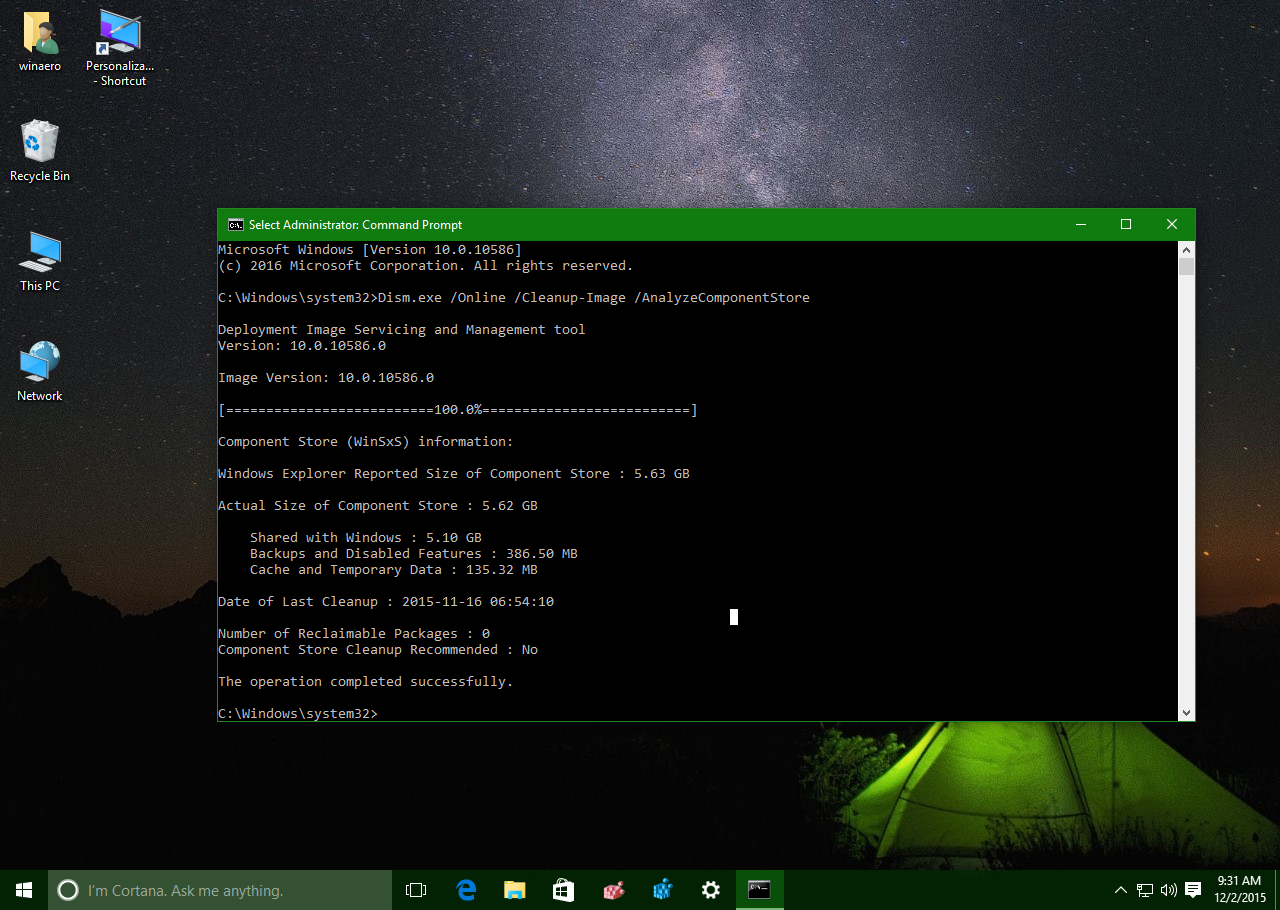
ڪنهن به شڪ کي دور ڪرڻ ۽ هڪ وفادار تصوير رکڻ لاءِ، استعمال ڪريو ڊي آءِ ايس ايم. هڪ بلند ڪمانڊ پرامپٽ سان، توهان والٽ کي اسڪين ڪري سگهو ٿا ۽ "ونڊوز سان شيئر ٿيل" (غير بحالي لائق)، "بيڪ اپ ۽ معذور خاصيتون،" ۽ "ڪيش ۽ وقت" جهڙيون ڪيٽيگريز ڏسي سگهو ٿا. اهو بريڪ ڊائون توهان کي ٻڌائي ٿو ته ڇا هڪ صاف ڪيو جي قابل.
کوليو سسٽم جو نشان ايڊمنسٽريٽر جي حيثيت سان ۽ هلائي:
Dism.exe /Online /Cleanup-Image /AnalyzeComponentStoreآئوٽ پُٽ ۾ توهان کي ڊيٽا نظر ايندي جهڙوڪ "اصل گودام جي سائيز"، "آخري تاريخ" صاف ڪيو"، ڪيترا پيڪيجز واپس حاصل ڪري سگھجن ٿا، ۽ ڇا صفائي جي سفارش ڪئي وئي آهي. جيڪڏهن اهو چوي ٿو "صفائي جي سفارش ڪئي وئي: ها،" اڳتي وڌو: گهٽتائي جي گنجائش آهي.
محفوظ طريقا WinSxS فولڊر صاف ڪريو هلندڙ نظام تي
مقامي اوزارن سان WinSxS فولڊر کي هلڪو ڪرڻ يا صاف ڪرڻ جا ٽي مکيه طريقا آهن: ٽاسڪ شيڊيولر, la utilidad ڊي آءِ ايس ايم ۽ ڊسڪ اسپيس صاف ڪندڙاهي سڀ ساڳين اندروني ميڪانيزم تي ڀروسو ڪن ٿا: سپرسيڊ ٿيل پيڪيجز کي هٽائڻ، اجزاء کي دٻائڻ، ۽ غير ضروري بيڪ اپ کي صاف ڪرڻ.
StartComponentCleanup ڪم سان خودڪار صفائي
ونڊوز ۾ هڪ شيڊول ٿيل ڪم شامل آهي جيڪو صاف ٿئي ٿو جڏهن توهان جو ڪمپيوٽر بيڪار هوندو آهي. جڏهن اهو خودڪار طريقي سان هلندو آهي، گهٽ ۾ گهٽ انتظار ڪريو 30 ڏينهن جڏهن کان نئون جزو انسٽال ڪيو ويندو آهي ان کان اڳ جو پوئين ورزن کي هٽايو وڃي. جيڪڏهن توهان ان کي دستي طور تي هلايو ٿا، ته ان ۾ لڳ ڀڳ 1 ڪلاڪ لڳندو آهي، تنهن ڪري اهو شايد پهرين ڀيري هر شيءِ کي مڪمل طور تي صاف نه ڇڏي.
ان کي انٽرفيس مان هلائڻ لاءِ، ٽاسڪ شيڊولر کوليو ۽ ان تي وڃو: ٽاسڪ شيڊولر لائبريري \ مائڪروسافٽ \ ونڊوز \ سروسنگ \ اسٽارٽ ڪمپيونٽ ڪلين اپچونڊيل شيءِ سان، "رن" تي ڪلڪ ڪريو. توهان ان کي ڪمانڊ لائن مان پڻ هلائي سگهو ٿا:
schtasks.exe /Run /TN "\Microsoft\Windows\Servicing\StartComponentCleanup"هي آپشن قدامت پسند آهي ۽ فضل واري دور جو احترام ڪري ٿو. جيڪڏهن توهان گيگا بائيٽس لاءِ جلدي ۾ آهيو، ته ايندڙ DISM طريقو وڌيڪ سڌو آهي ۽ اهو فضل واري دور لاڳو نٿو ڪري. ملتوي.
DISM سان صفائي: وڌيڪ ڪنٽرول ۽ ڪابه رعايتي مدت نه
DISM (ڊپلائيمينٽ اميج سروسنگ ۽ مئنيجمينٽ) ونڊوز تصويرن جي مرمت، سار سنڀال ۽ بهتر ڪرڻ لاءِ سرڪاري اوزار آهي، جنهن ۾ لائيو انسٽاليشن شامل آهن. / صفائي-تصوير اهو ڪيترائي ڪارناما پيش ڪري ٿو، جڏهن عقلمندي سان استعمال ڪيو وڃي ٿو، ٿوري وقت ۾ ڪيترائي ميگا بائيٽ بحال ٿين ٿا.
مجبور ڪرڻ لاءِ فوري صفائي تبديل ٿيل حصن مان، عمل ڪريو:
Dism.exe /Online /Cleanup-Image /StartComponentCleanupجيڪڏهن توهان جو سسٽم مستحڪم آهي ۽ توهان کي پوئين اپڊيٽس کي واپس آڻڻ جي ضرورت ناهي، ته توهان اسٽور کي گڏ ڪري سگهو ٿا /ResetBase. هي ترميم ڪندڙ هر جزو جي سڀني سپرسيڊ ٿيل نسخن کي هٽائي ٿو ۽ آخري انسٽال ٿيل نسخي کي بنيادي طور تي ڇڏي ٿو. ذهن ۾ رکو ته هن کان پوءِ، توهان هاڻي قابل نه هوندا desinstalar پراڻيون تازه ڪاريون.
Consolidación بنيادي:
Dism.exe /Online /Cleanup-Image /StartComponentCleanup /ResetBaseسروس پيڪ سان پراڻن سسٽم تي، وڌيڪ جاءِ بچائڻ لاءِ ان پيڪيج مان بيڪ اپ فائلن کي هٽائڻ جو آپشن پڻ آهي. اهو توهان کي مستقبل ۾ SP کي انسٽال ڪرڻ کان روڪي ٿو، تنهن ڪري ان کي صرف تڏهن استعمال ڪريو جڏهن توهان کي پڪ هجي ته توهان ڪري سگهو ٿا.
سروس پيڪ جون ڪاپيون رد ڪرڻ جو حڪم:
Dism.exe /Online /Cleanup-Image /SPSupersededتاريخي نوٽ: WinSxS جي واڌ ونڊوز 7 ۾ مشهور هئي. اها SP1 کان موجود هئي. compcln.exe حصن کي مضبوط ڪرڻ لاءِ، ۽ بعد ۾ برابر DISM آپشن آيا. ونڊوز 10 ۽ بعد ۾، ريپوزٽري جي سار سنڀال تمام گهڻي بهتر ۽ محفوظ آهي.
ڊسڪ ڪلين اپ سان WinSxS گھٽايو
جيڪڏهن توهان WinSxS فولڊر کي صاف ڪرڻ لاءِ گرافيڪل انٽرفيس کي ترجيح ڏيو ٿا، ته ڪلاسيڪل ونڊوز اسپيس ڪلين اپ يوٽيليٽي پڻ مدد ڪري ٿي. اهم ڳالهه اها آهي ته "ونڊوز اپڊيٽ" (يا "ونڊوز اپڊيٽ ڪلين اپ")، جيڪو اصل ۾ جزو اسٽور کي متاثر ڪري ٿو. اسڪيننگ ۽ هٽائڻ ۾ ڪافي وقت لڳي سگهي ٿو.
Pasos تجويز ڪيل
- پريس ونڊوز + آر، لکي ٿو cleanmgr ۽ قبول ڪريو. ڊرائيو چونڊيندڙ ۾، پنهنجي سسٽم ڊرائيو چونڊيو (عام طور تي C:).
- جڏهن ونڊو ظاهر ٿئي ٿي، دٻايو "سسٽم فائلن کي صاف ڪريو"(ايڊمنسٽريٽر جي اجازتن جي ضرورت آهي) ۽ تجزيو جو انتظار ڪري ٿو.
- "ونڊوز اپڊيٽس"، "عارضي فائلون"، "لاگ فائلون"، ۽ ڪنهن به ٻئي لاڳاپيل درجابندي کي چيڪ ڪريو. " سان تصديق ڪريو"OK"
گھڻن اپڊيٽس وارن ڪمپيوٽرن تي، صفائي جي عمل ۾ ڪيترائي ڪلاڪ لڳي سگهن ٿا. ڊسڪ کي مسلسل ڪم ڪندي ڏسڻ عام ڳالهه آهي؛ جڳهه کي مضبوط ڪرڻ ۽ غير مطابقت کان بچڻ لاءِ عمل کي مڪمل ٿيڻ ڏيو. گودام.
ايڊمنسٽريٽرن لاءِ اعليٰ صفائي: خاصيتون ۽ انهن جي پيل لوڊ کي ختم ڪرڻ
سرورز ۽ منظم ڪمپيوٽرن تي، توهان ونڊوز جي خاصيتن کي لوڊ ڪندي ڊسڪ اسپيس کي وڌيڪ گهٽائي سگهو ٿا جيڪي موجود آهن پر انسٽال ٿيل نه آهن (پيلوڊ سڏيو ويندو آهي). ان جو مطلب اهو ناهي ته WinSxS فولڊر کي مڪمل طور تي صاف ڪيو وڃي. اهو ڪيس تي منحصر ڪري، ڪيترائي سو MB يا ڪجهه GB آزاد ڪري ٿو، پر ان جو اثر آهي: جيڪڏهن توهان بعد ۾ اها خاصيت انسٽال ڪرڻ چاهيو ٿا، ته توهان کي هڪ جي ضرورت پوندي. ڦوهارو (وِم/آءِ ايس او).
سان پاور شيل، ڪردارن ۽ خاصيتن جي حيثيت کي لسٽ ڪري ٿو:
Get-WindowsFeatureمثال طور، ڪنهن خاص خصوصيت جي پيل لوڊ کي ختم ڪرڻ لاءِ Hyper-V:
Uninstall-WindowsFeature Hyper-V -Removeهڪ ڀيرو ڊائون لوڊ ڪرڻ لاءِ سڀ پيل لوڊ "دستياب" حيثيت ۾ (دستياب پر نصب ٿيل نه آهي):
Get-WindowsFeature | Where-Object { $_.InstallState -eq "Available" } | Uninstall-WindowsFeature -Removeجيڪڏهن توهان کي بعد ۾ ڪا خاصيت ٻيهر انسٽال ڪرڻ جي ضرورت آهي، ته توهان اهو ڪري سگهو ٿا ڏانهن اشارو ڪندي انسٽاليشن ميڊيا ونڊوز. مثال طور، ڊرائيو ڊي جي WIM تصوير استعمال ڪندي:
Install-WindowsFeature NombreDelServicio -Restart -Source wim:D:\sources\install.wim:4اڻڻ لاءِ ڇا índice WIM اندر توهان جي ايڊيشن سان مطابقت رکي ٿو، استعمال ڪريو:
dism /get-wiminfo /getfile:D:\sources\install.wimهن رستي ۾ هڪ شامل آهي riesgo هي خاص طور تي اهم آهي جيڪڏهن اهو توهان جي تنظيم ۾ چڱي طرح دستاويز ٿيل نه آهي. ان کي استعمال ڪريو جڏهن گولڊن تصويرون، تمام مخصوص ڪردارن سان سرور، يا VDI ماحول کي منظم ڪريو جتي توهان کي هلڪو وزن واري ٽيمپليٽس ۽ شامل ڪيل شين تي مڪمل ڪنٽرول جي ضرورت آهي.
ٻيو اسپيس فوڪس: سي:\ونڊوز\انسٽالر ۽ پيچ ڪيش
جيڪڏهن توهان کي اڃا تائين وڌيڪ جاءِ خالي ڪرڻ جي ضرورت آهي ۽ توهان کي خبر آهي ته توهان ڇا ڪري رهيا آهيو، ته پوءِ WinSxS فولڊر کي صاف ڪرڻ لاءِ MSI انسٽالرز سان لاڳاپيل هڪ اضافي حڪمت عملي آهي. سي:\ونڊوز\انسٽالر انسٽالرز ۽ پيچز کي اسٽور ڪري ٿو جيڪي ايپس برقرار رکڻ ۽ انسٽال ڪرڻ لاءِ استعمال ڪن ٿيون. هتي ٽيپ ڪرڻ سان سنگين خطرا آهن: اوچتو داخلائن کي حذف ڪرڻ سان خراب ٿي سگهي ٿو انسٽاليشن يا پروگرام جي مرمت.
هڪ جديد ٽيڪنڪ پيچ ڪيش جي سائيز کي ترتيب ڏيڻ ۽ ان کي ڪنٽرول ٿيل انداز ۾ خالي ڪرڻ آهي. اهو صرف تڏهن ڪريو جڏهن توهان سمجهوتي سان خوش آهيو ۽ سمجهو ٿا ته اهو ڪجهه MSI تنصيب کي متاثر ڪري سگهي ٿو. هدايتون (هميشه سي ايم ڊي ۾ ايڊمنسٽريٽر حقن سان) منتظم):
- Detén ونڊوز انسٽالر سروس:
net stop msiserver /y - سيٽ ڪريو پيچ ڪيش صفائي جي اجازت ڏيڻ لاءِ 0 تائين:
reg add HKLM\Software\Policies\Microsoft\Windows\Installer /v MaxPatchCacheSize /t REG_DWORD /d 0 /f - ختم ڪريو ڪيش ڊاريڪٽري:
rmdir /q /s %WINDIR%\Installer\$PatchCache$ - شروع ڪريو ۽ تبديلي لاڳو ڪرڻ لاءِ سروس ٻيهر بند ڪريو:
net start msiserver /y net stop msiserver /y - Restaura ڪيش کي ڊفالٽ ويليو تائين (مثال طور، 10):
reg add HKLM\Software\Policies\Microsoft\Windows\Installer /v MaxPatchCacheSize /t REG_DWORD /d 10 /f - Arranca ٻيهر خدمت:
net start msiserver /y
مان خبردار ڪرڻ تي زور ڏيان ٿو: هن فولڊر ۽ ان جي ڪيش کي هٿي وٺرائڻ ترقي يافته استعمال ڪندڙن لاءِ آهي. جيڪڏهن ڪا ايپليڪيشن هڪ MSI جي درخواست ڪرڻ شروع ڪري ٿي جيڪا هاڻي موجود ناهي، ته توهان کي مرمت لاءِ اصل انسٽالر مهيا ڪرڻو پوندو يا desinstalar صحيح طور تي.
وچان وچان سوال ڪرڻ
- ڇا مان WinSxS فولڊر کي ختم ڪري سگهان ٿو؟ نه. اهو سسٽم جو هڪ اهم حصو آهي. صحيح ڪم اهو آهي ته ان کي ونڊوز جي مهيا ڪيل اوزارن سان صاف ڪيو وڃي، جيڪي ڄاڻن ٿا ته ڇا هٽائي سگهجي ٿو ۽ ڇا نه ٿو سگهجي.
- ايڪسپلورر DISM کان تمام وڏو "سائز" ڇو ڏيکاري ٿو؟ ڇاڪاڻ ته WinSxS هارڊ لنڪس استعمال ڪندو آهي، ايڪسپلورر ڳنڍيل فائلن جي سائيز کي ڪيترائي ڀيرا وڌائيندو آهي، جڏهن ته DISM "حقيقي" جڳهه جو حساب ڪندو آهي ۽ ان کي ٻيهر حاصل ڪرڻ جي قابل يا شيئر ڪيل ڪيٽيگريز ۾ درجه بندي ڪندو آهي.
- /ResetBase اصل ۾ ڇا ڪندو آهي؟ سڀني سپرسيڊ ٿيل ورزن کي حذف ڪندي پنهنجي ذخيري کي مضبوط ڪريو. توهان کي جاءِ ملندي، پر توهان پراڻين اپڊيٽس کي انسٽال ڪرڻ جي صلاحيت وڃائي ويهندا. صرف ان صورت ۾ استعمال ڪريو جيڪڏهن توهان سسٽم جي صحت بابت پراعتماد آهيو.
- مون صرف WinSxS فولڊر صاف ڪيو آهي ۽ ان جو سائز تبديل نه ٿيو آهي، ڇا اهو غلط آهي؟ ضروري ناهي. ٿي سگهي ٿو ته ان وقت گهڻو ڪجهه وصولي لائق نه هجي، يا جيڪو ميٽرڪ توهان ڏسي رهيا آهيو اهو اثر کي چڱي طرح ظاهر نه ڪري سگهي (هارڊ لنڪس جي ڪري). DISM تجزيي تي ڀروسو ڪريو ۽ چيڪ ڪريو ته ڇا ڪو "بحالي لائق پيڪٽ" باقي آهن.
- ڪيتري جاءِ خالي ڪري سگهجي ٿي؟ اهو اپڊيٽ جي تاريخ ۽ ڪردارن تي منحصر آهي. چڱي طرح قائم ٿيل ڪمپيوٽرن تي، ظاهري WinSxS سائيز جو 15٪ کان 20٪ آزاد ڪرڻ هڪ عام نتيجو آهي؛ ٻين حالتن ۾، مارجن ننڍو هوندو آهي.
- اهو ڪيترو وقت وٺندو آهي؟ ڪجھ منٽن کان ڪلاڪن تائين. "ونڊوز اپڊيٽ" جي چڪاس سان اسپيس ڪلين اپ عام طور تي سڀ کان سست هوندو آهي؛ DISM وڌيڪ سڌو آهي، پر نتيجو تبديل ٿيل حصن جي مقدار تي منحصر آهي.
مٿي ڏنل سڀني سان گڏ توهان وٽ اڳ ۾ ئي هڪ واضح نقشو آهي WinSxS فولڊر صاف ڪريو. جيڪڏهن توهان هن سڀني معلومات ۾ سٺي تازه ڪاري جا طريقا شامل ڪريو ٿا ۽، پيشه ورانه ماحول ۾، پيل لوڊ کي ختم ڪرڻ ۽ حوالن جي تصويرن جي سنڀال، جزو جي گودام کي ڪنٽرول ۾ رکڻ صرف هڪ ٻيو سار سنڀال جو طريقو بڻجي ويندو، بغير ڪنهن خوف يا مسئلن جي. خطرا innecesarios.

ايڊيٽر مختلف ڊجيٽل ميڊيا ۾ ڏهن سالن کان وڌيڪ تجربي سان ٽيڪنالاجي ۽ انٽرنيٽ جي مسئلن ۾ ماهر. مون اي ڪامرس، ڪميونيڪيشن، آن لائن مارڪيٽنگ ۽ اشتهارن جي ڪمپنين لاءِ ايڊيٽر ۽ مواد ٺاهيندڙ طور ڪم ڪيو آهي. مون اقتصاديات، فنانس ۽ ٻين شعبن جي ويب سائيٽن تي پڻ لکيو آهي. منهنجو ڪم به منهنجو شوق آهي. هاڻي، منهنجي مضمونن ذريعي Tecnobitsمان ڪوشش ڪريان ٿو انهن سڀني خبرن ۽ نون موقعن کي ڳولڻ جي جيڪي ٽيڪنالاجي جي دنيا اسان کي هر روز اسان جي زندگين کي بهتر بڻائڻ لاءِ پيش ڪري ٿي.