
එම presets de Adobe Lightroom ඔවුන් වෘත්තීය සහ ආධුනික ඡායාරූප ශිල්පීන් අතර අවිවාදිත ජනප්රියත්වයක් ලබා ඇත. මෙම පූර්ව වින්යාසගත සැකසුම් මඟින් ඔබට එක් ක්ලික් කිරීමකින් ඔබේ ඡායාරූපවලට ඒකාකාර දෘශ්ය විලාසයක් යෙදීමට ඉඩ සලසයි, සංස්කරණ ක්රියාවලියේදී කාලය සහ ශ්රමය ඉතිරි කරයි.
¿Qué son los Presets de Lightroom?
ලයිට් රූම් පෙරසිටුවීම් යනු ඔබේ ඡායාරූපවල පෙනුම වෙනස් කිරීම සඳහා යෙදිය හැකි පූර්ව නිශ්චිත සැකසුම් වේ. ඒවා Instagram පෙරහන් වලට සමානව ක්රියා කරයි, නමුත් වැඩි අභිරුචිකරණ හැකියාවන් සමඟ. පෙරසිටුවීම් සාදන්න සහ යොදන්න ඉන්ස්ටග්රෑම් සංග්රහ සහ වෘත්තීය ව්යාපෘති යන දෙකටම වඩාත් සුදුසු ඔබේ රූපවල සෞන්දර්යාත්මක සහජීවනය පවත්වා ගැනීමට එය ඔබට ඉඩ සලසයි.
පෙරසිටුවීම් භාවිතා කිරීමේ වාසි
Lightroom හි පෙරසිටුවීම් භාවිතා කිරීම පමණක් නොව a identidad visual consistente ඔබගේ ඡායාරූප වෙත, නමුත් ඔබගේ කාර්ය ප්රවාහය ප්රශස්ත කරයි. පෙරසිටුවක් යොදන විට, ඔබට ඡායාරූපයට විශේෂිත වූ අතිරේක ගැලපීම් කළ හැකිය, නමුත් සංස්කරණ කාර්යයේ වැඩි කොටසක් දැනටමත් සිදු කරනු ඇත. මෙහි ප්රතිඵලයක් වශයෙන් a සැලකිය යුතු කාලය ඉතිරි කිරීම.
පරිගණක මත පෙරසිටුවීම් බාගත කර ස්ථාපනය කරන්නේ කෙසේද
Lightroom හි ඩෙස්ක්ටොප් අනුවාදයේ පෙරසිටුවීම් ස්ථාපනය කිරීමට, මෙම පියවර අනුගමනය කරන්න:
- Lightroom යෙදුම විවෘත කරන්න.
- Haz clic en «Archivo» en el menú superior.
- "පැතිකඩ ආයාත කිරීම සහ පෙරසිටුවීම් සංවර්ධනය කිරීම" තෝරන්න.
- බාගත කළ පෙර සැකසූ .xmp ගොනුව බ්රවුස් කර තෝරන්න.
- ස්ථාපනය සම්පූර්ණ කිරීමට "ආයාත කරන්න" ක්ලික් කරන්න.
ආයාත කළ පසු, පෙරසිටුවීම පෙරසිටුවීම් පැනලයේ දිස්වනු ඇත. එය භාවිතා කිරීම සඳහා, "Develop" මොඩියුලයේ ඡායාරූපයක් විවෘත කර වම් පැත්තෙන් පෙරසිටුව තෝරන්න. ඔබට පෙරසිටුවක් මකා දැමීමට අවශ්ය නම්, එය මත දකුණු-ක්ලික් කර "මකන්න" තෝරන්න.
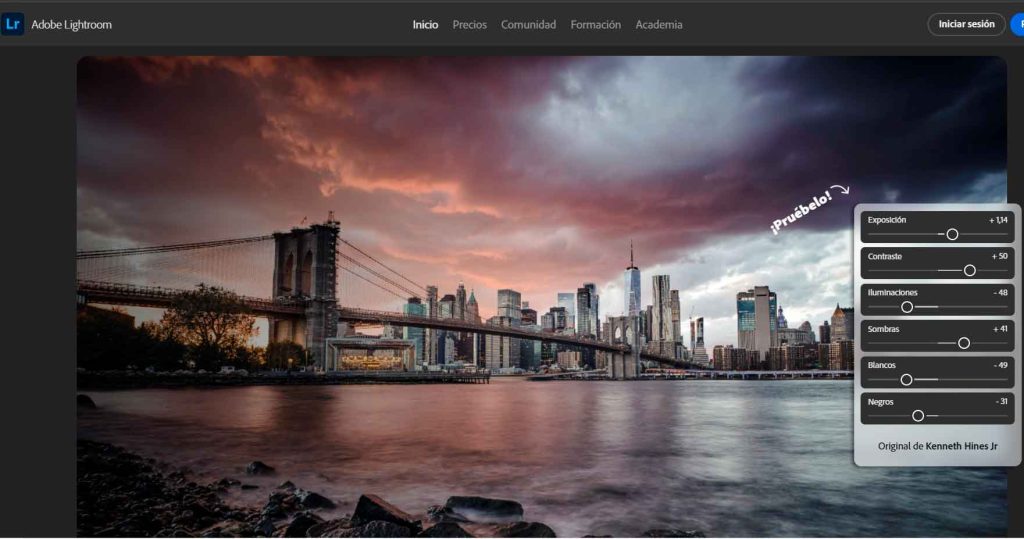
Lightroom සහ Lightroom Mobile අතර පෙරසිටුවීම් සමමුහුර්ත කරන්න
ජංගම උපාංග සඳහා Lightroom ද තිබේ. ඔබ Lightroom හි සම්මත අනුවාදය (Classic නොවේ) භාවිතා කරන්නේ නම්, ඩෙස්ක්ටොප් අනුවාදයේ ස්ථාපනය කර ඇති පෙරසිටුවන් ජංගම යෙදුම සමඟ ස්වයංක්රීයව සමමුහුර්ත වේ. වෙතින් ජංගම අනුවාදය ස්ථාපනය කරන්න Play Store o la යෙදුම් වෙළඳසැල, සහ ඔබගේ Adobe ගිණුමෙන් පුරනය වන්න.
ඔබගේ සාක්කුවෙන්: ජංගම උපාංග මත අතින් ආයාත කරන්න
ඔබ ඔබගේ ජංගම උපාංගයට පෙරසිටුවීම් අතින් ආයාත කිරීමට කැමති නම්, මෙම පියවර අනුගමනය කරන්න:
- ඔබගේ ජංගම දුරකථනයට DNG ආකෘතියෙන් පෙරසිටුව බාගන්න.
- Lightroom විවෘත කර නව ඇල්බමයක් සාදන්න.
- DNG ඡායාරූපය පෙරසිටුවෙන් ඇල්බමයට ආයාත කරන්න.
- DNG ඡායාරූපය විවෘත කර විකල්ප මෙනුවෙන් "පෙරසිටුවක් සාදන්න" තෝරන්න.
- ඔබ කැමති නමකින් පෙරසිටුව සුරකින්න.
පෙරසිටුව දැන් ජංගම යෙදුමේ "පෙරසිටුවීම්" කොටසෙන් ලබා ගත හැක.
Lightroom තුළ ඔබේම ගැලපීම් ජීවිතයට ගෙන එන්න
බාගත කළ පෙරසිටුවීම් භාවිතා කිරීමට අමතරව, Lightroom ඉඩ දෙයි ඔබේම පෙරසිටුවීම් සාදන්න අනාගත භාවිතය සඳහා ඒවා සුරකින්න. අභිරුචි පෙරසිටුවක් සෑදීමට:
- ඔබට අවශ්ය ගැලපීම් යෙදීමෙන් ඡායාරූපයක් සංස්කරණය කරන්න.
- "හෙළිදරව්" මොඩියුලයේ, පෙරසිටුවීම් පැනලයේ '+' සංකේතය ක්ලික් කරන්න.
- "පෙරසිටුවක් සාදන්න" තෝරන්න.
- ඔබගේ පෙරසිටුව සඳහා නමක් සහ ෆෝල්ඩරයක් තෝරන්න, ඔබට ඇතුළත් කිරීමට අවශ්ය සැකසුම් තෝරන්න.
- ඔබගේ පෙරසිටුව සුරැකීමට "සාදන්න" ක්ලික් කරන්න.
දැන්, ඔබට තනි ක්ලික් කිරීමකින් ඕනෑම ඡායාරූපයකට ඔබේ අභිරුචි පෙරසිටුව යෙදිය හැක. අතිරේකව, ඔබට මෙම පෙරසිටුවීම් අපනයනය කිරීමෙන් සහ අනුරූප .xmp ගොනු යැවීමෙන් වෙනත් පරිශීලකයින් සමඟ බෙදා ගත හැක.
Lightroom Mobile හි සුරකින ලද පෙරසිටුවීම් පිහිටීම
Lightroom Mobile හි පෙරසිටුවීම් සංස්කරණ මෙනුවෙන් ප්රවේශ විය හැකි යෙදුම තුළ "පෙරසිටුවීම්" කොටසෙහි සුරැකේ. මෙම විශේෂාංගය ඔබගේ සියලු පෙරසිටුවීම් වෙත ඉක්මන් සහ පහසු ප්රවේශයක් ලබා දෙයි, ඔබගේ ඡායාරූප වලට ස්ථාවර මෝස්තර යෙදීම පහසු කරයි.
සියල්ල නැති වී නැත: ඔබේ ප්රියතම පෙරසිටුවීම් නැවත ලබා ගන්න
ඔබගේ පෙරසිටුවීම් නැති වුවහොත්, ඒවා නැවත ලබා ගැනීමට ක්රම කිහිපයක් තිබේ. පළමුව, ඔබ Lightroom හි සම්මත අනුවාදය භාවිතා කරන්නේ නම් ඒවා Adobe cloud තුළ ගබඩා කර ඇත්දැයි පරීක්ෂා කරන්න. තවත් විකල්පයක් වන්නේ ලයිට්රූම් වරින් වර සාදන ස්වයංක්රීය උපස්ථ බැලීමයි. අවසාන වශයෙන්, ඔබ ඔබගේ පෙරසිටුවීම් අන් අය සමඟ බෙදාගෙන ඇත්නම්, ඔබට නැවත ඔබට ගොනු එවන ලෙස ඔවුන්ගෙන් ඉල්ලා සිටිය හැක.
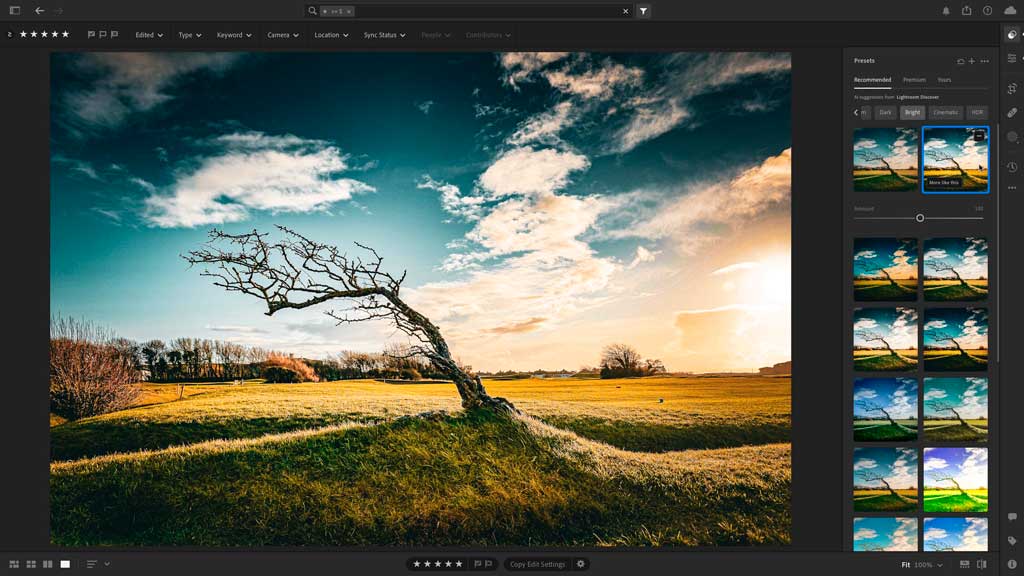
නොමිලේ පෙරසිටුවීම් ලබා ගත හැකි ස්ථානය
ඔබට ගුණාත්මක නොමිලේ පෙරසිටුවීම් බාගත කළ හැකි මූලාශ්ර කිහිපයක් තිබේ. වඩාත්ම කැපී පෙනෙන ඒවායින් සමහරක් ඇතුළත් වේ:
- Adobe Exchange: Adobe හි නිල වේදිකාව Lightroom සඳහා විවිධ පෙරසිටුවීම් ඉදිරිපත් කරයි.
- Preset Love: ආහාර, රාත්රී, ආලේඛ්ය සහ තවත් දේ වැනි කාණ්ඩ අනුව සංවිධානය කරන ලද, නොමිලේ පෙරසිටුවීම්වල පුළුල් එකතුවක් පිරිනමයි.
- PresetPro: ගෙවූ පෙරසිටුවීම් වලට අමතරව, එහි නොමිලේ පෙරසිටුවීම් 100කට වඩා වැඩි කොටසක් ඇත.
- Free Lightroom Presets: විවිධ තේමා සඳහා විකල්ප සමඟ නොමිලේ පෙරසිටුවීම්වල තවත් හොඳ මූලාශ්රයක්.
පරිගණකය සඳහා Lightroom හි DNG පෙරසිටුවීම් ස්ථාපනය කරන්නේ කෙසේද?
පරිගණකය සඳහා Lightroom හි DNG ආකෘති පෙරසිටුවීම් ස්ථාපනය කිරීමට, පළමුව වෙනත් ඕනෑම ඡායාරූපයක් මෙන් DNG ගොනුව ආයාත කරන්න. ඉන්පසුව, ඡායාරූපය විවෘත කර ඉහත සඳහන් කළ පියවර අනුගමනය කිරීමෙන් එය පෙරසිටුවක් සාදන්න. මෙම ක්රියාවලිය ඔබට ඔබගේ සියලුම සංස්කරණ වලදී ඔබගේ DNG පෙරසිටුවීම් භාවිතා කළ හැකි බව සහතික කරයි.
බාධාවකින් තොරව: Lightroom Mobile වෙත පෙරසිටුවීම් ආයාත කිරීම
Lightroom Mobile වෙත පෙරසිටුවක් ආයාත කිරීමට, DNG ගොනුව ඔබගේ උපාංගයට බාගෙන, එය යෙදුමට ආයාත කරන්න, DNG ඡායාරූපය විවෘත කර, එයින් පෙරසිටුවක් සාදන්න. මෙම ක්රමය ඔබට ඕනෑම තැනක පෙරසිටුවීම් වලින් ප්රයෝජන ගැනීමට ඉඩ සලසයි.
ඔබගේ සියලු උපාංග හරහා ඔබගේ ඡායාරූප විලාසය ඒකාබද්ධ කරන්න
Lightroom සහ Lightroom Mobile අතර පෙරසිටුවීම් සමමුහුර්ත කිරීමට, ඔබ Lightroom හි සම්මත අනුවාදය භාවිතා කරන බවත් සක්රිය දායකත්වයක් ඇති බවත් සහතික කර ගන්න. පෙරසිටුවීම් ස්වයංක්රීයව Adobe cloud හරහා සමමුහුර්ත වනු ඇත, ඔබට ඕනෑම උපාංගයකින් ඒවාට ප්රවේශ වීමට ඉඩ සලසයි.
සංරක්ෂණය සහ අභිරුචිකරණය: පෙරසිටුවීම් ඵලදායී ලෙස සුරකින්න
Lightroom හි පෙරසිටුවක් සුරැකීමට, ඡායාරූපයක් සංස්කරණය කරන්න, Develop මොඩියුලය විවෘත කරන්න, පෙරසිටුවීම් පැනලයේ '+' සංකේතය ක්ලික් කරන්න, "Create Preset" තෝරන්න, නමක් සහ ෆෝල්ඩරයක් තෝරා, "Create" ක්ලික් කරන්න. මෙම ක්රියාවලිය ඔබ කැමති සැකසුම් නැවත නැවත භාවිතා කිරීම පහසු කරයි.
පෙරසිටුවීම් ආකෘති දැනගන්න
ලයිට් රූම් පෙරසිටුවීම් ඩෙස්ක්ටොප් අනුවාදය සඳහා .xmp ආකෘතියෙන් සහ ජංගම උපාංගවල අතින් ආනයනය කිරීම සඳහා DNG ආකෘතියෙන් ඇත. මෙම ආකෘති සියලු වේදිකාවල අනුකූලතාව සහ භාවිතයේ පහසුව සහතික කරයි.

මම සෙබස්තියන් විදාල්, තාක්ෂණය සහ DIY ගැන දැඩි උනන්දුවක් දක්වන පරිගණක ඉංජිනේරුවෙක්. තවද, මම එහි නිර්මාතෘ වෙමි tecnobits.com, මම තාක්ෂණය වඩාත් ප්රවේශ විය හැකි සහ සැමට තේරුම් ගත හැකි කිරීමට නිබන්ධන බෙදාහදා ගනී.