
බොහෝ මුද්රණ යන්ත්රවල, විශේෂයෙන් ප්රසිද්ධ වෙළඳ නාමවල, නිෂ්පාදකයින් තෙවන පාර්ශවීය කාට්රිජ් භාවිතය වැළැක්වීම සඳහා අගුල් ක්රියාත්මක කරයි. මෙය වඩාත් දැරිය හැකි සහ ප්රවේශ විය හැකි විකල්ප සොයන පරිශීලකයින්ට කලකිරීමට පත් විය හැකිය. ඔබට දැන ගැනීමට අවශ්ය නම් cඔබේ මුද්රණ යන්ත්රය තෙවන පාර්ශවීය කාට්රිජ් අවහිර කිරීමෙන් වළක්වා ගන්නේ කෙසේද?විකල්ප කාට්රිජ් සමඟ අනුකූලතාව සහතික කරමින්, සීමාවන් නොමැතිව මුද්රණය දිගටම කරගෙන යාමට හොඳම ක්රම අපි පැහැදිලි කරන්නෙමු.
නිෂ්පාදකයින් විසින් පනවන ලද සීමාවන් බොහෝ විට යුක්ති සහගත කරනු ලබන්නේ උපකරණවල මුද්රණ ගුණාත්මකභාවය සහ ක්රියාකාරිත්වය ආරක්ෂා කිරීමේ අරමුණෙනි. කෙසේ වෙතත්, බොහෝ පරිශීලකයින් එය සලකයි මෙම සීමාවන් මුල් කාට්රිජ් අලෙවිය වැඩිවීමට වැඩි වශයෙන් සම්බන්ධ වේ., ඒවා බොහෝ විට තෙවන පාර්ශවීය විකල්ප වලට වඩා සැලකිය යුතු ලෙස මිල අධික වේ. මේ හේතුව නිසා, කාර්යක්ෂමතාව කැප නොකර ඉතිරිකිරීම් සොයන අයට මෙම අවහිරතා වළක්වා ගන්නේ කෙසේදැයි දැන ගැනීම අත්යවශ්ය වී තිබේ. මෙම ලිපිය පුරාම, සංකූලතා නොමැතිව අනුකූල කාට්රිජ් භාවිතා කිරීම දිගටම කරගෙන යාමට ඔබට ඉඩ සලසන විවිධ උපාය මාර්ග අපි ගවේෂණය කරන්නෙමු. ඔබේ මුද්රණ යන්ත්රය තෙවන පාර්ශවීය කාට්රිජ් අවහිර කිරීමෙන් වළක්වා ගන්නේ කෙසේදැයි අපි පටන් ගනිමු.
මුද්රණ යන්ත්ර තෙවන පාර්ශවීය හෝ අව්යාජ නොවන කාට්රිජ් අවහිර කරන්නේ ඇයි?
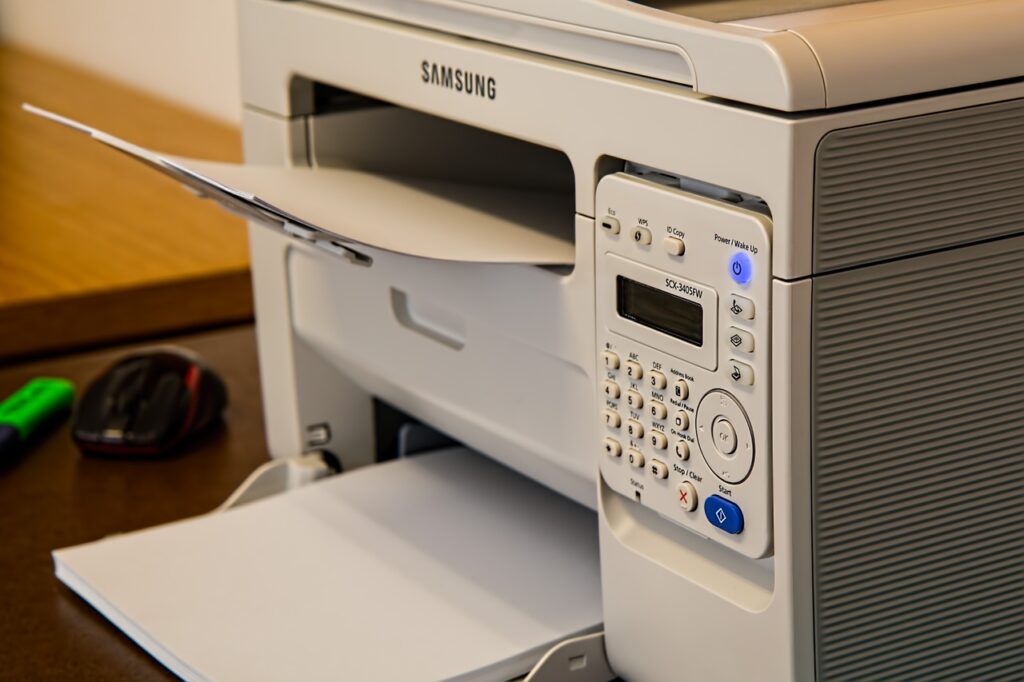
මුද්රණ නිෂ්පාදකයින් මුද්රණ ගුණාත්මකභාවය සහතික කරන බවත් උපකරණ ආරක්ෂා කරන බවත් පවසමින් මුල් නොවන කාට්රිජ් භාවිතය වළක්වන ආරක්ෂණ ඇතුළත් කරයි. කෙසේ වෙතත්, මෙය පරිශීලකයින්ට වඩා මිල අධික කාට්රිජ් මිලදී ගැනීමෙන් සීමා කරයි. මෙම අවහිරතා සඳහා ප්රධාන හේතු කිහිපයක් පහත දැක්වේ:
- ස්ථිරාංග යාවත්කාලීන: බොහෝ මුද්රණ යන්ත්රවලට විකල්ප කාට්රිජ් භාවිතය අක්රීය කරන ස්වයංක්රීය යාවත්කාලීන කිරීම් ලැබේ.
- සත්යාපන කේත: සමහර මාදිලිවලට කාට්රිජ් වලංගු කිරීම සඳහා නිශ්චිත හඳුනාගැනීමේ චිප් අවශ්ය වේ.
- දෝෂ පණිවිඩ: මුද්රණ යන්ත්ර මගින් අව්යාජ නොවන කාට්රිජ් අනාවරණය වුවහොත් අනතුරු ඇඟවීම් පෙන්වීමට හෝ මුද්රණය වැළැක්වීමට හැකිය.
- නිෂ්පාදක සීමාවන්: සමහර වෙළඳ නාම නිල කාට්රිජ් සමඟ පමණක් වැඩ කිරීමට ඔවුන්ගේ උපාංග නිර්මාණය කරයි.
දැන්, ඔබේ මුද්රණ යන්ත්රය තෙවන පාර්ශවීය කාට්රිජ් අවහිර කිරීමෙන් වළක්වා ගන්නේ කෙසේදැයි ඉගෙන ගැනීමට ක්රම වෙත යමු.
තෙවන පාර්ශවීය කාට්රිජ් අවහිර කිරීම වැළැක්වීමේ ක්රම
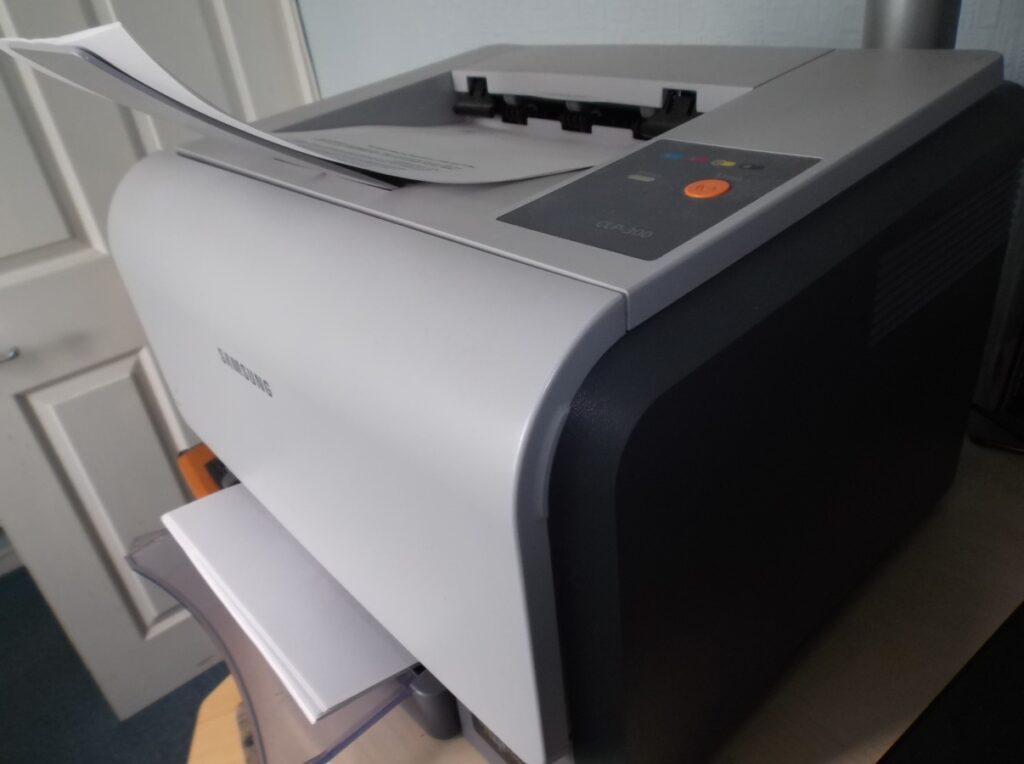
වාසනාවකට මෙන්, මෙම අවහිරතා වළක්වා ගැනීමට සහ ගැටළු නොමැතිව තෙවන පාර්ශවීය කාට්රිජ් භාවිතා කිරීම දිගටම කරගෙන යාමට උපාය මාර්ග තිබේ.
- ස්වයංක්රීය ස්ථිරාංග යාවත්කාලීන කිරීම් අක්රීය කරන්න
විකල්ප කාට්රිජ් ක්රියා විරහිත වීමට ප්රධාන හේතුව මුද්රණ යන්ත්ර මෘදුකාංග යාවත්කාලීන කිරීම් ය. මෙය වළක්වා ගැනීම සඳහා, පහත සඳහන් දේ කරන්න:
- ඔබේ පරිගණකයෙන් මුද්රණ යන්ත්ර වින්යාස පැනලය වෙත ප්රවේශ වන්න.
- "ස්ථිරාංග යාවත්කාලීන" විකල්පය සොයන්න.
- ස්වයංක්රීය යාවත්කාලීන කිරීම් අක්රීය කරන්න.
- ඔබේ මුද්රණ යන්ත්රය දැනටමත් එහි ස්ථිරාංග යාවත්කාලීන කර ඇත්නම්, පෙර අනුවාදයක් නැවත ස්ථාපනය කළ හැකිදැයි බැලීමට නිෂ්පාදකයාගේ වෙබ් අඩවිය පරීක්ෂා කරන්න.
මෙම ක්රමය සඳහා, ඔබට HP මුද්රණ යන්ත්රයක් තිබේ නම්, අපි ඔබට පවසන මෙම නිබන්ධන ලිපිය අප සතුව ඇත HP මුද්රණ යන්ත්රවල ස්වයංක්රීය යාවත්කාලීන කිරීම් අක්රිය කරන්නේ කෙසේද?.
- යාවත්කාලීන කළ චිප් සහිත කාට්රිජ් භාවිතා කරන්න
සමහර තෙවන පාර්ශවීය කාට්රිජ් වෙළඳ නාමවල මුල් පිටපත් අනුකරණය කරන චිප්ස් ඇතුළත් වන අතර එමඟින් මුද්රණ යන්ත්රයට ගැටළු නොමැතිව ඒවා හඳුනා ගැනීමට ඉඩ සලසයි. විකල්ප කාට්රිජ් මිලදී ගැනීමට පෙර, ඒවා ඔබේ නිශ්චිත මුද්රණ යන්ත්ර ආකෘතියට අනුකූල වන බවත් නවතම චිප් අනුවාදය ඇති බවත් සහතික කර ගන්න.
- මුද්රණ යන්ත්රය කර්මාන්තශාලා සැකසුම් වෙත නැවත සකසන්න
යාවත්කාලීන කිරීමෙන් පසු ඔබේ මුද්රණ යන්ත්රය කාට්රිජ් අගුළු දැමුවහොත්, පහත සඳහන් දෑ කිරීමෙන් ඔබට එය එහි මුල් තත්වයට නැවත සැකසීමට උත්සාහ කළ හැකිය:
- මුද්රණ යන්ත්රය ක්රියා විරහිත කර මිනිත්තු කිහිපයක් එය විසන්ධි කරන්න.
- "බලය" සහ "අවලංගු කරන්න" බොත්තම් තත්පර 10ක් ඔබාගෙන සිටින්න.
- මුද්රණ යන්ත්රය නැවත සම්බන්ධ කර එය ක්රියාත්මක කරන්න.
- කාට්රිජ් නැවත ස්ථාපනය කර ඒවා හඳුනාගෙන ඇත්දැයි පරීක්ෂා කරන්න.
- දෝෂ පණිවිඩ නොසලකා හරින්න
සමහර මුද්රණ යන්ත්ර මඟින් අනතුරු ඇඟවීම් නොසලකා හැර අව්යාජ නොවන කාට්රිජ් සමඟ මුද්රණය දිගටම කරගෙන යාමට ඔබට ඉඩ සලසයි:
- "නොගැලපෙන කාට්රිජ්" පණිවිඩයක් ඔබ දුටුවහොත්, "හරි" හෝ "ඉදිරියට යන්න" ඔබන්න.
- සමහර අවස්ථාවලදී, "නැවත ආරම්භ කරන්න" බොත්තම තත්පර කිහිපයක් ඔබාගෙන සිටීම අවශ්ය විය හැකිය.
- අගුලු අක්රිය කළ හැකි බොත්තම් සංයෝජන සඳහා ඔබේ පරිශීලක අත්පොත බලන්න.
- තෙවන පාර්ශවීය මෘදුකාංග භාවිතා කරන්න
මුද්රණ යන්ත්රයේ ස්ථිරාංග වෙනස් කිරීමට හෝ විකල්ප කාට්රිජ් හඳුනාගැනීම අක්රිය කිරීමට හැකි වැඩසටහන් තිබේ. සමහර ජනප්රිය මෙවලම් අතර:
- චිප් යළි පිහිටුවීම: ඇතැම් කාට්රිජ් මාදිලිවල චිපය නැවත සැකසීමට භාවිතා කරයි.
- PrintHead පිරිසිදු කිරීමේ උපයෝගිතා: මුද්රණ යන්ත්ර සැකසුම් වෙනස් කිරීමට ඔබට ඉඩ සලසයි.
තෙවන පාර්ශවීය මෘදුකාංග භාවිතා කිරීමට පෙර, එය ඔබේ මුද්රණ යන්ත්රය සමඟ අනුකූලද සහ විශ්වාසදායක මූලාශ්රවලින් එන බවට වග බලා ගන්න.
- විශ්වාසදායක කාට්රිජ් වෙළඳ නාම තෝරන්න
සියලුම විකල්ප කාට්රිජ් එකම ගුණාත්මක භාවයෙන් යුක්ත නොවේ. ගැටළු මඟහරවා ගැනීම සඳහා, ඔවුන්ගේ ඇසුරුම්වල නිශ්චිත මුද්රණ මාදිලි සමඟ ගැළපුම පෙන්නුම් කරන සහ කාර්ය සාධන සහතික ලබා දෙන කීර්තිමත් වෙළඳ නාම තෝරන්න.
- "අඩු නඩත්තු" ආකාරයෙන් මුද්රණය කරන්න
සමහර මුද්රණ යන්ත්ර මඟින් පරිභෝජනය අඩු කිරීමට සහ විකල්ප කාට්රිජ් අනාවරණය වීම වැළැක්වීම සඳහා තීන්ත භාවිතය වින්යාස කිරීමට ඔබට ඉඩ සලසයි. මෙය සිදු කිරීම සඳහා, පහත සඳහන් දේ කරන්න:
- ඔබේ පරිගණකයේ "මුද්රණ මනාපයන්" වෙත යන්න.
- "තීන්ත සුරැකීමේ මාදිලිය" හෝ "අඩු නඩත්තුව" විකල්පය තෝරන්න.
- වෙනස්කම් යොදන්න සහ මුද්රණය පරීක්ෂා කරන්න.
තෙවන පාර්ශවීය කාට්රිජ් භාවිතා කිරීමේ වාසි
විකල්ප කාට්රිජ් තෝරා ගැනීමෙන් වාසි කිහිපයක් ඇත:
- ආර්ථික ඉතිරිකිරීම්: මුල් නොවන කාට්රිජ් නිල ඒවාට වඩා බොහෝ සෙයින් ප්රවේශ විය හැකිය.
- පමාණය: නිශ්චිත වෙළඳ නාමයක් මත රඳා නොසිට අමතර කොටස් සඳහා පහසු ප්රවේශය.
- පරිසර හිතකාමී විකල්ප: බොහෝ සමාගම් ප්රතිචක්රීකරණය කළ හැකි සහ වඩා තිරසාර කාට්රිජ් නිෂ්පාදනය කරයි.
- වැඩිදියුණු කළ ගුණාත්මකභාවය: සමහර තෙවන පාර්ශවීය වෙළඳ නාම මුල් කාට්රිජ් වලට වඩා සමාන හෝ ඊටත් වඩා ඉහළ අස්වැන්නක් ලබා දෙයි.
දැන් ඔබ දන්නවා ඔබේ මුද්රණ යන්ත්රය තෙවන පාර්ශවීය කාට්රිජ් අවහිර කිරීමෙන් වළක්වා ගන්නේ කෙසේද කියා. නමුත් ඔබ ගත යුතු පූර්වාරක්ෂාවන් ඇති බැවින් කියවීම දිගටම කරගෙන යාමට අපි නිර්දේශ කරමු.
තෙවන පාර්ශවීය කාට්රිජ් භාවිතා කිරීමේදී පූර්වාරක්ෂාව

තෙවන පාර්ශවීය කාට්රිජ් ප්රතිලාභ ලබා දෙන අතරම, කරුණු කිහිපයක් සලකා බැලීම ද වැදගත් වේ:
- මුද්රණ ගුණත්වය: සමහර මාදිලිවල වර්ණ පැහැදිලි බව අඩු හෝ තීන්ත ආයු කාලය කෙටි විය හැක.
- මුද්රණ යන්ත්ර වගකීම: විකල්ප කාට්රිජ් භාවිතය සමහර අවස්ථාවලදී නිෂ්පාදකයාගේ වගකීම් සහතිකයට බලපෑ හැකිය.
- අනුකූලතාව: සියලුම මුද්රණ යන්ත්ර මගින් සියලුම කාට්රිජ් නිවැරදිව අනාවරණය නොවේ, එබැවින් මිලදී ගැනීමට පෙර ඔබේ පර්යේෂණ කිරීම සුදුසුය.
අපහසුතාවයන් වළක්වා ගැනීම සඳහා, මිලදී ගැනීමට පෙර සැමවිටම අනුකූලතාව පරීක්ෂා කරන්න සහ ඔබ ගුණාත්මක නිෂ්පාදන මිලදී ගන්නා බවට වග බලා ගන්න.
දැන් ඔබ දන්නවා ඔබේ මුද්රණ යන්ත්රය තෙවන පාර්ශවීය කාට්රිජ් අවහිර කිරීමෙන් වළක්වා ගන්නේ කෙසේද කියා, බාධාවකින් තොරව සහ ගැටළු නොමැතිව විකල්ප කාට්රිජ් භාවිතා කිරීම දිගටම කරගෙන යාමට ඔබට පියවර ගත හැකිය. යාවත්කාලීන කිරීම් අක්රීය කිරීමේ සිට යාවත්කාලීන කළ චිප් සහිත කාට්රිජ් භාවිතා කිරීම දක්වා, නිෂ්පාදකයින් විසින් පනවා ඇති සීමාවන් මඟ හැරීමට උපාය මාර්ග කිහිපයක් තිබේ.
තෙවන පාර්ශවීය කාට්රිජ් භාවිතය ඔබේ දෛනික ජීවිතයේ වියදම් අඩු කිරීමට පමණක් නොව, නමුත් මුද්රණ උපාංග වෙළඳපොලේ වැඩි තරඟකාරිත්වයක් දිරිමත් කරයි. කෙසේ වෙතත්, ඔබට ඒවායින් උපරිම ප්රයෝජන ලබා ගත හැකි වන පරිදි ආරක්ෂිත සහ වඩා කාර්යක්ෂම විකල්ප මොනවාද යන්න පිළිබඳව හොඳින් දැනුවත් වීම අත්යවශ්ය වේ. අවහිරතා වළක්වා ගැනීම සඳහා විවිධ ක්රම දැන ගැනීමෙන් සහ පූර්වාරක්ෂාවන් ගැනීමෙන්, ඔබට අව්යාජ කාට්රිජ් මත පමණක් රඳා නොසිට ගුණාත්මක මුද්රණ භුක්ති විඳිය හැකිය.
මෙම නිර්දේශ අනුගමනය කිරීමෙන්, ඔබට ඔබේ කාර්ය සාධනය ප්රශස්ත කළ හැකිය මුද්රණ යන්ත්රය, පිරිවැය අඩු කර අනවශ්ය සංකූලතා නොමැතිව කාර්යක්ෂම මුද්රණය සහතික කරයි. ඔබේ මුද්රණ යන්ත්රය තෙවන පාර්ශවීය කාට්රිජ් අවහිර කිරීමෙන් වළක්වා ගන්නේ කෙසේද යන්න පිළිබඳ මෙම ලිපිය ප්රයෝජනවත් වී ඇතැයි අපි බලාපොරොත්තු වෙමු. නැවත හමුවෙමු!

ඔහු කුඩා කල සිටම තාක්ෂණයට දැඩි ඇල්මක් දක්වයි. මම ක්ෂේත්රයේ යාවත්කාලීනව සිටීමට සහ සියල්ලටම වඩා එය සන්නිවේදනය කිරීමට කැමතියි. මම වසර ගණනාවක් තිස්සේ තාක්ෂණය සහ වීඩියෝ ක්රීඩා වෙබ් අඩවි වල සන්නිවේදනය සඳහා කැපවී සිටින්නේ එබැවිනි. ඔබට මා ඇන්ඩ්රොයිඩ්, වින්ඩෝස්, මැකෝස්, iOS, නින්ටෙන්ඩෝ හෝ මතකයට එන වෙනත් අදාළ මාතෘකාවක් ගැන ලිවීම සොයාගත හැකිය.