- විශාල ධාවක සහ නවීන පද්ධති සඳහා MBR GPT බවට පරිවර්තනය කිරීම අත්යවශ්ය වේ.
- දත්ත නැතිවීම වැළැක්වීම සඳහා Windows මෙවලම් සහ තෙවන පාර්ශවීය වැඩසටහන් භාවිතා කරන ආරක්ෂිත ක්රම තිබේ.
- ඔබගේ ධාවකය නැවත ආකෘතිකරණය කිරීමට පෙර උපස්ථ කිරීම සහ UEFI අනුකූලතාව පරීක්ෂා කිරීම අත්යවශ්ය වේ.
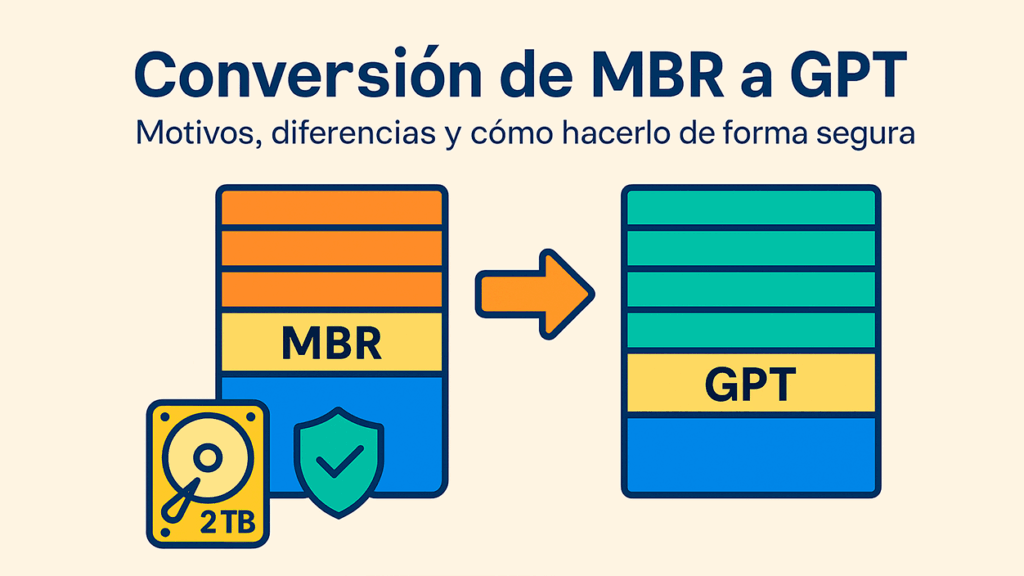
La තැටි MBR (Master Boot Record) සිට GPT (GUID කොටස් වගුව) බවට පරිවර්තනය කිරීම විශේෂයෙන්ම Windows 11 හි නව අවශ්යතා සහ UEFI සමඟ පද්ධති ජනප්රිය වීමත් සමඟ, බොහෝ Windows පරිශීලකයින් සඳහා එය පුනරාවර්තන අවශ්යතාවයක් බවට පත්ව ඇත.
මුලින්ම බැලූ බැල්මට මෙම ක්රියාවලිය සංකීර්ණ හෝ අවදානම් සහිත බවක් පෙනෙන්නට තිබුණත්, සත්යය නම් විවිධ ක්රම සහ මෙවලම් තිබේ, පද්ධතියට සහ තෙවන පාර්ශවයන්ගෙන් ඒකාබද්ධ කර ඇත, මෙම කාර්යය පහසු කරනමෙම ලිපියෙන්, ඔබේ දත්ත හානි නොකර ඔබේ තැටි පරිවර්තනය කිරීමට ඔබ දැනගත යුතු සියල්ල, එසේ කිරීමට නිර්දේශ කරන විට සහ කොටස් විලාස දෙක අතර වෙනස්කම් ඔබ ඉගෙන ගනු ඇත.
MBR සහ GPT යනු කුමක්ද? ප්රධාන වෙනස්කම්
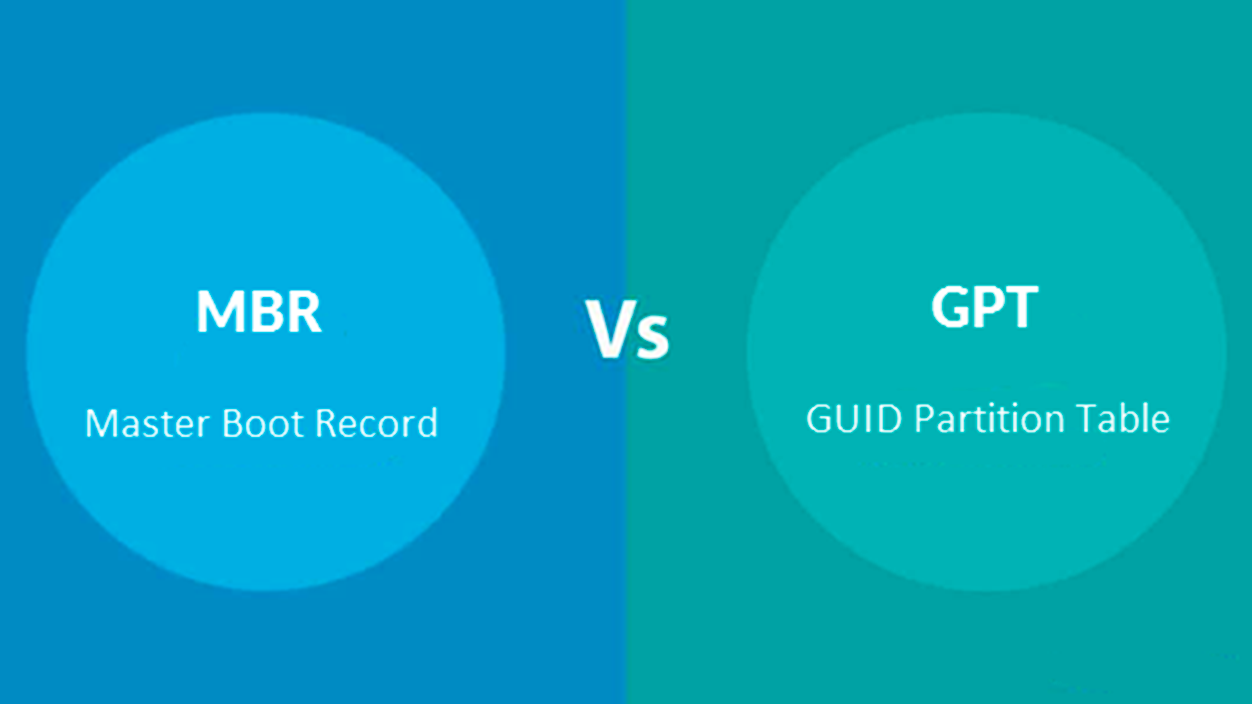
තැටියක් පරිවර්තනය කිරීමට පෙර, තේරුම් ගැනීම වැදගත් වේ MBR සහ GPT ඇත්තටම මොනවාද? සහ එකක් හෝ වෙනත් එකක් තෝරා ගැනීම ඔබේ උපකරණවල ක්රියාකාරිත්වය සහ ගැළපුමෙහි වෙනසක් ඇති කළ හැක්කේ ඇයි.
MBR (Master Boot Record) 80 ගණන්වල සිට සම්මත කොටස් කිරීමේ ක්රමය වී ඇත. තැටියකට උපරිම 2 TB දක්වා සහ උපරිම ප්රාථමික කොටස් හතරක් දක්වා පමණක් ඉඩ දෙයි.ඊට අමතරව, එය තනි අංශයක ඇරඹුම් සහ කොටස් තොරතුරු ගබඩා කරයි, එම ප්රදේශය දූෂිත වුවහොත් අමතර අවදානමක් ඇති කළ හැකි අතර, එය අලුත්වැඩියා කළ හැකි වන තෙක් තැටිය භාවිතයට නුසුදුසු වේ.
අනෙක් අතට, GPT (GUID කොටස් වගුව) යනු UEFI පද්ධති හා සම්බන්ධ නවීන ප්රමිතියයි. එය ඔබට 256 TB දක්වා තැටි සමඟ වැඩ කිරීමට ඉඩ සලසන අතර කොටස් 128 ක් දක්වා සහය දක්වයි. වින්ඩෝස් පරිසරවල, එය තැටියේ ආරම්භයේ සහ අවසානයේ තීරණාත්මක තැටි ව්යුහ තොරතුරු ගබඩා කරයි, අසාර්ථකත්වයන්ගෙන් ආරක්ෂාව සහ ප්රතිසාධන හැකියාව වැඩි කරයි.
- ධාරිතාව: MBR 2 TB දක්වා තැටි සඳහා සහය දක්වයි; GPT, 256 TB දක්වා.
- කොටස් ගණන: MBR ප්රාථමික කොටස් 4ක් හෝ ප්රාථමික කොටස් 3ක් සහ එක් විස්තීර්ණ කොටසක් දක්වා; GPT ප්රාථමික කොටස් 128ක් දක්වා.
- වැරදි ඉවසීම: GPT තැටියේ ස්ථාන කිහිපයක උපස්ථ ගබඩා කරයි; MBR එසේ නොවේ.
- අනුකූලතාව: MBR සියලුම පද්ධති සමඟ පාහේ අනුකූල වේ, පැරණි ඒවා පවා; GPT ආරම්භ කිරීමට UEFI සහ 64-bit පද්ධති අවශ්ය වේ (Windows 11 හි අත්යවශ්ය වේ).
වැදගත් විස්තරයක් නම්, Windows 10 සහ අනෙකුත් නවීන පද්ධති GPT තැටි කියවීමට සහ ලිවීමට ඉඩ දුන්නද, ඒවායින් ආරම්භ කළ හැක්කේ දෘඩාංග සහ මෙහෙයුම් පද්ධතිය එයට සහය දක්වන්නේ නම් පමණි.ඒ නිසා, වෙනස්කම් කිරීමට පෙර ඔබේ ස්ථිරාංග වර්ගය සහ අවශ්යතා පරීක්ෂා කිරීම ඉතා වැදගත් වේ.
MBR සිට GPT බවට පරිවර්තනය කිරීම හොඳ අදහසක් වන්නේ කවදාද?
පහත සඳහන් අවස්ථා වලදී MBR GPT බවට පරිවර්තනය කිරීම විශේෂයෙන් නිර්දේශ කෙරේ:
- ඔබගේ තැටිය 2 TB ට වඩා විශාල නම්. අමතර ඉඩ භාවිතා කරනු ලබන්නේ GPT සමඟ පමණි.
- ඔබට ප්රාථමික කොටස් හතරකට වඩා අවශ්ය නම්.
- GPT අවශ්ය මෙහෙයුම් පද්ධති ස්ථාපනය කිරීමේදී හෝ උත්ශ්රේණි කිරීමේදී. උදාහරණයක් ලෙස, Windows 11 සක්රීය UEFI ස්ථිරාංග සහිත GPT තැටි මත පමණක් ස්ථාපනය කිරීමට ඉඩ දෙයි.
- උසස් ගබඩා වින්යාසයන් සමඟ වැඩ කරන විට RAID හෝ ආරක්ෂිත UEFI ඇරඹුම් විශේෂාංග වැනි.
ඔබගේ වත්මන් පද්ධතිය හොඳින් ක්රියාත්මක වන අතර ඔබට ඉඩ හෝ කොටස් අංක සීමාවන් නොමැති නම් කොටස් ආකෘතිය වෙනස් කිරීම අවශ්ය නොවන බව මතක තබා ගන්න. නමුත් ඔබට "මෙම තැටියේ Windows ස්ථාපනය කළ නොහැක. තෝරාගත් තැටියේ MBR කොටස් වගුවක් ඇත" වැනි පණිවිඩ හමු වුවහොත්, පරිවර්තනය සලකා බැලීමට කාලයයි.
තැටියක් MBR ද GPT ද යන්න හඳුනා ගන්නේ කෙසේද?
ඕනෑම මෙහෙයුමකට පෙර, ඔබේ තැටියේ ඇත්තේ කුමන ආකාරයේ කොටසක්දැයි ඔබ දැනගත යුතුය:
- සිට තැටි කළමනාකරු: ආරම්භක මෙනුව මත දකුණු-ක්ලික් කර, තැටි කළමනාකරණය තෝරන්න. තැටිය මත දකුණු-ක්ලික් කර තෝරන්න ගුණාංග > වෙළුම්"කොටස් විලාසය" ක්ෂේත්රය එය MBR ද GPT ද යන්න ඔබට කියනු ඇත.
- සිට විධාන විමසුම: ලියයි ඩිගාර්ට්පසුව ලැයිස්තුව තැටියඔබට GPT නමින් තීරුවක් පෙනෙනු ඇත; තැටි පේළියේ තරු ලකුණක් තිබේ නම්, එය GPT වේ. එය හිස් නම්, එය MBR වේ.
- En PowerShell: ක්රියාත්මක කරන්න Get-Disk; 'කොටස් විලාසය' ක්ෂේත්රය ආකෘතිය දක්වනු ඇත.
දත්ත නැති නොවී MBR එක GPT බවට පරිවර්තනය කළ හැකිද?
මෙය මිලියනයක ප්රශ්නයකි. ප්රතිපත්තිමය වශයෙන්, බිල්ට්-ඉන් වින්ඩෝස් මෙවලම් (ඩිස්ක්පාර්ට්, තැටි කළමනාකරණය) පරිවර්තනය සිදු කිරීම සඳහා සියලුම තැටි කොටස් මකා දැමීම අවශ්ය වන අතර එමඟින් සම්පූර්ණ දත්ත නැති වේ. කෙසේ වෙතත්, දත්ත නොවෙනස්ව තබා ගැනීමට විකල්ප තිබේ:
- උසස් තෙවන පාර්ශවීය මෙවලම් AOMEI Partition Assistant, EaseUS Partition Master, MiniTool Partition Wizard හෝ IM-Magic Partition Resizer වැනි ක්රම මඟින් දත්ත අහිමි නොවී MBR GPT බවට පරිවර්තනය කිරීමට ඔබට ඉඩ සලසයි, නමුත් මෙම වැඩසටහන් බොහොමයක් සඳහා සාමාන්යයෙන් ගෙවන ලද අනුවාදය අවශ්ය වේ.
- MBR2GPT.exe ගොනුව, Windows 10 v1703 සමඟින් ආරම්භ වන උපයෝගීතාවයක්, පද්ධති තැටි MBR සිට GPT බවට පරිවර්තනය කිරීමට ඔබට ඉඩ සලසයි. දත්ත නැතිවීම හෝ කොටස් මකා දැමීමකින් තොරව, නමුත් ඇතැම් තත්වයන් සහ මෙහෙයුම් පද්ධති වලදී පමණි.
ඕනෑම අවස්ථාවක, සම්පූර්ණ උපස්ථයක් සෑදීම සැමවිටම නිර්දේශ කෙරේ. ක්රියාවලිය ආරම්භ කිරීමට පෙර. දෝෂ හෝ අනපේක්ෂිත බාධා කිරීම් දත්ත නැතිවීමට හේතු විය හැකි අතර, ප්රවේශම් වීම සැමවිටම හොඳ අදහසකි.
MBR සිට GPT දක්වා පරිවර්තනය කිරීමේ ක්රම

1. Diskpart භාවිතා කිරීම (දත්ත නැතිවීම සමඟ)
- පරිපාලක ලෙස විධාන විමසුම් කවුළුවක් විවෘත කරන්න.
- ලියන්න ඩිගාර්ට් Enter යතුර ඔබන්න.
- තැටි ලැයිස්තුගත කරන්න ලැයිස්තුව තැටිය.
- අවශ්ය තැටිය තෝරන්න තැටිය තෝරන්න .
- ටයිප් කිරීමෙන් සියලුම කොටස් මකන්න පිරිසිදු.
- දුවන්න gpt පරිවර්තනය කරන්න.
අවවාදයයි: මෙම ක්රමය මඟින් තෝරාගත් තැටියේ ඇති සියලුම කොටස් සහ දත්ත මකා දමනු ඇත. ඔබ දැනටමත් උපස්ථ කර ඇත්නම් හෝ තැටිය හිස් නම් පමණක් එය භාවිතා කරන්න.
2. තැටි කළමනාකරණයෙන් (දත්ත නැතිවීමත් සමඟ)
- මත දකුණු ක්ලික් කරන්න මෙම පරිගණකය තෝරන්න කළමනාකරණය > තැටි කළමනාකරණය.
- එක් එක් කොටස් මත දකුණු-ක්ලික් කර තෝරා ගැනීමෙන් සියලුම කොටස් මකන්න ශබ්දය මකන්න.
- තැටියේ "වෙන් නොකළ ඉඩ" පෙන්වන විට, එය මත දකුණු-ක්ලික් කර තෝරන්න. GPT තැටියට පරිවර්තනය කරන්න.
මෙම ක්රියා පටිපාටිය සරලයි නමුත්, Diskpart මෙන්, එයට සියලුම කොටස් මකා දැමීම සහ දත්ත නැතිවීම ඇතුළත් වේ.හිස් තැටිවල හෝ සම්පූර්ණ උපස්ථයක් සෑදූ පසු පමණක් නිර්දේශ කෙරේ.
3. MBR2GPT.EXE සමඟ පරිවර්තනය කරන්න (දත්ත නැති නොවී)
මෙම විධාන රේඛා මෙවලම Windows 10 (v1703 සහ ඊට පසු) මත පූර්ව ස්ථාපනය කර ඇත. කිසිවක් මකා දැමීමකින් තොරව ඔබේ පද්ධති ධාවකය පරිවර්තනය කිරීම සඳහා එය හොඳම විකල්පයයි.
- පරිපාලක ලෙස විධාන විමසුම විවෘත කරන්න.
- පරිවර්තනය කිරීමට පෙර, ධාවනය කිරීමෙන් තැටිය වලංගු කරන්න:
mbr2gpt /validate /disk: /allowFullOS - වලංගුකරණය නිවැරදි නම්, පරිවර්තනය දියත් කරන්න:
mbr2gpt /convert /disk: /allowFullOS - අවසන් වූ පසු, නැවත ආරම්භ කර BIOS ඇතුළු කර ඇරඹුම් මාදිලිය UEFI ලෙස වෙනස් කරන්න.
මෙම ක්රමය වේ Windows 10 සිට Windows 11 වෙත උත්ශ්රේණි කිරීම හෝ UEFI වෙත සංක්රමණය වීම සඳහා වඩාත් සුදුසුය.. එය කොටස් හෝ දත්ත මකා නොදමනු ඇත, නමුත් ඔබේ දෘඪාංග UEFI සඳහා සහය දැක්විය යුතු අතර තැටියේ ආරම්භයේ සහ අවසානයේ ප්රමාණවත් නිදහස් ඉඩක් තිබිය යුතුය.
පරිවර්තනය අතරතුර ඔබට දෝෂ ඇති වුවහොත්, කරුණාකර පරීක්ෂා කරන්න:
- තැටිය MBR වලින් ඇත.
- එහි ප්රාථමික කොටස් 3 කට වඩා නොමැත.
- වෙන් නොකළ ඉඩ ප්රමාණවත් නොවේ.
- විස්තීර්ණ කොටස් නොමැත.
4. දත්ත අහිමි නොවී පරිවර්තනය කිරීමට තෙවන පාර්ශවීය මෙවලම්
ඔබගේ ලිපිගොනු වලට හානි නොකර MBR GPT බවට පරිවර්තනය කිරීමට ඔබට ඉඩ සලසන කොටස් කළමනාකරණ යෙදුම් කිහිපයක් තිබේ:
- AOMEI කොටස් සහකාර: තැටිය තෝරා ගැනීමට, "GPT වෙත පරිවර්තනය කරන්න" තෝරා ගැනීමට සහ වෙනස්කම් යෙදීමට ඔබට ඉඩ සලසයි. වෘත්තීය අනුවාදය Windows 7/8/10/11 හි දත්ත තැටි සහ පද්ධති තැටිය යන දෙකටම මෙම විශේෂාංගය ඉඩ දෙයි.
- EaseUS කොටස් මාස්ටර්: එය තැටිය තෝරා "GPT වෙත පරිවර්තනය කරන්න" ක්ලික් කිරීමෙන් ඉතා බුද්ධිමත්, මඟ පෙන්වන ක්රියාවලියක් ලබා දෙයි. ඔබ පද්ධති තැටි සඳහා Pro අනුවාදය මිලදී ගත යුතුය.
- මිනි ටූල් කොටස් විශාරද: ඉතා දෘශ්යමාන සහ භාවිතා කිරීමට පහසු, කොටස් මකා දැමීමකින් තොරව පරිවර්තනය කිරීමට ගෙවූ අනුවාදය අවශ්ය වේ.
- IM-මැජික් කොටස් ප්රතිප්රමාණකය: එය දත්ත රඳවා තබා ගැනීම සහතික කරන අතර සරල අතුරු මුහුණතක් ඇත. එය එතරම් ප්රසිද්ධ නැත, නමුත් සමාන කාර්යයන් ඉටු කරයි.
මෙම යෙදුම් සාමාන්යයෙන් සීමිත විශේෂාංග සහිත නොමිලේ අනුවාද ලබා දෙයි. දත්ත නොමැතිව පද්ධති තැටි පරිවර්තනය කිරීම සඳහා සාමාන්යයෙන් වාරික අනුවාද අවශ්ය වේ, නමුත් අතින් උපස්ථ සෑදීමෙන් හෝ පද්ධති නැවත ස්ථාපනය කිරීමෙන් අවදානම් ගැනීමට ඔබට අවශ්ය නැතිනම් ඔවුන් සපයන මනසේ සාමය සහ ආරක්ෂාව වටිනවා..
ඕනෑම පරිවර්තනයකට පෙර නිර්දේශිත පියවර
- සියලුම විවෘත වැඩසටහන් වසන්න එය පරිවර්තනය කිරීමට නියමිත තැටියට ප්රවේශ වෙමින් තිබිය හැක.
- සම්පූර්ණ උපස්ථයක් සාදන්න සියලුම වැදගත් ගොනු වලින්. තෝරාගත් ක්රමය කිසිවක් මකා නොදමන බවට පොරොන්දු වුවද, අනපේක්ෂිත බාධාවක් දත්ත නැතිවීමට හේතු විය හැක.
- ගැළපුම් පරීක්ෂාව: ඔබ පද්ධති තැටිය පරිවර්තනය කරන්නේ නම්, ඔබේ මවු පුවරුව UEFI ඇරඹුම් මාදිලියට සහය දක්වන බවට වග බලා ගන්න.
- තැටියේ සෞඛ්ය තත්ත්වය පරීක්ෂා කරන්න (CrystalDiskInfo වැනි මෙවලම් සමඟ) හානි වූ අංශ නිසා ඇතිවන දෝෂ වළක්වා ගැනීමට.
MBR සිට GPT දක්වා පරිවර්තනය කිරීම පිළිබඳ නිතර අසන ප්රශ්න
- මට ක්රියාවලිය GPT සිට MBR වෙත ප්රතිවර්තනය කළ හැකිද? ඔව්, නමුත් සාමාන්යයෙන් තැටියේ සම්පූර්ණ අන්තර්ගතය මකා දැමීම එයට ඇතුළත් වේ. මෙම ක්රියාවලිය වඩාත් සියුම් වන අතර තැටියේ වැදගත් දත්ත තිබේ නම් එය එතරම් නිර්දේශ නොකරයි.
- MBR සිට GPT වෙත මාරු වීම කාර්ය සාධනය වැඩි දියුණු කරයිද? නැත, කොටස් ආකෘතිය වෙනස් කිරීමෙන් පමණක් සමස්ත පද්ධති ක්රියාකාරිත්වය වැඩි නොවේ. GPT හි වාසි වන්නේ විශාල තැටි සහ කොටස් සඳහා සහාය වීම සහ අසාර්ථක-ආරක්ෂිත ක්රියාකාරිත්වය වැඩි කිරීමයි.
- Windows 11 සඳහා GPT බවට පරිවර්තනය කිරීම අනිවාර්යද? ඔව්. Windows 11 ස්ථාපනය කර ආරම්භ කිරීමට, තැටිය GPT විය යුතු අතර පද්ධතිය UEFI ස්ථිරාංග භාවිතා කළ යුතුය.
පරිවර්තනයෙන් පසු දෝෂයක් ඇති වුවහොත් දත්ත නැවත ලබා ගන්න
Diskpart හෝ Disk Management භාවිතා කිරීමෙන් පසු ඔබට අහම්බෙන් දත්ත අහිමි වී ඇත්නම්, ඒවා නැවත ලබා ගැනීමට තවමත් විකල්ප තිබේ. වැනි මෙවලම් Wondershare Recoverit ඔවුන් නැවත ලබා ගත හැකි ගොනු සඳහා තැටිය පරිලෝකනය කරයි, එමඟින් නැතිවූ ලේඛන, ඡායාරූප හෝ සැකසුම් ප්රතිස්ථාපනය කිරීමට ඔබට ඉඩ සලසයි. ඉතා මැනවින්, ඔබ සෑම විටම පළමුව උපස්ථ පිටපත් සෑදීමෙන් මෙම ස්ථානයට ළඟා වීම වළක්වා ගත යුතුය.
මෙහෙයුම් පද්ධතිය මත පදනම්ව අනුකූලතාව සහ විශේෂිත ලක්ෂණ
වින්ඩෝස් පද්ධති මත:
- Windows 10/11 64-bit ආරම්භ කිරීමට GPT සහ UEFI තැටිය අවශ්ය වේ.
- වින්ඩෝස් 8/8.1 සහ 7 64-බිට් දෘඪාංග UEFI සඳහා සහය දක්වන්නේ නම් GPT වෙතින් ආරම්භ කළ හැක.
- Windows 7/8/10 32-bit වලට GPT තැටි කියවීමට සහ ලිවීමට හැකිය., නමුත් ඔවුන්ට ඒවායින් ආරම්භ කළ නොහැක.
ලිනක්ස් හෝ මැක් වැනි අනෙකුත් පද්ධතිවල විවිධ මට්ටමේ අනුකූලතාවයක් ඇත: මැක් ඕඑස් සම්මතයක් ලෙස ජීපීටී භාවිතා කරන අතර ලිනක්ස් වලදී ඔබට උපයෝගිතා භාවිතා කළ හැකිය gdisk GPT කොටස් දියුණු ආකාරයකින් කළමනාකරණය කිරීමට.
MBR, GPT බවට පරිවර්තනය කිරීම සඳහා නිර්දේශිත මෘදුකාංග මෙවලම්

- AOMEI කොටස් සහකාර: ඉතා විශ්වාසදායකයි, ආකෘතිකරණයකින් තොරව පද්ධති සහ දත්ත පරිවර්තනයන්ට ඉඩ සලසයි. වින්ඩෝස් හි සියලුම වත්මන් අනුවාද වල ක්රියා කරන අතර නොමිලේ ආදර්ශන අනුවාදයක් ඇත.
- EaseUS කොටස් මාස්ටර්සරල අතුරුමුහුණතක් සහ බොහෝ නිබන්ධන තිබේ. දත්ත නැතිවීමකින් තොරව පරිවර්තනය කරයි, නමුත් සංකීර්ණ හෝ පද්ධති තැටි සඳහා ගෙවන ලද බලපත්රයක් අවශ්ය වේ.
- මිනි ටූල් කොටස් විශාරද: දෘශ්ය සහ අවබෝධාත්මක, මූලික කාර්යයන් සඳහා නොමිලේ සංස්කරණයක් සහ උසස් පරිවර්තන සඳහා වාරික අනුවාද සමඟ.
- IM-මැජික් කොටස් ප්රතිප්රමාණකය: එතරම් ප්රසිද්ධ නැති නමුත් ඵලදායී, එය එහි සරල බව සහ සහතික කළ දත්ත රඳවා තබා ගැනීම සඳහා කැපී පෙනේ.
මෙම සියලු යෙදුම් අත්හදා බැලීමේ අනුවාදයන් ලබා ගත හැකි කරන්න අවසාන වෙනස්කම් යෙදීමට පෙර පරිවර්තනය වලංගු කිරීමට.
විශේෂයෙන් යාවත්කාලීන මෙහෙයුම් පද්ධති හෝ විශාල ගබඩා ධාරිතාවක් අවශ්ය වන පරිසරවල නවීන තැටි වලින් ප්රයෝජන ගැනීමට MBR සිට GPT දක්වා පරිවර්තනය කරන්නේ කවදාද සහ කෙසේද යන්න දැන ගැනීම අත්යවශ්ය වේ. නිවැරදි ක්රමය තෝරා ගැනීම, උපස්ථ සෑදීම සහ එක් එක් මෙවලම සඳහා නිශ්චිත නිර්දේශ අනුගමනය කිරීම ආරක්ෂිත සහ ඵලදායී ක්රියාවලියක් සහතික කරනු ඇත.

මම ඔහුගේ "ගීක්" අවශ්යතා වෘත්තියක් බවට පත් කරගත් තාක්ෂණ ලෝලියෙකි. මම මගේ ජීවිතයේ වසර 10 කට වඩා වැඩි කාලයක් ගත කර ඇත්තේ නවීන තාක්ෂණය භාවිතා කරමින් සහ පිරිසිදු කුතුහලයෙන් සියලු වර්ගවල වැඩසටහන් සමඟ ටින්කර් කිරීමෙනි. දැන් මම පරිගණක තාක්ෂණය සහ වීඩියෝ ක්රීඩා පිළිබඳ විශේෂඥයෙක්. මක්නිසාද යත්, මම වසර 5 කට වැඩි කාලයක් තාක්ෂණය සහ වීඩියෝ ක්රීඩා පිළිබඳ විවිධ වෙබ් අඩවි සඳහා ලිවීමට කටයුතු කරමින්, ඔබට අවශ්ය තොරතුරු සෑම කෙනෙකුටම තේරුම් ගත හැකි භාෂාවකින් ලබා දීමට උත්සාහ කරන ලිපි නිර්මාණය කරමි.
ඔබට කිසියම් ප්රශ්නයක් ඇත්නම්, මගේ දැනුම වින්ඩෝස් මෙහෙයුම් පද්ධතියට මෙන්ම ජංගම දුරකථන සඳහා වන ඇන්ඩ්රොයිඩ් හා සම්බන්ධ සෑම දෙයකින්ම විහිදේ. ඒ වගේම මගේ කැපවීම ඔබටයි, මම සෑම විටම මිනිත්තු කිහිපයක් ගත කිරීමට සහ ඔබට මෙම අන්තර්ජාල ලෝකයේ ඇති ඕනෑම ප්රශ්නයක් විසඳීමට උදව් කිරීමට කැමැත්තෙමි.