- වින්ඩෝස් සෑන්ඩ්බොක්ස් දිගු, ක්රියාත්මක කළ හැකි සහ ඇමුණුම් පරීක්ෂා කිරීම සඳහා හුදකලා, ඉවත දැමිය හැකි සහ ආරක්ෂිත පරිසරයක් නිර්මාණය කරයි.
- Windows 10/11 Pro, Enterprise සහ Education මත ක්රියා කරයි; අථත්යකරණය සබල කිරීම අවශ්ය වේ.
- ගොනු මාරු කිරීම සඳහා ෆෝල්ඩර පිටපත් කිරීමට/ඇලවීමට, ඒවා තුළ බාගත කිරීමට හෝ සිතියම්ගත කිරීමට (වඩාත් සුදුසු කියවීමට පමණි) ඔබට ඉඩ සලසයි.
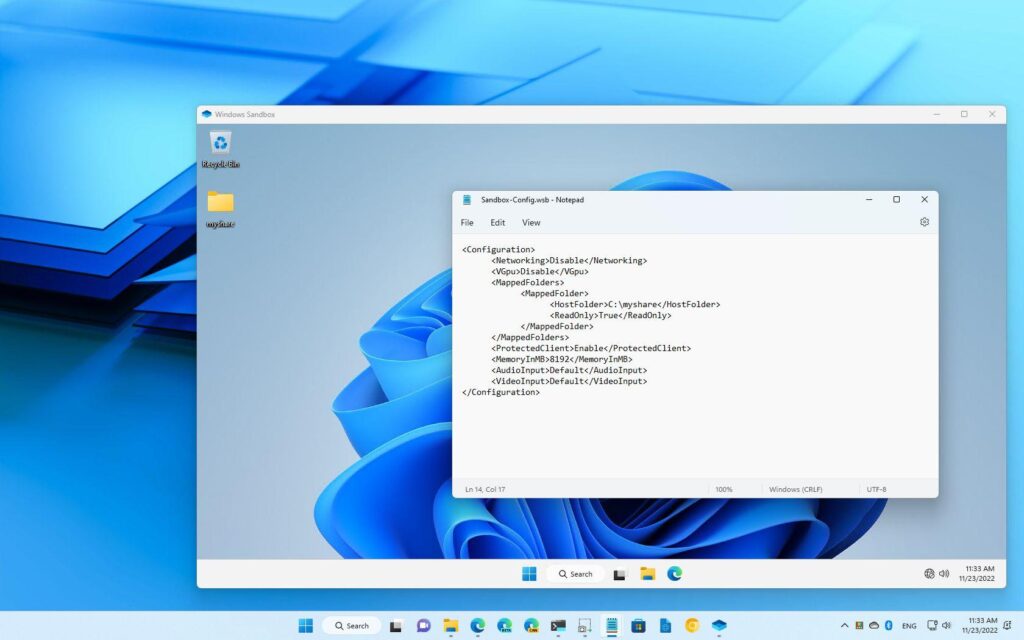
- .wsb (RAM, vGPU, ජාලය, ෆෝල්ඩර) හරහා වින්යාසගත කළ හැකිය; පද්ධතියට බලපෑමක් නොකර ඉක්මන් පරීක්ෂණ සඳහා වඩාත් සුදුසුය.
දිගුවක්, ක්රියාත්මක කළ හැකි ගොනුවක් ස්ථාපනය කිරීම හෝ සැක සහිත ඇමුණුමක් විවෘත කිරීම ගැන ඔබ කනස්සල්ලෙන් සිටින්නේ නම්, අප නොසලකා හැරිය යුතු වටිනා සම්පතක් අප සතුව ඇත: සැකයන් මතු කරන දිගු හෝ ක්රියාත්මක කළ හැකි වැඩසටහන් පරීක්ෂා කිරීමට Windows Sandboxඑය හරියට පිරිසිදු සැසියක් විවෘත කරනවා වගේ, එය වසා දැමූ විට සම්පූර්ණයෙන්ම මකා දමනු ලැබේ: ශුන්ය නාස්තිය, ශුන්ය බිය.
අදහස සරලයි: හුදකලා පරිසරයක පරීක්ෂා කිරීම, නිදොස් කිරීම හෝ සෝදිසි කිරීම එය ඔබගේ ප්රධාන ස්ථාපනය ස්පර්ශ නොකරයි. එය ඉක්මනින් ආරම්භ වේ, Windows හි අථත්යකරණය භාවිතා කරයි, සහ අනුකූල අනුවාදයක් ඇති ඕනෑම පරිශීලකයෙකුට ක්ලික් කිරීම් කිහිපයකින් එය සක්රිය කළ හැකි වන පරිදි නිර්මාණය කර ඇත.
Windows Sandbox යනු කුමක්ද සහ එය ක්රියා කරන්නේ කෙසේද?
වින්ඩෝස් Sandbox (Windows Sandbox හෝ WSB) යනු සැහැල්ලු, තාවකාලික, දෘඩාංග-හුදකලා ඩෙස්ක්ටොප් එය වෙනත් ඕනෑම යෙදුමක් මෙන් ක්රියාත්මක වේ. යටින්, එය ස්වාධීන, කොටස් කරන ලද කර්නලයක් දියත් කිරීම සඳහා මයික්රොසොෆ්ට් හි හයිපර්වයිසර් භාවිතා කරයි, කර්නලය තුළ සිදුවන දේ ධාරක පද්ධතියෙන් සම්පූර්ණයෙන්ම හුදකලා කරයි.
ඔහුගේ යෝජනාව පැහැදිලිය: ඔබ එය විවෘත කරන සෑම අවස්ථාවකම, එය අලුතින් ස්ථාපනය කරන ලද වින්ඩෝස් එකකින් ආරම්භ වේ., පෙර සැසිවල කිසිදු හෝඩුවාවක් නොමැතිව. ඔබ එහි ස්ථාපනය කරන ඕනෑම වැඩසටහන් හෝ ගොනු සීමා කර ඇත; ඔබ කවුළුව වැසූ විට, සියල්ල අතුරුදහන් වන අතර, ඊළඟ වතාවේ ඔබ එය විවෘත කරන විට, ඔබට පිරිසිදු අවස්ථාවක් ලැබෙනු ඇත.
සම්භාව්ය අතථ්ය යන්ත්ර හා සසඳන විට, WSB ඉදිරිපත් කරයි තත්පර කිහිපයකින් ආරම්භ වේ, මතක පරිභෝජනය අඩු වේ සහ කළමනාකරණය කිරීමට පද්ධති රූප නොමැත. එයට අතථ්ය තැටි හෝ සැකිලි සකස් කිරීම අවශ්ය නොවේ: එය Windows Pro, Enterprise සහ Education තුළ ගොඩනගා ඇති ඉවත දැමිය හැකි වැලිපිල්ලකි.
- Windows හි ඇතුළත් කර ඇත: අමතර රූප බාගැනීම් නොමැතිව, අනුකූල සංස්කරණවල පද්ධතියේ කොටසකි.
- ඉවත දැමිය හැකි: : ඇතුළත සිදුවන ඕනෑම දෙයක් වැසීමේදී මැකී යයි.
- සෑම ආරම්භයකම පිරිසිදු කරන්න: පිරිසිදු වින්ඩෝස් ස්ථාපනයක් ලෙස ආරම්භ වේ.
- නිසැකවම: දෘඪාංග පාදක අථත්යකරණය සහ Microsoft හයිපර්වයිසර් හරහා හුදකලා කිරීම.
- කාර්යක්ෂම: කඩිසර ආරම්භය, අතථ්ය GPU විකල්ප සහ බුද්ධිමත් මතක කළමනාකරණය.
එදිනෙදා භාවිතය සඳහා, මෙයින් අදහස් කරන්නේ ඔබට හැකි බවයි අවදානම් රහිත පරීක්ෂණ වැඩසටහන්, සැක සහිත වෙබ් අඩවි වලට පිවිසෙන්න, නැතහොත් ඔබේ පරිගණකයට හානියක් නොවන පරිදි ඇමුණුම් පරිලෝකනය කරන්න. යමක් වැරදුනහොත්, ඔබට සෑන්ඩ්බොක්ස් වසා දැමිය හැකිය, එපමණයි.
සෑන්ඩ්බොක්ස් මෘදුකාංගය යනු කුමක්ද?
“සෑන්ඩ්බොක්ස්” මෘදුකාංගයක් නිර්මාණය කරයි අතථ්ය සහ සීමිත පරිසරයක් ඔබට පාලිත ආකාරයකින් ක්රියාවලීන් ක්රියාත්මක කළ හැකි ස්ථානයකි. එය ඔබ පරීක්ෂා කරන දේ සහ ඔබේ සැබෑ පද්ධතිය අතර හුදකලා තට්ටුවක් තබයි, එවිට ඕනෑම අතුරු ආබාධ හෝ ද්වේෂසහගත හැසිරීම් කැප්සියුලගත කර ඇත.
මෙම තාක්ෂණය යම් සම්පත් අධික පිරිවැයක් එකතු කරයි, ඔව්, නමුත් ඒ වෙනුවට එය සහතික කරයි ඔබ ඔබේ ප්රධාන පහසුකම දූෂණය නොකරයි. ඔබ රෙජිස්ට්රිය හෝ සැබෑ ගොනු පද්ධතිය "අපිරිසිදු" කරන්නේවත් නැත. Windows එය WSB වෙත ඒකාබද්ධ කර Pro සහ Enterprise (Windows 10 සහ Windows 11 යන දෙකෙහිම) සම්මතයක් ලෙස ලබා දෙයි.
ආරක්ෂාවට අමතරව, වැලිපිල්ල ඉතා ප්රයෝජනවත් වේ මෘදුකාංග පරීක්ෂාව, නිරූපණ, QA සහ සංවර්ධනය. එය ඔබට පිරිසිදු පරිසරයක් ප්රතිනිෂ්පාදනය කිරීමට, අවස්ථා නැවත කිරීමට සහ තනි ක්ලික් කිරීමකින් වෙනස්කම් ඉවත දැමීමට ඉඩ සලසයි.
එහි ස්වභාවය පිළිබඳව පැහැදිලි වීම වැදගත් වේ: එය "සාමාන්ය" නොනැසී පවතින VM එකක් නොවේ.මෙහි යතුර වන්නේ අස්ථාවරත්වයයි, එමඟින් ඔබට පහසුවෙන් අත්හදා බැලීමට සහ සෑම ආරම්භයකදීම පළමු ස්ථානයට නැවත පැමිණීමට ඉඩ සලසයි.
අනුකූල සංස්කරණ සහ බලපත්ර
WSB සක්රීය කර ඇත්තේ Windows 10/11 Pro, ව්යවසාය සහ අධ්යාපනය (බලන්න වින්ඩෝස් 11 අනුවාද), Pro Education/SE වැනි ප්රභේද ඇතුළුව. In Home, නිර්මාණය අනුව, නැත.
භාවිත අයිතිවාසිකම් සම්බන්ධයෙන්, Windows Pro/Pro Education/SE බලපත්ර සහ ව්යාපාර සැලසුම් ව්යවසාය (E3/E5) සහ අධ්යාපනික අධ්යාපනය (A3/A5) Windows Sandbox භාවිතා කිරීමේ අයිතිය ඇතුළත් කරන්න. ඔබ නිවසේ සිට පැමිණෙන අතර මෙම විශේෂාංගය ගැන උනන්දුවක් දක්වන්නේ නම්, Pro වෙත පැනීම එය සාමාන්යයෙන් වඩාත්ම සෘජු මාර්ගයයි.
දෘඪාංග අවශ්යතා සහ නිර්දේශ
එය ක්රියාත්මක වීමට නම්, ඔබට අවශ්ය වන්නේ අථත්යකරණය සහිත 64-බිට් CPU (Intel VT-x හෝ AMD-V), BIOS/UEFI හි අථත්යකරණය සක්රීය කර ඇති අතර අනුකූල මෙහෙයුම් පද්ධතියක් ඇත. Windows 10 සඳහා, Pro/Enterprise සංස්කරණ සඳහා 1903 හෝ ඊට පසු අනුවාදය අවශ්ය වේ; Windows 11 සඳහා, Pro හෝ Enterprise සංස්කරණ සඳහා 1903 හෝ ඊට පසු අනුවාදය අවශ්ය වේ.
අවම වශයෙන්, මයික්රොසොෆ්ට් කතා කරන්නේ 4GB RAM, 1GB නිදහස් ඉඩක් සහ cores 2ක්දැන්, දේවල් ඉහළින්ම සිටීමට නම්, පරමාදර්ශය වන්නේ RAM 8 GB හෝ ඊට වැඩි සහ ඔබ බර මෘදුකාංග පරීක්ෂා කිරීමට යන්නේ නම් නවීන 6-core/12-නූල් සකසනයක්.
ඔබ ඇතුළට දුවන ඕනෑම දෙයක් සම්පත් පරිභෝජනය කරන බව මතක තබා ගන්න: ඔබ ඉල්ලුමක් ඇති යෙදුම් පරීක්ෂා කරන්නේ නම්, සත්කාරකය සුමටව ක්රියාත්මක වීමට RAM සහ CPU ප්රධාන කාමරය වෙන් කරන්න. සියල්ල සුමටව ක්රියාත්මක වීමට SSDs බොහෝ උපකාර කරයි.
වින්ඩෝස් සෑන්ඩ්බොක්ස් ස්ථාපනය කිරීම සහ සක්රිය කිරීම
ඔබට එය Windows අතුරුමුහුණතෙන්ම හෝ කෙසේද යන්න උපදෙස් ලබා ගැනීමෙන් සක්රිය කළ හැක. සෑන්ඩ්බොක්ස් සක්රිය කර භාවිතා කරන්න. යන්න පාලක පැනලය > වැඩසටහන් > වින්ඩෝස් විශේෂාංග සක්රිය හෝ අක්රිය කරන්න සහ “Windows Sandbox” (හෝ ඔබේ භාෂාව අනුව “Windows Sandbox”) තෝරන්න. විමසූ විට පිළිගෙන නැවත ආරම්භ කරන්න.
ඔබ කොන්සෝලය කැමති නම්, පවර්ෂෙල් පරිපාලක ලෙස විවෘත කර ධාවනය කරන්න: Enable-WindowsOptionalFeature -FeatureName "Containers-DisposableClientVM" -All -Online. අවසන් වූ පසු, ඔබේ පරිගණකය නැවත ආරම්භ කරන්න.
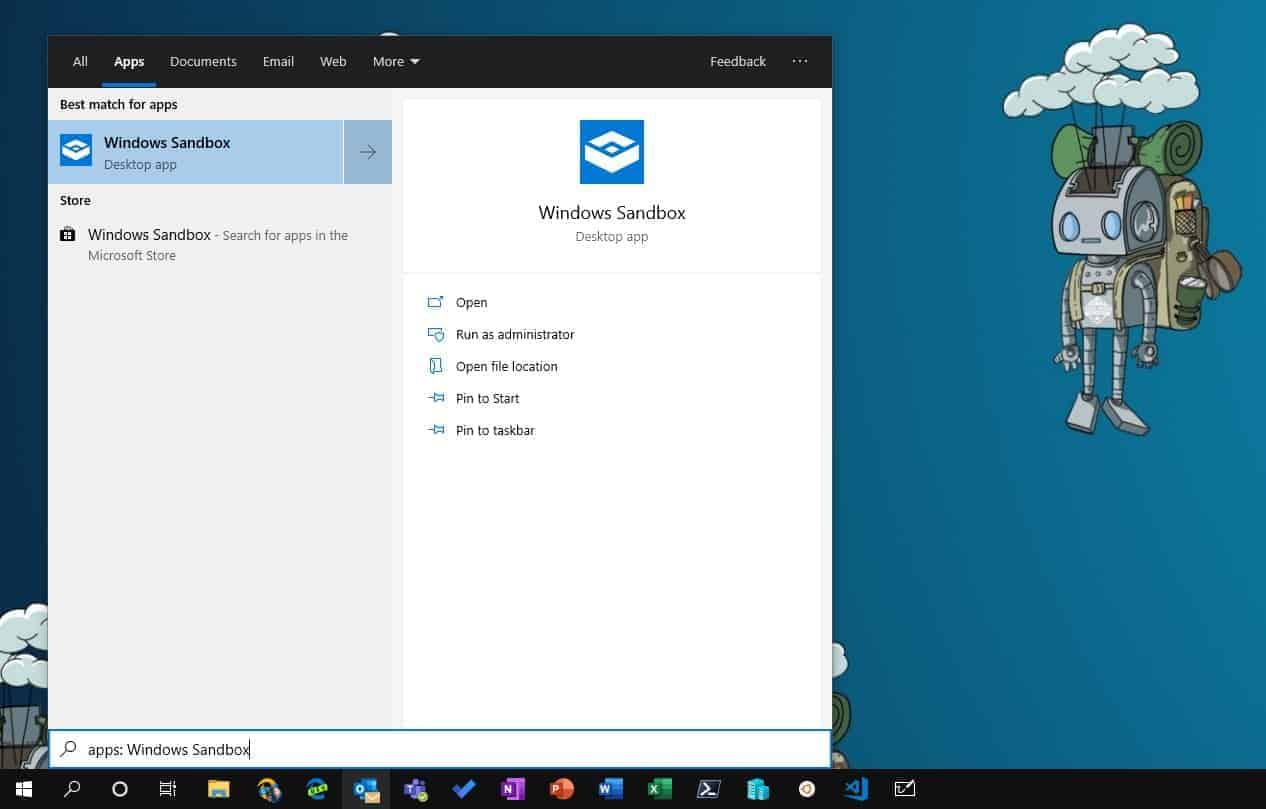
නැවත පණගැන්වීමෙන් පසු, ආරම්භක මෙනුව විවෘත කර, ටයිප් කරන්න "වින්ඩෝස් සෑන්ඩ්බොක්ස්" සහ එය ක්රියාත්මක කරන්න. මූලික සැකසුම නිසා පළමු වතාවේ එය ටිකක් දිගු වේ, නමුත් පසුව දියත් කිරීම් උණ්ඩයක් මෙන් ක්රියාත්මක වේ.
ඔබ ආරම්භ කරන විට, ඔබට පෙනෙනු ඇත එක කවුළුවකින් ජනෙල් පිරිසිදු කරන්න, ඔබට අවශ්ය ඕනෑම දෙයක් ස්ථාපනය කිරීමට සූදානම්. එය ස්වාධීන පරිසරයකි: ඔබ ඔබේ සැබෑ පරිගණකයේ ස්ථාපනය කර ඇති ඕනෑම දෙයක් ඇතුළත නොපෙනේ, සහ අනෙක් අතට.
කවුළු විභේදනය වන්නේ ගතිකව සකස් කරයි ඔබ තෝරා ගන්නා ප්රමාණය කුමක් වුවත්. ඔබට ගිණුම් නිර්මාණය කිරීමට හෝ බලපත්ර සක්රිය කිරීමට අවශ්ය නැත: ඉලක්කය වන්නේ ඝර්ෂණයකින් තොරව "විවෘත කිරීම, පරීක්ෂා කිරීම සහ වැසීම" ය.
පෙරනිමි, ත්වරිත GPU නොමැතිව WSB ආරම්භ වේ. සහ මූලික වින්යාසයක් සමඟ (බොහෝ මාර්ගෝපදේශ වල ඔබට පරිසරය සඳහා 4 GB යොමු කිරීම් පෙනෙනු ඇත). ඔබට වැඩි මතකයක් අවශ්ය නම් හෝ vGPU සක්රීය කිරීමට, ඔබට .wsb වින්යාස ගොනු සමඟ එය කළ හැකිය, අපි පසුව බලමු.
ගොනු, ස්ථාපක සහ දිගු Windows Sandbox වෙත ගෙන යන ආකාරය
මෙය ඩොලර් මිලියන ගණනක ප්රශ්නයකි: මගේ ස්ථාපකය හෝ ගොනු වැලිපිල්ලට ඇතුළු කරන්නේ කෙසේද? ක්රම කිහිපයක් තිබේ, සහ තෝරා ගැනීම වඩාත් සුදුසුය ඔබට උත්සාහ කිරීමට අවශ්ය දේ අනුව ආරක්ෂිතම, උදාහරණයක් වශයෙන් Chrome දිගු පරීක්ෂා කරන්න.
- 1 විකල්පය: පිටපත් කර අලවන්න. බොහෝ අවස්ථාවලදී ඔබට සත්කාරකයෙන් පිටපත් කර සෑන්ඩ්බොක්ස් එකට ඇලවිය හැක (සාමාන්ය කෙටිමං Ctrl+C / Ctrl+V). ඔබ අවදානම් සහිත දෙයක් උත්සාහ කිරීමට යන්නේ නම්, ප්රහාරක මතුපිට අඩු කිරීම සඳහා මෙය අක්රීය ජාලකරණය හෝ කියවීමට පමණක් ඇති ෆෝල්ඩර සමඟ ඒකාබද්ධ කිරීම සුදුසුය.
- 2 විකල්පය: සෑන්ඩ්බොක්ස් එක ඇතුලෙන් බාගන්න. වැලිපිල්ල තුළ Edge විවෘත කරන්න සහ EXE/ZIP බාගන්න. නිෂ්පාදකයාගේ වෙබ් අඩවියෙන්. මේ ආකාරයෙන්, ඔබ සත්කාරකයෙන් ගොනු මාරු කිරීමෙන් වළකින අතර පරිපථය 100% වැලිපිල්ලකින් තබා ගනී.
- 3 විකල්පය: සිතියම්ගත කළ ෆෝල්ඩර කියවීමට පමණක් ඇති ආකාරයෙන්. ඔබට .wsb ගොනුවක් භාවිතයෙන් සෑන්ඩ්බොක්ස් හි දිස්වන ලෙස ධාරක ෆෝල්ඩරයක් වින්යාස කර එය ලෙස සලකුණු කළ හැක. කියවීමට පමණි, එවිට ඇතුළත සිදුවන කිසිවක් ඔබගේ සැබෑ ගොනු මකා දැමීමට හෝ වෙනස් කිරීමට නොහැකිය.
- 4 විකල්පය: ජාල බෙදාගැනීම (ඔබ එයට ඉඩ දෙන්නේ නම්). සත්කාරක කොටසක් සවි කිරීම සහ සෑන්ඩ්බොක්ස් වෙතින් එයට ප්රවේශ වීම තවත් ක්රමයකි, නමුත් ආරක්ෂක හේතූන් මත, ප්රියතම නොවේ අනතුරුදායක විය හැකි ගොනු සඳහා.
වැදගත්: ඇදගෙන යාම මත රඳා නොසිටින්න. ගොනු ගෙනයාමේ ක්රමයක් ලෙස; සහ, සැලසුම අනුව, USB ෆ්ලෑෂ් ධාවක සෘජුවම සවි නොවේ. WSB හි. ඔබට USB ධාවකයකින් ගොනුවක් අවශ්ය නම්, එය පළමුව සත්කාරකයට පිටපත් කර ඉහත ක්රම වලින් එකක් භාවිතා කරන්න.
.wsb ගොනු සමඟ උසස් වින්යාසය
WSB පිළිගනී XML වින්යාස ගොනු පරිසරයේ හැසිරීම සකස් කරන: වෙන් කරන ලද මතකය, vGPU, ජාලය, ක්ලිප්බෝඩ්, ශ්රව්ය/දෘශ්ය, සහ සිතියම්ගත කළ ෆෝල්ඩර. ඔබට අවශ්ය වන්නේ දිගුවක් සහිත ගොනුවක් නිර්මාණය කිරීම පමණි. .ඩබ්ලිව්එස්බී, එය සුරකින්න සහ විවෘත කරන්න, එවිට වින්ඩෝස් එම වින්යාසය සමඟ එය දියත් කරනු ඇත.
මතකය: පැහැදිලි RAM භාවිතය වෙන් කිරීමට මතකඉන්එම්බී. උදාහරණයක් ලෙස, 8 GB සඳහා 8192. ඔබ ධාවනය කිරීමට යන්නේ නම් මෙය ප්රයෝජනවත් වේ වඩාත් ඉල්ලුමක් ඇති යෙදුම් හුදකලා සැසියේදී.
<Configuration>
  <MemoryInMB>8192</MemoryInMB>
</Configuration>
GPU: අතථ්ය ග්රැෆික් ත්වරණය සක්රීය කිරීමට, එකතු කරන්න සක්රීය කරන්න. පෙරනිමියෙන් එය අක්රිය කර ඇත්තේ සත්කාරක ආරක්ෂාව සහ ප්රහාරක පෘෂ්ඨය අඩු කිරීමේදී.
<Configuration>
  <vGPU>Enable</vGPU>
</Configuration>
සිතියම්ගත කළ ෆෝල්ඩර: සමඟ සිතියම්ගත කළ ෆෝල්ඩර ඔබට සෑන්ඩ්බොක්ස් එක තුළ ධාරක මාර්ගයක් නිරාවරණය කළ හැකිය. ඔබ පරීක්ෂා කළහොත් කියවීමට පමණි සත්ය ලෙසම, ඔබේ සැබෑ පරිගණකයේ මකාදැමීම් හෝ වෙනස්කම් වළක්වා ගන්න. ඔබ වැලිපිල්ල තුළ වැරදි කළත්.
<Configuration>
  <MappedFolders>
    <MappedFolder>
      <HostFolder>C:\Users\Public\Downloads</HostFolder>
      <SandboxFolder>C:\Users\WDAGUtilityAccount\Downloads</SandboxFolder>
      <ReadOnly>true</ReadOnly>
    </MappedFolder>
  </MappedFolders>
</Configuration>
විකල්ප ඒකාබද්ධ කිරීම: ඔබට මතකය, vGPU සහ ෆෝල්ඩර මිශ්ර කළ හැකිය පරීක්ෂණ පැතිකඩ සාදන්න ඔබට ඒවා අවශ්ය වූ විට ද්විත්ව ක්ලික් කිරීමකින් විවෘත කරන බව. ඔබ විශේෂයෙන් සැක සහිත ගොනු ධාවනය කිරීමට යන්නේ නම්, සලකා බලන්න ජාලය අක්රිය කරන්න .wsb හි සහ කියවීමට පමණක් ෆෝල්ඩර භාවිතා කරන්න.
සීමාවන් සහ ආරක්ෂක සලකා බැලීම්
WSB රිදී උණ්ඩයක් නොවේ: ඇතැම් දියුණු අනිෂ්ට මෘදුකාංග එයට අථත්ය පරිසරයන් හඳුනාගෙන එය ධාරකයට ළඟා වන තුරු "හැසිරීමට" හැකියාව ඇත. කෙසේ වෙතත්, දෘඩාංග හුදකලාව සහ ඉවත දැමිය හැකි ස්වභාවය එය ඉතා ඵලදායී ආරක්ෂණ තට්ටුවක් බොහෝ අවස්ථා සඳහා.
වැලිපිල්ල වැසීමේදී, සියල්ල නැති වී ඇත.: පද්ධති සනීපාරක්ෂාව සඳහා පරිපූර්ණයි, නමුත් නොපසුබට උත්සාහය අවශ්ය වන දිගු කාලීන පරීක්ෂණ සඳහා ප්රායෝගික නොවේ. එවැනි අවස්ථාවක, ඔබට තවමත් ස්නැප්ෂොට් සහිත VM එකක් භාවිතා කිරීම වඩා හොඳ වනු ඇත.
මතක තබා ගත යුතු වෙනත් සීමාවන් තිබේ: ක්රියාත්මක කළ නොහැක. එකවර අවස්ථා කිහිපයක්; ඇතුළත සහාය නොදක්වයි ඇතැම් යෙදුම් (Microsoft Store සහ කැල්කියුලේටරය හෝ නොට්පෑඩ් වැනි සමහර උපයෝගිතා); සහ ඔබට සෑන්ඩ්බොක්ස් තුළ සත්කාරක වින්ඩෝස් හැර වෙනත් “වෙනත් වින්ඩෝස්” පූරණය කළ නොහැක (උදාහරණයක් ලෙස, WSB හරහා Windows 11 හි Windows 7 දියත් කිරීම අමතක කරන්න).
USB, මුද්රණ යන්ත්ර හෝ වෙනත් පර්යන්ත සම්බන්ධයෙන්, WSB ධාරක උපාංග නිරාවරණය නොකරයි. සෘජුවම. ආරක්ෂාව සඳහා එය හුදකලාවට ප්රමුඛත්වය දෙයි, එබැවින් සම්මත ප්රවේශය වන්නේ ෆෝල්ඩර පිටපත් කිරීම/ඇලවීම, ඇතුළත බාගත කිරීම හෝ සිතියම්ගත කිරීමයි.
පොදු ප්රශ්න
- මට Windows Home එකේ WSB භාවිතා කළ හැකිද? නැහැ, Pro, Enterprise, සහ Education (Pro Education/SE ඇතුළුව) තුළ පමණයි. ඔබ උනන්දුවක් දක්වන්නේ නම්, උත්ශ්රේණි කිරීම සලකා බලන්න.
- මට ඇදගෙන යාම භාවිතා කළ හැකිද? විශ්වාසදායක ක්රමය වන්නේ ෆෝල්ඩර පිටපත් කිරීම/ඇලවීම, බාගත කිරීම හෝ සිතියම්ගත කිරීමයි. DnD නිර්දේශිත මාර්ගය නොවේ.
- Windows Sandbox තුළ USB සහාය දක්වයිද? සැලසුම අනුව, USB ධාවක සහ පර්යන්ත උපාංග සෘජුවම සවි කර නොමැත. සිතියම්ගත කළ ෆෝල්ඩර හෝ අභ්යන්තර බාගැනීම් හරහා දේවල් චලනය කර තබා ගන්න.
- පෙරනිමියෙන් එය කොපමණ මතකයක් භාවිතා කරයිද? බොහෝ මාර්ගෝපදේශ මූලික වින්යාසය ලෙස 4 GB ලෙස හැඳින්වේ; ඔබ කෙටි නම්, ඔබේ .wsb හි MemoryInMB භාවිතා කරන්න.
- මට එය එකවර කිහිප වතාවක් ක්රියාත්මක කළ හැකිද? නැත, එය සමාන්තරව එකවර අවස්ථා කිහිපයක් සඳහා සහය නොදක්වයි.
- එය සියලුම malware සඳහා ක්රියා කරයිද? බොහෝ පරීක්ෂණ සඳහා ඔව්, නමුත් සමහර දියුණු තර්ජන වලට වැලිපිල්ල හඳුනාගත හැකිය. එය විශිෂ්ට ආරක්ෂණ තට්ටුවක්, සම්පූර්ණ පලිහක් නොවේ.
Windows Sandbox යනු විශ්වාසනීය පරීක්ෂණ සඳහා මග පාදන "ආරක්ෂක ආදේශකයක්" බවට පත්ව ඇත: සෑම විටම ඔබට නැවුම් කවුළුවක් ලබා දෙයි, VM ස්ථාපනය නොකර, රූප වින්යාස නොකර, සහ RAM, vGPU, ජාලය සහ කියවීමට පමණක් ඇති ෆෝල්ඩර සමතුලිත කිරීම සඳහා .wsb ගොනුවකට උසස් සැකසුම් සමඟ. ඔබ දිගු, ක්රියාත්මක කළ හැකි හෝ ඇමුණුම් සමඟ වැඩ කරන්නේ නම්, ඔබට තවමත් ඔබේ පරිගණකයේ ස්ථාපනය කළ හැකි යැයි විශ්වාස නැත, වැලිපිල්ල දියත් කරන්න, අත්හදා බලන්න, වසා දමන්න.; ඔබේ සැබෑ කණ්ඩායම පෙර මෙන් පිරිසිදුව පවතිනු ඇත.

විවිධ ඩිජිටල් මාධ්යවල වසර දහයකට වැඩි පළපුරුද්දක් ඇති තාක්ෂණ සහ අන්තර්ජාල ගැටලු පිළිබඳ විශේෂඥ සංස්කාරක. මම ඊ-වාණිජ්යය, සන්නිවේදනය, මාර්ගගත අලෙවිකරණ සහ ප්රචාරණ සමාගම් සඳහා සංස්කාරක සහ අන්තර්ගත නිර්මාපකයෙකු ලෙස කටයුතු කර ඇත. මම ආර්ථික විද්යාව, මූල්ය සහ වෙනත් අංශවල වෙබ් අඩවිවල ද ලියා ඇත. මගේ රැකියාවත් මගේ ආශාවයි. දැන්, මගේ ලිපි හරහා Tecnobits, අපගේ ජීවිත වැඩිදියුණු කිරීම සඳහා සෑම දිනකම තාක්ෂණ ලෝකය අපට ලබා දෙන සියලුම ප්රවෘත්ති සහ නව අවස්ථා ගවේෂණය කිරීමට මම උත්සාහ කරමි.