අද ඩිජිටල් යුගයේ, සෑම තත්පරයක්ම ගණන් ගනී. ඔබ වෙනුවෙන් පෝරම පුරවන Chrome විශේෂාංගයක් ඇති බව ඔබ දැන සිටියාද? මෙම විශේෂාංගය ජීවිතය සරල කරන්නේ... ඔබගේ සුරකින ලද දත්ත සමඟ ස්වයංක්රීයව පෝරම පුරවන්නලිපිනවල සිට ගෙවීම් ක්රම දක්වා, මෙම මෙවලම කාලය ඉතිරි කරන අතර දෝෂ අඩු කරයි. මෙම ලිපියෙන්, එය සක්රිය කරන්නේ කෙසේද සහ එයින් උපරිම ප්රයෝජන ගන්නේ කෙසේද යන්න ඔබ සොයා ගනු ඇත.
මෙය ඔබ වෙනුවෙන් පෝරම පුරවන නව Chrome විශේෂාංගයයි.
ක්රෝම් හි පෝරම පිරවීමේ විශේෂාංගය සරල "හිස් තැන් පුරවන්න" ට වඩා බොහෝ සෙයින් වැඩි ය. එය ඇත්ත වශයෙන්ම කාලය ඉතිරි කරන සහ වෙබ් පිටුවල පෝරම සහ පෙළ කොටු වලට දත්ත ඇතුළත් කිරීමේදී දෝෂ වළක්වා ගැනීමට උපකාරී වන බිල්ට්-ඉන් සහායකයෙකු වැනි ය. කෙසේ වෙතත්, Chrome හට ස්වයංව සම්පූර්ණ කළ හැකි තොරතුරු මොනවාද?
- මූලික පුද්ගලික තොරතුරු: සම්පූර්ණ නම, ලිපිනය (වීදිය, නගරය, ප්රාන්තය, තැපැල් කේතය, රට), දුරකථන අංකය, විද්යුත් තැපැල් ලිපිනය.
- ගෙවීම් ක්රම: ණය හෝ හර කාඩ්පත් අංක, කල් ඉකුත්වන දිනය, කාඩ්පත් හිමියාගේ නම, Google Pay සමඟ ඒකාබද්ධ කිරීම.
- මුරපද සහ ප්රවේශයසමහරවිට වැඩිපුරම භාවිතා වන කාර්යය විය හැකිය. එහිදී අපට වෙබ් අඩවි සඳහා පරිශීලක නාම සහ මුරපද සුරැකිය හැකි අතර, නිතර පිවිසෙන පිටු සඳහා ස්වයංක්රීය පිවිසුම් විකල්ප සැකසිය හැකිය.
- ක්රියාකාරිත්වය වැඩිදියුණු කළ ස්වයං සම්පූර්ණ කිරීම: හැඳුනුම්පත් ලේඛන (රියදුරු බලපත්රය, හැඳුනුම්පත, මගී අංකය, සහන අංකය, විදේශ ගමන් බලපත්රය, වාහනය) වාහන ලියාපදිංචිය, රක්ෂණ තොරතුරු ආදිය.
ඔබ වෙනුවෙන් පෝරම පුරවන Chrome විශේෂාංගය සක්රිය කිරීමට පියවර
Chrome හි පෝරම පිරවීමේ විශේෂාංගය සක්රීය කිරීමට, ඔබ බ්රවුසරයේ මුරපද සහ ස්වයංක්රීය පිරවුම් මෙවලම භාවිතා කළ යුතුය. කෙසේ වෙතත්, ඔබ ඔබේ ගූගල් ගිණුම එවිට සියල්ල අපේක්ෂා කළ පරිදි ක්රියාත්මක වේ. ඔබ පිවිසෙන ඕනෑම වෙබ් අඩවියක සුරකින ලද සහ ඉල්ලා සිටින දත්ත ආරක්ෂිතව භාවිතා කළ හැක්කේ මේ ආකාරයෙන් පමණි.
පරිගණකයේ
මේවා තමයි ඔබේ පරිගණකයෙන් ඔබ වෙනුවෙන් පෝරම පුරවන Chrome විශේෂාංගය සක්රිය කිරීමට පියවර:
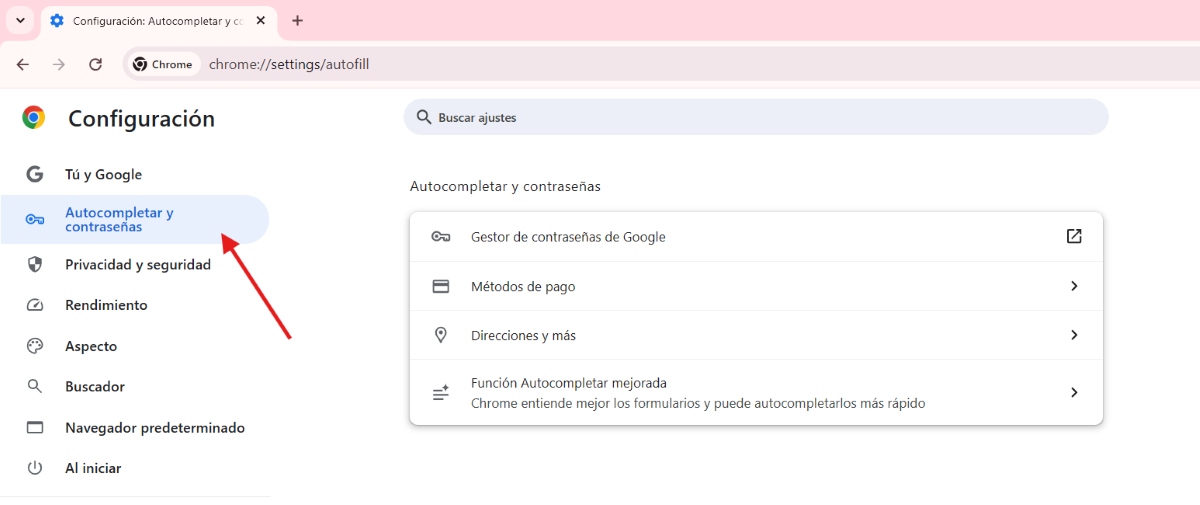
- Chrome විවෘත කර සිරස් තිත් තුන මත ක්ලික් කරන්න (වැඩි) ඉහළ දකුණු කෙළවරේ.
- තෝරන්න මානකරනය
- වම්පස ඇති මෙනුවේ, තෝරන්න ස්වයං පිරවුම සහ මුරපද.
- මෙන්න ඔබට විකල්ප සොයාගත හැකිය: මුරපද (“මුරපද සුරැකීමට පිරිනැමීම” සහ “මුරපද ස්වයංක්රීයව පුරවන්න” සක්රිය කරන්න). ගෙවීම් ක්රම (“ගෙවීම් ක්රම සුරකින්න සහ සම්පූර්ණ කරන්න” සක්රිය කරයි). දිශාවන් සහ තවත් දේ ("සුරකින්න සහ ලිපින සම්පූර්ණ කරන්න" සක්රිය කරන්න).
- ඔබගේ තොරතුරු එක් කරන්න හෝ සංස්කරණය කරන්න: තට්ටු කරන්න එකතු කරන්න ඔබගේ නිවසේ හෝ ක්රෙඩිට් කාඩ් ලිපිනය වැනි නව තොරතුරු ඇතුළත් කිරීමට, කලින් සුරකින ලද තොරතුරු යාවත්කාලීන කිරීමට හෝ ඉවත් කිරීමට සංස්කරණය හෝ මකන්න භාවිතා කරන්න.
Android උපාංගයක
Android උපාංගයක, ඔබ වෙනුවෙන් පෝරම පුරවන Chrome හි විශේෂාංගය සක්රිය කිරීමේ පියවර බෙහෙවින් සමාන ය.ඔබගේ ජංගම දුරකථනයෙන් එය කිරීමට, පහත සඳහන් දේ කරන්න:
- විවෘතයි ක්රෝම් සහ ඉහළ දකුණු කෙළවරේ ඇති තිත් තුන තට්ටු කරන්න.
- ටෝකා මානකරනය
- ටෝකා ස්වයං සම්පූර්ණ සේවා.
- තෝරන්න Google සමඟ ස්වයං සම්පූර්ණ කිරීම Google හි මුරපදය සහ දත්ත කළමනාකරු භාවිතා කිරීමට. නැතහොත් ඔබ එකක් සකසා ඇත්නම් වෙනත් සේවාවක් තෝරන්න.
- සැකසීම් වලින් ඔබට ගෙවීම් ක්රම, ලිපින සහ තවත් දේ එකතු කළ හැකිය.
වැඩිදියුණු කළ ස්වයං සම්පූර්ණ විශේෂාංගය සක්රිය කරන්නේ කෙසේද යන්න මෙන්න
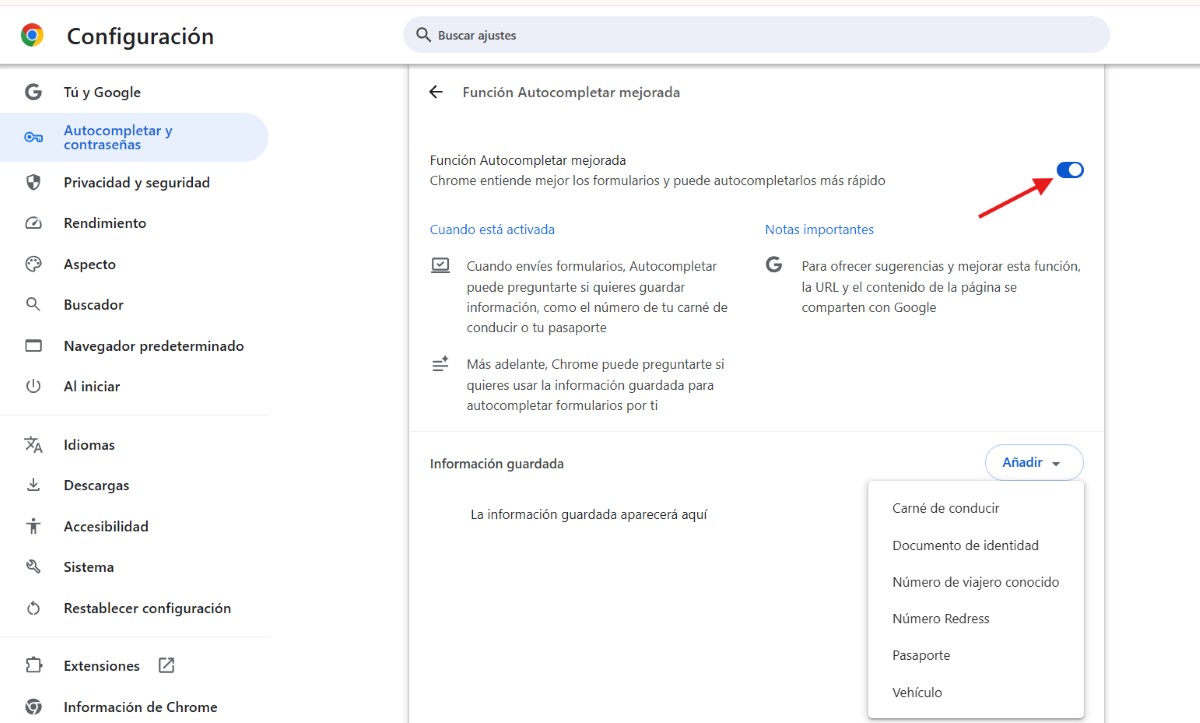
අනෙක් අතට, ඔබට විකල්පයක් ඇත වැඩිදියුණු කළ ස්වයං සම්පූර්ණ කිරීම සක්රිය කරන්නඔබ මෙම නව විශේෂාංගය සක්රීය කළහොත්, ඔබ පෝරම ඉදිරිපත් කරන විට, ඔබට තොරතුරු සුරැකීමට අවශ්ය දැයි Autofill අසනු ඇත. ඔබ එසේ කළහොත්, ඔබ වෙනුවෙන් පෝරම ස්වයංක්රීයව පිරවීමට සුරකින ලද තොරතුරු භාවිතා කිරීමට අවශ්ය දැයි Chrome අසනු ඇත. මේ ආකාරයෙන්, Chrome හට පෝරම වඩා හොඳින් තේරුම් ගත හැකි අතර ඒවා වේගයෙන් ස්වයංක්රීයව පිරවිය හැකිය.
ක්රෝම් හි නවතම විශේෂාංගය වන මෙම විශේෂාංගය මඟින් ඔබගේ විදේශ ගමන් බලපත්රය, රියදුරු බලපත්රය, වාහන ලියාපදිංචිය හෝ රක්ෂණ විස්තර වැනි අමතර තොරතුරු සුරැකීමට ඔබට ඉඩ සලසයි. මෙම දත්ත පසුව ගූගල් පසුම්බිය සමඟ ඒකාබද්ධ කළ හැකි අතර, එමඟින් මාර්ගගත ගනුදෙනු සහ මිලදී ගැනීම් සම්පූර්ණ කිරීම පහසු කරයි. වැඩිදියුණු කළ ස්වයං සම්පූර්ණ කිරීමේ විශේෂාංගය සක්රිය කිරීමට, පහත සඳහන් දේ කරන්න::
- විවෘතයි ක්රෝම් සහ තිත් තුන ස්පර්ශ කරන්න.
- යන්න මානකරනය
- වම් පස ඇති මෙනුවේ, තෝරන්න ස්වයං පිරවුම සහ මුරපද.
- වෙත පිවිසෙන්න වැඩිදියුණු කළ ස්වයං සම්පූර්ණ කිරීමේ කාර්යය.
- එය සක්රිය කිරීමට ස්විචය ස්ලයිඩ කරන්න.
- අවසාන වශයෙන්, ඔබට අවශ්ය නම්, පසුකාලීන භාවිතය සඳහා සුරැකීමට අවශ්ය පුද්ගලික තොරතුරු එක් කිරීමට add ඔබන්න.
Chrome හි පෝරම පිරවීමේ විශේෂාංගය භාවිතා කිරීම ආරක්ෂිතද?
පෝරම පුරවන මෙම Chrome විශේෂාංගයේ ප්රායෝගික භාවිතය කුමක්ද? ආරක්ෂිත වෙබ් අඩවියක පෝරමයක් පිරවීමට ඔබට අවශ්ය වූ විට, Chrome විසින් සුරකින ලද දත්ත යෝජනා කරනු ඇත. යෝජිත විකල්පය තෝරන්න, එවිට ක්ෂේත්ර ස්වයංක්රීයව පුරවනු ඇත. තවද, ඔබ පෝරමයට නව තොරතුරු ඇතුළත් කළහොත්, අනාගත භාවිතය සඳහා එය සුරැකීමට ඔබට අවශ්ය දැයි Chrome අසනු ඇත.
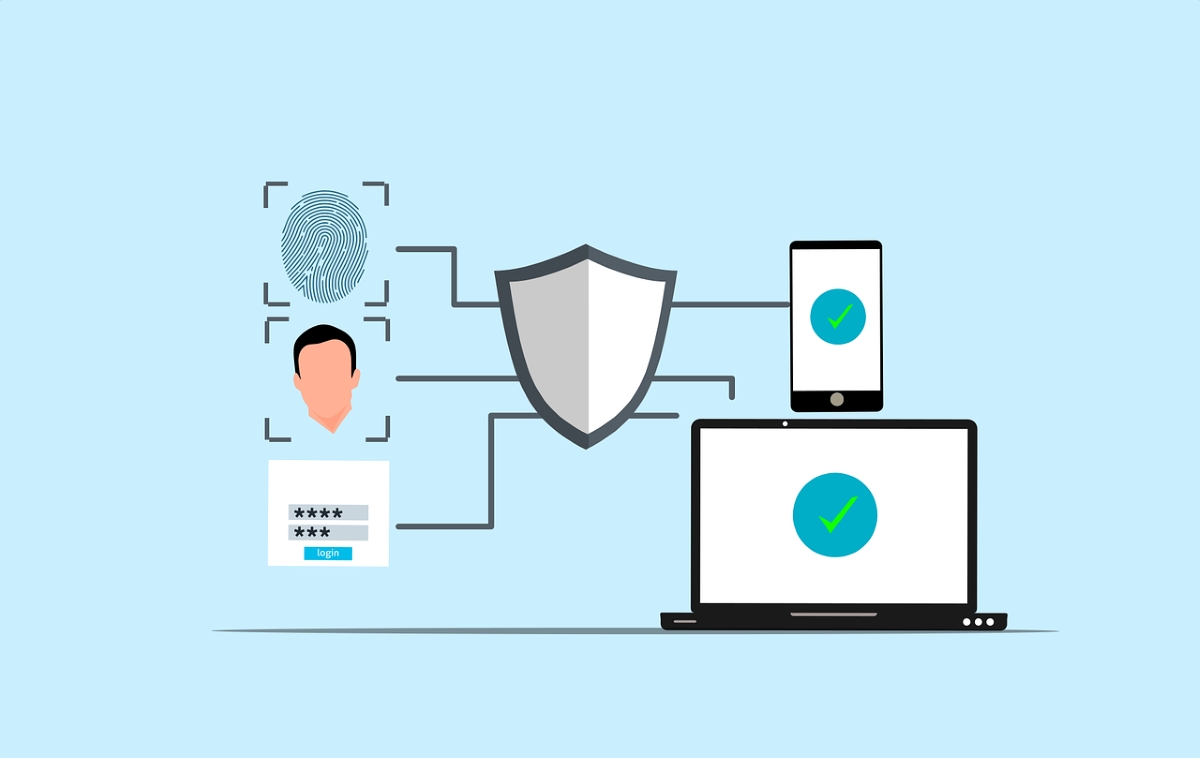
නමුත් ඇත්ත වශයෙන්ම, බොහෝ දෙනෙකු කනස්සල්ලට පත් කරන එක් අංගයක් තිබේ: පුද්ගලික තොරතුරු වල ආරක්ෂාව සහ පාලනය. ඔබ වෙනුවෙන් පෝරම පුරවන මෙම Chrome විශේෂාංගය භාවිතා කිරීම සැබවින්ම ආරක්ෂිතද? කෙටි පිළිතුර නම්: ඔව්. Chrome ඔබගේ අවසරයකින් තොරව ඔබගේ තොරතුරු බෙදා නොගනී. ඇත්ත වශයෙන්ම, එය පවා ඔබට ඔබගේ ජංගම දුරකථනයෙන් පෝරම සම්පූර්ණ කිරීමට හෝ ගෙවීම් කිරීමට ඔබගේ ඇඟිලි සලකුණු හෝ මුහුණ භාවිතා කළ හැක.. මෙය සාක්ෂාත් කර ගැනීම සඳහා, මෙම පියවර අනුගමනය කරන්න:
- ඔබගේ Android උපාංගයෙන් Chrome වෙත ප්රවේශ වන්න.
- තිත් තුන හෝ තවත් - සැකසීම් - ගෙවීම් ක්රම මත තට්ටු කරන්න.
- එතැන් සිට, "ගෙවීම් ක්රම ස්වයංක්රීයව සම්පූර්ණ කිරීමට ඔබේ අනන්යතාවය තහවුරු කරන්න" යන විකල්පය සක්රිය කරන්න. එය සක්රිය කිරීමට, ඔබ ඔබේ ඇඟිලි සලකුණ තැබිය යුතුය.
- මෙය සිදු කළ පසු, Chrome හි ස්වයංක්රීය පිරවුම් විශේෂාංගයේ සුරකින ලද දත්ත සමඟ ගෙවීමේදී ඔබට අමතර ආරක්ෂාවක් ලැබෙනු ඇත.
අවසාන වශයෙන්, එය මතක තබා ගන්න ඔබට ඕනෑම අවස්ථාවක සියලුම ස්වයං පිරවුම් දත්ත මකා දැමිය හැක.මෙය සිදු කිරීම සඳහා, සැකසීම් - Clear browsing data - form autofill සඳහා දත්ත වෙත යන්න. ඔබට අවසාන පැය හෝ සියලු කාලය වැනි කාල පරිච්ඡේදයක් තෝරා ගත හැකිය. අවසාන වශයෙන්, Clear data තට්ටු කරන්න, එවිට ඔබ ඉවරයි.
Chrome සුරකින ලද තොරතුරු යෝජනා නොකරන්නේ නම් කුමක් සිදුවේද?
ඔබ සම්පූර්ණ ක්රියාවලියම සම්පූර්ණ කර, නමුත් ඔබ පෝරමයක් පුරවා ගැනීමට උත්සාහ කරන විට, Chrome සුරකින ලද තොරතුරු නිර්දේශ නොකරන්නේ නම් කුමක් කළ යුතුද? ඔබ කළ යුතු පළමු දෙය නම් ඔබ තොරතුරු නිවැරදිව සුරකින ලද බව තහවුරු කිරීමයි. සියල්ල හොඳින් නම්, එය එසේ විය හැකිය වෙබ් අඩවිය Chrome වෙතින් තොරතුරු ලබා ගැනීමට තරම් ආරක්ෂිත නොවිය හැකිය.කෙසේ වෙතත්, අඩවිය ආරක්ෂිත නම්, Chrome හට ඇතැම් පෝරම ක්ෂේත්ර හඳුනා ගැනීමට නොහැකි විය හැකි අතර එම නිසා ඒවා ස්වයංක්රීයව පුරවා ගත නොහැක.
නිගමනයක් ලෙස, Chrome හි පෝරම පිරවීමේ විශේෂාංගය සක්රීය කිරීම ඔබේ ඩිජිටල් අත්දැකීම ප්රශස්ත කිරීමට සරල ක්රමයකි. මෙම මෙවලම සමඟආකෘති පත්ර වේගයෙන් සහ වඩාත් නිවැරදිව සම්පූර්ණ කෙරේ.දෝෂ අඩු කර ඔබේ වටිනා කාලය ඉතිරි කරයි.

මම ඉතා කුඩා කාලයේ සිටම විද්යාත්මක හා තාක්ෂණික දියුණුව හා සම්බන්ධ සෑම දෙයක් ගැනම ඉතා කුතුහලයෙන් සිටිමි, විශේෂයෙන් අපගේ ජීවිත පහසු සහ විනෝදාස්වාදය ලබා දෙන ඒවා. නවතම පුවත් සහ ප්රවණතා සමඟ යාවත්කාලීනව සිටීමට සහ මා භාවිතා කරන උපකරණ සහ උපකරණ පිළිබඳ මගේ අත්දැකීම්, අදහස් සහ උපදෙස් බෙදා ගැනීමට මම ප්රිය කරමි. මෙය මූලික වශයෙන් Android උපාංග සහ Windows මෙහෙයුම් පද්ධති කෙරෙහි අවධානය යොමු කර වසර පහකට පමණ පෙර වෙබ් ලේඛකයෙකු වීමට මට මඟ පෑදීය. මගේ පාඨකයන්ට පහසුවෙන් තේරුම් ගත හැකි වන පරිදි සංකීර්ණ දේ සරල වචන වලින් පැහැදිලි කිරීමට මම ඉගෙනගෙන ඇත.