- බෙදාගත් ෆෝල්ඩර වෙත ප්රවේශ වීමේ බොහෝ ගැටළු ඇති වන්නේ ජාල සැකසුම්, අවසර හෝ අක්රිය කළ සේවාවන් නිසාය.
- වඩාත් පොදු දෝෂ අතරට ආරක්ෂක ප්රතිපත්ති අගුළු දැමීම්, ප්රමාණවත් අවසර නොමැති වීම හෝ ප්රොටෝකෝල නොගැලපීම ඇතුළත් වේ.
- ඇතැම් විශේෂාංග සක්රීය කිරීම සහ අවසර නිසි ලෙස කළමනාකරණය කිරීම සාමාන්යයෙන් බොහෝ ගැටළු විසඳයි.
Windows හි බෙදාගත් ෆෝල්ඩරයකට ප්රවේශ වීමේ ගැටළු ඇතිවීම හිසරදයකි. වසර ගණනාවක් තිස්සේ මෙහෙයුම් පද්ධතිය භාවිතා කරන අයට පවා පෙනෙන ආකාරයට වඩා පොදු ය. නිවසක හෝ ව්යාපාරික ජාලයක වේවා, මෙම දෝෂය හදිසියේම දිස්විය හැකි අතර අනෙකුත් පරිගණකවල ගබඩා කර ඇති ලේඛන, ඡායාරූප, මුද්රණ යන්ත්ර සහ සියලු වර්ගවල වටිනා ගොනු වෙත ඔබේ ප්රවේශය අවහිර කළ හැකිය. කලකිරීම බහුලව දක්නට ලැබේ: අපැහැදිලි දෝෂ පණිවිඩ, ප්රවේශ විය නොහැකි මාර්ග සහ එකට නොගැලපෙන සැකසුම් සහ අවසරයන් අතර අතරමං වූ හැඟීමක්.
මෙම මාර්ගෝපදේශය තුළ අපි බිඳ දමමු සියලු පොදු හේතු සහ ඒවාට විසඳුම්, වඩාත්ම මූලික සිට උසස් විකල්ප දක්වා. ඉලක්කය වන්නේ, ඔබේ කුසලතා මට්ටම කුමක් වුවත්, ඔබට එම මුරණ්ඩු බෙදාගත් ෆෝල්ඩරයට ප්රවේශ විය හැකි බව සහතික කිරීමයි. ඔබට වැදගත් කිසිවක් අතපසු නොවන පරිදි, අපි නිල සහ ප්රායෝගික යන දෙඅංශයෙන්ම වඩාත්ම බලයලත් මූලාශ්රවලින් ලබා ගත හැකි සියලු දැනුම සම්පාදනය කර ප්රතිසංවිධානය කර ඇත්තෙමු.
"බෙදාගත් ෆෝල්ඩරයට ප්රවේශ විය නොහැක" යන දෝෂය මට ලැබෙන්නේ ඇයි?

මෙම පණිවිඩය බොහෝ හේතු නිසා ඇති විය හැක, එනම් ආරක්ෂක ප්රතිපත්ති, පද්ධති වින්යාස දෝෂ හෝ Windows යාවත්කාලීනවල මෑත කාලීන වෙනස්කම් වලට සරල ජාල විසන්ධි කිරීමක්. පහත අපි සාමාන්ය හේතු සමාලෝචනය කරමු:
- ප්රමාණවත් ෆෝල්ඩර අවසර නොමැත.: වත්මන් පරිශීලකයාට බෙදාගත් ෆෝල්ඩරය කියවීමට, ලිවීමට හෝ ක්රියාත්මක කිරීමට අයිතියක් නොමැත.
- අත්යවශ්ය සේවා අබල කර ඇත: සමහර ගොනු බෙදාගැනීමේ සේවාවන් විරාම කර හෝ අක්රිය කර තිබිය හැක.
- ප්රොටෝකෝල නොගැලපීම (SMB 1.0/CIFS): ආරක්ෂක හේතූන් මත වින්ඩෝස් හි මෑත සංස්කරණ පැරණි ප්රොටෝකෝල අක්රීය කර ඇති අතර, පැරණි පරිගණක හෝ තැටි වෙත ප්රවේශ වීම වළක්වයි.
- ආයතනික ආරක්ෂක ප්රතිපත්තිය: පෙරනිමියෙන් ප්රවේශය අවහිර කරන ආගන්තුක හෝ සත්යාපනය නොකළ පරිශීලකයින් සඳහා සීමා කිරීම්.
- Problemas en la red: විසන්ධි වූ කේබල්වල සිට අනුපිටපත් IP ලිපින දක්වා හෝ ෆයර්වෝල් සැකසුම් සමඟ ගැටුම්.
විස්තර වෙත යාමට පෙර මූලික පරීක්ෂාවන්
ඔබ උසස් සැකසුම් වලට පිවිසීමට පෙර, මූලික කරුණු කිහිපයක් සමාලෝචනය කිරීම වටී. බොහෝ අසාර්ථකත්වයන් පිටුපස සාමාන්යයෙන් ඇති වන්නේ:
- උපාංග දෙකම (යවන්නා සහ ග්රාහකයා) එකම දේශීය ජාලයකට සම්බන්ධ වී තිබේද?
- ඔබ ප්රවේශ වීමට උත්සාහ කරන පරිගණකය සක්රිය කර තිබේද සහ එහි කොටස දෘශ්යමානද?
- ඔබට වෙනත් උපාංගවලින් බෙදාගත් ෆෝල්ඩරය පෙනෙනවාද නැතහොත් එය එකක පමණක් අසාර්ථක වේද?
- අවසර නැතිවීම හෝ මාර්ගය සොයාගත නොහැකි වීම වැනි නිශ්චිත දෝෂ පණිවිඩ ඔබට පෙනෙනවාද?
වින්ඩෝස් හි බෙදාගත් ෆෝල්ඩර වෙත ප්රවේශ වීම සඳහා සාමාන්ය විසඳුම්

ගොනු ගවේෂකයෙන් ප්රවේශය අසාර්ථක වුවහොත්, විධාන විමසුම හරහා එයට ප්රවේශ වීමට උත්සාහ කරන්න. බොහෝ විට, මෙය දෝෂය ග්රැෆික් ස්ථරයේ ද නැතහොත් සැබෑ ජාල සන්නිවේදනයේ ද යන්න හෙළි කරයි.
විධාන විමසුම සමඟ බෙදාගත් ෆෝල්ඩරයට ප්රවේශ වන්න
- ආරම්භක බොත්තම මත දකුණු ක්ලික් කර "පර්යන්තය" හෝ "විධාන විමසුම" තෝරන්න.
- Escribe el siguiente comando (ඔබගේ නඩුවට නම් සකස් කිරීම):
net use Z: \\NOMBRE_SERVIDOR\NOMBRE_RECURSO - එය ක්රියාත්මක වන්නේ නම්, ගැටළුව සාමාන්යයෙන් ඔබගේ බ්රවුසර සැකසුම් හෝ සුරකින ලද අක්තපත්ර සමඟ වේ.
ඔබට පැරණි පරිගණක හෝ තැටි තිබේ නම් SMB 1.0 සක්රීය කරන්න.
SMB 1.0/CIFS යනු පැරණි ප්රොටෝකෝලයක් වන නමුත් පැරණි NAS ධාවක හෝ මූලික ජාල මුද්රණ යන්ත්ර වැනි සමහර උරුම සම්පත් වෙත ප්රවේශ වීම සඳහා තවමත් අවශ්ය වේ. අනෙකුත් Windows පද්ධතිවල ෆෝල්ඩර වෙත ප්රවේශය ක්රියාත්මක වන නමුත් පැරණි පරිගණක අසමත් වුවහොත්, මෙය සාමාන්යයෙන් වැරදිකරු වේ. ගැළපුම සහ වින්යාසයන් පිළිබඳ වැඩි විස්තර ඔබට මෙතැනින් සොයා ගත හැක Windows හි SMB 1.0 සක්රීය කිරීමට ප්රයෝජනවත් මෙවලම්.
- විවෘත කරන්න පාලන පුවරුව.
- යන්න වැඩසටහන් > Programas y características > Activar o desactivar las características de Windows.
- විකල්පය සොයන්න Compatibilidad con el protocolo para compartir archivos SMB 1.0/CIFS y marca Cliente SMB 1.0/CIFS.
- හරි ක්ලික් කර ඔබේ පරිගණකය නැවත ආරම්භ කරන්න.
ජාල සොයාගැනීම සහ ගොනු සහ මුද්රණ යන්ත්ර බෙදාගැනීම සක්රිය කරන්න
- විවෘත කරන්න පාලන පුවරුව.
- තෝරන්න ජාලය සහ අන්තර්ජාලය > ජාලකරණ සහ බෙදාගැනීමේ මධ්යස්ථානය > Configuración de uso compartido avanzado.
- වෙළඳ නාමය Activar la detección de red y Activar el uso compartido de archivos e impresoras "පුද්ගලික" ජාල පැතිකඩ සඳහා.
- වෙනස්කම් සුරකින්න.
මෙම පියවර අත්යවශ්ය වන අතර එමඟින් අනෙකුත් පරිගණකවලට ඔබේ බෙදාගත් ෆෝල්ඩර දැක බලා ප්රවේශ විය හැකිය.
අවශ්ය ජාල සේවා ස්වයංක්රීය ප්රකාරයේදී වින්යාස කරන්න
ජාලයේ ඔබේ පරිගණකය හඳුනා ගැනීමට සමහර සේවාවන් වෙනත් උපාංග සඳහා ක්රියාත්මක විය යුතුය:
- ඔබන්න ආරම්භ කරන්න, busca සේවා සහ යෙදුම ඇතුළත් කරන්න.
- පහත සේවාවන් සොයාගෙන ඒවා ආරම්භක වර්ගයට වෙනස් කරන්න. Automático:
- Host de proveedor de detección de función
- Publicación de recurso de detección de función
- Detección de SSDP
- Dispositivo host de UPnP
- වෙනස්කම් යෙදීමෙන් පසු ඔබේ පරිගණකය නැවත ආරම්භ කරන්න.
ෆෝල්ඩර බෙදාගැනීමේ අවසර කළමනාකරණය කිරීම
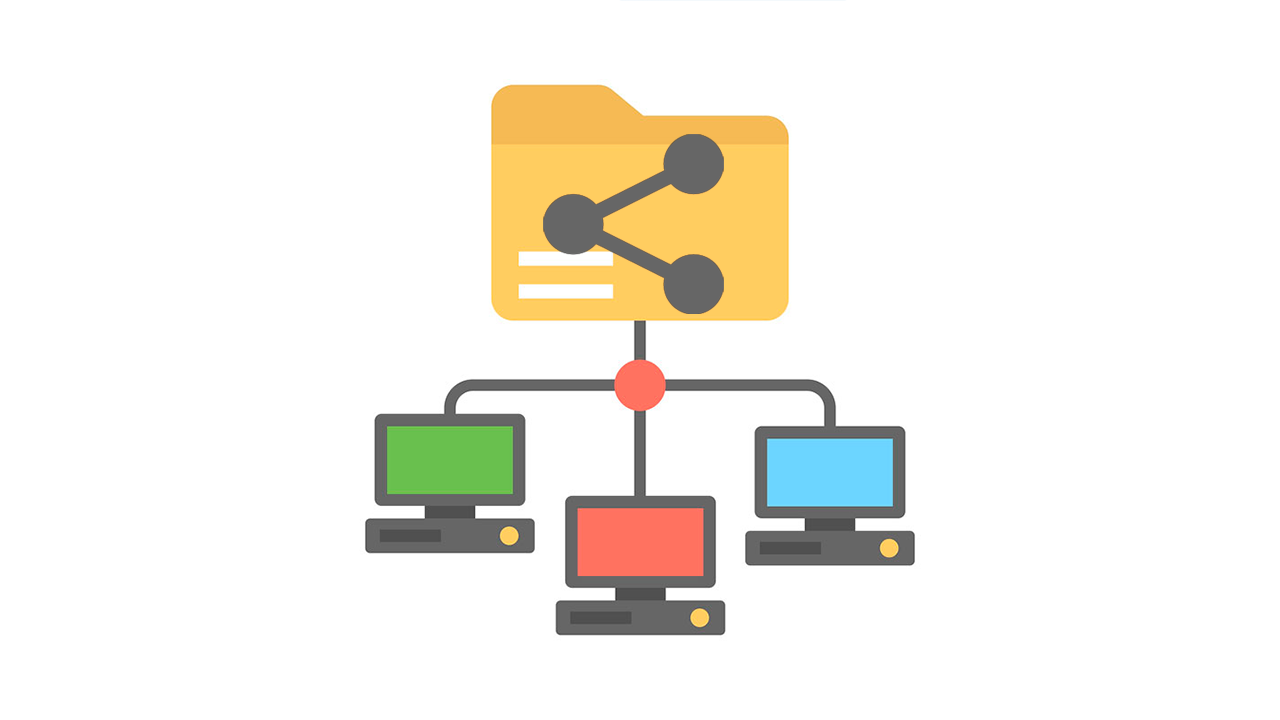
සියලුම පරිශීලකයින්ට අවසර ලබා දෙන්න (පූර්ණ පාලනය)
- බෙදා ගැනීමට ෆෝල්ඩරය මත දකුණු ක්ලික් කර තෝරන්න දේපළ.
- Entra en la pestaña බෙදාගන්න සහ ඔබන්න Uso compartido avanzado.
- ක්ලික් කරන්න අවසර පත්රතෝරන්න සියල්ල y activa Permitir සඳහා Control total. සංවාද කොටු පිළිගන්න.
NTFS ආරක්ෂක අවසරයන් සහතික කරන්න
- ටැබ් එකේ ආරක්ෂාව, pulsa සංස්කරණය කරන්න.
- ක්ලික් කරන්න එකතු කරන්න, teclea සියල්ල, pulsa Comprobar Nombres y acepta.
- තෝරන්න Permitir සඳහා Control total y acepta los cambios.
Este procedimiento ජාලයට සම්බන්ධ ඕනෑම පරිශීලකයෙකුට පූර්ණ ප්රවේශය ඇති බව සහතික කරයි. කෙසේ වෙතත්, ඔබ සංවේදී තොරතුරු සමඟ වැඩ කරන්නේ නම්, ඇත්තටම ප්රවේශය අවශ්ය අයට පමණක් අවසර සැකසීම හොඳ අදහසකි.
පොදු වැරදි: හේතු සහ සවිස්තරාත්මක විසඳුම්
ඔබට ෆෝල්ඩරය හෝ සම්පත වෙත ප්රවේශ වීමට අවසර නැත.
අවසර නොමැති බව දැක්වෙන පණිවිඩයක් ඔබට ලැබුනේ නම්, NTFS බෙදාගැනීම් සහ ආරක්ෂක අවසර දෙකම සකස් කරයි, අපි පෙර කොටසේ පැහැදිලි කළ පරිදි.
සත්යාපනය නොකළ ආගන්තුක ප්රතිපත්ති මගින් ප්රවේශය අවහිර කර ඇත.
ඔබ ආගන්තුකයෙකු ලෙස සම්බන්ධ වීමට උත්සාහ කරන විට හෝ ලියාපදිංචි පරිශීලක නාමයක් සහ මුරපදයක් නොමැති උපාංගයකින් සම්බන්ධ වීමට උත්සාහ කරන විට Windows ප්රවේශය ප්රතික්ෂේප කළ හැකිය. ව්යවසාය පරිසරවලදී හෝ ඇතැම් යාවත්කාලීන කිරීම් වලින් පසුව, ආරක්ෂක හේතූන් මත මෙම අගුල බලාත්මක කෙරේ. මෙම ගැටළු විසඳන්නේ කෙසේද යන්න වඩා හොඳින් අවබෝධ කර ගැනීම සඳහා, ඔබ උපදෙස් ලබා ගැනීමට අපි නිර්දේශ කරමු බෙදාගත් ෆෝල්ඩරවල අවසර සහ ප්රවේශය පිළිබඳ මෙම මාර්ගෝපදේශය.
අමුත්තන්ට තාවකාලිකව ප්රවේශ වීමට ඉඩ දීමට, ක්රම දෙකක් තිබේ:
Método 1: Editor del Registro
- විවෘත රෙජෙඩිට් කරන්න (රෙජිස්ට්රි සංස්කාරකය) ආරම්භක මෙනුවෙන්.
- සංචාලනය කරන්න:
HKEY_LOCAL_MACHINE\SOFTWARE\Policies\Microsoft\Windows\LanmanWorkstation - නමින් නව DWORD (32-bit) අගයක් සාදන්න AllowInsecureGuestAuth, ධෛර්යයෙන් 1.
ක්රමය 2: දේශීය කණ්ඩායම් ප්රතිපත්ති සංස්කාරකය
- විවෘත gpedit.msc විසින් තවත් desde el menú inicio.
- Navega hasta Configuración del equipo > Plantillas administrativas > ජාලකය > Estación de trabajo Lanman.
- විකල්පය සක්රිය කරන්න Habilitar inicios de sesión de invitado no seguros.
ඇස! විවෘත හෝ විශ්වාස කළ නොහැකි පරිසරයන් තුළ ආගන්තුක ප්රවේශය සක්රීය කිරීමෙන් ඔබේ ජාලය අවදානමට ලක් විය හැකිය. විශ්වාසදායක ජාල වල පමණක් ක්රියා කරන්න හෝ එය තාවකාලික පියවරක් නම්.
දෝෂය: කේතය 0x80004005 (නිශ්චිත නොකළ දෝෂය)
මෙම දෝෂය සාමාන්යයෙන් ජාල වින්යාසයට අදාළ සහ, más en concreto, IP ලිපින ගැටළු හෝ ජාල ගැටුම් සමඟ.
- ජාල ඇඩැප්ටරයේ IP ලිපිනය අතින් වින්යාස කරන්න:
- විවෘත කරන්න ජාලකරණ සහ බෙදාගැනීමේ මධ්යස්ථානය සහ තෝරන්න Cambiar configuración del adaptador.
- ඔබගේ ඇඩැප්ටරය මත දෙවරක් ක්ලික් කරන්න, තෝරන්න දේපළ y entra en අන්තර්ජාල කෙටුම්පත් අනුවාදය 4 (TCP/IPv4).
- වෙළඳ නාමය Usar la siguiente dirección IP සහ ඔබේ ජාලයට අනුව IP, උපජාල ආවරණය, ද්වාරය සහ DNS සේවාදායක ඇතුළත් කරන්න.
- සියලු කවුළු පිළිගෙන වසා දමන්න.
පද්ධති දෝෂය 53: ජාල මාර්ගය හමු නොවීය
Este error aparece cuando කණ්ඩායම ගමනාන්තය සොයා ගැනීමට අසමත් වේ., නමුත් ඒ සමඟම එය ටෙල්නෙට් හරහා සේවාදායකයේ 445 port වෙත සම්බන්ධ වීමට හැකියාව ඇත. එය සාමාන්යයෙන් සිදුවන්නේ NetBIOS TCP/IP සේවාව නැවැත්වීම හෝ වැරදි ලෙස වින්යාස කිරීම නිසාය.
- විවෘත සේවා desde el menú inicio.
- සොයන්නේ Aplicación auxiliar de NetBIOS sobre TCP/IP y asegúrate de que esté en Automático y en funcionamiento.
- සිට ජාලකරණ සහ බෙදාගැනීමේ මධ්යස්ථානය, ජාල ඇඩැප්ටර සැකසුම් ඇතුළත් කරන්න, දෙවරක් ක්ලික් කරන්න ඊතර්නෙට් y luego ve a දේපළ.
- Haz doble clic en අන්තර්ජාල කෙටුම්පත් අනුවාදය 4 (TCP/IPv4), después en Avanzadas.
- ටැබ් එකේ WINS, marca Habilitar NetBIOS sobre TCP/IP සහ සියලු සංවාද කොටු පිළිගනී.
Recomendaciones adicionales

- Desactiva temporalmente el antivirus o firewall ඔවුන් ප්රවේශය අවහිර කරන බව බැහැර කිරීමට.
- පරීක්ෂා කරන්න අපේක්ෂිත වින්ඩෝස් යාවත්කාලීන කිරීම් එය ජාල සන්නිවේදනයට බාධාවක් විය හැකිය.
- En entornos profesionales, GPOs හෝ ආයතනික ප්රතිපත්ති තිබේදැයි පරීක්ෂා කරන්න බෙදාගත් සම්පත් වල දෘශ්යතාව සීමා කරන.
- සම්ප්රේෂණ සහ ග්රාහක උපකරණ දෙකම නැවත ආරම්භ කරන්න ප්රධාන වෙනස්කම් වලින් පසුව.
බෙදාගත් ෆෝල්ඩර ප්රවේශ ගැටළු නිරාකරණය කිරීමට, යතුර වන්නේ ජාල වින්යාසය සත්යාපනය කිරීම, අවශ්ය සේවාවන් සහ ප්රොටෝකෝල සක්රිය කිරීම සහ බෙදාගැනීමේ සහ ආරක්ෂක අවසරයන් නිවැරදිව සකස් කිරීමයි. මෙම පියවරයන් ක්රමානුකූලව අනුගමනය කිරීමෙන්, බොහෝ සිදුවීම් සාර්ථකව සහ ප්රධාන තාක්ෂණික සංකූලතාවන්ගෙන් තොරව විසඳනු ලැබේ.

මම ඔහුගේ "ගීක්" අවශ්යතා වෘත්තියක් බවට පත් කරගත් තාක්ෂණ ලෝලියෙකි. මම මගේ ජීවිතයේ වසර 10 කට වඩා වැඩි කාලයක් ගත කර ඇත්තේ නවීන තාක්ෂණය භාවිතා කරමින් සහ පිරිසිදු කුතුහලයෙන් සියලු වර්ගවල වැඩසටහන් සමඟ ටින්කර් කිරීමෙනි. දැන් මම පරිගණක තාක්ෂණය සහ වීඩියෝ ක්රීඩා පිළිබඳ විශේෂඥයෙක්. මක්නිසාද යත්, මම වසර 5 කට වැඩි කාලයක් තාක්ෂණය සහ වීඩියෝ ක්රීඩා පිළිබඳ විවිධ වෙබ් අඩවි සඳහා ලිවීමට කටයුතු කරමින්, ඔබට අවශ්ය තොරතුරු සෑම කෙනෙකුටම තේරුම් ගත හැකි භාෂාවකින් ලබා දීමට උත්සාහ කරන ලිපි නිර්මාණය කරමි.
ඔබට කිසියම් ප්රශ්නයක් ඇත්නම්, මගේ දැනුම වින්ඩෝස් මෙහෙයුම් පද්ධතියට මෙන්ම ජංගම දුරකථන සඳහා වන ඇන්ඩ්රොයිඩ් හා සම්බන්ධ සෑම දෙයකින්ම විහිදේ. ඒ වගේම මගේ කැපවීම ඔබටයි, මම සෑම විටම මිනිත්තු කිහිපයක් ගත කිරීමට සහ ඔබට මෙම අන්තර්ජාල ලෝකයේ ඇති ඕනෑම ප්රශ්නයක් විසඳීමට උදව් කිරීමට කැමැත්තෙමි.