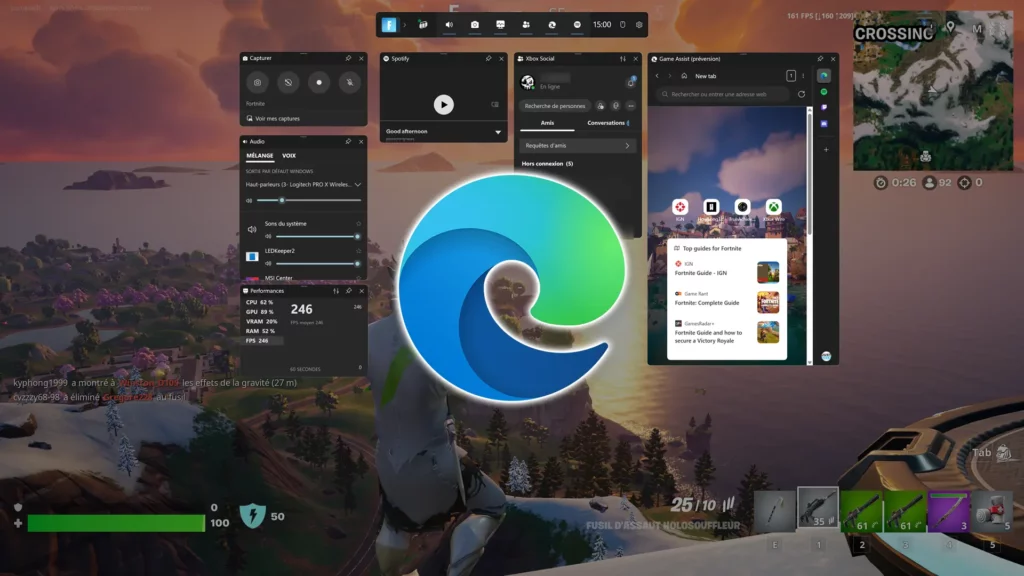
පරිගණකයේ ක්රීඩා රස විඳීම සඳහා මයික්රොසොෆ්ට් මෑතකදී නව උනන්දුවක් දක්වන විශේෂාංගයක් හඳුන්වා දුන්නේය. මෙය ක්රීඩා සහාය, ඒකාබද්ධ කර ඇත navegador Edge සහ ක්රීඩා තීරුවෙන් කෙලින්ම ප්රවේශ විය හැකිය. මෙම ලිපියෙන් අපි ඔබට පැහැදිලි කරන්න යන්නේ Windows 11 මත Microsoft Edge Game Assist සකසන්නේ කෙසේද.
අපි පහතින් පෙන්වන පරිදි, මෙම සුවිශේෂී සහායකයා අපට මාර්ගෝපදේශ සහ නිබන්ධන පරිශීලනය කිරීම මෙන්ම අනෙකුත් රසවත් සම්පත් වෙත ප්රවේශ වීම පහසු කරනු ඇත. ක්රීඩාව නැවැත්වීමට හෝ ක්රීඩාවෙන් ඉවත් වීමට අවශ්ය නොවී සියල්ල. මෙය ආරම්භක අවධියේ පවතින ව්යාපෘතියකි, නමුත් එහි අපේක්ෂාවන් ඉතා උද්යෝගිමත් ය.
Microsoft Edge Game Assist යනු කුමක්ද?
Microsoft Edge Game Assist හුදෙක් උපකාරක කාර්යයකට වඩා බොහෝ සෙයින් වැඩි ය. ක්රීඩාව තුළ බ්රවුසර ආවරණයක් හරහා, මෙම විශේෂාංගයට ක්රීඩාව පිළිබඳව දැනුවත් වීමේ හැකියාව ඇත. මෙයින් අදහස් කරන්නේ ඔබට හැකි බවයි ක්රීඩා මාතෘකාව ස්වයංක්රීයව හඳුනා ගන්න අපි ක්රීඩා කරන අතර එමඟින් පිරිනමනු ලැබේ විවිධ මාර්ගෝපදේශ සහ ඉඟි සඳහා සබැඳි.
තවද, මෙම විශේෂාංගය අපගේම Edge පැතිකඩට සම්බන්ධ කර ඇති බැවින්, ක්රීඩකයින් ලෙස අපට අපගේ සියලුම බ්රවුසින් දත්ත (ප්රියතමයන්, කුකීස්, ස්වයංක්රීයව සම්පූර්ණ කිරීම ආදිය) වෙත සෘජු ප්රවේශය ඇති අතර එමඟින් එක් එක් වෙබ් අඩවියට හෝ මාර්ගගත සේවාවට ලොග් වීමේ කරදරයෙන් අපව ගලවා ගනී.
Microsoft Edge Game Assist දැනට ඉංග්රීසි භාෂාවෙන් පමණක් ලබා ගත හැකි බව සැලකිල්ලට ගත යුතුය. අත්හදා බැලීමේ අනුවාදය භාවිතා කිරීමට ඔබ ලියාපදිංචි වී භාවිතා කළ යුතුය Microsoft Edge Beta 132 ඔබගේ පෙරනිමි බ්රව්සරය ලෙස.
Microsoft Edge Game Assist භාවිතා කරන්නේ ඇයි?
පරිගණක ක්රීඩකයින් සඳහා මෙය එතරම් සිත්ගන්නා විකල්පයක් වන්නේ මන්දැයි පැහැදිලි කරන Edge Game Assist හි ප්රධාන විශේෂාංගවල සාරාංශයක් මෙන්න:
- දාර දිගු සහාය, දැන්වීම් අවහිර කරන්නන් වැනි. මෙය අපගේ ක්රීඩා අත්දැකීම වැඩිදියුණු කරයි.
- ක්රීඩා තීරුවේ බාධාවකින් තොරව ඒකාබද්ධ කිරීම, අපි ක්රීඩා කරන අතරතුර එයට ක්ෂණික සහ බාධාවකින් තොරව ප්රවේශය සහතික කරයි.
- සංයුක්ත මාදිලිය සහ ගේම් පෑඩ් සහාය. මේ මොහොතේ Edge Game Assist සහාය දක්වන්නේ යතුරුපුවරු ආදානයට පමණක් බව සත්යයකි. යතුරු පුවරුව සහ මූසිකය, නමුත් කෙටි කාලීනව හෝ මධ්ය කාලීනව එය ගේම් පෑඩ් සඳහා සහය සහ සංයුක්ත මාදිලියක් ද ලබා දීමට සැලසුම් කර ඇත.
- Sincronización de datos. ක්රීඩකයින් ඔවුන්ගේ එජ් පැතිකඩ භාවිතා කරන විට, ඔවුන්ට ඔවුන්ගේ සියලු තොරතුරු වෙත සෘජු ප්රවේශය ද ඇත: සැකසුම්, ප්රියතමයන්, ඉතිහාසය යනාදිය.
Configuración y ajustes
Windows 11 හි Microsoft Edge Game Assist ස්ථාපනය කර වින්යාස කිරීමට අනුගමනය කළ යුතු පියවර මෙන්න:
මයික්රොසොෆ්ට් එජ් බීටා ස්ථාපනය කරන්න
අප කළ යුතු පළමු දෙය නම් එජ් බීටා පෙරනිමි බ්රව්සරය ලෙස සැකසීමයි:
- ආරම්භ කිරීමට, අපි බාගත කර ස්ථාපනය කරමු මයික්රොසොෆ්ට් එජ් බීටා (නිල වෙබ් අඩවියෙන් කළ හැක Microsoft Edge Insider).
- Después vamos al menú de වින්යාසය වින්ඩෝස් මත.
- Hacemos clic en «Aplicaciones» එහිදී අපි තෝරා ගනිමු «Aplicaciones predeterminadas».
- එහිදී, යෙදුම් ලැයිස්තුවේ, අපි සොයන්නේ «එජ් බීටා».
- අවසාන වශයෙන්, අපි ක්ලික් කරන්නෙමු "මයික්රොසොෆ්ට් එජ් බීටා" අපි විකල්පය තෝරා ගනිමු «Establecer como predeterminado».
ක්රීඩා සහායක විජට් එක ස්ථාපනය කරන්න
අපට පෙරනිමි බ්රව්සරය ලෙස Edge Beta ලැබුණු පසු, මෙම පියවර අනුගමනය කිරීමෙන් අනුරූප විජට් එක ස්ථාපනය කිරීමට අවශ්ය වේ:
- පළමු අපි Microsoft Edge බීටා විවෘත කරමු.
- ඉන්පසු අපි ඉහළ දකුණු කෙළවරේ පිහිටා ඇති තිත් තුනේ මෙනුව මත ක්ලික් කරන්නෙමු. දිස්වන විකල්ප වලින්, අපි තෝරා ගන්නේ "වින්යාසය".
- ඉන්පසු, සැකසුම් සෙවුම් තීරුවේ, අපි ලියන්නෙමු "ක්රීඩා සහාය".
- Por último, hacemos clic en «විජට් ස්ථාපනය කරන්න» එය ක්රීඩා තීරුවට එක් කිරීමට.
ක්රීඩාව අතරතුර ක්රීඩා සහාය වෙත ප්රවේශ වීම සහ භාවිතා කිරීම
සියල්ල සූදානම් කර ඇති බැවින්, අපගේ Windows 11 පරිගණකයේ අපගේ ක්රීඩා සැසි අතරතුර අපට දැන් Gama Assist වෙත ප්රවේශ විය හැකිය. එය කරන්නේ මෙහෙමයි:
- පළමු අපි ක්රීඩාව ආරම්භ කරමු.
- ඉන්පසු අපි යතුරුපුවරු කෙටිමඟ භාවිතා කරමු වින් + ජී para abrir la barra de juegos.
- තුළ Game Bar, සරලව අපි ක්රීඩා සහාය නිරූපකය තෝරා ගනිමු. බිල්ට්-ඉන් බ්රවුසරය විවෘත කිරීමට.
Ajustes y personalización
අපි Microsoft Edge Game Assist නිසි ලෙස ක්රියාත්මක කළ පසු, ඒවා අනුවර්තනය කිරීමෙන් අපට තවමත් එහි විශේෂාංග සහ ප්රතිලාභ වැඩිදියුණු කළ හැකිය අපේම රුචි අරුචිකම් සහ අවශ්යතා. අපට ක්රියාත්මක කළ හැකි ගැලපීම් කිහිපයක් මෙන්න:
- දිගු කළමනාකරණය කර පරිපාලනය කරන්න de Microsoft Edge.
- බ්රව්සරය අමුණන්න ක්රීඩා කවුළුව තුළ, අදාළ තොරතුරු සෑම විටම ලබා ගත හැකි වන පරිදි.
- අපේක්ෂිත තිර ප්රමාණය සකසන්න según nuestras preferencias
මේ සියල්ල ක්රීඩා සඳහා තම Windows පරිගණකය භාවිතා කරන පරිශීලකයින්ට ඇත්තෙන්ම හොඳ යැයි පෙනුනද, ඔවුන්ගෙන් බොහෝ දෙනෙක් කල්පනා කරන බව මට විශ්වාසයි ඕනෑම ක්රීඩාවකින් Edge Game Assist වෙත ප්රවේශ වීමට හැකි නම්. හොඳයි, මෙය ක්රමයෙන් සිදු කරනු ඇත, නමුත් මාතෘකා ලැයිස්තුව දිගු වන අතර සෑම දිනකම වර්ධනය වේ.
මෙම නව විශේෂාංගය අප පරිගණකයේ ක්රීඩා කරන ආකාරය සදහටම වෙනස් කරනු ඇති බවට සැකයක් නැත. ව්යාපෘතිය තවමත් මුල් අවධියේ පැවතුනද, මෙය දැනටමත් දැනිය හැකි දෙයකි.

විවිධ ඩිජිටල් මාධ්යවල වසර දහයකට වැඩි පළපුරුද්දක් ඇති තාක්ෂණ සහ අන්තර්ජාල ගැටලු පිළිබඳ විශේෂඥ සංස්කාරක. මම ඊ-වාණිජ්යය, සන්නිවේදනය, මාර්ගගත අලෙවිකරණ සහ ප්රචාරණ සමාගම් සඳහා සංස්කාරක සහ අන්තර්ගත නිර්මාපකයෙකු ලෙස කටයුතු කර ඇත. මම ආර්ථික විද්යාව, මූල්ය සහ වෙනත් අංශවල වෙබ් අඩවිවල ද ලියා ඇත. මගේ රැකියාවත් මගේ ආශාවයි. දැන්, මගේ ලිපි හරහා Tecnobits, අපගේ ජීවිත වැඩිදියුණු කිරීම සඳහා සෑම දිනකම තාක්ෂණ ලෝකය අපට ලබා දෙන සියලුම ප්රවෘත්ති සහ නව අවස්ථා ගවේෂණය කිරීමට මම උත්සාහ කරමි.