- වින්ඩෝස් හි හඳුනා නොගත් ධාවකයන් සඳහා පොදු හේතු සොයා ගන්න.
- ලිපි පැවරීම හෝ ධාවක යාවත්කාලීන කිරීම වැනි ඵලදායී විසඳුම් ඉගෙන ගන්න.
- නැතිවූ දත්ත නැවත ලබා ගැනීමට විශේෂිත මෘදුකාංග භාවිතා කරන්නේ කෙසේදැයි ඉගෙන ගන්න.
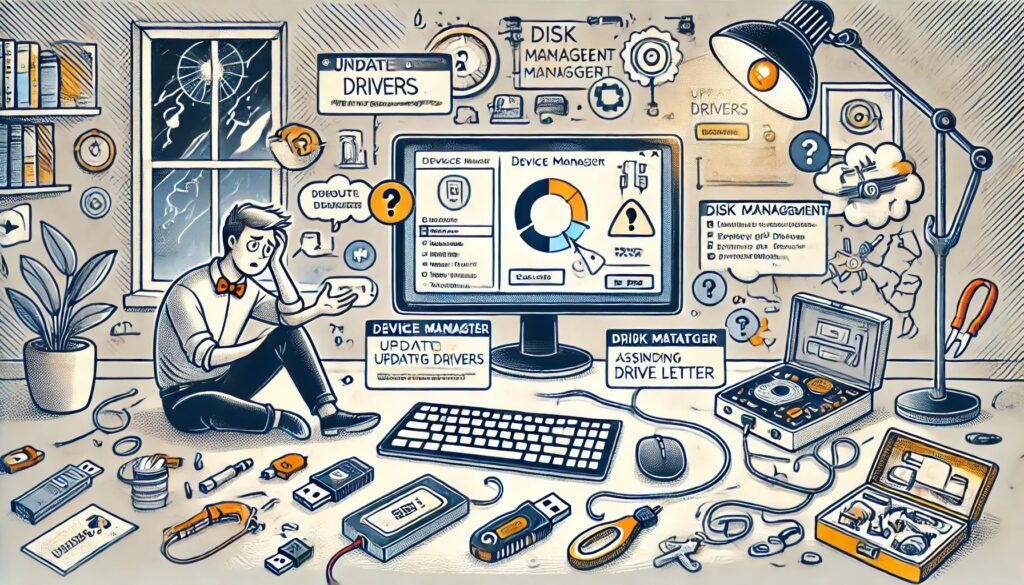
වින්ඩෝස් එය හඳුනා නොගන්නා බව සොයා ගැනීමට පමණක් ඔබේ පරිගණකයට දෘඪ තැටියක් හෝ USB ස්ටික් සම්බන්ධ කිරීමේ කලකිරීමට පත්වන තත්ත්වයට ඔබ කවදා හෝ මුහුණ දී තිබේද? වින්ඩෝස් හි ඩිස්ක් හඳුනා නොගත් ගැටළුව පෙනෙන ආකාරයට වඩා බහුලව දක්නට ලැබේ සහ විවිධ සාධක සමඟ සම්බන්ධ විය හැකිය. වෙබයේ බොහෝ තාක්ෂණික තොරතුරු සමඟ, එය නැතිවීම පහසුය, නමුත් අපි මෙහි සම්පාදනය කර ව්යුහගත කර ඇත මෙම ගැටලුවට හේතුව හඳුනා ගැනීමට ඔබ දැනගත යුතු සියල්ල සහ එය විසඳන්න.
ගැටලුව තේරුම් ගැනීම: වින්ඩෝස් ඔබේ ධාවකය හඳුනා නොගන්නේ ඇයි?

වින්ඩෝස් ධාවකයක් හඳුනා නොගන්නා විට, එය පිටුපස බොහෝ හේතු තිබේ. මේවාට භෞතික ගැටළු, ගොනු පද්ධති දෝෂ, වැරදි දෘඪාංග වින්යාස කිරීම්, හෝ ධාවක ගැටුම් පවා ඇතුළත් වේ. කිසියම් විසඳුමක් උත්සාහ කිරීමට පෙර, ගැටළුව පවතින්නේ ඒකකයේ හෝ උපකරණයේද යන්න තීරණය කිරීම ප්රමුඛතාවයකි.
- Verificar la conexión física: ඔබ කළ යුතු පළමු දෙය නම් ඒකකය නිවැරදිව සම්බන්ධ කර ඇති බවට වග බලා ගැනීමයි. දෝෂ සහිත කේබලයක්, හානි වූ USB පෝට් හෝ ලිහිල් සම්බන්ධතාවයක් වඩාත් පැහැදිලිව පෙනෙන නමුත් බොහෝ විට නොසලකා හරින ලද හේතු විය හැක.
- වෙනත් පරිගණකයක පරීක්ෂා කරන්න: හැකි නම්, එම ධාවකය වෙනත් පරිගණකයකට සම්බන්ධ කරන්න. ගැටළුව ඔබගේ උපාංගයට විශේෂිතද නැතහොත් ඒකකයම දෝෂ සහිතද යන්න තීරණය කිරීමට මෙය ඔබට උපකාර කරයි.
- Administración de discos: ධාවකය එහි දිස්වන්නේ දැයි පරීක්ෂා කිරීමට Windows Disk Management මෙවලම භාවිතා කරන්න. එය ලැයිස්තුගත කර ඇති නමුත් ධාවක ලිපියක් පවරා නොමැති නම්, එකක් පැවරීමෙන් ගැටළුව විසඳිය හැක.
ගැටලුව හඳුනා ගැනීමට සහ විසඳීමට මූලික පියවර

වඩාත් උසස් පියවර ගැනීමට පෙර, ගැටලුව හඳුනා ගැනීමට සහ සමහර විට විසඳීමට මෙම මූලික පියවර අනුගමනය කරන්න:
- Prueba otro puerto USB: නිශ්චිත වරායක් ක්රියා නොකරන්නේ නම්, ඔබේ පරිගණකයේ තිබෙන වෙනත් වරායකට ධාවකය සම්බන්ධ කිරීමට උත්සාහ කරන්න. USB හබ් සඳහා මෙය විශේෂයෙන් ප්රයෝජනවත් වේ, සමහරක් ප්රමාණවත් බලයක් ලබා නොදේ.
- Actualiza los drivers: යල් පැන ගිය ධාවක මඟින් Windows හට ඔබගේ උපාංගය හඳුනාගැනීම වැළැක්විය හැක. උපාංග කළමනාකරු වෙත ගොස්, USB උපාංගය තෝරන්න සහ ධාවකය යාවත්කාලීන කිරීමට තෝරන්න.
- ගොනු පද්ධතිය පරීක්ෂා කරන්න: ධාවකය Windows විසින් සහාය නොදක්වන ගොනු පද්ධතියක් භාවිතා කරන්නේ නම්, ext4 හෝ APFS වැනි, ඔබට දත්ත වෙත ප්රවේශ වීමට ධාවකය නැවත සංයුති කිරීමට හෝ තෙවන පාර්ශවීය මෘදුකාංග භාවිතා කිරීමට අවශ්ය වනු ඇත.
හඳුනාගත් ගැටලුවට අනුව උසස් විසඳුම්

මූලික විසඳුම් මගින් ගැටළුව විසඳා නොගන්නේ නම්, මෙම වඩාත් උසස් විකල්ප උත්සාහ කරන්න.
Asignar una nueva letra de unidad
ධාවකයක් තැටි කළමණාකරණයේ පෙනෙන නමුත් වින්ඩෝස් එක්ස්ප්ලෝරර් හි නොපෙනෙන විට, නව ලිපියක් පැවරීමෙන් ගැටළුව බොහෝ විට විසඳනු ලැබේ:
- විවෘත තැටි කළමනාකරණය (Win + X > Disk Management).
- ගැටළු සහිත ධාවකය මත දකුණු-ක්ලික් කර "" තෝරන්නCambiar letra y rutas de acceso"
- ක්ලික් කරන්න "එකතු කරන්න" හෝ "වෙනස් කරන්න" y නව ධාවක ලිපියක් තෝරන්න.
Formatear la unidad
ධාවකයක් RAW ගොනු පද්ධතියක් පෙන්වයි නම් හෝ දූෂිත නම්, එය හැඩතල ගැන්වීමට අවශ්ය විය හැක. මෙය ධාවකයේ ඇති සියලුම දත්ත මකා දමන බව මතක තබා ගන්න උපස්ථයක් සෑදීම ඉතා වැදගත් වේ.
- කදම්භය තැටි කළමනාකරණයෙන් ධාවකය මත දකුණු ක්ලික් කරන්න.
- “තෝරන්න”Formatear” y NTFS තෝරන්න como sistema de archivos.
ධාවක යාවත්කාලීන කිරීම හෝ නැවත ස්ථාපනය කිරීම
ඩ්රයිව් එකක් හඳුනා නොගැනීමේ වින්ඩෝස් මූලය රියදුරු ගැටළු විය හැක. එය නිවැරදි කිරීමට:
- විවෘත කරන්න උපාංග කළමනාකරු (Win + X > උපාංග කළමනාකරු).
- " යටතේ ඒකකය සොයන්නControladoras de bus serie universal"
- Haz clic derecho y selecciona “ධාවක යාවත්කාලීන කරන්න"එක්කෝ"Desinstalar dispositivo” y luego reinicia tu equipo.
ගැටළුකාරී ධාවකයන් මත දත්ත ප්රතිසාධනය

ඔබට වින්ඩෝස් විසින් හඳුනා නොගත් ධාවකයකින් දත්ත නැවත ලබා ගැනීමට අවශ්ය නම්, මෙවලම් වැනි EaseUS දත්ත ප්රතිසාධන විශාරද ඔවුන් විශාල උපකාරයක් විය හැකිය. මෙම මෘදුකාංගයට හානි වූ හෝ ෆෝමැට් කරන ලද ඩ්රයිව් වල පවා දත්ත ලබා ගැනීමේ හැකියාව ඇත.
EaseUS සමඟ මූලික පියවර:
- ඔබේ ඒකකය සම්බන්ධ කරන්න al ordenador e inicia el software.
- ඔබට ස්කෑන් කිරීමට අවශ්ය ධාවකය තෝරා ක්ලික් කරන්න "බලන්න"
- Una vez completado el escaneo, selecciona los archivos que deseas recuperar y guárdalos en un lugar seguro.
ඔබේ ඒකක සමඟ ගැටලු වළක්වා ගැනීමට උපදෙස්
සමහර ගැටළු නොවැළැක්විය හැකිය, නමුත් මෙම ඉඟි ඔබට උපකාර කරනු ඇත ඒවාට මුහුණ දීමේ අවස්ථා අඩු කරන්න:
- Realiza copias de seguridad regularmente: මේ ආකාරයෙන් ඔබට දත්ත අහිමි වීම වළක්වා ගත හැකිය වැදගත් en caso de que algo salga mal.
- ප්රති-වයිරස මෘදුකාංග භාවිතා කරන්න: අනිෂ්ට මෘදුකාංග ගොනු පද්ධති දූෂිත කළ හැකි අතර ඔබේ දත්ත වෙත ප්රවේශ විය නොහැක.
- හදිසියේ ඒකක විසන්ධි කිරීමෙන් වළකින්න: ඒවා විසන්ධි කිරීමට පෙර ඒවා ආරක්ෂිතව ඉවත් කිරීමට වග බලා ගන්න.
Con estos pasos y consejos, Windows හි ගබඩා ඒකක සම්බන්ධ වඩාත් පොදු ගැටළු හඳුනා ගැනීමට සහ විසඳීමට ඔබට හැකි වනු ඇත. තවද, අනාගත සංකූලතා වැලැක්වීමට සහ ඔබේ උපාංගවල ආයු කාලය උපරිම කිරීමට ඔබ වඩාත් හොඳින් සූදානම් වනු ඇත.

මම ඔහුගේ "ගීක්" අවශ්යතා වෘත්තියක් බවට පත් කරගත් තාක්ෂණ ලෝලියෙකි. මම මගේ ජීවිතයේ වසර 10 කට වඩා වැඩි කාලයක් ගත කර ඇත්තේ නවීන තාක්ෂණය භාවිතා කරමින් සහ පිරිසිදු කුතුහලයෙන් සියලු වර්ගවල වැඩසටහන් සමඟ ටින්කර් කිරීමෙනි. දැන් මම පරිගණක තාක්ෂණය සහ වීඩියෝ ක්රීඩා පිළිබඳ විශේෂඥයෙක්. මක්නිසාද යත්, මම වසර 5 කට වැඩි කාලයක් තාක්ෂණය සහ වීඩියෝ ක්රීඩා පිළිබඳ විවිධ වෙබ් අඩවි සඳහා ලිවීමට කටයුතු කරමින්, ඔබට අවශ්ය තොරතුරු සෑම කෙනෙකුටම තේරුම් ගත හැකි භාෂාවකින් ලබා දීමට උත්සාහ කරන ලිපි නිර්මාණය කරමි.
ඔබට කිසියම් ප්රශ්නයක් ඇත්නම්, මගේ දැනුම වින්ඩෝස් මෙහෙයුම් පද්ධතියට මෙන්ම ජංගම දුරකථන සඳහා වන ඇන්ඩ්රොයිඩ් හා සම්බන්ධ සෑම දෙයකින්ම විහිදේ. ඒ වගේම මගේ කැපවීම ඔබටයි, මම සෑම විටම මිනිත්තු කිහිපයක් ගත කිරීමට සහ ඔබට මෙම අන්තර්ජාල ලෝකයේ ඇති ඕනෑම ප්රශ්නයක් විසඳීමට උදව් කිරීමට කැමැත්තෙමි.