ගුණාත්මකභාවය නැති නොකර වීඩියෝ පරිවර්තනය කරන්න ශ්රව්ය දෘශ්ය අන්තර්ගත නිර්මාණකරුවන් සඳහා එය බොහෝ කලක සිට ප්රමුඛතාවයක් වී ඇත. නොබැඳි නැරඹීම සඳහා වීඩියෝ සහ චිත්රපට බාගත කර ගබඩා කිරීමට කැමති අයටද මෙයම සත්ය වේ. මෙය සාක්ෂාත් කර ගැනීම සඳහා බොහෝ මෙවලම් පවතින අතර, අද අපි ශක්තිමත් තරඟකරුවෙකු ලෙස දිගටම පවතින එකක් ගැන කතා කරමු: Handbrake. ගුණාත්මකභාවය නැති නොකර වීඩියෝ පරිවර්තනය කිරීමට Handbrake භාවිතා කරන්නේ කෙසේද? අපි පටන් ගනිමු.
Handbrake යනු කුමක්ද සහ එයින් ලැබෙන වාසි මොනවාද?

වීඩියෝ පරිවර්තනය කිරීමේ වැඩසටහන් බොහෝ සහ විවිධාකාර විකල්ප ඇත, නමුත් ගොනු ගුණාත්මකභාවය නැති නොකර එය කරන්නේ ස්වල්ප දෙනෙකි. මේ සම්බන්ධයෙන්, Handbrake තමන්ව ස්ථාපිත කර ඇත්තේ වඩාත් විශ්වාසදායක සහ ඵලදායී මෙවලම් වලින් එකක් මෙය සාක්ෂාත් කර ගැනීම සඳහා. ඔබ තවමත් එය උත්සාහ කර නොමැති නම්, මෙම සටහන ඔබගේ සියලු ප්රශ්නවලට පිළිතුරු සපයනු ඇති අතර එමඟින් ඔබට එය වහාම භාවිතා කිරීම ආරම්භ කළ හැකිය.
ගුණාත්මකභාවය නැති නොකර වීඩියෝ පරිවර්තනය කිරීමට Handbrake භාවිතා කරන්නේ ඇයි? මන්ද එය බොහෝ වාසි ලබා දෙන බැවිනි. ආරම්භ කිරීමට, Handbrake යනු බහු වේදිකාව, එබැවින් ඔබට එය Windows, macOS සහ Linux පරිගණකවල භාවිතා කළ හැකිය. දෙවනුව, එය නිදහස් හා විවෘත මූලාශ්රයක්දැන්වීම්-රහිත, ආරක්ෂිත සහ විශ්වාසදායක. එහි විශේෂාංග ද ඇත පෙර-වින්යාස කළ පැතිකඩ ආරම්භකයින් සඳහා, සහ වඩාත් විශේෂඥ පරිශීලකයින් සඳහා උසස් විකල්ප.
නමුත් මෙම උපයෝගීතාවය ගැන මිනිසුන් වඩාත්ම කැමති දෙය නම් එහි බලය පරිවර්තනය කිරීමට සහ සම්පීඩනය කිරීමට, සහ එහි අනුකූල වේ එය විවිධ ජනප්රිය ආකෘති සඳහා සහය දක්වයි. එය H.264 (ACV) සහ H.265 (HEVC) වැනි නවීන කෝඩෙක් සඳහාද සහය දක්වයි. තවද, එය ඔබට උපසිරැසි සහ ශ්රව්ය ඛණ්ඩ එකතු කිරීමට; වීඩියෝව කැපීම, පරිමාණය කිරීම සහ පෙරීම කිරීමට; සහ වෙනත් උපාංගවල (ජංගම දුරකථන, යූ ටියුබ්, ආදිය) නැරඹීම සඳහා එය ප්රශස්තිකරණය කිරීමට ඉඩ සලසයි.
ගුණාත්මකභාවය නැති නොකර වීඩියෝ පරිවර්තනය කිරීමට Handbrake භාවිතා කරන්නේ කෙසේද?
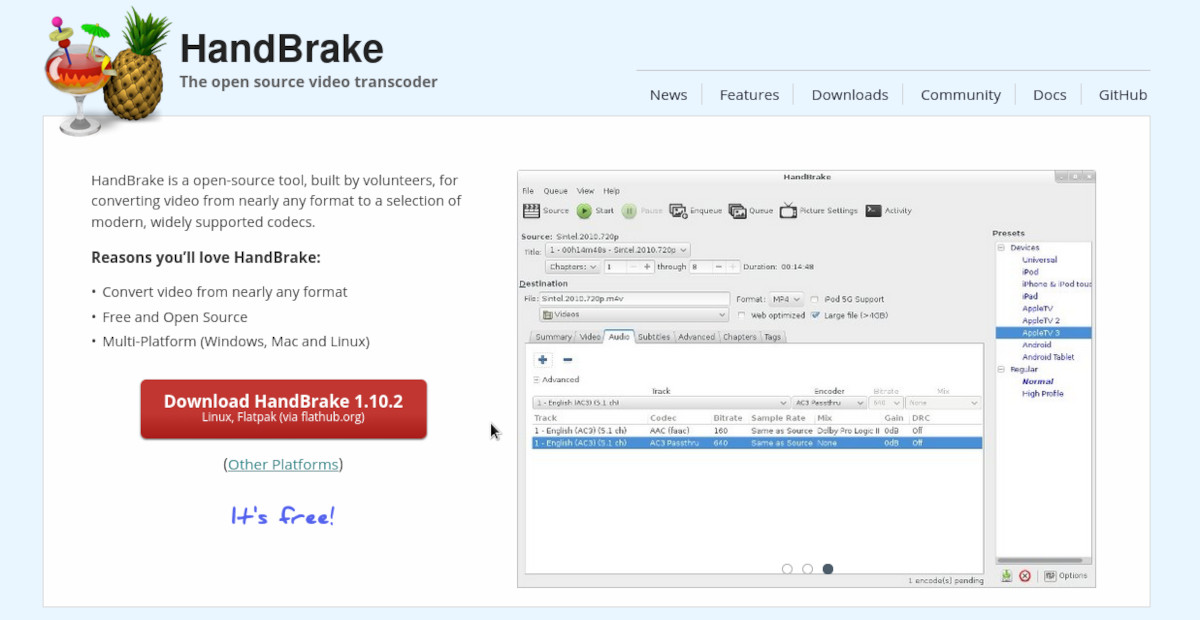
ගුණාත්මකභාවය නැති නොකර වීඩියෝ පරිවර්තනය කිරීමට ඔබට Handbrake භාවිතා කිරීමට අවශ්ය නම්, ඔබ කළ යුතු පළමු දෙය නම් එය බාගත කිරීමයි. HandBrake නිල වෙබ් අඩවියඑහිදී, ඔබේ මෙහෙයුම් පද්ධතිය සඳහා අනුවාදය තෝරා ස්ථාපනය සම්පූර්ණ කරන්න. ඔබ වැඩසටහන විවෘත කළ විට, ඔබට පෙනෙනු ඇත පිරිසිදු අතුරුමුහුණත, තේරුම් ගැනීමට පහසු සහ භාවිතා කිරීම ආරම්භ කරන්න.
ඊළඟට, ඔබට පරිවර්තනය කිරීමට අවශ්ය වීඩියෝව උඩුගත කළ යුතුය. මෙය කිරීමට, බොත්තම මත ක්ලික් කරන්න. විවෘත මූලාශ්රය ඔබගේ බාගැනීම්, වීඩියෝ ආදිය ෆෝල්ඩරයෙන් වීඩියෝව තෝරන්න. ඉන්පසු හෑන්ඩ්බ්රේක් ගොනුව පරිලෝකනය කර ප්රධාන අතුරුමුහුණත පෙන්වනු ඇත. මෙතැනින් මැජික් ආරම්භ වේ.
තෝරා ගැනීම පෙරසිටුවම හෝ පෙර සැකසුම් සැකසුම්
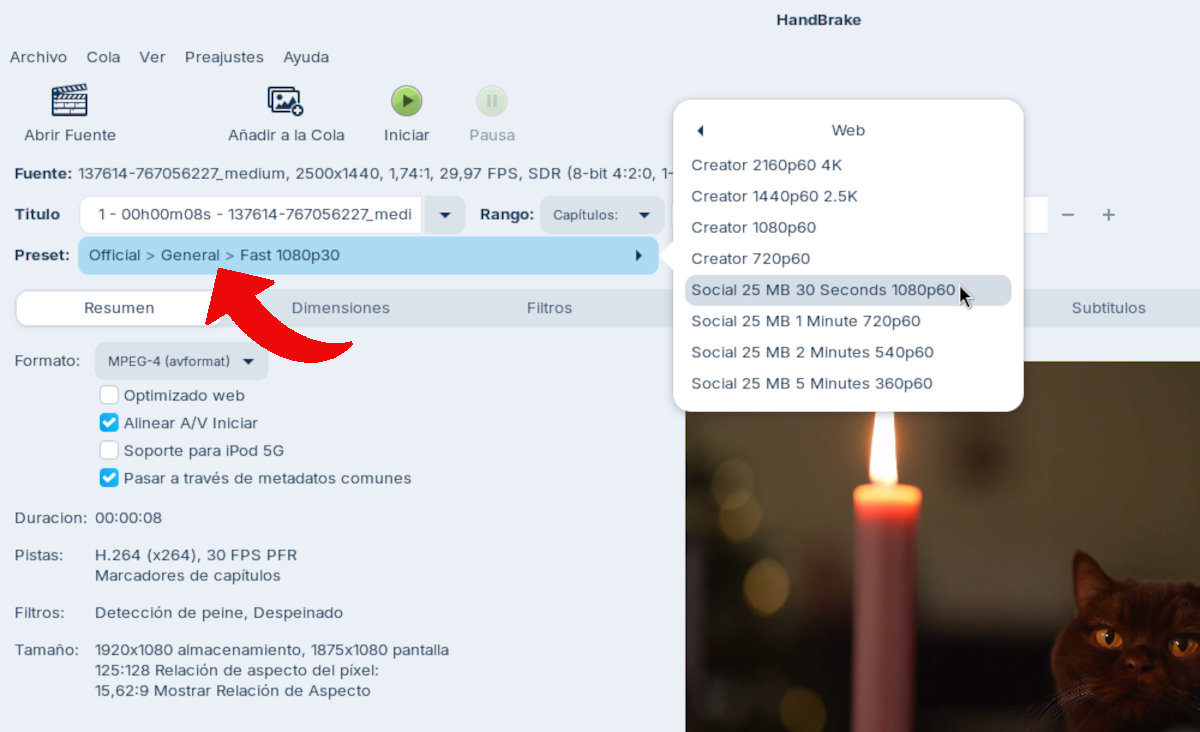
අප සඳහන් කළ පරිදි, ගුණාත්මකභාවය නැති නොකර වීඩියෝ පරිවර්තනය කිරීමට Handbrake භාවිතා කිරීම ආරම්භකයින්ට පවා පහසුය. මෙය මෙවලමෙහි ඇති බිල්ට් විශේෂාංග වලට ස්තුති වන්න. විවිධ උපාංග සහ අවස්ථා සඳහා පෙර සැකසූ පැතිකඩ (ඇපල් ටීවී, ඇන්ඩ්රොයිඩ්, වෙබ්, ආදිය). ඔබට ඒවා අතුරු මුහුණතේ දකුණු පැත්තේ, විකල්පය තුළ දැකිය හැකිය. පෙර සැකසුම.
මෙන්න අපගේ පළමු නිර්දේශය: ඔබේ ප්රමුඛතාවය නම් ගුණාත්මක, වීඩියෝ විභේදනය මත පදනම්ව, ඔබට මෙම පෙරසිටුවීම් දෙකෙන් ආරම්භ කළ හැක:
- වේගවත් 1080p30 හෝ සුපිරි HQ 1080p30ඔබේ මූලාශ්රය 1080p නම් මෙම පෙරසිටුව භාවිතා කරන්න. "Super HQ" විකල්පය මන්දගාමී කේතනයේ වියදමින් ප්රතිදාන ගුණාත්මකභාවය සහතික කරයි.
- වේගවත් 4K30 හෝ සුපිරි HQ 4K30ඔබ 4K ද්රව්ය සමඟ වැඩ කරන්නේ නම් වඩාත් සුදුසුය.
ඔවුන් දෙදෙනාම පෙරසිටුවීම් ඔවුන් ආරම්භ කිරීමට විශිෂ්ට පදනමක් සපයයි, මන්ද ඔවුන් යතුරු පරාමිතීන් ප්රශස්ත ලෙස වින්යාස කරයිමෙතැන් සිට, ඔබට අවශ්ය වන්නේ ටැබ් කිහිපයකට සියුම් ගැලපීම් කිරීම පමණි.
ටැබයේ අගය සැකසුම් වීඩියෝ
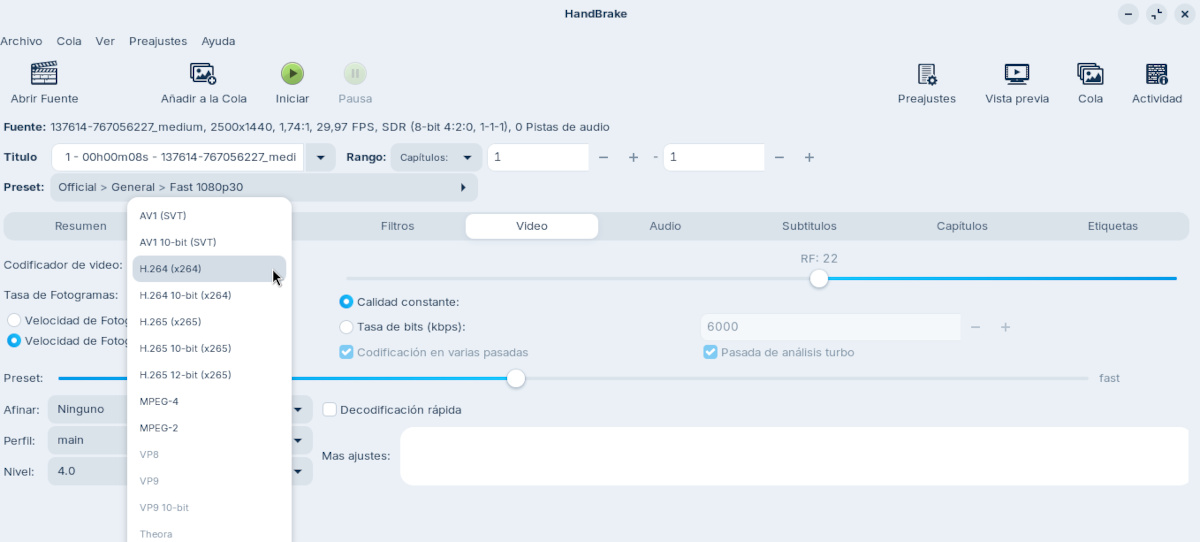
අපි වින්යාස කිරීමට යන පහත පරාමිතීන් වීඩියෝ පටිත්තෙහි ඇත. පළමු හා වැදගත්ම එක සම්බන්ධ වන්නේ සම්පීඩන කෝඩෙක්, o වීඩියෝ සංකේතකයමෙම අංගය මඟින් ගොනු දත්ත සම්පීඩනය කර නැවත ධාවනය අතරතුර ගුණාත්මකභාවයේ සැලකිය යුතු අලාභයක් සිදු නොවී අඩු ඉඩක් ලබා ගනී. ප්රධාන විකල්ප වන්නේ:
- එච්.264 (x264)එය වඩාත්ම අනුකූල වන අතර ජංගම දුරකථනවල සිට පැරණි රූපවාහිනී දක්වා ඕනෑම උපාංගයක පාහේ ක්රියා කරයි. එය ආරක්ෂිත සහ උසස් තත්ත්වයේ විකල්පයකි.
- එච්.265 (x265)HEVC ලෙසද හැඳින්වේ. එය බොහෝ කාර්යක්ෂමයි, එනම් 50% දක්වා කුඩා ගොනුවක් සමඟ H.264 හා සමාන ගුණාත්මක භාවයක් ලබා ගත හැකිය. 4K ගොනු සම්පීඩනය කිරීමට සහ ඉඩ ඉතිරි කිරීමට පරිපූර්ණයි. එකම අවාසිය නම් එය සම්පීඩනය කිරීමට වැඩි කාලයක් ගත වන අතර එය ඉතා පැරණි උපාංග සමඟ අනුකූල නොවිය හැකිය.
ඉතින්, ඔබ නවීන උපාංගවල ගොනුව වාදනය කිරීමට යන්නේ නම්, H.265 හොඳම විකල්පයයි. කෙසේ වෙතත්, ඔබට ලැබෙන ගොනුව ඕනෑම උපාංගයක පාහේ වාදනය කිරීමට අවශ්ය නම්, H.264 වඩා හොඳ තේරීම වේ.
වීඩියෝ එන්කෝඩරයට පහළින් ඇති විකල්පය මෙයයි. රාමු අනුපාතයපතන මෙනුවක් සහ තෝරා ගැනීමට අගයන් කිහිපයක් සමඟ. මෙම අවස්ථාවේදී, අගය තෝරා ගැනීම වඩාත් සුදුසුය මූලාශ්රය වගේ (මූලාශ්රයට සමානයිමෙය නැවත ධාවනය අතරතුර කඳුළු සහ අනෙකුත් දෘශ්ය අසම්පූර්ණකම් ඇතිවීම වළක්වයි. එම හේතු නිසාම, කරුණාකර කොටුව සලකුණු කරන්න. නියත රාමු අනුපාතය.
ගුණාත්මකභාවය නැති නොකර වීඩියෝ පරිවර්තනය කිරීමට Handbrake භාවිතා කරන්න: FR පරිමාණය
වීඩියෝ පටිත්තෙහි තවත් එක් විස්තරයක් ඇත, එය ඔබට ගුණාත්මකභාවය නැති නොකර වීඩියෝ පරිවර්තනය කිරීමට Handbrake භාවිතා කිරීමට උපකාරී වේ. එය පෙට්ටිය ස්ථාවර ගුණාත්මකභාවයමෙම සැකසුම පෙරනිමියෙන් තෝරා ඇත. කේතකය නිශ්චිත ගුණාත්මක මට්ටමක් පවත්වා ගැනීම සඳහා එය එලෙසම තැබීම වඩාත් සුදුසුය. මෙය අනවශ්ය දත්ත ඉවත් කරමින් දර්ශනයේ සංකීර්ණත්වය අනුව බිට් අනුපාතය (තත්පරයට සකසන ලද දත්ත ප්රමාණය) වෙනස් වීමට හේතු වේ.
ඔබට ද පෙනෙනු ඇත ලිස්සන සුළු පාලනය එය අනුපාත සාධක (RF) පරිමාණයක් භාවිතා කරයි. අඩු RF අංකයක් යනු ඉහළ ගුණාත්මක භාවයක් සහ විශාල ගොනු ප්රමාණයක් යන්නයි. අනෙක් අතට, අඩු සංඛ්යාවක් යනු කුඩා ගොනු ප්රමාණයක අඩු ගුණාත්මක භාවයයි. මෙන්න නිර්දේශිත අගයන්:
- H.264 සඳහා: 1080p සඳහා 18 සහ 22 අතර RF අගයක් විශිෂ්ටයි. 4K සඳහා, ඔබට 20 සහ 24 අතර උත්සාහ කළ හැකිය.
- H.265 සඳහා: එහි වැඩි කාර්යක්ෂමතාව නිසා, ඔබට එම ගුණාත්මක භාවයම ලබා ගැනීම සඳහා තරමක් ඉහළ RF අගයක් භාවිතා කළ හැකිය. 1080p සඳහා 20 ත් 24 ත් අතර සහ 4K සඳහා 22-26 අතර උත්සාහ කරන්න.
ගුණාත්මකභාවය නැති නොකර වීඩියෝ පරිවර්තනය කිරීම සඳහා Handbrake භාවිතා කරන විට මෙම විශේෂාංගය වඩාත් වැදගත් එකකි. මේ ආකාරයෙන්, වැඩසටහන දෘශ්ය ගුණාත්මකභාවය ස්ථාවරව පවතින බව සහතික කරයි. මෙය සාක්ෂාත් කර ගැනීම සඳහා, සංකීර්ණ දර්ශන සඳහා වැඩි බිටු ප්රමාණයක් වෙන් කරයි. (චලනය වන පිරිසක් මෙන්) සහ සරල දර්ශන සඳහා ඊටත් වඩා අඩුය. (සුමට මතුපිටක්).
ශ්රව්ය ගුණාත්මකභාවය නොසලකා හරින්න එපා
ගුණාත්මක භාවය නැති නොකර වීඩියෝ පරිවර්තනය කිරීමට Hadbrake භාවිතා කිරීම යනු ශ්රව්ය ගුණාත්මකභාවය ගැන සැලකිලිමත් වීමයි. උසස් තත්ත්වයේ වීඩියෝවක්... මතක තබා ගන්න. දුර්වල ගුණාත්මක භාවයෙන් යුත් සම්පීඩිත ශ්රව්ය සමඟ, එය ඉතා දුර්වල අත්දැකීමක් ලබා දෙයි.ප්රතිඵලය සම්පූර්ණයෙන්ම පිළිගත හැකි වන පරිදි විස්තර සියුම් ලෙස සකස් කිරීමට ශ්රව්ය පටිත්ත ඔබට උපකාරී වේ.
සැකසුම් විකල්ප බැලීමට ශ්රව්ය පටිත්ත විවෘත කර වීඩියෝවේ ශ්රව්ය පථය මත දෙවරක් ක්ලික් කරන්න. එහි ගිය පසු, ශ්රව්ය කෝඩෙක් එක AAC වේ.ඉතා අනුකූල සහ කාර්යක්ෂම කෝඩෙක් එකක්. බිට්රේට් විකල්පය තුළ, එකක් තෝරන්න 192 kbps ට වැඩි256 kbps හෝ 320 kbps පවා. මේ ආකාරයෙන් ගුණාත්මකභාවය වැඩි කිරීමෙන් සමස්ත ගොනු ප්රමාණය සුළු වශයෙන් වැඩි වේ.
ඒක තමයි. ඔබට අනෙක් සියලුම සැකසුම් එලෙසම තැබිය හැකිය.ඔබ අත්දැකීම් ලබා ගන්නා විට, ඔබට ලබා ගත හැකි විවිධ විකල්ප සමඟ තවත් අත්හදා බැලීමට හැකි වනු ඇත. අප දක්වා ඇති සැකසුම් සමඟ, ගුණාත්මකභාවය නැති නොකර වීඩියෝ පරිවර්තනය කිරීමට Handbrake භාවිතා කිරීමට දැන් ඔබ සූදානම්.

මම ඉතා කුඩා කාලයේ සිටම විද්යාත්මක හා තාක්ෂණික දියුණුව හා සම්බන්ධ සෑම දෙයක් ගැනම ඉතා කුතුහලයෙන් සිටිමි, විශේෂයෙන් අපගේ ජීවිත පහසු සහ විනෝදාස්වාදය ලබා දෙන ඒවා. නවතම පුවත් සහ ප්රවණතා සමඟ යාවත්කාලීනව සිටීමට සහ මා භාවිතා කරන උපකරණ සහ උපකරණ පිළිබඳ මගේ අත්දැකීම්, අදහස් සහ උපදෙස් බෙදා ගැනීමට මම ප්රිය කරමි. මෙය මූලික වශයෙන් Android උපාංග සහ Windows මෙහෙයුම් පද්ධති කෙරෙහි අවධානය යොමු කර වසර පහකට පමණ පෙර වෙබ් ලේඛකයෙකු වීමට මට මඟ පෑදීය. මගේ පාඨකයන්ට පහසුවෙන් තේරුම් ගත හැකි වන පරිදි සංකීර්ණ දේ සරල වචන වලින් පැහැදිලි කිරීමට මම ඉගෙනගෙන ඇත.