- Copilot මඟින් සංවාද මාතයන්, "/" විධාන සහ කාර්යාල ඒකාබද්ධ කිරීම ලබා දෙන අතර එමඟින් ඔබට තොරතුරු සාරාංශ කිරීමට, නැවත ලිවීමට සහ බැලීමට ඉතා වේගයෙන් ඉඩ සලසයි.
- "#" විචල්යයන් සමඟ උසස් සන්දර්භය භාවිතයෙන් කේතය පිළිගැනීමට, පියවර තැබීමට සහ පැහැදිලි කිරීමට GitHub Copilot යතුරුපුවරු කෙටිමං සහ කතාබස් විධාන VS කේතය සහ JetBrains වෙත ඒකාබද්ධ කරයි.
- එක්සෙල් සහ දත්ත විශ්ලේෂණයේදී, කොපිලට් විසින් පරිවර්තනයන්, වාර්තා සහ ආරක්ෂාව ස්වයංක්රීය කරන අතරම, ඔබේ මට්ටමට අනුවර්තනය වූ අන්තර්ක්රියාකාරී නිබන්ධන සමඟින් ඔබට මග පෙන්වයි.
- Copilot හි නොමිලේ සහ ගෙවන සැලසුම් සීමාවන් සහ මාදිලි සඳහා ප්රවේශය අනුව වෙනස් වන අතර, දායකත්ව සැලසුම් දැඩි වෘත්තීය භාවිතය සඳහා වඩාත් සුදුසු වේ.
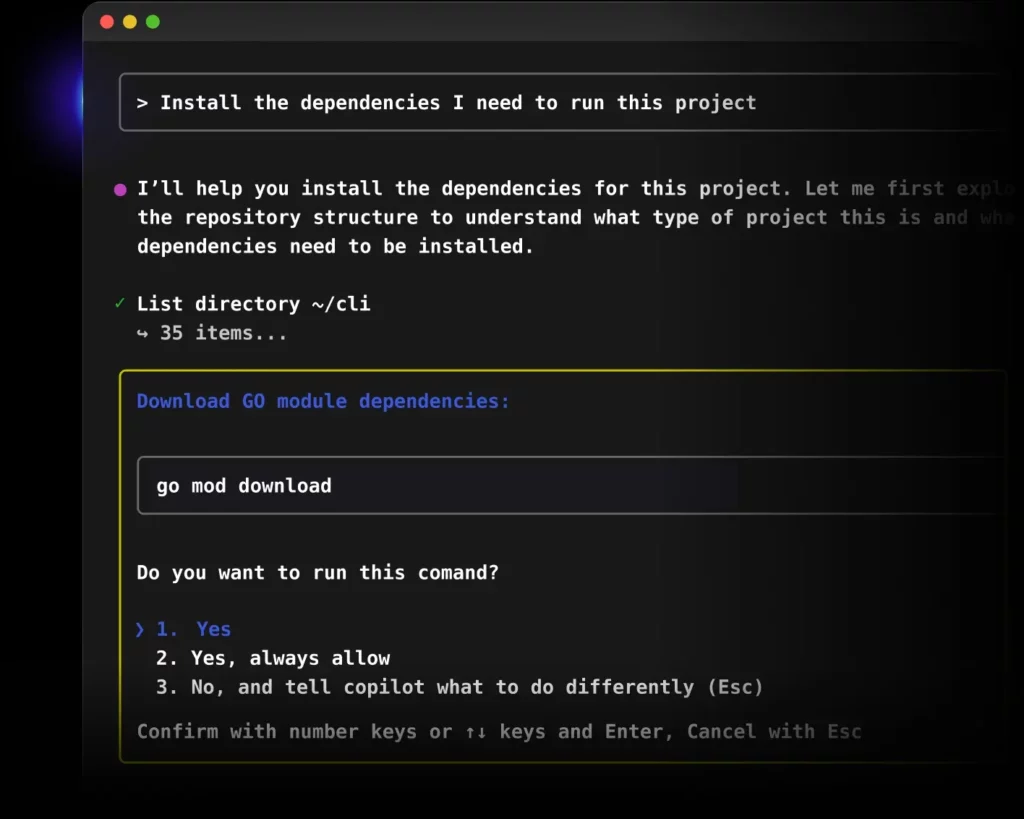
භාවිතා කරන බොහෝ දෙනෙක් කොපිලෝට් සෑම දිනකම, ඔබ බ්රවුස් කරන විට, ඔබේ දුරකථනය භාවිතා කරන විට, Office, Excel හි වැඩ කරන විට හෝ ඔබේ IDE හි ක්රමලේඛනය කරන විට, ඔබ මතුපිටින් සීරීමට ලක් කරයි. Microsoft සහ GitHub හි මෙම AI එය පිරිනමන සෑම දෙයකින්ම උපරිම ප්රයෝජන ගැනීමට ඔබ දැනගත යුතු බොහෝ උපක්රම සඟවයි. මෙම ලිපියෙන්, අපි හොඳම ඒවායින් කිහිපයක් සම්පාදනය කර ඇත්තෙමු. සැඟවුණු Copilot කෙටිමං සහ විධාන. ඒවා අතපසු කරගන්න එපා!
වෙබ් අනුවාදයේ සංවාද මාතයන් සහ "/" සහිත විධාන තීරුවේ සිට, Visual Studio Code සහ JetBrains හි යතුරුපුවරු කෙටිමං සහ Excel, Word, Teams සහ Outlook හි බලවත්ම භාවිතයන් දක්වා. සෑම දෙයක්ම සරල ස්පාඤ්ඤ භාෂාවෙන් පැහැදිලි කර ඇති අතර, කිසිදු වැදගත් උපක්රමයක් නොසලකා හරිනු නොලැබේ.
මයික්රොසොෆ්ට් කොපිලොට් හි සංවාද ක්රම සහ මූලික උපක්රම
ඔබ ඔබේ බ්රවුසරයේ හෝ එහි ස්වාධීන වෙබ් අඩවියේ භාවිතා කරන Copilot අනුවාදය සෑම විටම එකම ආකාරයකින් ප්රතිචාර නොදක්වයි: AI තර්ක කරන සහ ලියන ආකාරය වෙනස් කරන සංවාද විලාස කිහිපයකින් ඔබට තෝරා ගත හැකිය., ඕනෑම අවස්ථාවක ඔබට අවශ්ය දේට ප්රතිඵලය සකස් කිරීමට යතුරක්.
බ්රවුසරයේ, ඔබ නව කතාබහක් විවෘත කරන සෑම අවස්ථාවකම, ප්රධාන විලාස තුනක් දර්ශනය වේ. පළමුවැන්න නම් GPT-4 මත පදනම් වූ නිර්මාණාත්මක මාදිලිය, වඩාත් මුල් පෙළ, පිස්සු අදහස්, පිටපත්, කවි හෝ සම්පූර්ණ නිරවද්යතාවයට වඩා පරිකල්පනය ප්රමුඛත්වය ගන්නා ඕනෑම දෙයක් සඳහා නිර්මාණය කර ඇත.
ඊට පස්සේ තියෙනවා සමතුලිත මාදිලිය, සාමාන්යයෙන් GPT-3.5 ප්රභේදයක් භාවිතා කරයිබොහෝ කාර්යයන් සඳහා එය කදිම මැද බිමකි: එය තරමක් නිවැරදිව ප්රතිචාර දක්වයි, ස්වභාවික ස්වරයක් පවත්වා ගනී, සහ තවමත් යම් නිර්මාණශීලීත්වයකට ඉඩ සලසයි. සාමාන්ය ප්රශ්න, සම්මත විද්යුත් තැපැල් හෝ තාක්ෂණික විමසුම් සඳහා, එය සාමාන්යයෙන් හොඳම විකල්පයයි.
අවසාන වශයෙන්, ඔබට ඇත්තේ නිරවද්ය මාදිලිය (සමහර විට වඩාත් සංවාදශීලී හෝ සම්භාව්ය ලෙස ලැයිස්තුගත කර ඇත)පෙර ආකෘතියක් මත පදනම්ව, එය කරුණු වලට ඉතා සමීප කෙටි, සෘජු පිළිතුරු ලබා දීම කෙරෙහි අවධානය යොමු කරයි. එය සාමාන්යයෙන් කාරණයේ හදවතට යාමට අලංකාර කිරීම් සහ දිගු උදාහරණ කැප කරයි.
ජංගම යෙදුම තුළ, දේවල් සරලයි: GPT-4 සක්රිය හෝ අක්රිය කිරීමට ඔබට මූලික වශයෙන් ඇත්තේ එක් බොත්තමකි.උසස් මාදිලිය සක්රීය කර ඇති විට, ඔබ නිර්මාණාත්මක මාදිලියේ හැසිරීමට සමීප වේ; ඔබ එය GPT-3.5 මත තැබුවහොත්, විලාසය බ්රවුසරයේ සමතුලිත මාදිලියට බෙහෙවින් සමාන වන අතර එදිනෙදා භාවිතය සඳහා පරිපූර්ණ වේ.
තවත් සරල නමුත් ඉතා ප්රයෝජනවත් උපක්රමයක් වන්නේ භාෂාව පාලනය කිරීමයි. Copilot ඔබේ පද්ධති භාෂාව හඳුනා ගනී, නමුත් ඔබ එයට ලියන ඕනෑම භාෂාවකින් ප්රතිචාර දක්වයි.ඔබ ප්රංශ භාෂාව පුහුණු වීමට, ඉංග්රීසියෙන් දැක ඇති විමසීම් භාවිතා කිරීමට හෝ එකම සංවාදයකදී භාෂා මිශ්ර කිරීමට කැමති නම්, ඔබේ පණිවිඩයේ භාෂාව වෙනස් කරන්න, එවිට AI ස්වයංක්රීයව අනුවර්තනය වනු ඇත.

කාර්යාල, කණ්ඩායම් සහ මයික්රොසොෆ්ට් යෙදුම් සඳහා කොපිලට් හි සැඟවුණු “/” විධාන
විශේෂයෙන් කණ්ඩායම්, අවුට්ලුක් හෝ වර්ඩ් වැනි වැඩ පරිසරයන් තුළ කොපිලට්ගේ එතරම් ප්රසිද්ධ නැති රහස් වලින් එකක් නම්, යමක් ඉල්ලා සිටීමට ඔබට සැමවිටම සම්පූර්ණ වාක්ය ලිවීමට අවශ්ය නොවේ.ඉක්මන් විධාන සහිත කුඩා මෙනුවක් විවෘත කිරීමට කතාබස් කොටුවේ “/” අක්ෂරය ටයිප් කරන්න.
“/” ටයිප් කිරීමෙන් පෙර-වින්යාස කළ ක්රියා කිහිපයක් පෙන්වනු ඇත. උදාහරණයක් ලෙස, විධානය /sumarize මඟින් ඔබ විවෘත කර ඇති ලේඛනය, විද්යුත් තැපෑල හෝ රැස්වීම ඉක්මනින් සාරාංශ කිරීමට ඉඩ සලසයි.ඔබට එයින් අවශ්ය දේ AI වෙත පැහැදිලි කිරීමකින් තොරව සෘජු සාරාංශයක් ජනනය කිරීම.
ඔබට පෙළක් නැවත ලිවීමට අවශ්ය නම්, ඔබට ඇත්තේ /නැවත ලියන්න, එය තෝරාගත් අන්තර්ගතය ස්වරය වෙනස් කිරීමෙන් නැවත සකස් කරයි.වඩාත් වෘත්තීය, වඩාත් අවිධිමත්, වඩාත් සංක්ෂිප්ත යනාදිය. එය ඊමේල් යැවීමට පෙර ඒවා පිරිසිදු කිරීමට හෝ කණ්ඩායම් තුළ සංවේදී පණිවිඩ මෘදු කිරීමට පරිපූර්ණයි.
ඔබ බොහෝ ඊමේල් නූල් හෝ කණ්ඩායම් නාලිකා අතර අතරමං වූ විට, /catch-up ඔබට අල්ලා ගැනීමට උපකාරී වේ මෑත කාලීන සංවාද සාරාංශ කිරීම සහ වඩාත්ම අදාළ කරුණු ඉස්මතු කිරීම, ඔබ නිවාඩුවකින් හෝ දිගු රැස්වීමකින් ආපසු පැමිණෙන විට පැය ගණනක් කියවීමෙන් වළක්වයි.
ඔබටත් තිබේ /draft භාවිතයෙන් විද්යුත් තැපෑලක් හෝ ලේඛනයක් මුල සිටම කෙටුම්පත් කිරීම ආරම්භ කරන්න., ඔබෙන් ප්රධාන විස්තර කිහිපයක් (විෂය, ලබන්නා, අරමුණ) ඉල්ලා සිටීම සහ ඔබට AI සමඟම නැවත නැවත කළ හැකි පළමු කෙටුම්පතක් ජනනය කිරීම.
දත්ත වලින් වට වී ජීවත් වන අයට, /දෘශ්යකරණය වගු හෝ සංඛ්යා ප්රස්ථාර සහ ප්රස්ථාර බවට පරිවර්තනය කරයි සංකීර්ණ මෙනු හරහා සැරිසැරීමට අවශ්ය නොවී. ඔබට දැකීමට අවශ්ය තොරතුරු ඔබ එයට පවසන අතර වඩාත් සුදුසු ප්රස්ථාර වර්ගය යෝජනා කිරීමට Copilot වගබලා ගනී.
මෙම සැඟවුණු Copilot විධානවල අලංකාරය නම් ඒවා ස්වභාවික භාෂාවෙන් දිගු ඉල්ලීම් ලිවීමට වඩා බොහෝ වේගවත් ය.“Can you summarize this document?” වෙනුවට, “/sumarize” ටයිප් කර, Enter ඔබන්න, එවිට ඔබ ඉවරයි. Copilot සමඟ ඒකාබද්ධ වූ විවිධ යෙදුම්වල ද ඒවා ඒ හා සමානව ක්රියා කරයි, එබැවින් ඔබට ඒවා එක් වරක් ඉගෙන ගෙන සෑම තැනකම භාවිතා කළ හැකිය.
Copilot වෙබ් අඩවියේ නිර්මාණාත්මක සහ සාමාන්ය ඵලදායිතා කාර්යයන්
Copilot හි සැඟවුණු "ඉක්මන්" විධානයන්ට අමතරව, Copilot හි වෙබ් අනුවාදය (ඔබ Edge, Chrome හෝ ස්වාධීන යෙදුමේ භාවිතා කරන එක) ස්විස් හමුදා පිහියකි: නිශ්චිත සැකයන් විසඳීමට සහ පුළුල් අන්තර්ගතයන් නිර්මාණය කිරීමට හෝ වෙබ් පිටු සමඟ අන්තර් ක්රියා කිරීමට එය භාවිතා කළ හැකිය..
ආරම්භයේදී, එය සංවාදශීලී සෙවුම් යන්ත්රයක් ලෙස ක්රියා කරයි. ඔබට සාමාන්ය දැනුම ප්රශ්න අසන්න පුළුවන් "ඇමරිකාවට ළඟා වූ පළමු යුරෝපීයයා කවුද?" වැනි ප්රශ්නයක් අසන්න, එවිට ඔබට තර්කානුකූල පිළිතුරක් ලැබෙනු ඇත, සාමාන්යයෙන් වැඩිදුර තොරතුරු සඳහා සබැඳි හෝ යොමු කිරීම් සමඟ. මෙවැනි විමසුම් වලදී, සමබර ප්රවේශයක් සාමාන්යයෙන් හොඳම ඔට්ටුව වේ.
පැහැදිලි කිරීම ඉතා අපහසු බව පෙනේ නම්, ඉතා පහසු උපක්රමයක් තිබේ: නිශ්චිත මට්ටමකින් හෝ ශෛලියකින් එය ඔබට පැහැදිලි කරන ලෙස ඔහුගෙන් ඉල්ලා සිටින්න.උදාහරණයක් ලෙස, "මට අවුරුදු පහක් වගේ පැහැදිලි කරන්න" වැනි වාක්ය ඛණ්ඩ, ළමා භාෂාවක් සහ සරල උදාහරණ භාවිතා කරමින් මගේ පිළිතුර නැවත ලිවීමට මට බල කරයි.
ඒ ආකාරයෙන්ම, ඔබට විද්යාත්මක, වාචික, තාක්ෂණික හෝ හාස්යජනක ස්වරයක් පවා බලෙන් යෙදිය හැකිය.මෙය ඔබට අතින් සියල්ල නැවත ලිවීමෙන් තොරව, පෙළක ඉලක්කගත ප්රේක්ෂකයින්ට (සේවාදායකයින්, සිසුන්, සමාජ මාධ්ය...) ප්රතිචාර අනුවර්තනය කිරීමට ඉඩ සලසයි.
වඩාත්ම විනෝදජනක කොටස පැමිණෙන්නේ ඔබ නිර්මාණාත්මක පැහැදිලි කිරීම් ඉල්ලා සිටින විටය. කොපිලට් හට උච්චාරණ, ප්රසිද්ධ පුද්ගලයින්ගේ විලාසයන් හෝ පද සහ රයිම් වැනි ව්යුහයන් අනුකරණය කිරීමෙන් ප්රතිචාර දැක්විය හැක."එය රැප් ස්වරූපයෙන් මට පැහැදිලි කරන්න" හෝ "ව්යාංජනාක්ෂර රිද්මයක් සහිත ගාථා හතරකින් යුත් කවියකින් එය විස්තර කරන්න" යනුවෙන් විමසීම සම්පූර්ණයෙන්ම වලංගු වන අතර ඔවුන් සාමාන්යයෙන් එයට අනුකූල වනු ඇත.
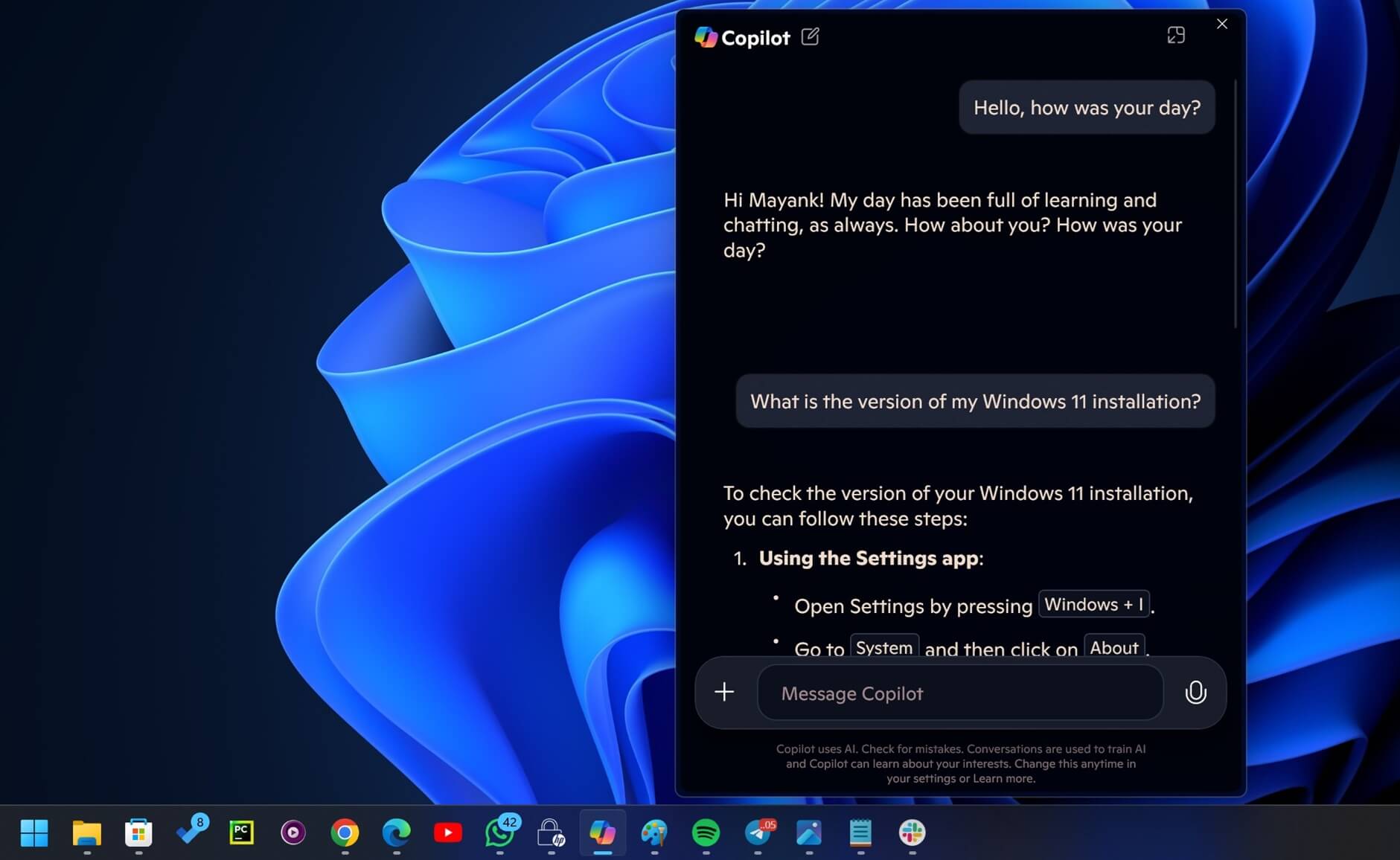
එයට ද හැකියාව ඇත කෙටි පියවරෙන් පියවර නිබන්ධන ජනනය කරන්න"පරිගණකයක RAM වෙනස් කරන්නේ කෙසේද" වැනි දෙයක් ඔබ එයින් ඇසුවොත්, එය පැහැදිලි කිරීම්, අනතුරු ඇඟවීම් සහ බොහෝ විට ඔබට තොරතුරු සත්යාපනය කළ හැකි පිටු වෙත සබැඳි සහිත අනුපිළිවෙලින් සකස් කරන ලද පියවර ලැයිස්තුවක් ආපසු ලබා දෙනු ඇත.
තවත් සම්භාව්ය කාර්යයක් වන්නේ තනි වචන සහ දිගු පෙළ යන දෙකටම ඒකාබද්ධ පරිවර්තකයඔබට "'දුරකථන' යන වචනය ඉංග්රීසි භාෂාවට පරිවර්තනය කරන්න" වැනි සරල දෙයක් හෝ "පහත පෙළ ප්රංශ භාෂාවට පරිවර්තනය කරන්න" වැනි සංකීර්ණ දෙයක් ඉල්ලා සිටිය හැක, ඉන්පසු ඡේද කිහිපයක් ඉල්ලන්න. එය ඊමේල්, ලේඛන සහ තාක්ෂණික පෙළ සඳහා විශේෂයෙන් ප්රයෝජනවත් වේ.
එහි අන්තර්ජාල සම්බන්ධතාවයට ස්තූතිවන්ත වන්නට, ඔබටත් නිශ්චිත වෙබ් අඩවියක මුල් පිටුවේ දිස්වන දේ ඔබට පවසන ලෙස ඔහුගෙන් ඉල්ලා සිටින්න.“xataka.com හි මුල් පිටුව මට කියන්න” වැනි විධානයක් මඟින් ඉහළම ලිපි ලැයිස්තුගත කරනු ඇත, නමුත් නිරවද්යතාවය එක් එක් පිටුව ගොඩනගා ඇති ආකාරය මත රඳා පවතී.
මෙයට අදාළව, ප්රධාන ශ්රිතයක් වන්නේ ඔබට ඒවා සම්පූර්ණයෙන් කියවීමට කාලය නොමැති විට දිගු සබැඳි ලිපි සාරාංශ කරන්න.“Summarize this:” යනුවෙන් ටයිප් කර පසුව පෙළෙහි URL එක අලවන්න. “Translate this article into English: URL” වැනි විමසීම් සමඟ සම්පූර්ණ වෙබ් පිටු පරිවර්තනය කිරීමටද මෙය කළ හැකිය.
නිර්මාණාත්මක මට්ටමින්, Copilot හොඳ සහායකයෙකි ඊමේල්, වීඩියෝ පිටපත්, රචනා, කවි හෝ ගීත රචනා පවා ලිවීමඔබ එයට සන්දර්භය (එය ඉලක්ක කර ඇත්තේ කාටද, අපේක්ෂිත ස්වරය, ආසන්න දිග) ලබා දෙන්නේ නම්, ඔබට බොහෝ අර්ථවත් පළමු කෙටුම්පතක් ලැබෙනු ඇත, පසුව ඔබට එය සකස් කළ හැකිය.
මුල සිටම පෙළ ජනනය කිරීමට අමතරව, ඔබ දැනටමත් ලියා ඇති දෙයක ස්වරය Copilot හට වෙනස් කළ හැකිය.එය වඩාත් විධිමත්, වඩාත් ප්රවේශ විය හැකි හෝ වඩාත් තාක්ෂණික බවට පත් කිරීම. ඔබ පෙළක් පිටපත් කර "මෙම පාඨයේ ශෛලිය වැඩි දියුණු කිරීම සඳහා එය වඩාත් පැහැදිලි කිරීමට" ඉල්ලා සිටියහොත්, එය සංශෝධිත අනුවාදයක් සහ බොහෝ විට වෙනස්කම් පිළිබඳ පැහැදිලි කිරීමක් ලබා දෙනු ඇත.
Copilot සමඟ රූප, ලාංඡන සහ දෘශ්ය සම්පත් නිර්මාණය කිරීම
අනෙකුත් සංවාදශීලී AI වලට වඩා Copilot හි ඇති ප්රධාන වාසියක් නම් පෙළෙන් රූප ජනනය කිරීම සඳහා එය ඒකාබද්ධ ආකාරයකින් DALL-E 3 භාවිතා කරයි. බොහෝ පරිසරවල අමතර වියදමකින් තොරව, ව්යාපෘති නිදර්ශනය සඳහා තරමක් පුළුල් පරාසයක හැකියාවන් විවෘත කරයි.
සරලම උපක්රමවලින් එකක් නම් ඔබේ පණිවිඩය වචනයෙන් ආරම්භ කිරීමයි. "අඳින්න" ඉන්පසු ඔබට අවශ්ය දේ පිළිබඳ සවිස්තරාත්මක විස්තරයක්ඔබට විලාසය (යථාර්ථවාදී, විකට, පික්සල් කලාව), සංයුතිය (සමීප, පුළුල් ඡායාරූපය), වර්ණ හෝ දර්ශනයේ අනිවාර්යයෙන්ම දිස්විය යුතු ඕනෑම දෙයක් නියම කළ හැකිය.
එකම පද්ධතිය සමඟ ඔබට තවත් ඉදිරියට යා හැකි අතර ලාංඡන, අයිකන, ස්ටිකර් හෝ වෙනත් ග්රැෆික් සම්පත් නිර්මාණය කිරීමට ඉල්ලන්න. පුද්ගලික ව්යාපෘති හෝ නිර්මාණ ආකෘති සඳහා. ඔබ "TaskFlow නම් කාර්ය යෙදුමක් සඳහා අවම ශෛලියක් සහ නිල් සහ සුදු වර්ණ සහිත ලාංඡනයක් අඳින්න" වැනි දෙයක් ටයිප් කළහොත්, Copilot යෝජනා කිහිපයක් ජනනය කරනු ඇත.
අවශ්යතා පැහැදිලි වන තරමට ප්රතිඵල වඩා හොඳය. ලාංඡනයේ දිස්විය යුතු නිශ්චිත පෙළ ඔබ විසින් සඳහන් කිරීම වැදගත් වේ.එසේ නොමැතිනම්, ආකෘතිය සාමාන්යයෙන් වචන නිර්මාණය කරයි හෝ ඔබේ වෙළඳ නාමයට අනුරූප නොවන සාමාන්ය පෙළ සහිත අකුරු භාවිතා කරයි.
ඔබේ ජීවිතය අධ්යයනය කිරීමට, වැඩ කිරීමට සහ සංවිධානය කිරීමට සහායකයෙකු ලෙස කොපිලට්
සාමාන්ය ප්රශ්නවලට පිළිතුරු දීමට අමතරව, Copilot සතුව ඇත්තේ ඉගෙනීමට, විභාග සඳහා සූදානම් වීමට හෝ නව කුසලතා ලබා ගැනීමට ඉතා ප්රයෝජනවත් වේ.ඉතා සාමාන්ය භාවිතයක් වන්නේ නිශ්චිත විෂයයක් හෝ මට්ටමක් මත අත්හදා බැලීමේ විභාගයක් ජනනය කිරීමට එය ඉල්ලා සිටීමයි.
උදාහරණයක් ලෙස, ඔබට "ප්රශ්න 10 කින් උසස් පාසල් ගණිත විභාගයක් ජනනය කරන්න" යනුවෙන් ටයිප් කළ හැකි අතර එය ප්රශ්න කිහිපයක් සහිත පරීක්ෂණයක් නැවත ලබා දෙනු ඇත. එය සැමවිටම පරිපූර්ණ නොවන අතර, සමහර විට එය බාහිර සම්පත් වෙත සම්බන්ධ වීමට කැමැත්තක් දක්වයි.කෙසේ වෙතත්, ඉල්ලීම පිරිපහදු කිරීමෙන් (පාඨමාලා මට්ටම, ප්රශ්න වර්ගය, ආකෘතිය) සාමාන්යයෙන් හොඳ සමාකරණ ලබා ගනී.
ඔබ අලුත් දෙයක් ඉගෙන ගන්නවා නම්, සංගීත භාණ්ඩයක් වාදනය කිරීම හෝ ක්රීඩාවක දියුණු වීම වැනි, එය ඔබට පියවර සහ පුහුණු චර්යා යෝජනා කළ හැක."රිචී බ්ලැක්මෝර් වගේ ගිටාර් වාදනය කරන්නේ කොහොමද" වැනි විමසුමක් මඟින් ශිල්පීය ක්රම, පරිමාණයන්, අභ්යාස සහ අධ්යයන නිර්දේශ පිළිබඳ පැහැදිලි කිරීමක් ලබා දේ.
වඩාත් භෞතික මට්ටමකින්, ඔබට එය ක්රියා කිරීමට ඉල්ලා සිටිය හැක මූලික පුද්ගලික පුහුණුකරු"මගේ කකුල් ශක්තිමත් කිරීමට ව්යායාම කියන්න" වැනි පණිවිඩ සමඟ, ඔබට උපදෙස් සහිත ක්රියාකාරකම් ලැයිස්තුවක් (ස්කොට්ස්, පෙනහළු ආදිය) ලැබෙනු ඇත. සෑම විටම වෘත්තිකයෙකුගෙන් උපදෙස් ලබා ගැනීම වඩාත් සුදුසුය, නමුත් මෙය හොඳ ආරම්භක ස්ථානයක් ලෙස සේවය කරයි.
එය මුළුතැන්ගෙයෙහිද ඔබට බොහෝ සෙයින් උපකාරී වේ. කොපිලොට් හට සම්පූර්ණ මෙනු හෝ තනි වට්ටෝරු නිර්මාණය කළ හැකිය සීමා කිරීම් (අසාත්මිකතා, නොඉවසීම) හෝ ඔබ දැනටමත් නිවසේ ඇති අමුද්රව්ය මත පදනම්ව. සම්භාව්ය උදාහරණයක් වන්නේ "කජු හෝ බෙල්ලන් මාළු අනුභව නොකරන පුද්ගලයින් දෙදෙනෙකු සඳහා 3-පාඨමාලා මෙනුවක් සමඟ රාත්රී භෝජන සංග්රහයක් සංවිධානය කිරීමයි."
සෞඛ්ය කටයුතුවලදී, පහත සඳහන් කරුණු සම්බන්ධයෙන් ප්රවේශම් වීම අත්යවශ්ය වේ: එය කිසි විටෙකත් වෛද්යවරයෙකුගේ විනිශ්චය ප්රතිස්ථාපනය නොකළ යුතුය.එසේ වුවද, ඔබට රෝග ලක්ෂණ සහ රෝග පිළිබඳ සාමාන්ය පැහැදිලි කිරීම් ලබා දිය හැකිය (උදාහරණයක් ලෙස, උණ A හි රෝග ලක්ෂණ මොනවාද), ඒවා සැමවිටම ඇඟවුම් තොරතුරු ලෙස ගන්න.
ඔබේ නිදහස් කාලය තුළ ඔබට උදව් කළ හැකිය. ඔබ නැරඹිය යුතු දේ හෝ වාදනය කළ යුතු දේ නොදන්නේ නම්, ඔබට විමසිය හැකිය. ඔබ දැනටමත් කැමති දේ මත පදනම්ව රූපවාහිනී කතා මාලා, චිත්රපට හෝ වීඩියෝ ක්රීඩා සඳහා නිර්දේශ"Tell me series similar to Severance" වැනි දෙයක් මඟින් එක් එක් මාතෘකාව පිළිබඳ කෙටි විස්තරයක් සහිත මාතෘකා කිහිපයක් යෝජනා කරනු ඇත.
ඔබ ගමනක් සංවිධානය කරන්නේ නම්, එය ඔබට හොඳ සහකරුවෙක්: නිවාඩු සැලසුම් කිරීමට, තිබිය යුතු දේ ලැයිස්තු සෑදීමට සහ ප්රායෝගික ප්රශ්න විසඳීමට ඔබට Copilot භාවිතා කළ හැකිය.සාමාන්ය යෝජනාවක් වනුයේ "මම ලිස්බන් වෙත ගමනක් සැලසුම් කරනවා, නැරඹිය යුතුම ස්ථාන කියන්න" යන්නයි, එයින් අසල්වැසි ප්රදේශ, ස්මාරක, දර්ශන ස්ථාන, ආහාර ද්රව්ය ආදිය යෝජනා කෙරේ.
එයට කුඩා සමාජ ගතිකත්වයන් පවා කළමනාකරණය කළ හැකිය, උදාහරණයක් ලෙස රහස් නත්තල් සීයා දිනුම් ඇදීමක් සංවිධානය කරන්නඔබ එයට සහභාගිවන්නන්ගේ ලැයිස්තුවක් සහ සීමාවන් කිහිපයක් ලබා දෙන්නේ නම් (“ලොකීට මාරියා ස්පර්ශ කළ නොහැක, ඉනෙස්ට ජේවියර් ස්පර්ශ කළ නොහැක”), කොපිලට් කොන්දේසි වලට ගරු කරමින් නළු නිළියන් පිරිසක් ජනනය කරනු ඇත.
කොපිලට් යතුරුපුවරු කෙටිමං සහ සැඟවුණු විධාන (VS කේතය සහ ජෙට්බ්රේන්ස්)
අපි ක්රමලේඛනය ගැන කතා කරන විට, පින්තූරය බොහෝ සෙයින් වෙනස් වේ: GitHub Copilot ඔබේ IDE තුළ කේත copilot එකක් ලෙස ක්රියා කරයිතවද මෙහිදී, යතුරුපුවරු කෙටිමං මඟින් මෙවලම සමඟ සුමටව වැඩ කිරීම සහ අරගල කිරීම අතර වෙනස ඇති කරයි.
පළමු පියවර, පැහැදිලිවම, දිගුව ස්ථාපනය කිරීමයි. Visual Studio Code හි, Ctrl+Shift+X (Mac මත Cmd+Shift+X) සමඟ දිගු දසුන විවෘත කරන්න.“GitHub Copilot” සොයන්න, නිල GitHub දිගුව ස්ථාපනය කර, ඔබේ ගිණුමෙන් පුරනය වන්න. ඔබට සක්රිය දායකත්වයක් හෝ අත්හදා බැලීමක් තිබේ නම්, Copilot නිරූපකය තත්ව තීරුවේ දිස්විය යුතුය.
සක්රිය වූ පසු, ප්රධාන අන්තර්ක්රියාව මාර්ගගත යෝජනා හරහා වේ. සම්පූර්ණ යෝජනාවක් පිළිගැනීමට, Tab ඔබන්නඔබට ඒත්තු ගැන්වෙන්නේ නැත්නම්, ඔබට එය Escape භාවිතයෙන් ඉවත දමා වෙනත් යෝජනා ජනනය කිරීමට සාමාන්ය පරිදි ලිවීම දිගටම කරගෙන යා හැක.
තවද, දෘශ්ය ස්ටුඩියෝ කේතයේ, ඊළඟ වචනය හෝ ඊළඟ පේළිය පමණක් පිළිගැනීමට ඔබට නිශ්චිත සංයෝජන තිබේ.උදාහරණයක් ලෙස, ඊළඟ පේළිය පිළිගැනීම සාමාන්යයෙන් Ctrl+Enter (හෝ Mac හි Cmd+Enter) සමඟ සම්බන්ධ වේ, එමඟින් ඔබට සම්පූර්ණ යෝජනාව පිළිගැනීමට අවශ්ය නොවන විට වඩාත් සියුම් ආකාරයකින් ඉදිරියට යාමට ඉඩ සලසයි.
අදහස් ස්වයංක්රීයව නොපෙන්වුවත්, ඒවා ඔබට පෙන්වීමට Copilot හට බල කිරීමට, වින්යාසය මත පදනම්ව, ඔබට Alt+. හෝ Ctrl+Enter වැනි කෙටිමං භාවිතයෙන් අතින් උත්පාදනය දියත් කළ හැක.තවද එය ඔබට විකල්ප කිහිපයක් ලබා දෙන බව ඔබ දුටුවහොත්, ඔබ ඒවා අතර Alt+] සහ Alt+[ (MacOS හි Option+] සහ Option+[) සමඟ සැරිසැරීමට සිදුවේ.
IntelliJ හෝ PyCharm වැනි JetBrains IDE වල හැසිරීම සමාන වේ: ඔබ Tab සමඟ යෝජනා පිළිගනී, Alt+] සමඟ ඊළඟ යෝජනාවට ගොස් Alt+[ සමඟ පෙර එකට ආපසු යන්න.Escape වත්මන් යෝජනාව ඉවත දමා ඔබට කේතය සමඟ ඉදිරියට යාමට ඉඩ සලසයි.
කෙටිමං වලට අමතරව, VS කේත විධාන පුවරුව (Ctrl+Shift+P හෝ Cmd+Shift+P) එය තවත් ප්රධාන අංගයකි. එතැන් සිට ඔබට එය සක්රිය කිරීමට “Copilot: Enable”, එය අක්රිය කිරීමට “Copilot: Disable”, මනාපයන් සකස් කිරීමට “Copilot: Open Settings” හෝ මූසිකය භාවිතා නොකර විකල්ප හරහා සැරිසැරීමට “Copilot: Show Next Suggestion” වැනි විධාන ක්රියාත්මක කළ හැක.
හොඳ උපදෙසක් නම් මෙම කෙටිමං ඔබේම යතුරුපුවරු පිරිසැලසුමට අනුවර්තනය කරන්න. ඒවා වෙනත් දිගු සමඟ හෝ ඔබේ මාංශ පේශි මතකය සමඟ ගැටෙන්නේ නම්, යතුරු බන්ධන සම්පූර්ණයෙන්ම වින්යාසගත කළ හැකි අතර ඒවා ඔබේ අභිමතය පරිදි සැකසීමට මිනිත්තු කිහිපයක් ආයෝජනය කිරීම වටී.
එයින් උපරිම ප්රයෝජන ලබා ගැනීම සඳහා, හොඳ පුරුදු කිහිපයක් අභ්යන්තරීකරණය කිරීම සුදුසුය: පළමු යෝජනාව අන්ධ ලෙස පිළිගන්න එපා.කේතය සමාලෝචනය කරන්න, එය සම්පාදනය කරන්න, පරීක්ෂණ ක්රියාත්මක කරන්න, සහ එය ඔබගේ ආරක්ෂක ප්රමිතීන්ට අනුකූලදැයි සත්යාපනය කරන්න. Copilot ටයිප් කිරීම සුරකියි, නමුත් කේතය සඳහා අවසාන වගකීම සැමවිටම ඔබ සතු වේ.
GitHub Copilot Chat හි උසස් කතාබස් විධාන සහ සන්දර්භය
GitHub Copilot ස්වයං සම්පුර්ණ කිරීමෙන් නතර නොවේ: එය සංස්කාරකයටම ඒකාබද්ධ වූ කතාබස් මාදිලියක් ද පිරිනමයි., විශාල කේත පදනම් සමඟ වැඩ කිරීම සඳහා විශේෂ විධාන සහ ඉතා බලවත් සන්දර්භ විචල්යයන් සමඟ.
උදාහරණයක් ලෙස, විෂුවල් ස්ටුඩියෝ කේතයේ, ඔබට Windows/Linux මත Ctrl+Alt+I හෝ macOS මත Ctrl+Cmd+I භාවිතයෙන් කතාබස් දසුන විවෘත කළ හැක.ඔබට සංස්කාරකයේ හෝ ටර්මිනලයේ සෘජුවම මාර්ගගත කතාබහක් ආරම්භ කිරීමට අවශ්ය නම්, Ctrl+I (Mac හි Cmd+I) භාවිතා කරන්න, එමඟින් වත්මන් කවුළුවෙන් ඉවත් නොවී පැහැදිලි කිරීම් හෝ වෙනස්කම් ඉල්ලා සිටීමට ඔබට ඉඩ සලසයි.
කතාබහ තුළ සාමාන්ය කාර්යයන් පහසු කරන ස්ලෑෂ් විධාන තිබේ. /clear සංවාදය හිස් කර නව සැසියක් ආරම්භ කරයි/delete පෙර නූලක් මකා දමයි, /help ඔබට උදව් පෙන්වයි, සහ /new නව ව්යාපෘතියක් හෝ සන්දර්භයක් ආරම්භ කිරීමට භාවිතා කරයි.
සංවර්ධකයෙකුගේ එදිනෙදා කටයුතු සඳහා වඩාත් සිත්ගන්නා සුළු ඒවා වන්නේ /explain, /fix, සහ /tests ය. /explain මඟින් තෝරාගත් කේතය හෝ වත්මන් කොටස පිළිබඳ පැහැදිලි කිරීමක් ලබා දේ.සංකීර්ණ කාර්යයන් හෝ උරුම කේතය තේරුම් ගැනීමට මෙය පරිපූර්ණයි. `/fix` දෝෂ නිවැරදි කිරීමට හෝ ඔබ සලකුණු කළ කොටසක් වැඩිදියුණු කිරීමට උත්සාහ කරයි, සහ `/tests` තෝරාගත් කේතය සඳහා ඒකක පරීක්ෂණ ජනනය කරයි..
කොපිලට් චැට් හි අනෙක් විශිෂ්ට උපක්රමය නම් "#" ට පෙර ඇති සන්දර්භ විචල්යයන්#block, #file, #function, #class, #selection යනාදිය ලිවීමෙන්, ඔබ එයට පිළිතුරක් ලබා දීම සඳහා සලකා බැලිය යුතු කේතයේ කුමන කොටසද යන්න හරියටම කියයි.
උදාහරණයක් ලෙස, #file හි සම්පූර්ණ ගොනුවම ඇතුළත් වේ, #project මඟින් ඔබට වැඩබිම පිළිබඳ දළ විශ්ලේෂණයක් ලබා දෙයි, සහ #selection මඟින් ඔබ උද්දීපනය කර ඇති පෙළට සන්දර්භය සීමා කරයි. මෙය පිළිතුරු වඩාත් නිවැරදි කරන අතර කේතයේ අනෙකුත් කොටස් මගින් AI "අවධානය වෙනතකට යොමු වීම" වළක්වයි..
අමතර සන්දර්භයක් එක් කිරීම සඳහා ඔබට කතාබස් පැනලයට ගොනු හෝ ෆෝල්ඩර ඇදගෙන යා හැකිය, සහ නිශ්චිත ගොනු, ගැටළු හෝ ඇදීමේ ඉල්ලීම් වෙත යොමු වීමට "@" සමඟ සඳහන් කිරීම් භාවිතා කරන්න.මේ සියල්ල කොපිලොට් හට ඔබ වැඩ කරන පරිසරය වඩා හොඳින් තේරුම් ගැනීමට උපකාරී වේ.
අවසාන වශයෙන්, කඩිනම් විලාසිතා උපදෙස් කිහිපයක් මතක තබා ගැනීම වටී: ඔබ ඉල්ලන දේ සම්බන්ධයෙන් නිශ්චිත වන්න, විශාල කාර්යයන් කුඩා පියවරවලට කඩා දමන්න, සහ කේතයේ පැහැදිලි අදහස් ලියන්න.ඔබ ඔබේ අභිප්රාය වඩා හොඳින් විස්තර කරන තරමට සහ ව්යාපෘතිය පිරිසිදු වන තරමට, කොපිලට්වරයා වඩා හොඳින් ක්රියා කරනු ඇත.
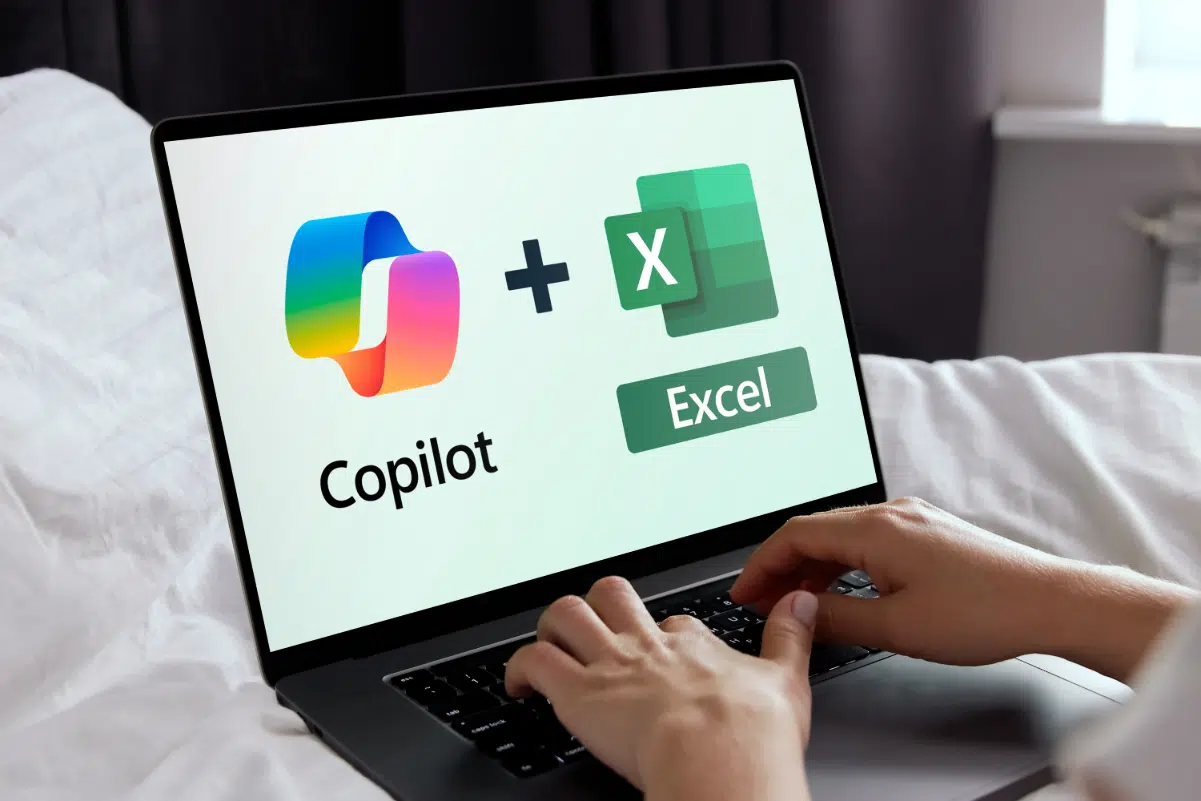
එක්සෙල්, බල විමසුම සහ දත්ත විශ්ලේෂණය සඳහා කොපිලොට්
පැතුරුම්පත් ක්ෂේත්රයේ, කොපිලට් සැබෑ ජීවිතාරක්ෂකයෙකු බවට පත්ව ඇත. එක්සෙල් සමඟ ඒකාබද්ධ වී ඇති මෙය, සූත්ර විශේෂඥයෙකු නොවී පුනරාවර්තන කාර්යයන් ස්වයංක්රීය කිරීමට සහ වඩාත් දියුණු විශ්ලේෂණ සිදු කිරීමට ඔබට උපකාරී වේ..
වඩාත්ම බලගතු සංයෝජනවලින් එකක් වන්නේ Copilot with Power Query ය. විශාල දත්ත ප්රමාණයක් පරිවර්තනය කිරීමට සහ පිරිසිදු කිරීමට Power Query භාවිතා කරයි.තවද අතින් විමසුම් ලිවීම වේදනාකාරී විය හැකිය. Copilot සමඟින්, ඔබට අවශ්ය දේ විස්තර කළ හැකිය (“X තීරුව 100 ට වඩා වැඩි පේළි පෙරහන් කර Y අනුව කාණ්ඩ කරන්න”) සහ එය ඔබට අවශ්ය තර්කනය ජනනය කරයි.
එය ඔබට විවර්තන වගු සමඟද උපකාරී වේ. ඔබේ දත්ත සංවිධානය කිරීමට, සාරාංශ කිරීමට සහ කොටස් කිරීමට හොඳම ක්රම Copilot හට යෝජනා කළ හැකිය. අරමුණ අනුව: ඔබට කලාපය අනුව විකුණුම්, කාර්තුවකට සාමාන්යය, ඉහළම ගනුදෙනුකරුවන් 10 යනාදිය දැකීමට අවශ්ය නම්, ඔබට අවශ්ය වාර්තාව සරලව විස්තර කරන්න.
ආරක්ෂාව සම්බන්ධයෙන්, Copilot ඔබට මඟ පෙන්විය හැක පැතුරුම්පතක් මුරපදයකින් ආරක්ෂා කරන්නේ කෙසේද, ඇතැම් පරිශීලකයින්ට ප්රවේශය සීමා කරන්නේ කෙසේද, නැතහොත් තීරණාත්මක කොටු අගුළු දමන්නේ කෙසේද කිසිවෙකු ඒවා අහම්බෙන් සංස්කරණය නොකරන ලෙස. මෙම ක්රියා වසර ගණනාවක් තිස්සේ පැවතුනද, දැන් ඒවා ස්වාභාවික භාෂාවෙන් ඉල්ලා සිටීම ප්රමාණවත්ය.
ඊට අමතරව, එය ඔබට උදව් කළ හැකිය එක්සෙල් ගොනුවකට කරන ලද විගණන වෙනස්කම්කුමන වෙනස් කිරීම් සිදු කර ඇත්ද, කවදාද සහ කවුරුන් විසින්ද යන්න ඔබට පෙන්වීමෙන්, එකම ලේඛනය බහු පුද්ගලයින් සංස්කරණය කරන විට අනුවාද පාලනයට පහසුකම් සපයයි.
තවත් ඉතා රසවත් භාවිතයක් වන්නේ ආවර්තිතා වාර්තා ස්වයංක්රීයකරණයඔබට ක්රියාවලි වින්යාසගත කළ හැකි අතර එමඟින් ඇතැම් දත්ත මත පදනම්ව, මාසික, කාර්තුමය හෝ වාර්ෂික වාර්තා ජනනය වන අතර, Copilot ඒවා ස්ථාවරව ආකෘතිගත කරයි.
එය පවා හැකි ය එම වාර්තා විද්යුත් තැපෑලෙන් යැවීම ස්වයංක්රීය කරන්න ලබන්නන්ගේ ලැයිස්තුවකට, සෑම අවස්ථාවකම එකම පණිවිඩය අපනයනය කිරීම, ඇමිණීම සහ රචනා කිරීමේ සාමාන්ය කාර්යය ඔබට ඉතිරි කරයි.
ඔබ Excel ඉගෙන ගන්නවා නම්, Copilot හි ඇතුළත් වන්නේ ඔබේ අත්දැකීම් මට්ටමට අනුවර්තනය වන අන්තර්ක්රියාකාරී නිබන්ධනනිශ්චිත කාර්යයක් පැහැදිලි කිරීමට, අභ්යාස යෝජනා කිරීමට හෝ ඔබ මුල සිට වාර්තාවක් නිර්මාණය කරන විට පියවරෙන් පියවර මඟ පෙන්වීමට ඔබට එයින් ඉල්ලා සිටිය හැක.
එය මතක තබා ගත යුතුය මයික්රොසොෆ්ට් කොපිලට් නිතර යාවත්කාලීන කරයිනව විශේෂාංග සහ කාර්ය සාධන වැඩිදියුණු කිරීම් වරින් වර නිකුත් කරනු ලැබේ, එබැවින් Excel සහ අනෙකුත් කට්ටලවල ඒවායේ විභවයෙන් උපරිම ප්රයෝජන ගැනීමට නවතම යාවත්කාලීන කිරීම් පරීක්ෂා කිරීම වටී.
සමස්තයක් ලෙස ගත් කල, Copilot සාමාන්ය කතාබස් AI ට වඩා බොහෝ දුර ගොස් සහායකයින්ගේ පරිසර පද්ධතියක් බවට පත්ව ඇත: එහි කෙටිමං, සැඟවුණු විධාන සහ කුඩා ඵලදායිතා "උගුල්" ඉගෙන ගන්න. එය ඔබට කේත වේගයෙන් ලිවීමට, ඔබේ දත්ත වඩා හොඳින් තේරුම් ගැනීමට, වාර්තා ස්වයංක්රීය කිරීමට, නිර්මාණාත්මක අන්තර්ගතයන් නිර්මාණය කිරීමට සහ මෙවලම ඔබේ මාර්ගයට බාධා නොකර ඔබේ වැඩ සහ ඩිජිටල් ජීවිතය වඩා හොඳින් සංවිධානය කිරීමට ඉඩ සලසයි.

විවිධ ඩිජිටල් මාධ්යවල වසර දහයකට වැඩි පළපුරුද්දක් ඇති තාක්ෂණ සහ අන්තර්ජාල ගැටලු පිළිබඳ විශේෂඥ සංස්කාරක. මම ඊ-වාණිජ්යය, සන්නිවේදනය, මාර්ගගත අලෙවිකරණ සහ ප්රචාරණ සමාගම් සඳහා සංස්කාරක සහ අන්තර්ගත නිර්මාපකයෙකු ලෙස කටයුතු කර ඇත. මම ආර්ථික විද්යාව, මූල්ය සහ වෙනත් අංශවල වෙබ් අඩවිවල ද ලියා ඇත. මගේ රැකියාවත් මගේ ආශාවයි. දැන්, මගේ ලිපි හරහා Tecnobits, අපගේ ජීවිත වැඩිදියුණු කිරීම සඳහා සෑම දිනකම තාක්ෂණ ලෝකය අපට ලබා දෙන සියලුම ප්රවෘත්ති සහ නව අවස්ථා ගවේෂණය කිරීමට මම උත්සාහ කරමි.