
මගේ පරිගණකයේ නැති වී ඇති සියලුම ධාවක සොයා ගන්නේ කෙසේද? ඔබ ඔබේ පරිගණකය ෆෝමැට් කර ඇත්නම් හෝ ඔබට රියදුරන්ගේ තත්ත්වය පරීක්ෂා කිරීමට අවශ්ය නම් ඔබට මඟ හැරී ඇති ධාවක මොනවාදැයි දැන ගැනීම අත්යවශ්ය වේ. ඔබේ පරිගණකය නිවැරදිව ක්රියාත්මක වීමට රියදුරන් අත්යවශ්ය අංගයකි. සහ සාමාන්යයෙන්. එමනිසා, ඒවා යාවත්කාලීනව තබා ගැනීම ඇත්තෙන්ම වැදගත් වේ. අද අපි බලමු කොහොමද ඒක කරන්නේ කියලා.
"මගේ පරිගණකයේ නැතිවූ සියලුම ධාවක සොයා ගන්නේ කෙසේද?". එය සෑදීමට, විවිධ ක්රම තිබේ. තවද, එය කිරීමට අපහසු බවක් පෙනුනද, සත්යය නම්, ඔබේ පරිගණකයෙන් අතුරුදහන් වී ඇති ධාවක මොනවාදැයි දැන ගැනීමට ඔබ විශේෂඥයෙකු විය යුතු නැති බවයි. වින්ඩෝස් භාවිතයෙන් උපාංග කළමනාකරු වෙතින් එය කරන්නේ කෙසේදැයි අපි ඔබට පෙන්වන්නෙමු යාවත්කාලීන කරන්න, සන්නාමයේ යෙදුම සමඟ සහ තෙවන පාර්ශවීය යෙදුම් සමඟ.
මගේ පරිගණකයේ නැතිවූ ධාවකයන් සොයා ගන්නේ කෙසේද?

"මගේ පරිගණකයේ නැතිවී ඇති සියලුම රියදුරන් එතරම් කරදරයකින් තොරව මට සොයාගත හැකිද?". ඔව් සහ ඇත්ත, ඔබ එය කළ යුතුයි. සියල්ලටම වඩා, ඔබ මෑතකදී ඔබේ පරිගණකය ෆෝමැට් කර ඇත්නම් හෝ එහි කිසියම් සංරචකයක් සාමාන්යයෙන් ක්රියා නොකරන බව ඔබ දුටුවහොත්. බොහෝ ධාවක ස්වයංක්රීයව ස්ථාපනය කර ඇති බව සත්යයක් වුවද, දෝෂයක් හේතුවෙන් ඒවායේ නිවැරදි ස්ථාපනය හෝ යාවත්කාලීන කිරීම වැළැක්විය හැකිය.
"මගේ පරිගණකයේ නැතිවූ සියලුම ධාවක මට සොයාගත හැකි නම්, දෝෂ නිවැරදි වේවිද?". එය බොහෝ දුරට ඉඩ ඇත. ඔබේ මෙහෙයුම් පද්ධතිය සංරචකයක් සෑදීමට අවශ්ය උපදෙස් ලබා ගැනීම සහතික කිරීම සඳහා රියදුරන් වගකිව යුතුය (බ්ලූටූත්, අං, වීඩියෝ ප්ලේයර්, ඇඟිලි සලකුණු සංවේදකය, ආදිය) නිවැරදිව ක්රියා කරයි.
අපි දැන් බලමු ඔබගේ පරිගණකයේ නැතිවූ ධාවක සොයා ගන්නේ කෙසේද තුලින්:
- උපාංග කළමනාකරු
- වින්ඩෝස් යාවත්කාලීන සමඟ
- ඔබේ පරිගණකයේ පරිපාලන යෙදුමෙන්
- තෙවන පාර්ශවීය යෙදුමක් සමඟ
උපාංග කළමනාකරු වෙතින්

ඔබේ පරිගණකයේ නැතිවූ සියලුම ධාවක සොයා ගැනීමට, ඔබට භාවිතා කළ හැකිය උපාංග කළමනාකරු. මෙම මෙවලම ඔබට රියදුරන් සොයා ගැනීමට පමණක් නොව ඒවා යාවත්කාලීන කිරීමටද ඉඩ සලසයි. මෙය සාක්ෂාත් කර ගැනීම සඳහා, පහත පියවර අනුගමනය කරන්න:
- විවෘත කරන්න ගොනු ගවේෂකය ඔබේ පරිගණකයෙන්.
- දැන්, විකල්පය මත ප්රතිවිරුද්ධ ක්ලික් කරන්න මෙම කණ්ඩායම.
- විවිධ විකල්ප සමඟ උත්පතන මෙනුවක් විවෘත වේ. තුළ තෝරන්න පරිපාලනය කරන්න (ඔබට එකවර කළමනාකරණය විකල්පය නොපෙනේ නම්, ඔබට එය බැලීමට තවත් විකල්ප පෙන්වන්න තට්ටු කිරීමට සිදු විය හැක).
- කවුළුවක් විවෘත වනු ඇත කණ්ඩායම් කළමනාකරණය. එහිදී ඔබේ පරිගණකයේ සංරචක පිළිබඳ සියලු තොරතුරු ඔබට පෙනෙනු ඇත. අඩුයි පද්ධති මෙවලම්, විකල්පය මත ක්ලික් කරන්න උපාංග කළමනාකරු.
- තිරයේ මැද, ඔබේ පරිගණකයට සම්බන්ධ කර ඇති සියලුම උපාංග සමඟ ලැයිස්තුවක් විවෘත වේ. ඔබට සෙවිය යුතු ස්ථානය එය වනු ඇත කහ ත්රිකෝණයක් ඇතුළත විශ්මයාර්ථ ලකුණ එය කළ යුතු පරිදි ක්රියා නොකරන බව ඔබට කියනු ඇත.
- සාදන්න දකුණු ක්ලික් කරන්න පාලකය සහ ඔබන්න යාවත්කාලීන කිරීම නවතම අනුවාදය සඳහා වින්ඩෝස් පරීක්ෂා කර එය යාවත්කාලීන කිරීමට ධාවකය.
සූදානම්. මේ ආකාරයෙන් ඔබට පුළුවන් නැතිවූ සියලුම රියදුරන් සොයා ගන්න උපාංග කළමනාකරු සමඟ ඔබේ පරිගණකයේ.
වින්ඩෝස් යාවත්කාලීන සමඟ
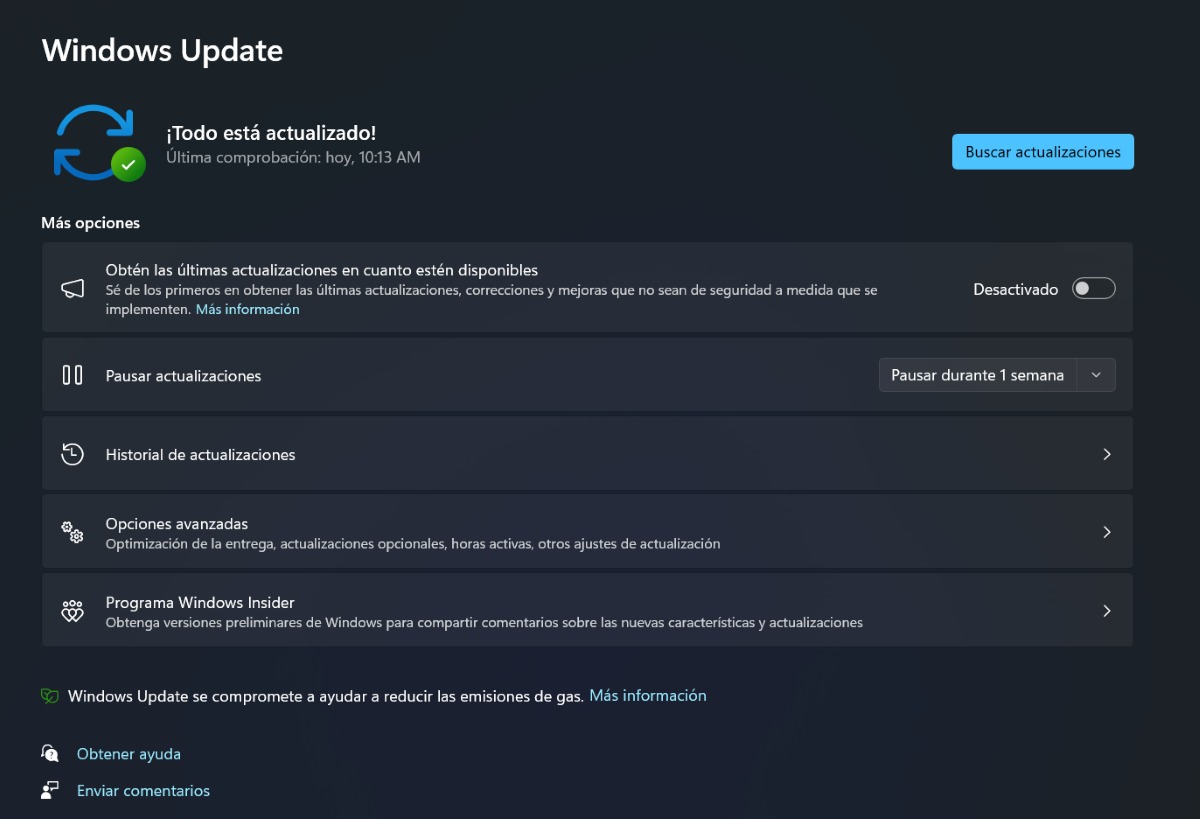
දැන්, ඔබට ඔබේ පරිගණකයේ නැති වී ඇති සියලුම ධාවක සොයා ගැනීමට වග බලා ගැනීමට අවශ්ය නම්, ඔබට ද භාවිතා කළ හැකිය Windows Update. ඔබේ පරිගණකය යාවත්කාලීනව තබා ගැනීමට මෙම මෙවලම වගකිව යුතුය. තවද, වඩාත්ම වැදගත් ධාවකයන් සම්බන්ධයෙන්, ඇය ඒවා ලබා ගැනීම සහ ස්ථාපනය කිරීම ගැන සැලකිලිමත් වේ. ඔබට යාවත්කාලීන කිරීම් බලාපොරොත්තු වන්නේ දැයි දැන ගැනීමට, මෙම පියවර අනුගමනය කරන්න:
- ඇතුලත් කරන්න වින්ඩෝස් සැකසුම් W + I යතුර එබීමෙන්.
- කොටසට යන්න Windows Update, එය ලැයිස්තුවේ අවසන් වේ.
- සාමාන්යයෙන්, එය “සියල්ල යාවත්කාලීනයි” යැයි පවසන බව ඔබට පෙනෙනු ඇත, නමුත් පරීක්ෂා කිරීමට, තට්ටු කරන්න යාවත්කාලීන කිරීම් සඳහා පරීක්ෂා කරන්න.
- එම අවස්ථාවේදී, අපේක්ෂිත යාවත්කාලීනවල ඔබේ පරිගණකයේ සංරචකයක හෝ උපාංගයක නම ඇතුළත් දැයි බලන්න. ඒවා තිබේ නම්, යාවත්කාලීන තට්ටු කරන්න, එපමණයි.
අනෙක් අතට, Windows Update හි වැදගත් නොවන බව පෙනෙන අනෙකුත් ධාවක හෝ පාලක යාවත්කාලීන කිරීමට කොටසක් ද ඇත. මෙම කොටස ලෙස හැඳින්වේ විකල්ප වැඩිදියුණු කිරීම්. පහත සඳහන් දෑ කිරීමෙන් ඔබට එයට ප්රවේශ විය හැක:
- ඇතුල් කරන්න Windows Update.
- මත ක්ලික් කරන්න උසස් විකල්ප.
- දොරටුව සොයා ගන්න විකල්ප වැඩිදියුණු කිරීම්.
- ධාවක යාවත්කාලීන කිරීමක් තිබේ නම්, එය තෝරා ක්ලික් කරන්න බාගත කර ස්ථාපනය කරන්න.
- සූදානම්. මේ ආකාරයෙන් ඔබට ඔබේ පරිගණකයේ නැති වී ඇති සියලුම ධාවක සොයා ගත හැකිය.
PC Brand Management යෙදුමෙන්
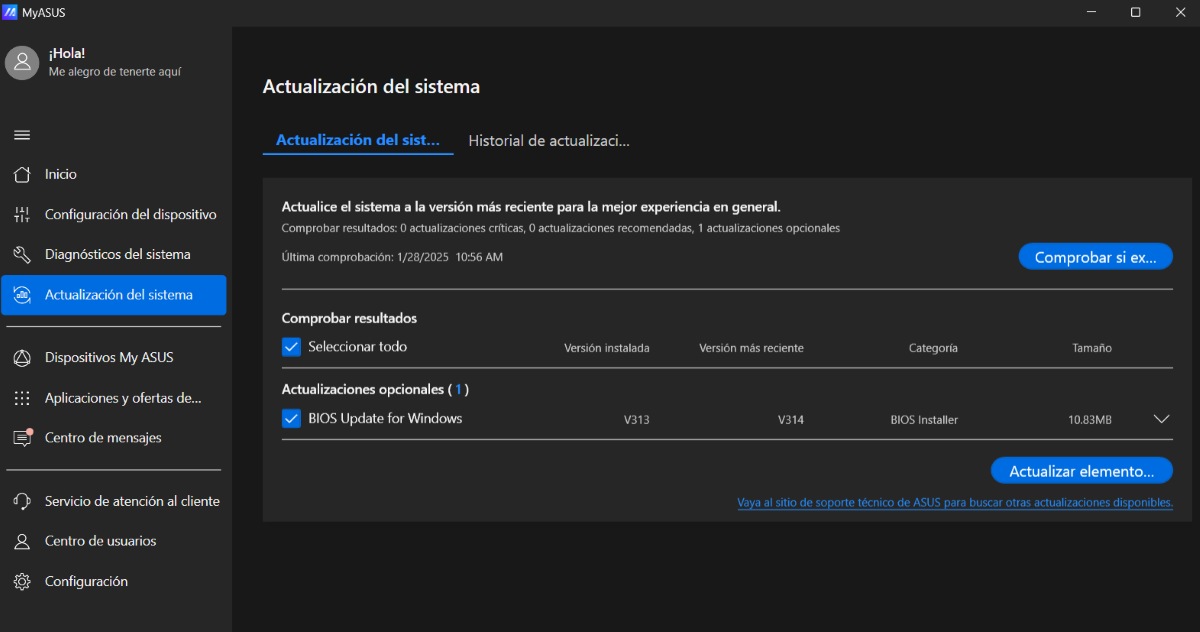
ඔබගේ පරිගණකයේ අතුරුදහන් වී ඇති සියලුම ධාවක සොයා ගැනීමට තවත් මෙවලමක් ඇතුළත් වේ නිෂ්පාදකයාගේ වෙළඳ නාමය. මෙම යෙදුම් සියලු ධාවක යාවත්කාලීන කිරීමට හෝ යාවත්කාලීන කිරීමට ද සේවය කරයි. උදාහරණයක් ලෙස, in අසූස්, පවතින යෙදුම MyASUS වන අතර එතැන් සිට ඔබට පද්ධතිය සහ ධාවක යාවත්කාලීන කළ හැකිය.
එය භාවිතා කිරීමට, කොටස මත ක්ලික් කරන්න පද්ධති යාවත්කාලීන කිරීම. ඉන්පසුව, යාවත්කාලීනයන් තිබේදැයි පරීක්ෂා කර ඒවා ඉටු කරන්න. අපේක්ෂිත යාවත්කාලීනය ස්ථාපනය කිරීමට ඔබේ පරිගණකය නැවත ආරම්භ කරන ලෙස එය ඔබෙන් ඉල්ලා සිටිය හැක. එය ක්රියා විරහිත කිරීම සහ යාවත්කාලීන අවලංගු කිරීම වැළැක්වීම සඳහා එයට ඉඩ දී ඔබේ පරිගණකය බලයට සම්බන්ධ කරන්න (එය ලැප්ටොප් එකක් නම්).
තෙවන පාර්ශවීය යෙදුමක් භාවිතා කිරීම

ඔබගේ පරිගණකයේ නැතිවූ සියලුම ධාවක සොයා ගැනීමට ඇති අවසාන විකල්පය වන්නේ තෙවන පාර්ශවීය යෙදුමක් භාවිතා කිරීමයි. මෙම යෙදුම් නිර්මාණය කර ඇත වින්ඩෝස් ධාවක වල දෝෂ හෝ අසාර්ථකත්වය හඳුනා ගන්න. තවද, ඉතා පුළුල් සේවාවක් ලබා දෙන ගෙවුම් අනුවාද ඇතත්, නොමිලයේ ද ඔවුන්ගේ කාර්යය හොඳින් ඉටු කරයි.
සමහරක් තෙවන පාර්ශවීය යෙදුම් ඔබේ පරිගණකයේ නැති වී ඇති සියලුම ධාවක සොයා ගැනීමට ඔබට භාවිතා කළ හැකිය:
ධාවක බූස්ටරය
මෙම සරල යෙදුම ඔබගේ පරිගණකයේ යල් පැන ගිය ධාවක සොයා ගැනීමට සහ යාවත්කාලීන කිරීමට උපකාරී වේ. මෙම යෙදුම නිර්මාණය කර ඇත වින්ඩෝස් සඳහා පමණක්. එය ස්ථාපනය කරන විට, ඔබට අවශ්ය නොවන වෙනත් යෙදුම් බාගැනීම වැළැක්වීම සඳහා අභිරුචි ස්ථාපකය තෝරන්න.
ධාවක වලාකුළු
ඔබේ පරිගණකයේ නැති වී ඇති සියලුම ධාවක සොයා ගැනීමට ඔබට උපකාර කළ හැකි තවත් තෙවන පාර්ශවීය යෙදුමකි ධාවක වලාකුළු. මෙම යෙදුම දෘඩාංග පරීක්ෂා කිරීම සඳහා වගකිව යුතුය (ඔබගේ පරිගණකයේ සංරචක හෝ උපාංග) සහ ඔබට වෙබයෙන් යාවත්කාලීන ධාවක තෝරා ගැනීමට ඉඩ සලසයි.
කඩිනම් රියදුරු ස්ථාපකය
මෙම ස්ථාපකය පාලකයන්ට අවසර දීමේ විශේෂත්වය ඇත අන්තර්ජාල සම්බන්ධතාවයකින් තොරව ධාවක යාවත්කාලීන කරන්න. මෙය සිදු කිරීම සඳහා, ඔබට යාවත්කාලීනයක් ඇති ධාවක පිළිබඳ තොරතුරු බාගත කිරීමට සිදුවනු ඇත. ඊට පසු, ඔබට ස්ථාපනය කිරීමට අවශ්ය ඒවා තෝරා ගත හැකිය.

මම ඉතා කුඩා කාලයේ සිටම විද්යාත්මක හා තාක්ෂණික දියුණුව හා සම්බන්ධ සෑම දෙයක් ගැනම ඉතා කුතුහලයෙන් සිටිමි, විශේෂයෙන් අපගේ ජීවිත පහසු සහ විනෝදාස්වාදය ලබා දෙන ඒවා. නවතම පුවත් සහ ප්රවණතා සමඟ යාවත්කාලීනව සිටීමට සහ මා භාවිතා කරන උපකරණ සහ උපකරණ පිළිබඳ මගේ අත්දැකීම්, අදහස් සහ උපදෙස් බෙදා ගැනීමට මම ප්රිය කරමි. මෙය මූලික වශයෙන් Android උපාංග සහ Windows මෙහෙයුම් පද්ධති කෙරෙහි අවධානය යොමු කර වසර පහකට පමණ පෙර වෙබ් ලේඛකයෙකු වීමට මට මඟ පෑදීය. මගේ පාඨකයන්ට පහසුවෙන් තේරුම් ගත හැකි වන පරිදි සංකීර්ණ දේ සරල වචන වලින් පැහැදිලි කිරීමට මම ඉගෙනගෙන ඇත.