- මුරපදය ඇතුළත් කිරීමෙන් පසු කළු තිරයක් සාමාන්යයෙන් ඇති වන්නේ ග්රැෆික් ධාවක, Explorer.exe හෝ ලොග් වීමේදී පූරණය වන යෙදුම්වල දෝෂ නිසාය.
- යතුරුපුවරු කෙටිමං, ආරක්ෂිත මාදිලිය, පිරිසිදු ඇරඹුම සහ SFC සහ DISM සමඟ අලුත්වැඩියා කිරීම මඟින් වින්ඩෝස් නැවත ස්ථාපනය නොකර බොහෝ අවස්ථාවන් විසඳා ගැනීමට ඔබට ඉඩ සලසයි.
- රෙජිස්ට්රිය (ෂෙල් යතුර), සංදර්ශක ධාවක සහ BIOS/UEFI සැකසුම් පරීක්ෂා කිරීම අඛණ්ඩ ගැටළු නිරාකරණය කිරීමට උපකාරී වේ.
- වෙන කිසිවක් ක්රියාත්මක නොවන්නේ නම්, ඔබේ දත්ත උපස්ථ කිරීම, ඔබේ දෘඩාංග පරීක්ෂා කිරීම සහ පද්ධති ප්රතිසාධනයක් හෝ වෘත්තීය සහායක් සලකා බැලීම සුදුසුය.
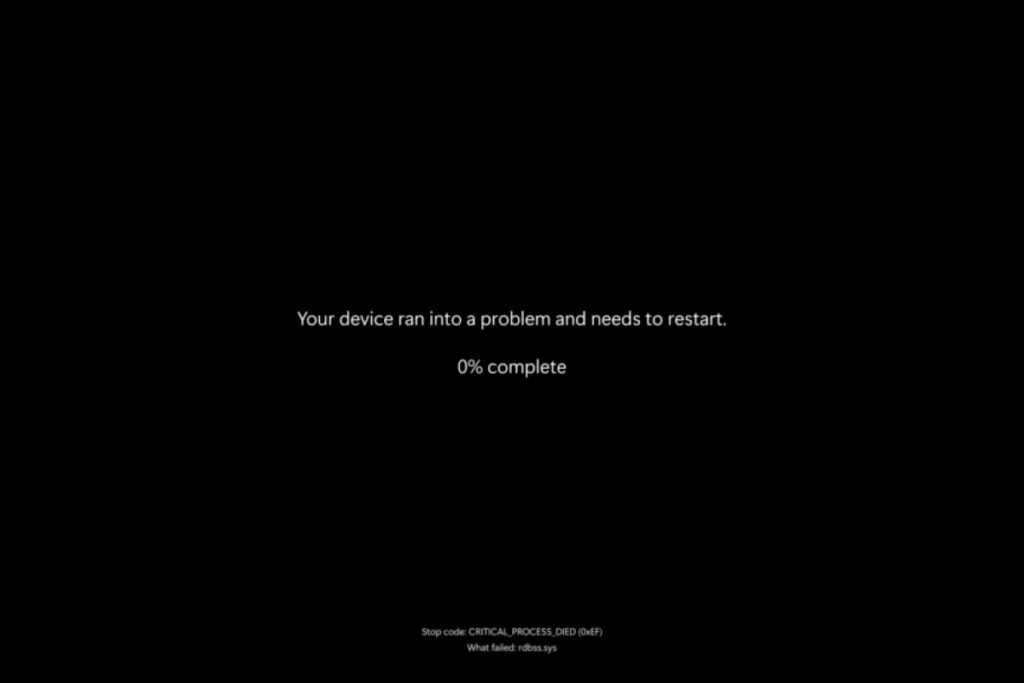
ඔබේ පරිගණකයේ මුරපදය ඇතුළත් කිරීමෙන් පසු කළු තිරය වින්ඩෝස් මත ඒක ඔබේ උදෑසන විනාශ කළ හැකි දේවල් වලින් එකක්. පරිගණකය ක්රියාත්මක වන බව පෙනේ, ඔබට විදුලි පංකාවේ ශබ්දය ඇසේ, ඔබට පිවිසුම් තිරය පවා පෙනේ... නමුත් ඔබ ලොග් වූ වහාම සියල්ල කළු වී යයි, සමහර විට මූසික කර්සරය පමණක් සහ තවත් බොහෝ දේ සමඟ. කරදර නොවන්න, එය Windows 10 සහ Windows 11 හි ඉතා සුලභ ගැටළුවක් වන අතර, බරපතල භෞතික හානියක් නොමැති නම්, එය සාමාන්යයෙන් නිවසේදීම නිවැරදි කළ හැකිය.
මෙම අසාර්ථකත්වයට හේතු විය හැක්කේ මෘදුකාංග දෝෂ, දෝෂ සහිත ග්රැෆික් ධාවක, ආරම්භයේදී බිඳ වැටෙන සේවාවන්, අනිෂ්ට මෘදුකාංග, වෙනස් කළ රෙජිස්ට්රි සැකසුම් හෝ දෘඩාංග ගැටළු පවා දෝෂ සහිත කේබල් වැනි. මෙම මාර්ගෝපදේශය තුළ ඔබට සියලු පොදු හේතු පිළිබඳ ඉතා පුළුල් දළ විශ්ලේෂණයක් සහ අලුත්වැඩියා ක්රම පිළිබඳ හොඳ අවි ගබඩාවක් සොයාගත හැකිය: යතුරුපුවරු කෙටිමංවල සිට SFC, DISM, පද්ධති ප්රතිස්ථාපනය වැනි මෙවලම් සමඟ උසස් රෝග විනිශ්චය දක්වා හෝ ProcDump සහ Process Monitor වැනි Microsoft උපයෝගිතා පවා.
වින්ඩෝස් හි මුරපදයක් ඇතුළත් කිරීමෙන් පසු කළු තිරයක් ඇතිවීමට පොදු හේතු
ඔබ දේවල් අහඹු ලෙස අවුල් කිරීමට පෙර, මේ පිළිබඳව පැහැදිලි වීම හොඳය. ඔබගේ මුරපදය ඇතුළත් කිරීමෙන් පසු කළු පැහැති තිරයක් පමණක් දිස්වීමට හේතුව කුමක්ද?නැවත නැවතත් පුනරාවර්තනය වන සාමාන්ය වැරදිකරුවන් කිහිප දෙනෙක් සිටිති.
වඩාත් නිරන්තර හේතු වලින් එකක් වන්නේ හානි වූ, යල් පැන ගිය හෝ නොගැලපෙන සංදර්ශක (GPU) ධාවකයවින්ඩෝස් ඩෙස්ක්ටොප් එක පූරණය කරන විට ඔබේ ග්රැෆික් කාඩ් ධාවකය (ඒකාබද්ධ හෝ කැපවූ) අසමත් වුවහොත්, පද්ධතිය තාක්ෂණිකව බලගන්වනු ඇත, නමුත් තිරය මත අතුරු මුහුණත ඇඳීමට නොහැකි වනු ඇත.
ගැටලුව පැන නැගීම ද ඉතා සුලභ ය ඔබ Windows වෙත පිවිසෙන විට ස්වයංක්රීයව ආරම්භ වන යෙදුම් හෝ සේවාවන්දුර්වල ලෙස සංවර්ධනය කරන ලද වැඩසටහනක්, ගැටුම්කාරී තෙවන පාර්ශවීය ප්රති-වයිරසයක්, ආක්රමණශීලී ප්රශස්තිකරණ මෘදුකාංගයක් හෝ දත්ත ප්රතිසාධන යෙදුමක් පවා පැතිකඩ පූරණය කිරීමේදී එල්ලී Explorer.exe හෝ පද්ධතියම අවහිර කළ හැකිය.
අපට අමතක කළ නොහැක පරිශීලක පැතිකඩෙහි හෝ වින්ඩෝස් තුළම දෝෂදූෂිත පද්ධති ගොනු, වෙනස් කළ රෙජිස්ට්රි යතුරු හෝ අසාර්ථක යාවත්කාලීන කිරීමක් ඩෙස්ක්ටොප් එක නිවැරදිව පූරණය වීම වැළැක්විය හැකිය.
අවසාන වශයෙන්, සම්පූර්ණයෙන්ම භෞතික හේතු තිබේ: ලිහිල් හෝ හානි වූ වීඩියෝ කේබල්, වැරදි ආදානයක් සහිත මොනිටර, දෝෂ සහිත ග්රැෆික් කාඩ්පත්, අස්ථායී RAM මොඩියුල හෝ හානි වූ දෘඪ තැටිමෙම අවස්ථා වලදී, සියලුම මෘදුකාංග පරිපූර්ණ වුවද, සංඥාව කිසි විටෙකත් තිරයට ළඟා නොවේ, නැතහොත් උපාංගය ආරම්භ වූ වහාම අස්ථායී වේ.

එය තිර අසාර්ථකත්වයක්ද, සංඥා ගැටළුවක්ද, නැතහොත් වින්ඩෝස් ගැටළුවක්ද යන්න පරීක්ෂා කරන්න.
පළමු පියවර වන්නේ දෝෂය වින්ඩෝස් වලද නැතිනම් පද්ධතිය තුළමද යන්න තීරණය කිරීමයි. වීඩියෝ ප්රතිදානයමේ ආකාරයෙන් ඔබට ගැටළුව, වචනාර්ථයෙන් ලිහිල් කේබලයක් වන විට, සැකසුම් සමඟ අනවශ්ය කරදර වළක්වා ගත හැකිය.
උත්සාහ කිරීමෙන් ආරම්භ කරන්න පද්ධතිය ප්රතිචාර දක්වන්නේ දැයි බැලීමට මූලික යතුරුපුවරු කෙටිමං.
- ඔබන්න Ctrl + Alt + මකන්නLock, Switch user, හෝ Task Manager වැනි විකල්ප සහිත නිල් පැහැති තිරයක් ඔබ දුටුවහොත්, එයින් අදහස් වන්නේ Windows තවමත් ක්රියාත්මක වන අතර පද්ධතිය ප්රතිචාර දක්වන බවයි, එබැවින් ගැටළුව ඇත්තේ ඩෙස්ක්ටොප් එක, Explorer.exe හෝ ධාවක සමඟ ය. එම තිරයෙන්, Task Manager විවෘත කිරීමට උත්සාහ කරන්න. එය විවෘත වුවහොත් (ඔබ තවමත් කළු තිරයක් දුටුවත්, සමහර විට කවුළුව "පිටුපස" ඇත), එය ඉතා හොඳ ලකුණකි: ඔබේ පරිගණකය නැවත ආරම්භ නොකර Windows Explorer සහ අනෙකුත් යතුරු ක්රියාවලීන් නැවත ආරම්භ කිරීමට ඔබට උත්සාහ කළ හැකිය.
- ඔබන්න වින්ඩෝස් + Ctrl + ෂිෆ්ට් + බීමෙම විධානය මඟින් මුළු පද්ධතියම නැවත ආරම්භ නොකර ග්රැෆික් ධාවකය නැවත ආරම්භ කිරීමට බල කරයි. එය සාමාන්යයෙන් කුඩා බීප් හඬක් හෝ දැල්වෙන තිරයක් සමඟ ඇත; ඩෙස්ක්ටොප් එක පසුව නැවත පැමිණේ නම්, ගැටළුව පැහැදිලිවම GPU ධාවකය සමඟ විය.
සියල්ල තවමත් කළු නම්, සම්බන්ධතා දෝෂ බැහැර කිරීමට කාලයයි. පරීක්ෂා කරන්න වීඩියෝ කේබල් (HDMI, DisplayPort, DVI, VGA) නිසි ලෙස සම්බන්ධ කර ඇත. පරිගණකය සහ මොනිටරය දෙකම උත්සාහ කරන්න. එය ප්ලග් එක ගලවා නැවත ප්ලග් කරන්න, දූවිලි වලින් ප්රවේශයන් මෘදු ලෙස පිරිසිදු කරන්න, හැකි නම්, වෙනත් වැඩ කරන කේබලයක් උත්සාහ කරන්න.
තවත් සරල පියවරක් වන්නේ තිරය වෙනස් කිරීමයි: වෙනත් මොනිටරයක් හෝ රූපවාහිනියක් සමඟ පරිගණකය උත්සාහ කරන්න.එය අනෙක් තිරයේ ක්රියා කරන්නේ නම්, ගැටළුව පැහැදිලිවම ඔබේ මුල් මොනිටරයේ ඇත (වැරදි ආදාන සැකසුම්, නොගැලපෙන විභේදනය හෝ භෞතික අසාර්ථකත්වය).
ඉක්මන් පළමු පියවර: යතුරුපුවරු කෙටිමං සහ බලහත්කාරයෙන් නැවත ආරම්භ කිරීම
තවත් තාක්ෂණික දේවල් වලට යන්න කලින්, කිහිපයක් උත්සාහ කිරීම වටී. ඔබ වාසනාවන්ත නම්, තත්පර කිහිපයකින් ඔබව කරදරවලින් ගලවා ගන්නා ඉක්මන් උපක්රම.
- උත්සාහ කරන්න සැසිය අගුළු ඇරීම සහ අගුළු හැරීම සමඟ වින්ඩෝස් + එල්පරිගණකය අඩක් ශීත කළ විට හෝ අමුතු ශිශිරතාරක තත්ත්වයක තිබුනේ නම්, සමහර විට අගුළු තිරයට නැවත පැමිණ නැවත ලොග් වීමෙන් ඩෙස්ක්ටොප් එක නිසි ලෙස පූරණය වේ.
- නින්දෙන් අවදි වූ පසු කළු තිරය දිස්වන්නේ නම්, තට්ටු කිරීමට උත්සාහ කරන්න හිස්තැනක් හෝ ඇතුල් කරන්නමේවා සාමාන්යයෙන් පද්ධතිය නිද්රා මාදිලියේ ඇති විට තිරය නැවත සක්රිය කරන යතුරු වේ. විශේෂයෙන් ලැප්ටොප් පරිගණකවල, බල ඉතිරි කිරීමේ මාදිලියක් පද්ධති කැටි කිරීමක් ලෙස වරදවා වටහා ගැනීම සාමාන්ය දෙයක් නොවේ.
- ඔහු නැවතත් යොමු වන්නේ Ctrl + Alt + මකන්නඔබට විකල්ප තිරය දැකිය හැකි නම්, පහළ දකුණු කෙළවරේ ඇති බල නිරූපකය ක්ලික් කර තෝරන්න නැවත ආරම්භ කරන්නසමහර විට, යාවත්කාලීන කිරීමකින් හෝ නිශ්චිත අසාර්ථකත්වයකින් පසුව, පිරිසිදු නැවත ආරම්භ කිරීමක් ප්රමාණවත් වේ.
- ඒ කිසිවක් ප්රතිචාර නොදක්වන විට, පරිගණකයේ බල බොත්තම ඔබාගෙන සිටින්න තත්පර 10 සහ 15 සම්පූර්ණයෙන්ම වසා දැමීමට බල කිරීමට, තත්පර කිහිපයක් රැඳී සිට එය නැවත ක්රියාත්මක කරන්න. මෙම "දැඩි වසා දැමීම" මඟින් තාවකාලික දෘඪාංග හෝ ස්ථිරාංග බිඳ වැටීම් විසඳිය හැක.

ගැටළුව හුදකලා කිරීමට ආරක්ෂිත ආකාරයෙන් ආරම්භ කරන්න.
ඔබ සාමාන්යයෙන් ලොග් වීමට උත්සාහ කරන සෑම අවස්ථාවකම කළු තිරය දිස්වන්නේ නම්, එය උත්සාහ කිරීම බෙහෙවින් නිර්දේශ කෙරේ වින්ඩෝස් ආරක්ෂිත මාදිලියමෙම මාදිලියේදී, පද්ධතිය අවම අත්යවශ්ය පාලක සහ සේවාවන් සමඟ ආරම්භ වේ.
ඩෙස්ක්ටොප් එක නිසි ලෙස නොපෙනෙන විට ආරක්ෂිත මාදිලියට ප්රවේශ වීමට, ඔබට ප්රයෝජන ගත හැකිය වින්ඩෝස් ස්වයංක්රීය අලුත්වැඩියාවබල බොත්තම ඔබාගෙන පරිගණකය ක්රියා විරහිත කරන්න, එය සක්රිය කරන්න, වින්ඩෝස් පූරණය වීමට පටන් ගත් වහාම එය නැවත ක්රියා විරහිත කරන්න. පද්ධතිය ඇරඹුම් ගැටළුවක් හඳුනාගෙන තිරය පෙන්වන තුරු මෙම ක්රියාවලිය කිහිප වතාවක් නැවත කරන්න. ස්වයංක්රීය අලුත්වැඩියාව.
ඒ තිරයේ, තෝරන්න උසස් විකල්ප ඉන්පසු යන්න දෝශ නිරාකරණය > උසස් විකල්ප > ආරම්භක සැකසුම්ක්ලික් කරන්න නැවත ආරම්භ කරන්න විකල්ප ලැයිස්තුව දිස්වන විට, විකල්පය තෝරන්න ජාලකරණය සමඟ ආරක්ෂිත මාදිලිය (සාමාන්යයෙන් 5 යතුර සමඟ).
වින්ඩෝස් ආරක්ෂිත ආකාරයෙන් සාර්ථකව ආරම්භ වුවහොත්, එය තහවුරු කරයි දෝෂය පවතින්නේ සාමාන්ය මාදිලියේදී පමණක් පූරණය වන යම් ධාවකයක හෝ වැඩසටහනක ය.නිශ්චිත GPU ධාවකයක්, ආරම්භක යෙදුම්, තෙවන පාර්ශවීය ආරක්ෂක මෘදුකාංග ආදිය.
ආරක්ෂිත ප්රකාරයට ගිය පසු ඔබට සැක සහිත වැඩසටහන් අස්ථාපනය කරන්න (විශේෂයෙන් ආරම්භයේදී ක්රියාත්මක වන ඒවා), Windows Defender සමඟ අනිෂ්ට මෘදුකාංග පිරිසිදු කරන්න, සේවා අක්රිය කරන්න, නැතහොත් පද්ධතියේ මෑතකදී වෙනස් වී ඇති දේ පරීක්ෂා කරන්න.
Explorer.exe අතින් නැවත ආරම්භ කරන්න හෝ දියත් කරන්න
වඩාත් සාමාන්ය තත්වයන්ගෙන් එකක් වන්නේ මූසික කර්සරය පමණක් පෙනෙන කළු තිරයබොහෝ අවස්ථාවලදී, එයින් අදහස් වන්නේ Explorer.exe ආරම්භ වී නැත හෝ පූරණය වන අතරතුර බිඳ වැටී ඇත.මන්ද මෙම ක්රියාවලිය ඩෙස්ක්ටොප් එක, කාර්ය තීරුව සහ ගොනු ගවේෂකය ඇද ගන්නා බැවිනි.
ඔබන්න Ctrl + Shift + Esc කෙලින්ම විවෘත කිරීමට කාර්ය කළමනාකරුඔබ කළු පැහැති තිරයක් දුටුවත්, කළමනාකරු සාමාන්යයෙන් කෙසේ හෝ විවෘත වේ. එය නොපෙනේ නම්, පළමුව මෙය උත්සාහ කරන්න. Ctrl + Alt + මකන්න සහ එතැනින් Task Manager තෝරන්න.
කාර්ය කළමනාකරු තුළ, ඔබට කුඩා කවුළුවක් පමණක් පෙනේ නම්, ක්ලික් කරන්න වැඩි විස්තර සියලුම ක්රියාවලීන් බැලීමට, ටැබ් එක බලන්න. ක්රියාවලි හෝ ටැබ් එකේ විස්තර නමින් ඇතුළත් කිරීමක් වින්ඩෝස් එක්ස්ප්ලෝරර් o එක්ස්ප්ලෝරර්.එක්ස්.
එය ලැයිස්තුවේ තිබේ නම්, එය තෝරා බොත්තම ඔබන්න. නැවත ආරම්භ කරන්නබොත්තමක් නොමැති නම්, ඔබට ක්රියාවලිය මත දකුණු-ක්ලික් කර තෝරා ගත හැකිය කාර්යය අවසන් කරන්න ඊට පස්සේ අලුත් එකක් පටන් ගන්න.
ගවේෂකය නැවත දියත් කිරීමට, යන්න ගොනුව > නව කාර්යයක් ක්රියාත්මක කරන්න, ලියයි එක්ස්ප්ලෝරර්.එක්ස් සහ Enter ඔබන්න. ගැටළුව තාවකාලික කැටි කිරීමක් පමණක් නම්, ඩෙස්ක්ටොප් එක වහාම දිස්විය යුතුය.එය නැවත අතුරුදහන් වුවහොත් හෝ නොපෙනේ නම්, බොහෝ විට ගැඹුරු හානියක් සිදුවී ඇත.

SFC සහ DISM සමඟ පද්ධති ගොනු අලුත්වැඩියා කරන්න
පද්ධතිය මඟින් ගොනු දූෂිත වී ඇති බවට ඔබ සැක කරන්නේ නම් (උදාහරණයක් ලෙස, විදුලිය ඇනහිටීමක්, බාධා කළ යාවත්කාලීන කිරීමක් හෝ අනිෂ්ට මෘදුකාංගයකින් පසු), වින්ඩෝස් අලුත්වැඩියා මෙවලම් SFC සහ DISM.
කාර්ය කළමනාකරු වෙතින්ම, ගොනුව > නව කාර්යයක් ක්රියාත්මක කරන්න, ලියයි සීඑම්ඩී සහ කොටුව සලකුණු කරන්න පරිපාලන වරප්රසාද සහිතව මෙම කාර්යය සාදන්න.පරිපාලක වරප්රසාද සහිත කොන්සෝල කවුළුවක් විවෘත කිරීමට Enter ඔබන්න.
ඒ කවුළුව තුළ විධානය ක්රියාත්මක කරන්න:
sfc /scannow
පද්ධති ගොනු පරීක්ෂකය සියලුම තීරණාත්මක වින්ඩෝස් සංරචක විශ්ලේෂණය කරනු ඇති අතර එය හානි වූ හෝ නැතිවූ ඕනෑම දෙයක් ස්වයංක්රීයව ප්රතිස්ථාපනය කරයි.එයට ටික කාලයක් ගත විය හැකිය; එය සම්පූර්ණයෙන්ම අවසන් වීමට ඉඩ දෙන්න.
අවසන් වූ පසු, DISM සමඟ අලුත්වැඩියාව ශක්තිමත් කිරීම රෙකමදාරු කරනු ලැබේ, එය වින්ඩෝස් රූපය පරීක්ෂා කර ප්රතිස්ථාපනය කරයි. පහත විධානය එකම කොන්සෝලයේ ක්රියාත්මක කරන්න:
DISM /Online /Cleanup-Image /RestoreHealth
මෙම ක්රියාවලියටද කාලය ගත වේ, නමුත් ගැටලුවේ මූලාශ්රය වූ විට එය ඉතා ඵලදායී වේ පද්ධති සංරචක ගැඹුරු මට්ටමකින් හානි වීමඅවසන් වූ පසු, ඔබේ පරිගණකය නැවත ආරම්භ කර ඩෙස්ක්ටොප් එක දැන් සාමාන්ය පරිදි පූරණය වේදැයි පරීක්ෂා කරන්න.
රෙජිස්ට්රියේ Shell සහ Winlogon යතුරු පරීක්ෂා කරන්න.
Explorer.exe අතින් දියත් කිරීමෙන් පවා ඔබේ ඩෙස්ක්ටොප් එක ප්රතිස්ථාපනය නොවේ නම්, වින්යාසය වින්ඩෝස් රෙජිස්ට්රියේ පෙරනිමි කවචය වෙනස් කර ඇත.සමහර වැඩසටහන්, අනිෂ්ට මෘදුකාංග හෝ "උසස්" සැකසුම් මෙම යතුර වෙනස් කර පද්ධතිය වැරදි කවචයකින් ආරම්භ කිරීමට හේතු වේ.
විවෘත කරන්න රෙජිස්ට්රි සංස්කාරකය කාර්ය කළමනාකරුගෙන්, ගොනුව > නව කාර්යයක් ක්රියාත්මක කරන්න, ලිවීම රෙජෙඩිට් කරන්න සහ පරිපාලන වරප්රසාද සහිතව විවෘත කිරීමට කොටුව සලකුණු කිරීම.
වෙත සංචාලනය කරන්න ඊළඟ මාර්ගය:
HKEY_LOCAL_MACHINE\SOFTWARE\Microsoft\Windows NT\CurrentVersion\Winlogon
දකුණු පුවරුවේ, අගය සොයා ගන්න ෂෙල් සහ එය මත දෙවරක් ක්ලික් කරන්න. එය ඇතුළත් කර ඇති බවට වග බලා ගන්න වටිනාකම් තොරතුරු හරියටම පෙනේ එක්ස්ප්ලෝරර්.එක්ස්ක්ෂේත්රය හිස් නම් හෝ වෙනත් අමුතු වැඩසටහනක් දිස්වන්නේ නම්, එය explorer.exe ලෙස වෙනස් කරන්න.
ඔබ තවත් සැක සහිත ක්රියාත්මක කළ හැකි ගොනුවක් දුටුවහොත්, එය කිරීම සුදුසුය අන්තර්ජාලයේ ඔවුන්ගේ නම සොයන්න සහ ප්රති-වයිරස ස්කෑන් එකක් ක්රියාත්මක කරන්න.මෙය Windows shell එක ප්රතිස්ථාපනය කර ඇති malware එකක් විය හැක. එවැනි අවස්ථාවක, ඔබේ පද්ධතිය පිරිසිදු කිරීමට Windows Defender හෝ විශ්වාසදායක ආරක්ෂක විසඳුමක් භාවිතා කරන්න.
මෙම අවස්ථාවෙන් ප්රයෝජන ගෙන සමාලෝචනය කරන්න Winlogon යතුරු අවසර (දකුණු-ක්ලික් කරන්න > අවසර) සහ හැකි නම්, වෙනත් සෞඛ්ය සම්පන්න පරිගණකයක් සමඟ හෝ නිල Microsoft ලියකියවිලි සමඟ ඒවා සංසන්දනය කරන්න. වැරදි අවසරයන් මඟින් Windows පිවිසුම් ක්රියාවලීන් නිවැරදිව පූරණය වීම වළක්වා ගත හැකිය.
පිරිසිදු ඇරඹුම: ගැටළු සහගත තෙවන පාර්ශවීය යෙදුම් සොයා ගැනීම
ආරක්ෂිත මාදිලියේ සෑම දෙයක්ම හොඳින් ක්රියාත්මක වන විට, නමුත් සාමාන්ය ආරම්භයේදී මුරපදය ඇතුළත් කිරීමෙන් පසු කළු තිරයක් දිස්වන විට, බොහෝ දුරට ඉඩ ඇති හේතුව වන්නේ වින්ඩෝස් සමඟ ආරම්භ වී පද්ධතිය අගුළු දමන යම් තෙවන පාර්ශවීය වැඩසටහනක් හෝ සේවාවක්.
එය හඳුනා ගැනීමට, ඔබට කළ හැක්කේ පිරිසිදු ආරම්භයක්ආරක්ෂිත මාදිලියෙන් හෝ වැඩ කරන සැසියකින්, විවෘත කරන්න එම්එස්කොන්ෆිග් (පද්ධති වින්යාසය) එම විධානය Run (Windows + R) තුළ ටයිප් කිරීමෙන්.
ටැබ් එකේ සේවා, කොටුව සලකුණු කරන්න සියලුම Microsoft සේවාවන් සඟවන්න. ඉන්පසු ක්ලික් කරන්න සියල්ල අබල කරන්නමෙය පද්ධති සේවාවන් පමණක් ක්රියාත්මක වන අතර තෙවන පාර්ශවීය සේවාවන් අක්රීය කරයි.
ඉන්පසු, ටැබ් එකේ ආරම්භ කරන්න, ඔබන්න කාර්ය කළමනාකරු විවෘත කරන්නඑතැන් සිට, එය සියල්ල අක්රීය කරයි ආරම්භක අංග එක් එක් මත දකුණු-ක්ලික් කර තෝරා ගැනීමෙන් අබල කරන්න.
ඔබේ පරිගණකය සාමාන්යයෙන් නැවත ආරම්භ කරන්න. කළු තිරය නොපෙනී ඔබට දැන් ලොග් විය හැකි නම්, ගැටලුව ඇති වූයේ... සමඟ බව ඔබ දන්නවා. ස්වයංක්රීයව ආරම්භ වන ඕනෑම සේවාවක් හෝ යෙදුමක්අපි වැරදිකරු සොයා ගන්නා තෙක් මූලද්රව්ය ක්රමයෙන් නැවත සක්රිය කළ යුතුයි (පළමු භාගය, පසුව එය පටු කරන්න).
ග්රැෆික් ධාවක යාවත්කාලීන කරන්න, ආපසු පෙරළන්න, හෝ නැවත ස්ථාපනය කරන්න
ග්රැෆික් කාඩ්පත තවත් ප්රධාන සැකකරුවෙකු වේ. දූෂිත හෝ යල් පැන ගිය වීඩියෝ ධාවකයක් ඔබට ඉතිරි කළ හැකිය වින්ඩෝස් පිවිසුම් තිරයෙන් ඩෙස්ක්ටොප් එකට මාරු වන වහාම කළු තිරය.
ආරක්ෂිත ප්රකාරයේදී (නැතහොත් ඔබට කෙසේ හෝ ලොග් වීමට හැකි වුවහොත්), ආරම්භක බොත්තම දකුණු-ක්ලික් කර විවෘත කරන්න උපාංග කළමනාකරුකොටස පුළුල් කරන්න සංදර්ශක ඇඩැප්ටර සහ ඔබගේ GPU සොයා ගන්න (උදාහරණයක් ලෙස, NVIDIA GeForce, AMD Radeon, හෝ Intel UHD).
උපාංගය විවෘත කිරීමට එය මත දෙවරක් ක්ලික් කරන්න දේපළ සහ ටැබ් එකට යන්න. පාලකයඔබ මෑතකදී ධාවක යාවත්කාලීන කර ඉන් පසුව ගැටළු ආරම්භ වූයේ නම්, විකල්පය උත්සාහ කරන්න පෙර ධාවකයට ආපසු යන්නතහවුරු කර Windows හට පෙර අනුවාදය ප්රතිසාධනය කිරීමට ඉඩ දෙන්න.
ඔබට ප්රතිවර්තනය කළ නොහැකි නම්, හෝ පෙර අනුවාදයක් නොමැති නම්, උත්සාහ කරන්න ධාවකය අස්ථාපනය කරන්නඑම ගුණාංග කවුළුවෙන්ම, උපාංගය අස්ථාපනය කරන්නඔබට මුල සිටම ආරම්භ කිරීමට අවශ්ය නම් ධාවක මෘදුකාංග ඉවත් කිරීමේ විකල්පයද ඔබට තෝරා ගත හැකිය.
අස්ථාපනය කිරීමෙන් පසු, ඔබේ පරිගණකය නැවත ආරම්භ කරන්න. වින්ඩෝස් මූලික සාමාන්ය ධාවකයක් පූරණය කිරීමට උත්සාහ කරනු ඇත, එය අවම වශයෙන් ඔබට ඩෙස්ක්ටොප් එකට ප්රවේශ වීමට ඉඩ සලසයි. එතැන් සිට ඔබට හැකි වනු ඇත ධාවකයේ නවතම අනුවාදය ස්ථාපනය කරන්න නිෂ්පාදකයාගේ වෙබ් අඩවියෙන් (NVIDIA, AMD හෝ Intel) සෘජුවම බාගත කිරීමෙන් හෝ, ඔබ කැමති නම්, Windows Update භාවිතයෙන්.
කාර්ය සාධනයට වඩා ස්ථාවරත්වය වැදගත් වන පද්ධතිවල, එය නරක අදහසක් නොවේ. ධාවකවල බීටා අනුවාද වලින් වළකින්න සහ WHQL සහතික කළ ධාවක හෝ උපකරණ නිෂ්පාදකයා (OEM) විසින් නිර්දේශ කරන ලද ඒවා සමඟ රැඳී සිටින්න.

සිදුවීම්, ඩම්ප් සහ Sysinternals මෙවලම් සමඟ උසස් රෝග විනිශ්චය
ගැටළුව නොනැසී පවතින අතර මූලික ක්රම භාවිතයෙන් සොයාගත නොහැකි වූ විට, කෙනෙකුට තවත් පියවරක් ඉදිරියට ගොස් භාවිතා කළ හැකිය උසස් රෝග විනිශ්චය මෙවලම් Event Viewer, Windows Error Reporting, ProcDump, හෝ Process Monitor (ProcMon) වැනි.
හොඳ ආරම්භක ලක්ෂ්යයක් වන්නේ ක්රියාවලීන් පරීක්ෂා කිරීම ය explorer.exe සහ userinit.exe ක්රියාත්මක වෙමින් හෝ අසාර්ථක වෙමින් පවතී. කළු තිරය දිස්වන විට. Task Manager වෙතින්, ටැබය මත විස්තරක්රියාවලි දෙකම සොයන්න. ඒවා සක්රිය බව පෙනුනත්, තිරය කළු නම්, තිර රුවක් ගැනීම නිර්දේශ කෙරේ. ක්රියාවලි ඩම්ප් ඒවා විශ්ලේෂණය කිරීමට.
මෙය සිදු කිරීම සඳහා, ඔබට භාවිතා කළ හැකිය ප්රොක්ඩම්ප්වෙතින් නොමිලේ උපයෝගීතාවයක් මයික්රොසොෆ්ට් සිසින්ටර්නල්ස්එය බාගත කර සරල ෆෝල්ඩරයකට උපුටා ගන්න, උදාහරණයක් ලෙස C:\Tools\ඉන්පසු පරිපාලක කොන්සෝලයක් විවෘත කර, එම ෆෝල්ඩරයට සංචාලනය කර ධාවනය කරන්න:
procdump -ma explorer.exe explorer.dmp
procdump -ma userinit.exe userinit.dmp
මෙම .dmp ගොනු WinDbg වැනි මෙවලම් භාවිතයෙන් විශ්ලේෂණය කළ හැකිය, නැතහොත් වැඩිදුර විමර්ශනය සඳහා තාක්ෂණික සහාය වෙත යැවිය හැකිය. සම්පත් අවහිර කිරීම හෝ අසාමාන්ය ලෙස පරිභෝජනය කිරීම සිදුවන්නේ ඇයි?.
ක්රියාවලි අනපේක්ෂිත ලෙස වැසෙන බවට හෝ ප්රතිචාර නොදක්වන බවට ඔබ සැක කරන්නේ නම්, සිදුවීම් නරඹන්නා එය ඔබට ඉඟි ලබා දෙනු ඇත. විවෘත කරන්න eventvwr.msc සහ යන්න වින්ඩෝස් ලොග් > යෙදුමසිදුවීම් සොයන්න සිදුවීම් හැඳුනුම්පත 1000 කළු තිරය ඇති වන කාල සීමාව තුළ explorer.exe හෝ userinit.exe සමඟ සම්බන්ධ වේ.
යෙදුමක් බිඳ වැටුණු විට ස්වයංක්රීයව ඩම්ප් ග්රහණය කර ගැනීමට, ඔබට සක්රිය කළ හැකිය වින්ඩෝස් දෝෂ වාර්තාකරණය (WER)රෙජිස්ට්රි සංස්කාරකයේ, වෙත යන්න:
HKEY_LOCAL_MACHINE\SOFTWARE\Microsoft\Windows\Windows Error Reporting
(නොපවතී නම්) නිර්මාණය කර මෙම අගයන් වින්යාස කරන්න:
- ඩම්ප්කවුන්ට් (REG_DWORD) = 10
- ඩම්ප් වර්ගය (REG_DWORD) = 2
- ඩම්ප්ෆෝල්ඩරය (REG_EXPAND_SZ) = C:\ඩම්ප්
නැවත ආරම්භ කර ගැටළුව නැවත නිර්මාණය කිරීමෙන් පසු, පහත සඳහන් දෑ ජනනය වනු ඇත: ප්රතිචාර දැක්වීම නවත්වන යෙදුම්වල මතක ඩම්ප් නිශ්චිත ෆෝල්ඩරයේ. නැවතත්, ඔබට ඒවා විශ්ලේෂණය කිරීමට හෝ විශේෂිත කාර්මිකයෙකු සමඟ බෙදා ගැනීමට හැකිය.
ගැටළුව වන්නේ explorer.exe හෝ userinit.exe ශුන්යය හැර වෙනත් දෝෂ කේතයකින් පිටවීම නම්, Process Monitor (ProcMon) ඔබට ඉඩ සලසයි එම ක්රියාවලීන් ආරම්භයේ සිට කරන සෑම දෙයක්ම වාර්තා කරන්න.ඔබට ඇරඹුම් ලොගයක් වින්යාස කිරීමට, නැවත ආරම්භ කිරීමට, අසාර්ථකත්වය ප්රතිනිෂ්පාදනය කිරීමට සහ එම ක්රියාවලීන්ට අදාළ ඇතුළත් කිරීම් සහ ඒවායේ පිටවීමේ කේත සඳහා ලොගය පෙරීමට හැකිය.
BIOS/UEFI, ඇරඹුම් අනුපිළිවෙල සහ දෘඩාංග පරීක්ෂා කරන්න
මෘදුකාංගය හොඳින් ක්රියාත්මක වන බව පෙනෙන විට, ඔබ ඉහළට ගොස් බැලිය යුත්තේ දෘඩාංග සහ පහළ මට්ටමේ වින්යාසය (BIOS හෝ UEFI). යල් පැන ගිය හෝ වැරදි ලෙස වින්යාස කරන ලද ස්ථිරාංග මඟින් ලොග් වූ වහාම අස්ථාවරත්වය ඇති විය හැක.
පරිගණකය ක්රියා විරහිත කර, එය ක්රියාත්මක කර, යතුර නැවත නැවතත් ඔබා ඇතුල් වන්න BIOS/UEFI (සාමාන්යයෙන් නිෂ්පාදකයා මත පදනම්ව F2, Delete, Esc, හෝ F10). මෙනුව තුළ, වැනි විකල්පයක් සොයන්න පෙරනිමි පූරණය කරන්න o ප්රශස්ත කළ පෙරනිමි නිර්දේශිත පෙරනිමි අගයන් ප්රතිසාධනය කිරීමට.
සමාලෝචනය කිරීමට මෙම අවස්ථාව ප්රයෝජනයට ගන්න ඇරඹුම් ප්රමුඛත්වයWindows ස්ථාපනය කර ඇති දෘඪ තැටිය හෝ SSD පහත පරිදි වින්යාස කර ඇත්දැයි පරීක්ෂා කරන්න පළමු ආරම්භක උපාංගය උදාහරණයක් ලෙස, හිස් USB ධාවකයක් හෝ පැරණි ධාවකයක් නොවේ.
තාප ස්ථායිතාව හෝ බල සැපයුම් ගැටළු ඇති පද්ධතිවල, මෙය දෙස බැලීම ද හොඳ අදහසකි CPU උෂ්ණත්වයන් සහ මූලික වෝල්ටීයතාවයන් BIOS වලින්. ආක්රමණශීලී අධිස්පන්දනය, වැරදි ලෙස සකස් කරන ලද වෝල්ටීයතා හෝ දුර්වල සිසිලනය හේතුවෙන් පද්ධතිය ආරම්භයෙන් පසු වඩාත් වෙහෙස මහන්සි වී වැඩ කිරීමට පටන් ගන්නා විට බිඳ වැටීම් ඇති විය හැක.
ඔබ RAM හෝ ග්රැෆික් කාඩ්පත සැක කරන්නේ නම්, ඔබට උත්සාහ කළ හැකිය අවම දෘඩාංග සමඟ ආරම්භ කරන්න.: තනි RAM මොඩියුලයක්, අමතර ශබ්ද කාඩ්පත් නැත, අමතර PCIe උපාංග නැත... මෙම අවම වින්යාසය සමඟ කළු තිරය අතුරුදහන් වුවහොත්, හේතුව හඳුනා ගන්නා තෙක් සංරචක එකින් එක නැවත හඳුන්වා දෙන්න.
පරීක්ෂා කිරීමට අමතක නොකරන්න ඔබේ පරිගණකයේ හෝ මවු පුවරුවේ නිෂ්පාදකයාගෙන් සහායබොහෝ OEMs, බල කළමනාකරණය, ඒකාබද්ධ GPU හෝ උපාංග ආරම්භ කිරීම සම්බන්ධ දෝෂ නිවැරදි කරන BIOS යාවත්කාලීන කිරීම්, චිප්සෙට් ස්ථිරාංග සහ වලංගු ධාවක ඔබේ ආකෘතිය සඳහා විශේෂයෙන් පිරිනමයි.
Windows හි ඔබගේ මුරපදය ඇතුළත් කළ වහාම කළු තිරයක් ව්යසනයක් ලෙස පෙනුනද, ප්රායෝගිකව එය සාමාන්යයෙන් සිදුවන්නේ ගැටුම්කාරී ග්රැෆික් ධාවක, ගැටළු සහගත ආරම්භක යෙදුම්, Explorer.exe හි දෝෂ, හෝ දූෂිත පද්ධති ගොනුපද්ධතිය විසින්ම පිරිනමනු ලබන මෙවලම් භාවිතයෙන් මේ සියල්ල හඳුනාගෙන යම් ඉවසීමකින් නිවැරදි කළ හැකිය: යතුරුපුවරු කෙටිමං, ආරක්ෂිත ප්රකාරය, SFC සහ DISM, පද්ධති ප්රතිස්ථාපනය, Winlogon රෙජිස්ට්රි වෙනස් කිරීම්, පිරිසිදු ඇරඹුම, කේබල් සහ මොනිටර පරීක්ෂාවන් සහ අවසානයේ BIOS සහ දෘඩාංග පරීක්ෂා කිරීම. උපස්ථ යාවත්කාලීනව තබා ගැනීම සහ ධාවක සහ යාවත්කාලීන කිරීම් පවත්වා ගැනීම, වැරැද්ද කුමක්දැයි කල්පනා කරමින් කළු තිරයක් දෙස නැවත බලා සිටීමේ සම්භාවිතාව සැලකිය යුතු ලෙස අඩු කරයි.

විවිධ ඩිජිටල් මාධ්යවල වසර දහයකට වැඩි පළපුරුද්දක් ඇති තාක්ෂණ සහ අන්තර්ජාල ගැටලු පිළිබඳ විශේෂඥ සංස්කාරක. මම ඊ-වාණිජ්යය, සන්නිවේදනය, මාර්ගගත අලෙවිකරණ සහ ප්රචාරණ සමාගම් සඳහා සංස්කාරක සහ අන්තර්ගත නිර්මාපකයෙකු ලෙස කටයුතු කර ඇත. මම ආර්ථික විද්යාව, මූල්ය සහ වෙනත් අංශවල වෙබ් අඩවිවල ද ලියා ඇත. මගේ රැකියාවත් මගේ ආශාවයි. දැන්, මගේ ලිපි හරහා Tecnobits, අපගේ ජීවිත වැඩිදියුණු කිරීම සඳහා සෑම දිනකම තාක්ෂණ ලෝකය අපට ලබා දෙන සියලුම ප්රවෘත්ති සහ නව අවස්ථා ගවේෂණය කිරීමට මම උත්සාහ කරමි.