
ඔබගේ Windows පරිගණකයෙන් ඇමතුම් ගැනීම, Android ජංගම දුරකථනයක් හෝ iPhone එකක් සමඟ වුවද, අසමසම පහසුවක් ලබා දෙයි. මෙම ලිපිය ඔබේ පරිගණකය සමඟ ඔබේ ජංගම උපාංගය යුගල කිරීමට ඔබට මඟ පෙන්වනු ඇත, ඔබේ පරිගණකයෙන් කෙළින්ම ඇමතුම් ලබා ගැනීමට සහ ලබා ගැනීමට ඔබට ඉඩ සලසයි. ඔබගේ ජංගම දුරකථනයේ මෙහෙයුම් පද්ධතිය වැදගත් නොවේ, ක්රියාවලිය සරල වන අතර අපි එය ඔබට පියවරෙන් පියවර පැහැදිලි කරන්නෙමු.
ඔබගේ පරිගණකයෙන් අමතන්න: ඔබගේ Android හෝ iPhone Windows වෙත සම්බන්ධ කරන්න
ආරම්භ කිරීමට, ඔබ යෙදුම බාගත කළ යුතුය Enlace a Windows. මෙම යෙදුම දෙකෙහිම පවතී Google Play para Android como en App Store para iOS. Descárgala e instálala ඔබගේ ජංගම දුරකථනයේ, සහ ඔබ ඔබේ Microsoft ගිණුම සමඟින් පුරනය වීමට වග බලා ගන්න, එය ඔබ ඔබේ පරිගණකයේ භාවිතා කරන එකම විය යුතුය.
Instalación y configuración inicial
ඔබ යෙදුම ස්ථාපනය කළ පසු, ජංගම යෙදුම විවෘත කරන්න, එවිට ඔබේ ජංගම දුරකථනය පරිගණකයට සම්බන්ධ කරන ලෙස ඉල්ලා සිටින තිරයක් ඔබට පෙනෙනු ඇත. "ස්කෑන් QR කේතය" බොත්තම මත ක්ලික් කරන්න ඔබගේ ජංගම කැමරාව විවෘත කිරීමට සහ ඔබේ පරිගණකයේ දිස්වන කේතය පරිලෝකනය කරන්න.
Android හෝ iPhone සමඟ ඇමතුම් සඳහා Windows හි සූදානම් කිරීම්
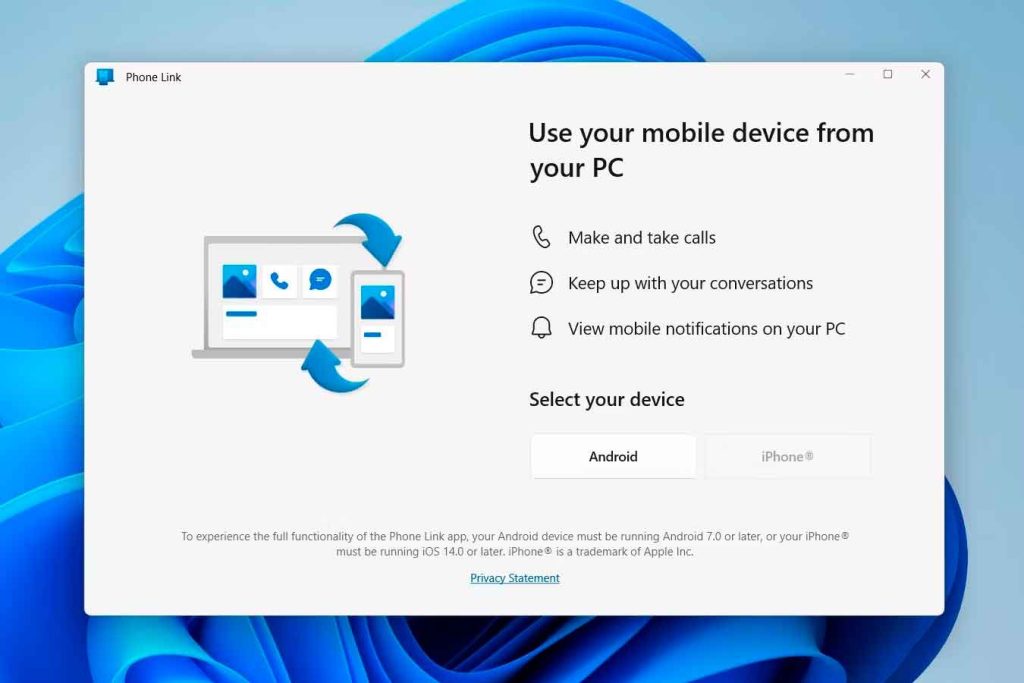
යෙදුම විවෘත කරන්න Enlace Móvil ඔබේ Windows මත. සාමාන්යයෙන්, මෙම යෙදුම පෙර ස්ථාපනය කර ඇත, නමුත් ඔබට එය නොමැති නම්, ඔබට එය බාගත කළ හැකිය මයික්රොසොෆ්ට් වෙළඳසැල. ජංගම දුරකථන වර්ගය තෝරන්න ඔබ එය ඇන්ඩ්රොයිඩ් හෝ අයිෆෝන් වේවා, සබැඳි කිරීමට යන බව.
ජංගම සහ පරිගණක යුගලනය
ඔබගේ ජංගම දුරකථනයේ මෙහෙයුම් පද්ධතිය තේරීමෙන් පසු QR කේතයක් සහිත තිරයක් විවෘත වේ. ඔබගේ ජංගම කැමරාව යොමු කරන්න මෙම කේතය පරිලෝකනය කිරීමට Link to Windows යෙදුම භාවිතා කරන්න. බ්ලූටූත්, කෙටි පණිවිඩ සහ ඇමතුම් වැනි ඔබගේ ජංගම දුරකථනයේ විවිධ අංග වෙත ප්රවේශ වීමට යෙදුම ඔබෙන් අවසර ඉල්ලනු ඇත. සම්පූර්ණ ක්රියාකාරීත්වය සහතික කිරීම සඳහා අවශ්ය සියලු අවසරයන් පිළිගන්න.
බ්ලූටූත් සක්රිය කර ඔබගේ උපාංග යුගල කරන්න
සම්බන්ධ වූ පසු, ඔබගේ ජංගම දුරකථනය සහ පරිගණකය අතර බ්ලූටූත් යුගලයක් කිරීමට යෙදුම ඔබෙන් අසනු ඇත. "යුගල කිරීම අරඹන්න" මත ක්ලික් කරන්න ඔබේ පරිගණකයෙන් සහ ඔබේ ජංගම දුරකථනයෙන් ද පිළිගනී. ඔබගේ පරිගණකයේ නම ජංගම දුරකථනයෙන් සොයන්න සහ යුගල කිරීමේ ක්රියාවලිය සම්පූර්ණ කරන්න.
අමතර අවසර සහ සමමුහුර්තකරණය
බ්ලූටූත් යුගල කිරීම සම්පූර්ණ කිරීමත් සමඟ, ජංගම යෙදුම සම්බන්ධතා සමමුහුර්ත කිරීමට සහ ඇමතුම් ඉතිහාසයට අමතර අවසර ඉල්ලා සිටිනු ඇත. ඔබ මෙම අවසර ලබා දෙන බවට වග බලා ගන්න ඔබේ පරිගණකයෙන් කෙලින්ම ඇමතුම් ලබා ගැනීමට හැකි වීම.
ගැටළු නොමැතිව වින්ඩෝස් වෙතින් ඇමතුම් ලබා ගන්න
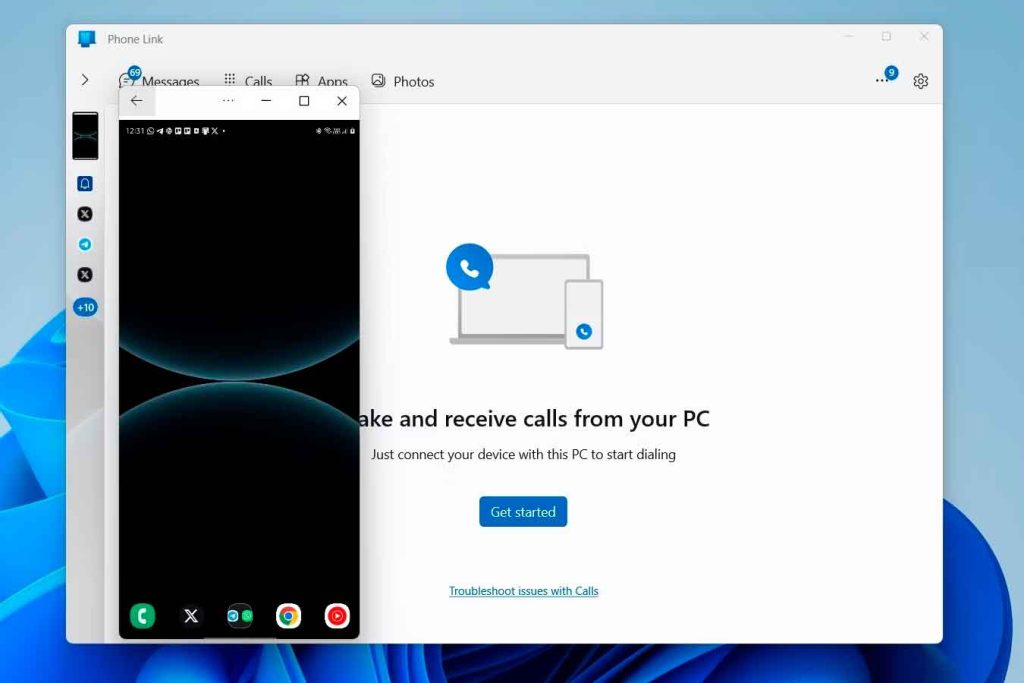
සෑම දෙයක්ම වින්යාස කර ඇති විට, ඔබේ පරිගණකයේ ජංගම සබැඳි යෙදුම විවෘත කර සැකසීම් ටැබය තෝරන්න. Llamadas. මෙහිදී, ඔබට ඔබගේ සමමුහුර්ත කළ සම්බන්ධතා ලැයිස්තුව සහ දුරකථන ඩයලර් බැලීමට හැකි වනු ඇත. සම්බන්ධතාවක් තෝරන්න හෝ අංකය අතින් ඩයල් කරන්න ඔබට ඇමතීමට අවශ්ය අය. ඇමතුම ඔබගේ ජංගම දුරකථනය හරහා සිදු කරනු ඇත, නමුත් ඔබ ඔබේ පරිගණකයේ ස්පීකර් සහ මයික්රෆෝනය භාවිතා කරනු ඇත.
Android සඳහා "ඔබේ දුරකථනය" භාවිතා කරන්න
Para los usuarios de Android, la aplicación Tu Teléfono වින්ඩෝස් ඔබට ඇමතුම් ගැනීමටද ඉඩ සලසයි. ඔබගේ දුරකථන සහකරු යෙදුම ස්ථාපනය කරන්න Google Play වෙතින් ඔබගේ ජංගම දුරකථනයේ. ස්ථාපනය කිරීමෙන් පසු, ඔබගේ Microsoft ගිණුම සමඟ පුරනය වන්න.
"ඔබේ දුරකථනය" යෙදුමේ සැකසීම්
පුරනය වීමෙන් පසුව, සම්බන්ධතා, පණිවිඩ සහ ඇමතුම් වෙත ප්රවේශ වීමට අවශ්ය අවසර යෙදුමට ලබා දෙන්න. ඔබේ පරිගණකයේ උපදෙස් අනුගමනය කරන්න පිහිටුවීම සම්පූර්ණ කිරීමට. යෙදුම ඔබගේ දුරකථන අංකය සහ බ්ලූටූත් සම්බන්ධතා අවසර එක් කිරීමට ඔබෙන් අසනු ඇත.
Windows සමඟ ඔබගේ Android හෝ iPhone සම්පූර්ණ සමමුහුර්ත කිරීම
Windows හි ඔබගේ දුරකථන යෙදුම තුළ, ඇමතුම්, දැනුම්දීම් සහ ඡායාරූප සහ පණිවිඩ වෙත ප්රවේශය ලබා දීම සඳහා විකල්ප ක්රියාත්මක කරන්න. බ්ලූටූත් යුගලනය සකසන්න සම්බන්ධතා සහ ඇමතුම් ඉතිහාසය වෙත ප්රවේශය ලබා දීමට වග බලා ගන්න.
දෝෂයකින් තොරව සම්පූර්ණ වින්යාසය
සියලුම පියවර සම්පූර්ණ කිරීමෙන් පසු, ඔබට දැන් ඔබගේ දුරකථන යෙදුම තුළ දුරකථන ඩයලර් දැකිය හැක. සම්බන්ධතා සමමුහුර්ත වනු ඇත, ඔබට අතින් අංක සෙවීමට හෝ ඇමතීමට ඉඩ සලසයි. ඔබගේ ජංගම දුරකථනයෙන් ඇමතුම් කළමනාකරණය කෙරේ නමුත් ඒවා ක්රියාත්මක වන්නේ පරිගණකයෙන්, එහි ස්පීකර් සහ මයික්රෆෝනය භාවිතා කරමිනි.
මෙම පියවර අනුගමනය කිරීමෙන්, ඔබට ඔබේ පරිගණකයෙන් ඇමතුම් ලබා ගැනීමේ පහසුව භුක්ති විඳිය හැකිය, ඔබේ ජංගම දුරකථනය සමමුහුර්ත කර තබාගෙන සෑම විටම ප්රවේශ විය හැකිය. මෙම ඒකාබද්ධ කිරීම උපාංග අතර නිරන්තරයෙන් මාරු නොවී ඔබේ සන්නිවේදනය කළමනාකරණය කිරීම පහසු කරයි.

මම සෙබස්තියන් විදාල්, තාක්ෂණය සහ DIY ගැන දැඩි උනන්දුවක් දක්වන පරිගණක ඉංජිනේරුවෙක්. තවද, මම එහි නිර්මාතෘ වෙමි tecnobits.com, මම තාක්ෂණය වඩාත් ප්රවේශ විය හැකි සහ සැමට තේරුම් ගත හැකි කිරීමට නිබන්ධන බෙදාහදා ගනී.