- ආරම්භක පිටුව සහ මුල් පිටුව Chrome හි වෙනස් සැකසුම් වේ, නමුත් ඔබ කැමති නම් ඒවා සමාන විය හැකිය.
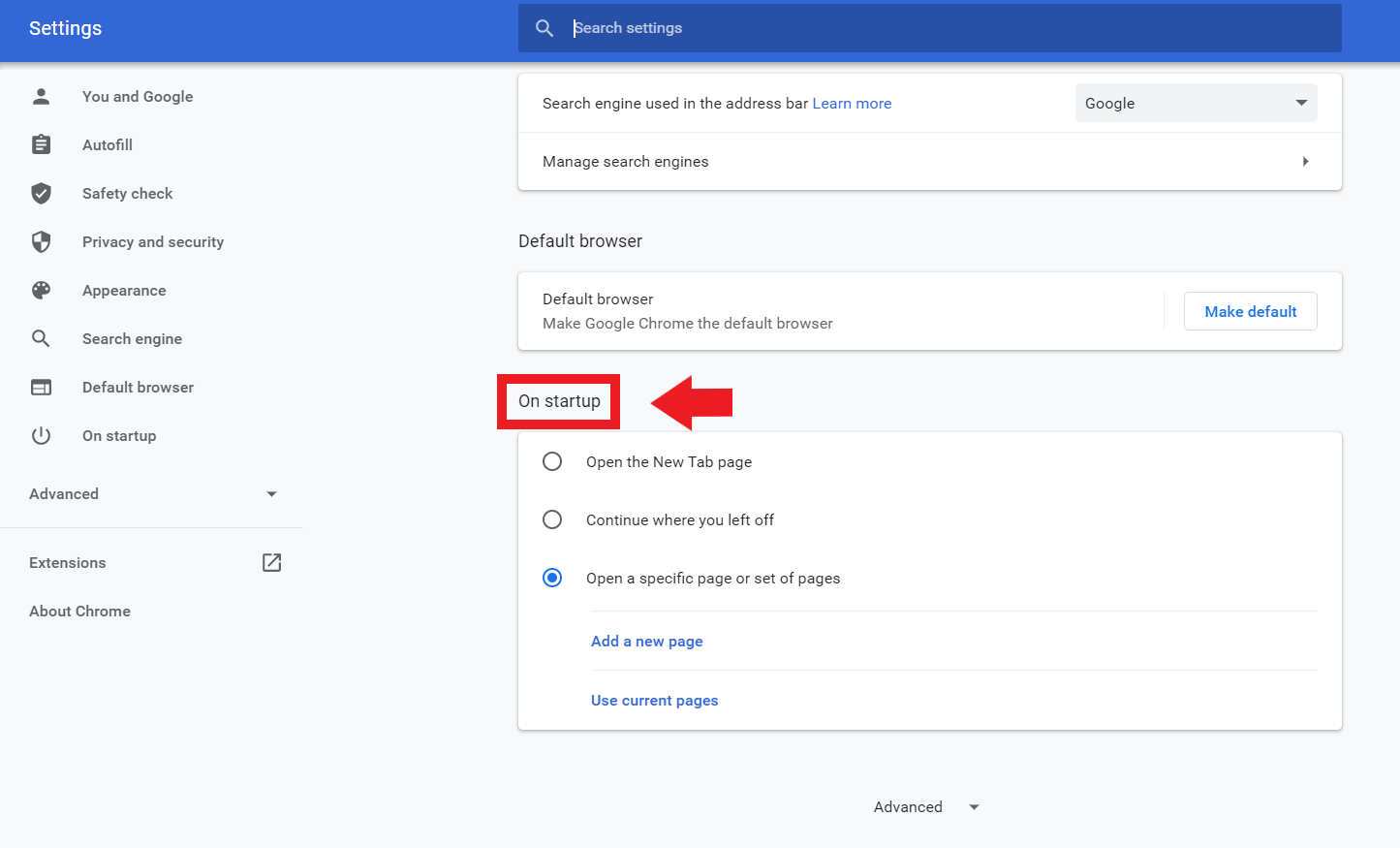
- ඔබ දියත් කරන විට, ඔබට නව ටැබ් එකක් විවෘත කළ හැකිය, ඔබ නතර කළ තැනින් ඉදිරියට යා හැකිය, නැතහොත් සංස්කරණය කළ හැකි පිටු කට්ටලයක් තෝරා ගත හැකිය.
- මුල් පිටුව බොත්තම "පෙනුම" තුළ සක්රිය කර ඇති අතර එය නව ටැබ් එකකට හෝ නිශ්චිත URL එකකට මඟ පෑදිය හැක.
- ඔබගේ අවසරයකින් තොරව ඔබගේ සැකසුම් වෙනස් වුවහොත්, Chrome නැවත සකසා අනවශ්ය මෘදුකාංග ඉවත් කරන්න.

ඔබ විවෘත කරන විට ගූගල් ක්රෝම් ඔබේ පරිගණකයේ, ඔබට මුලින්ම දැකීමට අවශ්ය දේ සහ ඔබේ ප්රියතම වෙබ් අඩවියට නැවත යන්නේ කෙසේද යන්න ක්ලික් කිරීමකින් ඔබට හරියටම තීරණය කළ හැකිය. නමුත් ප්රවේශම් වන්න: ඔබගේ මුල් පිටුව Chrome හි සහ ඔබගේ ප්රධාන පිටුවෙහි සකසන්න. එය සමාන නොවේ, ඔබට වඩාත් පහසු නම් ඒවා ගැලපෙන්නට සැලැස්විය හැක.
යතුර වන්නේ සංකල්ප දෙකක් සහ ඒවායේ ගැලපීම් තේරුම් ගැනීමයි: විවෘත වන දේ Chrome ආරම්භ කරන විට සහ නිවසේ හැඩැති බොත්තම ඔබව රැගෙන යන පිටුව. තවද, යම් දිනක ඔබේ මුල් පිටුව, ප්රධාන පිටුව හෝ සෙවුම් යන්ත්රය ඉන්ද්රජාලික ලෙස වෙනස් වුවහොත්, ඒ පිටුපස අනවශ්ය මෘදුකාංග තිබිය හැකි බවත් එයට ප්රතිචාර දක්වන ආකාරය දැන ගැනීම හොඳය. සියල්ල පියවරෙන් පියවර බලමු, විකල්ප, උපක්රම සහ විසඳුම් සමඟ.
Chrome හි ආරම්භක පිටුව සහ මුල් පිටුව කුමක්ද?
ක්රෝම් හි, ඔබ ඔබේ පරිගණකයේ බ්රවුසරය දියත් කරන විට ඔබට පෙනෙන පිටුව මුල් පිටුව වන අතර, මෙවලම් තීරුවේ මුල් පිටුව නිරූපකය ක්ලික් කළ විට විවෘත වන පිටුව ප්රධාන පිටුව වේ. ඒවා වෙනස් සැකසුම් වේ, ඔබ කැමති නම් ඒවා එකම ස්ථානයට යොමු කිරීමට වින්යාසගත කළ හැක.
මෙම වෙනස ප්රයෝජනවත් වේ: ඔබ Chrome විවෘත කරන විට බහු කාර්ය ටැබ් පූරණය කිරීමට ඔබට අවශ්ය විය හැකිය, නමුත් මුල් පිටුව බොත්තම සැමවිටම ඔබව නිශ්චිත ද්වාරයකට ගෙන යයි. ඒ නම්යශීලී බව එය Chrome හි ආරම්භක සැකසුම් වල ඇති වාසි වලින් එකකි.
ඔවුන් හදිසියේම මුල් පිටුව, ප්රධාන පිටුව හෝ පවා වෙනස් කර ඇති බව ඔබ දුටුවහොත් පෙරනිමි බ්රවුසරය, ඔබගේ සැකසුම් වෙනස් කර ඇති ව්යාජ වැඩසටහනක් ඔබ සතුව තිබිය හැක. එවැනි අවස්ථාවක, ඔබ Chrome නැවත සැකසිය යුතුය. හෝ ඔබේ මනාපයන් නැවත සකස් කිරීමට පෙර අනිෂ්ට මෘදුකාංග ඉවත් කරන්න.

ඔබ Chrome ආරම්භ කරන විට විවෘත වන දේ පාලනය කරන්න
ඔබ නව බ්රව්සර් කවුළුවක් විවෘත කරන සෑම අවස්ථාවකම දිස්වන දේ සැකසුම් වලින් තෝරා ගත හැකිය. විකල්ප තුන ප්රධාන ඒවා නම්: "නව ටැබ්" පිටුව විවෘත කරන්න, ඔබ නතර කළ තැනින් ඉදිරියට යන්න, නැතහොත් නිශ්චිත පිටුවක් (හෝ පිටු කට්ටලයක්) විවෘත කරන්න.
"නව ටැබ්" පිටුව විවෘත කරන්න
ඔබ පිරිසිදු Chrome තිරයකින්, එහි සෙවුම් යන්ත්රය සහ නිතර භාවිතා කරන කෙටිමං සමඟ ආරම්භ කිරීමට කැමති නම්, "ආරම්භයේදී" කොටසේ මෙම විකල්පය තෝරන්න. නව ටැබ් පිටුව සමඟ අභිරුචිකරණය කළ හැකිය කෙටිමං සහ ඔබට වඩාත් ප්රයෝජනවත් සහ විනෝදජනක කිරීමට තේමාවන්.
මෙම විකල්පය සක්රීය කිරීමට: Chrome විවෘත කරන්න, තිත් තුනේ මෙනුවෙන් සැකසීම් වෙත ගොස්, "ආරම්භයේදී" කොටසේ, "නව ටැබ් පිටුව විවෘත කරන්න" තෝරන්න. මේ සමඟ, ඔබ ආරම්භ කරන සෑම අවස්ථාවකම කවුළුවකට පෙරනිමියෙන් එම දර්ශනය ඇත.
ඊට අමතරව, ඔබට එම දෘශ්ය මුල් පිටුව අභිරුචිකරණය කළ හැකිය: කෙටිමං එකතු කිරීම හෝ ඉවත් කිරීම, ඔබ වැඩ කරන ආකාරයට ගැලපෙන පරිදි තේමාව හෝ පසුබිම වෙනස් කිරීම. මෙම වෙනස් කිරීම් අත්දැකීම වේගවත් හා සුවපහසු කරන්න.
ඔබ නතර කළ තැනින් ඉදිරියට යන්න
ඔබ බහු ටැබ් විවෘතව තිබියදී Chrome වසා දැමීමට නැඹුරු නම් සහ ඔබ නතර කළ තැනින් පටන් ගැනීමට අවශ්ය නම්, "ඔබ නතර කළ තැනින් ඉදිරියට යන්න" සක්රිය කරන්න. Chrome ප්රතිසාධනය කරනු ඇත ඔබ බ්රවුසරය ආරම්භ කරන විට පෙර සැසියේ ඔබේ විවෘත ටැබ්.
මෙම සැකසුම එකවර වෙබ් අඩවි කිහිපයක් සමඟ වැඩ කරන අයට හෝ සැසි අතර සන්දර්භය නැති කර ගැනීමට අකමැති අයට පරිපූර්ණයි. ඔබ අතින් නැවත විවෘත කිරීමෙන් වළකින්න දවස ආරම්භයේදී සෑම අඩවියක්ම.
විශේෂිත පිටුවක් හෝ පිටු සමූහයක් විවෘත කරන්න
ඔබේ ප්රධාන අඩවි දියත් කිරීමට ඇති සරලම විකල්පය වන්නේ "නිශ්චිත පිටුවක් හෝ පිටු කට්ටලයක් විවෘත කරන්න" යන්නයි. ඔබට ලිපින එකක් හෝ කිහිපයක් අර්ථ දැක්විය හැකිය, එවිට ඔබ Chrome ආරම්භ කරන විට ඒවා වෙනම ටැබ් වලින් විවෘත වේ.
- විවෘතයි ඔබගේ පරිගණකයේ Chrome.
- තිත් තුනේ මෙනුවේ, යන්න සැකසුම.
- "ආරම්භයේදී" යටතේ, තෝරන්න විශේෂිත පිටුවක් හෝ පිටු සමූහයක් විවෘත කරන්න.
- දැන් ඔබට විකල්ප කිහිපයක් තිබේ:
- නව පිටුවක් එක් කරන්න: ඔබට විවෘත කිරීමට අවශ්ය අඩවියේ ලිපිනය ඇතුළත් කර එය සුරැකීමට තහවුරු කරන්න.
- වත්මන් පිටු භාවිතා කරන්න: ඔබ දැනට විවෘත කර ඇති සියලුම ටැබ් Chrome ස්වයංක්රීයව එක් කරයි.
ඔබට පසුව ඕනෑම ලිපිනයක් වෙනස් කිරීමට අවශ්ය නම්, එක් එක් ඇතුළත් කිරීමේ දකුණු පස ඇති විකල්ප මෙනුව භාවිතා කරන්න සංස්කරණය කරන්න නැතහොත් සම්පූර්ණ ලැයිස්තුව නැවත නොකර මකන්න. එය යාවත්කාලීනව තබා ගැනීමට ඉක්මන් ක්රමයකි.
Chrome වලංගු ලිපින පමණක් සුරකින බව කරුණාවෙන් සලකන්න, එබැවින් කරුණාකර නිවැරදි සබැඳි ඇතුළත් කරන්න (සාමාන්යයෙන් https:// සමඟින් ආරම්භ වේ). සැක සහිත අවස්ථාවක, අඩවියට එක් වරක් පිවිසීමෙන් පසු බ්රව්සර් තීරුවෙන් ලිපිනය අලවන්න.
ඔබට එකවර දියත් කිරීම සඳහා පිටු කිහිපයක් එකතු කළ හැකිය. ඒවා වෙනම ටැබ් වලින් විවෘත වනු ඇත, උදාහරණයක් ලෙස ඔබ සෑම උදෑසනකම ඔබේ විද්යුත් තැපෑල, අන්තර් ජාලය සහ කාර්ය මෙවලමක් පරීක්ෂා කළහොත් පරිපූර්ණ වේ. නැවත ආරම්භ කිරීමට අවශ්ය නැත බ්රව්සරය: වෙනස්කම් වහාම යොදනු ලැබේ.
මුල් පිටුව තෝරන්න (නිවසක හැඩැති බොත්තම)
බ්රවුසර තීරුවේ මුල් පිටුව බොත්තම (නිවසේ නිරූපකය) එබූ විට විවෘත වන්නේ මුල් පිටුවයි. ඔබට එය සක්රිය කළ හැකිය සහ එය ඔබව "නව ටැබ්" වෙත ගෙන යනවාද නැතහොත් අභිරුචි ලිපිනයකට ගෙන යනවාද යන්න තීරණය කරන්න.
- Chrome විවෘත කර යන්න සැකසුම.
- "පෙනුම" කොටසේ, සක්රිය කරන්න මුල් පිටු බොත්තම පෙන්වන්න.
- බොත්තම විවෘත වේද යන්න තෝරන්න නව ටැබ් පිටුව හෝ ඔබ සඳහන් කරන URL එකක්.
ඔබ එය සක්රිය කළ විට, ලිපින තීරුවේ වම් පස ඇති නිරූපකය ඔබට පෙනෙනු ඇත. එය ඉතා ප්රායෝගිකයි ඔබට ඔබේ සුපුරුදු ද්වාරය, අභ්යන්තර මෙවලමක් හෝ ඔබ නිරන්තරයෙන් භාවිතා කරන ඕනෑම වෙබ් අඩවියක් ලබා ගැනීමට අවශ්ය නම්, ක්ලික් කිරීමක් පමණි.
නව ටැබ් පිටුව අභිරුචිකරණය කරන්න
නව ටැබ් පිටුව සැමවිටම එකම ආකාරයෙන් දිස්විය යුතු නැත. ඔබට ඔබේ වැඩිපුරම භාවිතා වන අඩවි වලට කෙටිමං එක් කිරීමට, දෘශ්ය තේමාව හෝ පසුබිම වෙනස් කිරීමට සහ මුල් තිරය ඔබේ අභිමතය පරිදි තබා ගැනීමට හැකිය. මෙම විකල්ප ඒවා ඔබගේ ක්ලික් කිරීම් ඉතිරි කර නව කවුළුවක් විවෘත කිරීම වඩාත් ප්රසන්න කරයි.
මෙම අයිතම සකස් කිරීමට, නව ටැබ් එකක් විවෘත කර සොයන්න අභිරුචිකරණ විකල්ප පිටුවේම. එතැන් සිට ඔබට ප්රවේශය, සෞන්දර්යය සහ අනෙකුත් සරල විස්තර කළමනාකරණය කළ හැකිය.
මුල් පිටු සංස්කරණය කරන්න, නැවත සකස් කරන්න, හෝ මකන්න
ඔබට දැනටමත් මුල් පිටු කට්ටලයක් තිබේ නම් සහ ඒවා වෙනස් කිරීමට අවශ්ය නම්, "ආරම්භයේදී" කොටසේ එක් එක් ලිපිනය අසල ඇති සන්දර්භය මෙනුව භාවිතා කරන්න. එහිදී ඔබට සංස්කරණය කළ හැකිය URL එකක් වෙනස් කිරීමට හෝ ඔබට තවදුරටත් අවශ්ය නොවන දේ මකා දැමීමට.
සංස්කරණය කිරීම මකා දැමීම සහ ප්රතිනිර්මාණය කිරීමට වඩා වේගවත් වේ, විශේෂයෙන් ඔබට ලිපිනයේ එක් විස්තරයක් පමණක් සකස් කිරීමට අවශ්ය නම්. ක්ලික් කිරීම් කිහිපයක් ඔබ එය සූදානම් කරනු ඇත.
අවසරයකින් තොරව ඔබගේ මුල් පිටුව, ප්රධාන පිටුව හෝ සෙවුම් යන්ත්රය වෙනස් කළහොත් කුමක් කළ යුතුද?
මෙම සැකසුම් වල අනපේක්ෂිත වෙනස්කම් ඔබ දුටුවහොත්, අනවශ්ය වැඩසටහනක් ඔබගේ සැකසුම් පාලනය කර ඇති බව පෙනෙන්නට තිබේ. නැවත වින්යාස කිරීමට පෙර, ආරක්ෂක විශ්ලේෂණයක් සමත් වීම සුදුසුය සහ සැකසුම් යළි පිහිටුවන්න අවශ්ය නම් Chrome වෙතින්.
බ්රවුසරයේම, සැකසීම් වෙත ගොස් "සැකසුම් පෙරනිමියට ප්රතිස්ථාපනය කරන්න" වෙත යළි පිහිටුවීමේ විකල්පය සොයන්න. මෙය Chrome එහි මුල් තත්වයට ගෙන එනු ඇත, ගැටළු සහගත දිගු අක්රීය කර, ඔබේ මුල් පිටු ඒවායේ මුල් තත්වයට ගෙන එනු ඇත. පිරිසිදු කිරීමෙන් පසු, කරුණාකර ඔබේ මනාපයන් නැවත සකසන්න.
ගැටලුව දිගටම පවතින්නේ නම්, ඔබගේ ස්ථාපිත දිගු පරීක්ෂා කර ඔබට හඳුනා ගත නොහැකි ඕනෑම එකක් අස්ථාපනය කරන්න. දැන්වීම් මෘදුකාංග සහ අනිෂ්ට මෘදුකාංග ඉවත් කරන්න ඔබගේ සැකසුම් නැවත වෙනස් වීම වැළැක්වීම සඳහා පද්ධතියේ.
ඵලදායී සැකසුමක් සඳහා ප්රායෝගික උපදෙස්
- ඔබේ දින චර්යාව ගැන සිතන්න: ඔබ සෑම උදෑසනකම අඩවි තුනක් විවෘත කරන්නේ නම්, ඒවා ඔබේ මුල් පිටුවට එක් කරන්න. අනෙක් අතට, ඔබ කැමති නම් වහාම තීරණය කරන්න, කෙටිමං සහිත “නව ටැබ්” කදිමයි.
- ඔබට සෑම දිනකම නැවත කිරීමට අවශ්ය පරිපූර්ණ සැසිය විවෘතව ඇති විට "වත්මන් පිටු භාවිතා කරන්න" භාවිතා කරන්න; එය ඔබට ලිපින අතින් ඇතුළත් කිරීමෙන් ඉතිරි කරයි. ඒක කෙටිමඟක්. ඔබගේ පිටු කට්ටලය නිර්මාණය කිරීමේදී හෝ යාවත්කාලීන කිරීමේදී ඉතා ප්රයෝජනවත් වේ.
- මුල් පිටුව බොත්තම සඳහා, තනි, උපායමාර්ගික ගමනාන්තයක් තෝරන්න: ඔබේ විද්යුත් තැපැල් සේවාදායකයා, අන්තර් ජාලය හෝ යතුරු මෙවලමක්. ආරම්භයේදී ඔබට ටැබ් කිහිපයක් තිබිය හැකිය, මුල් පිටුව බොත්තම ඔබව ඉතා නිශ්චිත ස්ථානයකට ගෙන යා යුතුය.
- නිරන්තරයෙන් යළි හරවා යවන හෝ බහු පිවිසුම් හොප් අවශ්ය වන අඩවි එකතු කිරීමෙන් වළකින්න, මන්ද මේවා ඔබ Chrome දියත් කරන විට අත්දැකීම බිඳ දැමිය හැකිය. වඩාත් ස්ථායී URL එක, එය වඩා හොඳින් ක්රියා කරයි.
පොදු වැරදි සහ ඒවා වළක්වා ගන්නේ කෙසේද
මුල් පිටු ලැයිස්තුව නිර්මාණය කිරීමේදී අසම්පූර්ණ හෝ වැරදි ලිපින ඇතුළත් කිරීම පොදු වැරැද්දකි. සැමවිටම පරීක්ෂා කරන්න URL එක පවතින බවත්, තීරුවෙන් නිශ්චිත ලිපිනය පිටපත් කිරීම සඳහා පළමුව වෙබය පූරණය වන බවත්.
තවත් පොදු ව්යාකූලත්වයක් නම් මුල් පිටුව (මුල් පිටුව බොත්තම) සහ ආරම්භක පිටුව (ආරම්භයේදී) එකම දෙයක් යැයි සිතීමයි. ඒවා වෙනස් සැකසුම් වේ; ඔබ එකක් පමණක් වෙනස් කළහොත්, අනෙක පෙර පරිදිම හැසිරෙනු ඇත.
Chrome නැවත සැකසීමෙන් පසු ඔබට අනවශ්ය වෙනස්කම් නැවත පෙනෙන්නේ නම්, ඔබේ පරිගණකයේ තවමත් ආක්රමණශීලී මෘදුකාංග තිබෙන්නට පුළුවන. විශ්ලේෂණයක් ගන්න. විශ්වාසදායක ප්රති-මැල්වෙයාර් මෙවලමක් සමඟින් දිගු පරීක්ෂා කරන්න.
ඔබ Chrome දියත් කරන විට විවෘත වන දේ සහ මුල් පිටුව බොත්තම යොමු වන ස්ථානය සියුම්ව සකස් කිරීම ඔබේ ඩිජිටල් ගමන පිළිබඳ සම්පූර්ණ පාලනය ලබා දෙයි: ඔබට පිරිසිදු, පුද්ගලාරෝපිත නව ටැබ් එකක් තෝරා ගත හැකිය, ඔබේ පෙර සැසියෙන් ටැබ් ප්රතිස්ථාපනය කළ හැකිය, නැතහොත් අත්යවශ්ය වෙබ් අඩවි කට්ටලයකින් ආරම්භ කළ හැකිය, ඒ සියල්ල සැමවිටම මුල් පිටුවක් අත ළඟ තබා ගනිමින්. වෙනස දැන ගැනීම සැකසුම් දෙක අතර, පිටු සංස්කරණය කිරීම හෝ මකා දැමීම, නව ටැබ් පිටුව අභිරුචිකරණය කිරීම සහ අවසරයකින් තොරව යමක් වෙනස් වුවහොත් (නැවත සැකසීම සහ පිරිසිදු කිරීම) කළ යුතු දේ දැන ගැනීම, රැකියා ස්ථානයේ හෝ පාසලේ Chromebook වැනි කළමනාකරණය කළ පරිසරයන් තුළ පවා සාමාන්ය අත්දැකීමක් සහ සුමට හා ආරක්ෂිත අත්දැකීමක් අතර වෙනස ඇති කළ හැකිය.

විවිධ ඩිජිටල් මාධ්යවල වසර දහයකට වැඩි පළපුරුද්දක් ඇති තාක්ෂණ සහ අන්තර්ජාල ගැටලු පිළිබඳ විශේෂඥ සංස්කාරක. මම ඊ-වාණිජ්යය, සන්නිවේදනය, මාර්ගගත අලෙවිකරණ සහ ප්රචාරණ සමාගම් සඳහා සංස්කාරක සහ අන්තර්ගත නිර්මාපකයෙකු ලෙස කටයුතු කර ඇත. මම ආර්ථික විද්යාව, මූල්ය සහ වෙනත් අංශවල වෙබ් අඩවිවල ද ලියා ඇත. මගේ රැකියාවත් මගේ ආශාවයි. දැන්, මගේ ලිපි හරහා Tecnobits, අපගේ ජීවිත වැඩිදියුණු කිරීම සඳහා සෑම දිනකම තාක්ෂණ ලෝකය අපට ලබා දෙන සියලුම ප්රවෘත්ති සහ නව අවස්ථා ගවේෂණය කිරීමට මම උත්සාහ කරමි.