සංස්කරණය කළ හැකි පෙළ බවට පරිවර්තනය කිරීමට ඔබට අවශ්ය ලේඛනවල ඡායාරූප ඔබ සතුව තිබේද? ඒ සඳහා Google Drive සරල හා බලවත් මෙවලමක් පිරිනමයි. මෙම ක්රමය සටහන්, වට්ටෝරු, කොන්ත්රාත්තු හෝ ඔබට සංස්කරණය කිරීමට, පිටපත් කිරීමට හෝ බෙදා ගැනීමට අවශ්ය ඕනෑම අන්තර්ගතයක් ඩිජිටල්කරණය කිරීම සඳහා කදිමයි. අපි බලමු. ගූගල් ඩ්රයිව් හි OCR භාවිතයෙන් පින්තූර පෙළ බවට පරිවර්තනය කරන්නේ කෙසේද.
Google Drive හි OCR භාවිතයෙන් රූප පෙළ බවට පරිවර්තනය කිරීමේ අරමුණ කුමක්ද?
එතන තියෙනවා රූප වලින් පෙළ උපුටා ගැනීමට ක්රම කිහිපයක්. කෙසේ වෙතත්, ගූගල් ඩ්රයිව් හි OCR භාවිතයෙන් රූප පෙළ බවට පරිවර්තනය කිරීම ප්රායෝගික භාවිතයන් කිහිපයක් ඇත. OCR යනු දෘශ්ය අක්ෂර හඳුනාගැනීමමෙය Google Drive මෙවලමක් වන අතර එය Google Docs සමඟ ඒකාබද්ධ වී රූපයකින් පෙළ උපුටා ගැනීම සඳහා ඔබට එය වඩාත් පහසුවෙන් සංස්කරණය කිරීමට, පිටපත් කිරීමට සහ බෙදා ගැනීමට හැකිය.
සමහරක් ගූගල් ඩ්රයිව් හි OCR සමඟ රූප පෙළ බවට පරිවර්තනය කිරීමට උපයෝගිතා ඒවා පහත දැක්වේ.
- භෞතික ලේඛන ඩිජිටල්කරණයමෙය සමහර විට මෙම මෙවලමෙහි වඩාත්ම කැපී පෙනෙන යෙදුම විය හැකිය. ඔබට ලේඛන, ඉන්වොයිසි සහ වෛද්ය බෙහෙත් වට්ටෝරු වල ඡායාරූප සංස්කරණය කළ හැකි පෙළ බවට පරිවර්තනය කළ හැකිය. අතින් පිටපත් කිරීමකින් තොරව සංරක්ෂණය කිරීම, බෙදා ගැනීම හෝ සංස්කරණය කිරීම සඳහා වඩාත් සුදුසුය.
- සංස්කරණය සහ සෝදුපත් කියවීම: ඔබට ඉක්මනින් දෝෂ නිවැරදි කිරීමට, දත්ත යාවත්කාලීන කිරීමට හෝ සටහන් පිටපත් කිරීමට ඉඩ සලසයි.
- ඉක්මන් අන්තර්ගත සෙවීම: ඔබ රූපය පෙළ බවට පරිවර්තනය කළ පසු, ඔබට ඉක්මනින් ගොනුවට මූල පද පිටපත් කළ හැකිය.
- ප්රවේශ්යතාව සහ අනුකූලතාව: PDF, Word, විද්යුත් තැපෑල වැනි ආකෘතිවලින් ලබාගත් පෙළ පිටපත් කර ඇලවිය හැකිය.
- පෞද්ගලිකත්වය සහ පාලනයඔබ Google Drive විවෘත කිරීමට ඔබගේ Google ගිණුම භාවිතා කරන බැවින්, උඩුගත කරන ලද ගොනුව ඔබ සන්තකයේ පවතිනු ඇත්තේ ඔබ තීරණය කරන තාක් කල් පමණි. මෙය ක්රියාවලිය කෙරෙහි වැඩි ආරක්ෂාවක් සහ පාලනයක් ලබා දෙයි.
Google Drive හි OCR භාවිතයෙන් පින්තූර පෙළ බවට පරිවර්තනය කිරීමට පියවර
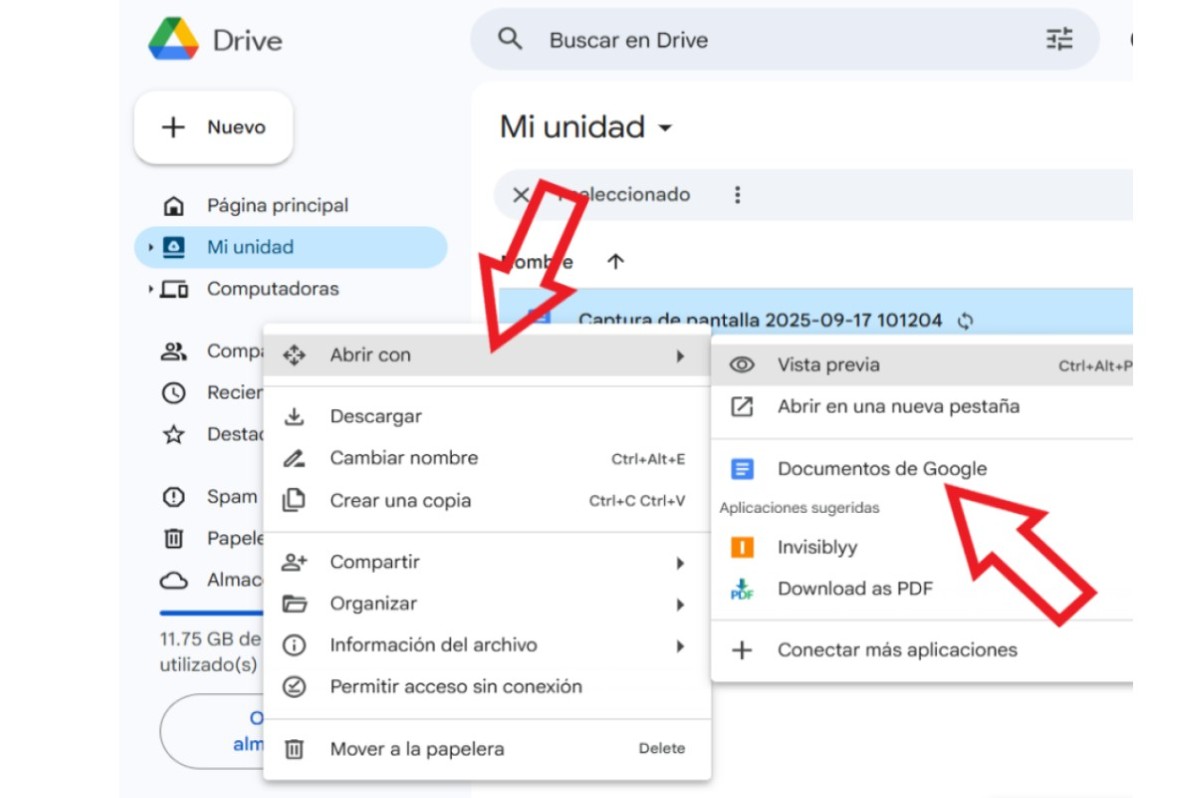
මූලික වශයෙන්, ගූගල් ඩ්රයිව් හි OCR සමඟ රූප පෙළ බවට පරිවර්තනය කිරීමට, ඔබට කළ යුත්තේ එය Google Drive වෙත උඩුගත කර Google Docs සමඟ විවෘත කරන්න.දෙවැන්න රූපය සකසා උපුටා ගත් පෙළ සමඟ මුල් රූපය අඩංගු ලේඛනයක් ජනනය කරනු ඇත. ඔබට මෙම ක්රියා පටිපාටිය පරිගණකයකින් හෝ ජංගම උපාංගයකින් කළ හැකිය. එක් එක් අවස්ථාවේදී එය කරන්නේ කෙසේදැයි බලමු.
පරිගණකයේ (වෙබ් බ්රව්සරය)
ඔබ ඔබේ පරිගණකය හෝ වෙබ් බ්රව්සරය භාවිතා කරන්නේ නම්, Google Drive හි OCR භාවිතයෙන් රූප පෙළ බවට පරිවර්තනය කිරීම පහසු සහ වඩාත් නිවැරදි වේ. මෙය කිරීමට, පහත පියවර අනුගමනය කරන්න:
- රූපය උඩුගත කරන්න Google Drive වෙත: ඔබගේ බ්රවුසරයේ Google Drive විවෘත කර, New – Upload File ක්ලික් කරන්න. ඔබට පරිවර්තනය කිරීමට අවශ්ය රූපය තෝරා එය Google Drive වෙත උඩුගත වන තෙක් රැඳී සිටින්න.
- දකුණු ක්ලික් කරන්න උඩුගත කළ රූපය මත.
- දැන්, “තෝරන්නසමඟ විවෘත කරන්න"සහ තෝරන්න"ගූගල් ලේඛන"ලැයිස්තුවේ."
- නව ලේඛනය සමාලෝචනය කරන්න: Google Docs විසින් මුල් රූපයට පහළින් උපුටා ගත් පෙළ සමඟ නව ලේඛනයක් සාදනු ඇත.
- පෙළ සංස්කරණය කරන්න, බෙදාගන්න සහ නව ලේඛනයක් ලෙස සුරකින්න, එවිට ඔබ ඉවරයි.
ජංගම දුරකථනයෙන් (Android හෝ iOS)
ජංගම දුරකථන වලින්, Android හෝ iOS වේවා, ගූගල් ඩ්රයිව් හි OCR සමඟින් පින්තූර පෙළ බවට පරිවර්තනය කිරීමටද හැකිය, ඔබට අවශ්ය වන්නේ අමතර පියවර කිහිපයක් පමණි. මෙය සිදු කිරීම සඳහා, පහත සඳහන් දේ කරන්න:
- Google Drive ජංගම යෙදුම විවෘත කරන්න.
- ඔබට පරිවර්තනය කිරීමට අවශ්ය රූපය උඩුගත කරන්න.
- Google Docs භාවිතයෙන් ගොනුව විවෘත කරන්න (ඔබ ස්ථාපනය කර තිබිය යුතුය ගූගල් ලියකියවිලි යෙදුම ඔබගේ ජංගම දුරකථනයෙන්).
- නිමයි. රූපයේ ඇති පෙළ පරිගණකයක මෙන් උපුටා ගනු ඇත, නමුත් කුඩා තිරය නිසා අත්දැකීම අඩු සුවපහසු විය හැකිය.
මතක තියාගන්න ඔබගේ ජංගම දුරකථනයේ Google Lens මෙවලම ද ඇත., රූපයකින් කෙලින්ම පෙළ තෝරා ගැනීම සඳහා කදිමයි. එතැන් සිට, ඔබට එය පිටපත් කර ඇලවීමට, සංස්කරණය කිරීමට හෝ ඔබ කැමති ආකාරයට බෙදා ගැනීමටද හැකිය.
Google Docs ලැයිස්තුවේ නොපෙන්වයිද? සිදුවෙමින් පවතින්නේ මෙයයි.
ඔබ රූපයක් පෙළ බවට පරිවර්තනය කිරීමට උත්සාහ කරනවාද, නමුත් ඔබ එය මත දකුණු-ක්ලික් කළ විට ඔබට කොතැනකවත් "Google Docs" නොපෙනේද? මෙය සාධක කිහිපයක් නිසා විය හැක.උදාහරණයක් ලෙස, එය ගොනු වර්ගය, එහි ප්රමාණය හෝ ඔබේ බ්රවුසරය හෝ ගිණුම් සැකසුම් නිසා විය හැකිය. මෙම ගැටළුව විසඳීමට, පහත සඳහන් දෑ උත්සාහ කරන්න:
- ගොනු සීමාවන් පරීක්ෂා කරන්න: උදාහරණයක් ලෙස, ගොනු ආකෘතිය .jpeg, .png, .gif, හෝ PDF බවට වග බලා ගන්න.
- ගොනු ප්රමාණය 2 MB නොඉක්මවිය යුතු බව කරුණාවෙන් සලකන්න.
- රූපය නිවැරදිව දිශානත කර ඇති බවට වග බලා ගන්න. එය උඩු යටිකුරු නම්, පරිවර්තනය නිවැරදි නොවිය හැකිය.
- බ්රව්සර් ගැටළු නිරාකරණය කරන්න: ඔබේ බ්රව්සරය නැවත ආරම්භ කරන්න, ඔබේ හැඹිලිය සහ කුකීස් හිස් කරන්න, වෙනත් බ්රව්සරයක් උත්සාහ කරන්න, නැතහොත් ඔබේ අන්තර්ජාල සම්බන්ධතාවය පරීක්ෂා කරන්න. මෙය ගැටළුව විසඳා ගත හැකිය.
- වෙනත් රූපයක් උත්සාහ කරන්න: ඔබගේ සියලු උත්සාහයන් නොතකා ගැටලුව දිගටම පවතින්නේ නම්, විකල්පය දිස්වේදැයි බැලීමට වෙනත් රූපයක් උත්සාහ කරන්න.
Google Drive හි OCR භාවිතයෙන් රූප පෙළ බවට පරිවර්තනය කිරීම සඳහා අමතර උපදෙස්.
ඊළඟට, අපි ඔබට ටිකක් දෙන්නෙමු Google Drive හි OCR භාවිතයෙන් රූප පෙළ බවට පරිවර්තනය කිරීම සඳහා අමතර උපදෙස්.:
- පැහැදිලි, හොඳින් ආලෝකමත් රූප භාවිතා කරන්න.රූපයේ ගුණාත්මකභාවය ඉතා වැදගත්. ඡායාරූපය ගන්නේ ඔබ නම්, එය හැකිතාක් තියුණු ලෙස පෙනෙන බවට වග බලා ගන්න. සෙවනැලි, පරාවර්තනයන් හෝ බොඳවීම් වළක්වා ගන්න. තවද, පෙළ රූපයේ කේන්ද්රගත කර ඇති බවට වග බලා ගන්න.
- අනුකූල ආකෘති භාවිතා කිරීමට මතක තබා ගන්න.- ගූගල් ඩ්රයිව් .jpg, .png හෝ PDF ගොනු සමඟ ක්රියා කරයි.
- ඝෝෂාකාරී පසුබිම්වලින් වළකින්නසුදු හෝ ලා පැහැති පසුබිමකට එරෙහිව පෙළ සමඟ OCR වඩාත් හොඳින් ක්රියා කරයි. ලේඛනයේ බොහෝ සලකුණු, චිත්ර හෝ මුද්දර තිබේ නම්, පරිවර්තනයට බලපෑම් ඇති විය හැකිය.
- උපුටා ගත් පෙළ සමාලෝචනය කර නිවැරදි කරන්න.- උපුටා ගත් පෙළෙහි දෝෂ අඩංගු විය හැකිය, නැතහොත් සමහර වචන මග හැරී තිබිය හැකිය, එබැවින් අවශ්ය නම් පෙළ සමාලෝචනය කර නිවැරදි කිරීම වඩාත් සුදුසුය.
- පෙළ භාෂාව සකසන්න: ගූගල් ඩ්රයිව් හි භාෂාව තෝරන්න එවිට එය නිවැරදිව අනාවරණය කර ගත හැකිය. උදාහරණයක් ලෙස, එය ස්පාඤ්ඤ භාෂාවෙන් නම්, නිරවද්යතාවය වඩා හොඳ වනු ඇත, විශේෂයෙන් සංකේත සහ උච්චාරණ සමඟ.
Google Drive හි OCR භාවිතයෙන් පින්තූර පෙළ බවට පරිවර්තනය කරන්න එය ඕනෑම පරිශීලකයෙකුට ප්රවේශ විය හැකි, ප්රයෝජනවත් සහ භාවිතයට පහසු ක්රමයකි.ඔබේ පරිගණකයෙන් හෝ ජංගම උපාංගයෙන් වේවා, ඔබට පියවර කිහිපයකින් ලේඛන, වට්ටෝරු හෝ සටහන් සංස්කරණය කළ හැකි පෙළ බවට පරිවර්තනය කළ හැකිය. මෙම ක්රියාවලිය කාලය ඉතිරි කරනවා පමණක් නොව, ඔබේ තොරතුරු සංවිධානය කිරීම, සෙවීමේ හැකියාව සහ ප්රවේශ්යතාව වැඩි දියුණු කරයි. නිවැරදි උපදෙස් සමඟින්, ඔබට මෙම විශේෂාංගයෙන් උපරිම ප්රයෝජන ගත හැකි අතර ඔබේ ඩිජිටල් වැඩ ප්රවාහය සරල කළ හැකිය.

මම ඉතා කුඩා කාලයේ සිටම විද්යාත්මක හා තාක්ෂණික දියුණුව හා සම්බන්ධ සෑම දෙයක් ගැනම ඉතා කුතුහලයෙන් සිටිමි, විශේෂයෙන් අපගේ ජීවිත පහසු සහ විනෝදාස්වාදය ලබා දෙන ඒවා. නවතම පුවත් සහ ප්රවණතා සමඟ යාවත්කාලීනව සිටීමට සහ මා භාවිතා කරන උපකරණ සහ උපකරණ පිළිබඳ මගේ අත්දැකීම්, අදහස් සහ උපදෙස් බෙදා ගැනීමට මම ප්රිය කරමි. මෙය මූලික වශයෙන් Android උපාංග සහ Windows මෙහෙයුම් පද්ධති කෙරෙහි අවධානය යොමු කර වසර පහකට පමණ පෙර වෙබ් ලේඛකයෙකු වීමට මට මඟ පෑදීය. මගේ පාඨකයන්ට පහසුවෙන් තේරුම් ගත හැකි වන පරිදි සංකීර්ණ දේ සරල වචන වලින් පැහැදිලි කිරීමට මම ඉගෙනගෙන ඇත.