- Dropbox Backup මඟින් ඔබේ පරිගණකයේ සහ බාහිර ධාවකවල ගොනු ආරක්ෂාව ස්වයංක්රීය කිරීමට ඔබට ඉඩ සලසයි.
- මගේ ප්රවාහය (බල ස්වයංක්රීයකරණය) Dropbox උපස්ථ ඒකාබද්ධ කිරීම සහ අභිරුචිකරණය කිරීම පහසු කරයි.
- වලාකුළෙහි ස්වයංක්රීයකරණය සහ මධ්යගතකරණය දෛනික කාර්යයේ ආරක්ෂාව සහ කාර්යක්ෂමතාව වැඩි කරයි.

¿Mi Flow භාවිතයෙන් ඔබගේ ගොනු Dropbox වෙත උපස්ථ කරන්නේ කෙසේද? පද්ධති අසාර්ථකත්වයන්, අනතුරු හෝ මානව දෝෂ වලින් ඔබේ වටිනා තොරතුරු ආරක්ෂා කර ගැනීම සඳහා ඔබේ ගොනු උපස්ථ කිරීම අත්යවශ්ය වේ. අද වන විට, Dropbox වැනි මෙවලම් නම්යශීලී සහ ප්රවේශ විය හැකි විසඳුම් ලබා දෙන අතර, පුද්ගලයන්ට සහ වෘත්තිකයන්ට ඔවුන්ගේ වඩාත්ම වැදගත් ලේඛන වලාකුළෙහි පහසුවෙන් උපස්ථ කිරීමට ඉඩ සලසයි. කෙසේ වෙතත්, Mi Flow (Microsoft Power Automate) වැනි වේදිකා හරහා ස්වයංක්රීය වැඩ ප්රවාහ ඒකාබද්ධ කිරීම මෙම ක්රියාවලිය නව කාර්යක්ෂමතාවයක් සහ අභිරුචිකරණයක් කරා ගෙන යන අතර, කාර්ය ස්වයංක්රීයකරණයට පහසුකම් සපයන අතර කාලය ඉතිරි කරයි.
ඔබ කවදා හෝ කල්පනා කර ඇත්නම් Dropbox හි ඔබගේ ගොනු ආරක්ෂිතව තබා ගන්නේ කෙසේදවලාකුළෙහි වාසි සහ ස්වයංක්රීයකරණයේ බලය ඒකාබද්ධ කරමින්, මෙම ලිපිය ඔබ සඳහා වේ. මෙහිදී, අපි පියවරෙන් පියවර සහ පැහැදිලි සහ ස්වාභාවික ප්රවේශයකින්, ඔබේ අවශ්යතාවලට ගැලපෙන ශක්තිමත්, ස්වයංක්රීය උපස්ථ පද්ධතියක් ක්රියාත්මක කිරීම සඳහා Dropbox සහ Mi Flow භාවිතා කරන්නේ කෙසේද යන්න පැහැදිලි කරන්නෙමු. මේ ආකාරයෙන්, ඔබේ දත්ත සැමවිටම ආරක්ෂිත බවත් ඕනෑම තැනක සිට ප්රවේශ විය හැකි බවත් දැන, ඔබේ ව්යාපෘති සහ ක්රියාකාරකම් කෙරෙහි අවධානය යොමු කළ හැකිය.
Dropbox Backup යනු කුමක්ද සහ ඔබ එය භාවිතා කළ යුත්තේ ඇයි?
Dropbox උපස්ථය Dropbox යනු Dropbox පරිසර පද්ධතිය තුළ ඇති විශේෂිත ලක්ෂණයකි, වලාකුළු උපස්ථ නිර්මාණය කිරීම සරල කිරීම සඳහා නිර්මාණය කර ඇත. මෙම මෙවලම ඔබට ඔබේ පරිගණකයේ, Windows සහ Mac යන දෙකෙහිම ගොනු සහ ෆෝල්ඩර ස්වයංක්රීයව සහ අඛණ්ඩව උපස්ථ කිරීමට ඉඩ සලසයි. එය විශේෂයෙන් ප්රයෝජනවත් වන්නේ සැකසූ පසු, ඔබ ඔබේ වැදගත් ගොනු වලට කරන ඕනෑම වෙනස්කමක් ඔබේ වලාකුළු උපස්ථයේ කෙලින්ම පිළිබිඹු වන බැවිනි.
එහි එක් ප්රධාන වාසියක් එයයි ඔබට ගොනු සහ ෆෝල්ඩර පෙර අනුවාද වලට ප්රතිස්ථාපනය කළ හැකිය. හෝ අහම්බෙන් මකාදැමීම, හානි වූ දෘඪාංග හෝ මුල් උපාංගයට ප්රවේශය අහිමි වීමකදී ඒවා ප්රතිසාධනය කරන්න. ඊට අමතරව, Dropbox වෙබ් අඩවියෙන්, ඔබට ඔබගේ සියලුම උපස්ථ වෙත මධ්යගත ප්රවේශය ඇති අතර, ඒවා ඕනෑම වේලාවක, ඕනෑම තැනක කළමනාකරණය කිරීමට සහ ප්රතිසාධන කිරීමට පහසු කරයි.
Dropbox උපස්ථ භාවිතා කිරීමේ වාසි
- සම්පූර්ණ ස්වයංක්රීයකරණය: පද්ධතිය ස්වයංක්රීයව යාවත්කාලීන කරන බැවින්, අතින් උපස්ථ සෑදීමට ඔබට මතක තබා ගැනීමට අවශ්ය නොවේ.
- ඕනෑම උපාංගයකින් ප්රවේශය: ඕනෑම බ්රවුසරයක් හෝ Dropbox යෙදුමක් හරහා ඔබගේ උපස්ථ කළ ගොනු බලන්න සහ බාගන්න.
- අනපේක්ෂිත සිදුවීම් වලින් ආරක්ෂාව: භෞතික අනතුරු හෝ මානව දෝෂ හේතුවෙන් තොරතුරු අහිමි වීම අමතක කරන්න; ඔබේ දත්ත සැමවිටම ආරක්ෂිත වනු ඇත.
- වැඩ ප්රවාහ සමඟ ඒකාබද්ධ කිරීම: Power Automate (My Flow) වැනි මෙවලම් සමඟ ගැළපුමට ස්තූතිවන්ත වන්නට, ඔබට ඔබේ නිශ්චිත අවශ්යතාවලට ක්රියාවලීන් අනුවර්තනය කර අභිරුචිකරණය කළ හැකිය.
Dropbox හි උපස්ථයක් සකසන්නේ කෙසේද?
සැකසුම් ක්රියාවලිය ඉතා සරල සහ පරිශීලක-හිතකාමී වන අතර, ඕනෑම කුසලතා මට්ටමක පරිශීලකයින්ට මිනිත්තු කිහිපයකින් තම තොරතුරු ආරක්ෂා කර ගැනීම ආරම්භ කළ හැකි වන පරිදි නිර්මාණය කර ඇත. එය කරන්නේ කෙසේද යන්න පිළිබඳ පියවරෙන් පියවර මාර්ගෝපදේශයක් මෙන්න:
- ඔබේ පරිගණකයේ ස්ථාපනය කර ඇති Dropbox යෙදුමෙන් හෝ වෙබයෙන්, කැපවූ උපස්ථ කොටසේ උපස්ථ මෙවලමට ප්රවේශ වන්න.
- විකල්පය තෝරන්න 'උපස්ථයක් එක් කරන්න'මෙතැන් සිට, ඔබට ඔබේ සම්පූර්ණ පරිගණකය සහ එයට සම්බන්ධ ඕනෑම බාහිර දෘඪ තැටි දෙකම තෝරා ගත හැකිය.
- ඔබ පරිගණකය තෝරා ගන්නේ නම්, 'අපි පටන් ගනිමු'බාහිර දෘඪ තැටියක් සඳහා, විකල්පය 'වෙත උපස්ථ කරන්න' වනු ඇත.
- උපස්ථයට ඇතුළත් කිරීමට අවශ්ය ෆෝල්ඩර තෝරන්න. ඔබට ඩෙස්ක්ටොප්, ලේඛන, පින්තූර හෝ ඔබ කැමති වෙනත් ඕනෑම පරිශීලක ෆෝල්ඩරයක් වැනි පෙරනිමි ෆෝල්ඩර තෝරා ගත හැකිය.
- මත ක්ලික් කරන්න 'සැලසුම' o 'උපස්ථයක් සාදන්න' ක්රියාවලිය ආරම්භ කිරීමට.
- Mac පරිගණකවල, ඇතැම් ෆෝල්ඩර වෙත ප්රවේශ වීමට ඔබෙන් අවසර ඉල්ලා සිටීමට ඉඩ ඇත. ඉදිරියට යාමට "හරි" ක්ලික් කරන්න.
මෙම ක්රියාවලිය අවසන් වූ පසු, Dropbox පළමු සම්පූර්ණ උපස්ථය සිදු කරනු ඇත. උඩුගත කිරීමේ කාලය ගොනු ප්රමාණය සහ ගණන මෙන්ම ඔබේ අන්තර්ජාල සම්බන්ධතා වේගය මත රඳා පවතී. ඉන්පසු යෙදුම තෝරාගත් ෆෝල්ඩරවල ගොනු වලට ඔබ කරන සියලුම වෙනස්කම් ස්වයංක්රීයව සමමුහුර්ත කරනු ඇත, සෑම විටම යාවත්කාලීන පිටපතක් වලාකුළෙහි තබා ගනී.
දෝෂ සහ සමමුහුර්තකරණ ගැටළු හැසිරවීම
සමහර විට ගැටළු ඇති විය හැක එමඟින් ඔබට ඇතැම් ගොනු හෝ ෆෝල්ඩර උපස්ථ කිරීමෙන් වළක්වයි. මෙය සිදු වූ විට, Dropbox මඟින් ඒවා සමමුහුර්ත දෝෂ ලැයිස්තුවක පෙන්වීමෙන් ඔබට දැනුම් දෙනු ඇත. ඒවා කළමනාකරණය කිරීමට, මෙම පියවර අනුගමනය කරන්න:
- ඔබගේ කාර්ය තීරුවේ (වින්ඩෝස්) හෝ මෙනු තීරුවේ (මැක්) ඩ්රොප්බොක්ස් නිරූපකය ක්ලික් කරන්න.
- ඉහළ දකුණු කෙළවරේ ඇති avatar එක මත ක්ලික් කිරීමෙන් ඔබගේ පැතිකඩට පිවිසෙන්න.
- තෝරන්න 'සමමුහුර්ත කිරීමේ ගැටළු බලන්න' සහ බලපෑමට ලක් වූ ලිපිගොනු වල විස්තර සමාලෝචනය කරන්න.
මේ ආකාරයෙන්, ගැටුම් ඇති කරන ගොනු මොනවාදැයි ඔබට ඉක්මනින් හඳුනා ගත හැකි අතර, එක් එක් ගැටළුව විසඳීම සඳහා යෝජනා ලබා ගත හැකි අතර, කිසිදු වැදගත් තොරතුරක් උපස්ථ නොකිරීමට වග බලා ගත හැකිය.
Dropbox Backup සමඟ ඔබට උපස්ථ කළ හැකි ගොනු සහ ෆෝල්ඩර මොනවාද?
Dropbox Backup මඟින් ඔබේ පරිගණකයේ පරිශීලක ෆෝල්ඩරයෙන් ඕනෑම දෙයක් පාහේ තෝරා ගැනීමට ඔබට ඉඩ සලසයි, එයට Desktop, Documents, Pictures, සහ අනෙකුත් අභිරුචි ෆෝල්ඩර ඇතුළත් වේ. කෙසේ වෙතත්, ඔබගේ ගිණුමට සම්බන්ධ කර ඇති Dropbox ෆෝල්ඩරය ස්වයංක්රීයව උපස්ථ නොවේ., මෙම ෆෝල්ඩරය දැනටමත් වලාකුළ සමඟ ස්වදේශීයව සමමුහුර්ත කර ඇති බැවින්.
අතිරේකව, ඔබට බාහිර ධාවක උපස්ථ කිරීමට තෝරා ගත හැකි අතර, ඔබ ඔබේ උපාංගයට සම්බන්ධ කරන අමතර දෘඪ තැටි සඳහා ආරක්ෂාව දීර්ඝ කරයි.
ඔබ මූලික සැකසුම සම්පූර්ණ කළ පසු, Dropbox උපස්ථය පසුබිමේ ක්රියාත්මක වන අතර, ඔබ ඔබේ ආරක්ෂිත ගොනු වලට වෙනස්කම් කරන සෑම විටම ඔබේ උපස්ථය යාවත්කාලීන කරයි. සමහර විට, වෙනස්කම් ක්ෂණිකව පාහේ පිළිබිඹු විය හැකිය; වෙනත් අවස්ථාවලදී, ඔබ තෝරා ගන්නා සමමුහුර්ත වර්ගය සහ සැකසුම් මත පදනම්ව, පද්ධතිය සෑම මිනිත්තු 15 කට වරක් යාවත්කාලීන වේ.
උපස්ථ බැලීම සහ ප්රතිසාධනය කිරීම
ඔබගේ උපස්ථ ගොනු කළමනාකරණය කර ප්රතිසාධනය කිරීමට, වෙත යන්න dropbox.com/backup/allDropbox වෙබ් අඩවියේ මෙම කොටසින් ඔබට:
- උපාංගය සහ දිනය අනුව වර්ග කර ඇති සියලුම උපස්ථ බලන්න.
- එක් එක් පිටපතෙහි තත්ත්වය බලන්න: එය සම්පූර්ණද, එහි ප්රමාණයද, නැතහොත් ගැටුම් තිබේද යන්න.
- ඔබට ආපසු යාමට අවශ්ය නිශ්චිත දිනය තේරීමෙන් ගොනු වල පෙර අනුවාද ප්රතිසාධනය කරන්න.
- වලාකුළෙහි ගොනු අනුපිටපත් කිරීමට හෝ ගබඩා කිරීමට උපස්ථ ඔබගේ ප්රාථමික Dropbox ගබඩාවට මාරු කරන්න.
දෘඪාංග අසමත් වීමෙන් පසුව හෝ ඔබගේ උපාංගය නැති වුවහොත් හෝ සොරකම් කළහොත් මෙම විශේෂාංගය විශේෂයෙන් ප්රයෝජනවත් වේ, මන්ද එය ඔබගේ තොරතුරු ඉක්මනින් සහ පහසුවෙන් ප්රතිසාධනය කිරීමට ඉඩ සලසයි.
මගේ ප්රවාහය යනු කුමක්ද සහ එය Dropbox සමඟ ඒකාබද්ධ වන්නේ කෙසේද?
ජාත්යන්තරව හඳුන්වන මගේ ප්රවාහය, බලය ස්වයංක්රීය කරන්න, යනු නිර්මාණය කර ඇති Microsoft විසඳුමකි පුනරාවර්තන කාර්යයන් ස්වයංක්රීය කරන්න Dropbox ඇතුළු විවිධ යෙදුම් සහ සේවාවන් සම්බන්ධ කරන අභිරුචි වැඩ ප්රවාහ නිර්මාණය කිරීමෙන්. Power Automate (මගේ ප්රවාහය) භාවිතා කිරීමෙන්, ඔබට උපස්ථ කාලසටහන්ගත කිරීමට පමණක් නොව, දැනුම්දීම්, ස්වයංක්රීය පරීක්ෂා කිරීම්, ආකෘති පරිවර්තන සහ තවත් දේ වැනි අනුපූරක ක්රියා ක්රියාත්මක කිරීමටද හැකිය.
මෙම ඒකාබද්ධ කිරීම නම්යශීලී බව සහ කාර්යක්ෂමතාව වැඩි දියුණු කරයි ගොනු කළමනාකරණයේදී, ඔබේ අවශ්යතාවලට ගැලපෙන ක්රියාවලි නිර්මාණය කිරීමට ඔබට ඉඩ සලසයි. උදාහරණයක් ලෙස, ඔබට Dropbox ෆෝල්ඩරයකට විද්යුත් තැපැල් ඇමුණුම් ස්වයංක්රීයව සුරකින, Power Automate සමඟ වලාකුළු උපස්ථ නිර්මාණය කරන, හෝ උපස්ථයක් සම්පූර්ණ වන සෑම අවස්ථාවකම ඔබේ කණ්ඩායමට දැනුම් දෙන ප්රවාහයක් සැලසුම් කළ හැකිය.
Dropbox සඳහා Power Automate හි ප්රවාහයක් සැකසීම
ස්වයංක්රීයකරණයෙන් ප්රයෝජන ගැනීම ආරම්භ කිරීමට, ඔබට Power Automate (My Flow) ගිණුමක්, Dropbox සේවාවට ප්රවේශය සහ පද්ධති දෙක සම්බන්ධ කිරීමට අවසර අවශ්ය වේ. සාමාන්ය ක්රියාවලිය පහත පරිදි වේ:
- නිල Microsoft ද්වාරයෙන් Power Automate වෙත පුරනය වන්න.
- වම් පුවරුවේ, 'මගේ ප්රවාහ' තෝරා නව එකක් සෑදීමට හෝ පවතින එකක් සංස්කරණය කිරීමට තෝරන්න.
- නව පියවරක් එකතු කර ලබා ගත හැකි සේවාවන්හි සෙවුම් කොටුවේ 'Dropbox' ක්රියාව සොයන්න.
- යෝජිත ක්රියාමාර්ග වලින් 'ගොනුව සාදන්න (ඩ්රොප්බොක්ස්)' තෝරන්න.
- මෙය ඔබ Dropbox සම්බන්ධ කරන පළමු අවස්ථාව නම්, ප්රවේශයට අවසර දීමට ඔබේ අක්තපත්ර ඇතුළත් කරන්න.
- ප්රවාහය මගින් ජනනය කරන ලද උපස්ථ ගබඩා කරනු ලබන ඔබගේ Dropbox තුළ ගමනාන්ත ෆෝල්ඩරය තෝරන්න.
- අනුපිටපත් වළක්වා ගැනීම සඳහා ස්ථිතික හෝ දිනය, වේලාව හෝ අනන්ය හඳුනාගැනීම් වැනි විචල්යයන් ඇතුළත් කළ හැකි ගොනු නාමය නිර්වචනය කරයි.
- ගොනුවට සුරැකීමට අවශ්ය අන්තර්ගතය සඳහන් කරන්න. ඔබට පෙළ, විද්යුත් තැපැල් ඇමුණුම්, පෝරම අන්තර්ගතය ආදිය සඳහන් කළ හැකිය.
- සියල්ල නිවැරදිව ක්රියාත්මක වන බව තහවුරු කර ගැනීමට ප්රවාහය සුරකින්න සහ පරීක්ෂණයක් පවත්වන්න.
ඔබට එකම ප්රවාහයට ක්රියා කිහිපයක් එකතු කිරීමට, විද්යුත් තැපැල් දැනුම්දීම් ක්රියාත්මක කිරීමට, ෆෝල්ඩර අතර ගොනු ගෙනයාමට, කාර්යයන් වර්ග කිරීමට, සමාන ක්රියා පිටපත් කර ඇලවීමට සහ තවත් බොහෝ දේ කළ හැකි බව මතක තබා ගන්න. අතිරේකව, Power Automate මඟින් ඔබට සිදුවීම් මත පදනම්ව හෝ නිශ්චිත කාල පරතරයන්හිදී ක්රියාත්මක වීමට මෙම ප්රවාහ කාලසටහන්ගත කිරීමේ විකල්පය ලබා දෙන අතර එමඟින් දිනපතා, සතිපතා හෝ ඉල්ලුම මත උපස්ථ ස්වයංක්රීය කිරීම පහසු කරයි.
ඔබේ ප්රවාහ අභිරුචිකරණය කිරීම සහ උසස් ක්රියා කළමනාකරණය කිරීම
Power Automate ඔබේ වැඩ ප්රවාහවල සෑම විස්තරයක්ම අභිරුචිකරණය කිරීමට ඔබට ඉඩ සලසන තරම් බහුකාර්ය වේ. ඔබට ආරක්ෂාව වැඩි කිරීමට අවශ්ය නම්, උපස්ථයක් සම්පූර්ණ වන සෑම අවස්ථාවකම ස්වයංක්රීය දැනුම්දීමක් යැවීමට ඔබට කාලසටහන්ගත කළ හැකිය, නැතහොත් සීමිත අවසරයන් සහිත නිශ්චිත ෆෝල්ඩරවල ඇතැම් සංවේදී ගොනු ගබඩා කිරීමට කොන්දේසි සැකසිය හැකිය.

එය අනුවාද පාලනය, ගොනු හැසිරවීම, කොන්දේසි සහිත ක්රියාත්මක කිරීම සහ ගැටුම් කළමනාකරණ යාන්ත්රණයන් ඇතුළත් කිරීමේ හැකියාව ද ලබා දෙන අතර, විසඳුම ව්යවසාය සහ උසස් පරිසරයන් සඳහා පුළුල් හා බලවත් මෙවලමක් බවට පත් කරයි.
Mi Flow භාවිතයෙන් Dropbox උපස්ථ සඳහා උපදෙස් සහ හොඳම භාවිතයන්
ස්වයංක්රීයකරණය මිත්රයෙකි, නමුත් හොඳ පුරුදු අනුගමනය කිරීම වැදගත් වේ. ඔබගේ උපස්ථවල ආරක්ෂාව සහ කාර්යක්ෂමතාව ප්රශස්ත කිරීම සඳහා:
- ඔබ උපස්ථ කරන ෆෝල්ඩර ප්රවේශමෙන් තෝරා ගන්න, තීරණාත්මක ලේඛන සහ නිතර වෙනස් වන ගොනු ප්රමුඛත්වය දෙන්න.
- ප්රවාහ මගින් ජනනය වන ගොනු සඳහා පැහැදිලි සහ ස්ථාවර නම් කිරීමේ රටා ස්ථාපිත කරයි, එමඟින් ඒවා සොයා ගැනීමට සහ ප්රතිසාධනය කිරීමට පහසු වේ.
- ඔබේ ප්රවාහයන් අපේක්ෂිත පරිදි ක්රියාත්මක වන බවත් සමමුහුර්ත දෝෂ නොමැති බවත් සහතික කිරීම සඳහා වරින් වර දැනුම්දීම් හෝ පරීක්ෂා කිරීම් සකසන්න.
- දින කිහිපයකට හෝ සති කිහිපයකට පසුව වුවද අහම්බෙන් මකා දැමූ තොරතුරු නැවත ලබා ගැනීමට ඔබට අවශ්ය විය හැකි බැවින්, Dropbox හි අනුවාදකරණය සහ ගොනු රඳවා ගැනීමේ ප්රතිපත්ති සමාලෝචනය කරන්න.
- ඔබ කණ්ඩායමක් ලෙස Dropbox භාවිතා කරන්නේ නම්, අනවසර ප්රවේශය වැළැක්වීම සඳහා භූමිකාවන් සහ අවසරයන් නිර්වචනය කරන්න, සහ අවශ්ය විටෙක බෙදාගත් ෆෝල්ඩරවල උපස්ථ තෙවන පාර්ශවයන්ගෙන් හුදකලා කර තබන්න.
- Google වෙතින් Dropbox වෙත ඡායාරූප මාරු කරන්නේ කෙසේද?
ව්යාපාර සහ වෘත්තීය පරිසරය තුළ Dropbox සහ Mi Flow හි කාර්යභාරය
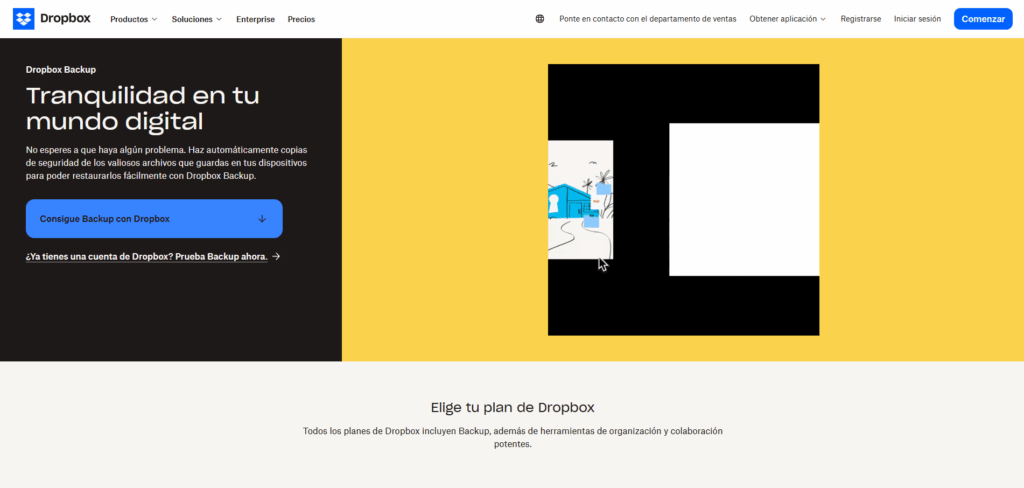
බොහෝ වෘත්තීය සන්දර්භයන් තුළ, උපස්ථ ස්වයංක්රීයකරණය සැලකිය යුතු වෙනසක් ඇති කරයි ඵලදායිතාව, නියාමන අනුකූලතාව සහ දත්ත නැතිවීම වැළැක්වීමේදී. Mi Flow හි බුද්ධිමත් වැඩ ප්රවාහයන් මගින් සහාය දක්වන Dropbox Backup, දෝෂ හෝ අධීක්ෂණවලට ලක්විය හැකි අතින් ක්රියාවලීන් මත රඳා නොසිට ව්යාපාර අඛණ්ඩතාව සහ සංවේදී තොරතුරු සංරක්ෂණය සහතික කිරීමට ව්යාපාරවලට හැකියාව ලබා දෙයි.
අතිරේකව, Microsoft 365, Google Workspace සහ අනෙකුත් ඵලදායිතා මෙවලම් වැනි සහයෝගීතා පරිසර පද්ධති සමඟ ඒකාබද්ධ වීම මඟින් ඔබට ලේඛන කළමනාකරණය සහ ගොනු ආරක්ෂාව තනි විසඳුමකින් මධ්යගත කිරීමට ඉඩ සලසයි.
පොදු දෝශ නිරාකරණ සහ සහාය
Dropbox සහ Power Automate ශක්තිමත් සහ භාවිතයට පහසු වන පරිදි නිර්මාණය කර ඇතත්, සමමුහුර්ත ගැටුම්, අවසර ගැටළු හෝ සම්බන්ධතා ගැටළු හේතුවෙන් ඔබට ඉඳහිට ගැටළු ඇති විය හැක. ඔබට නිශ්චිත සීමාවන් හමු වුවහොත් Dropbox උදව් අංශය හෝ Power Automate සහාය මධ්යස්ථානය පරීක්ෂා කිරීම හොඳ අදහසකි.
නිල Dropbox සහාය සතියේ දිනවල පැය කිහිපයක් ඇතුළත ගැටළු විසඳීමට උපකාරී වන අතර, පොදු ගැටළු සඳහා විසඳුම් සපයන ක්රියාකාරී ප්රජාවක් ඇත. ඔබට අමතර උදව් අවශ්ය නම්, ඔබට නිල සංසද හෝ සේවා දෙකම විසින් සපයනු ලබන පුළුල් ලියකියවිලි පරීක්ෂා කළ හැකිය.
Dropbox සමඟ වැඩ කිරීමේදී අවධානය සහ ප්රවාහය වැඩි කිරීමට යතුරු
අද තාක්ෂණික මෙවලම් වලින් ප්රයෝජන ගැනීම යනු කාර්යයන් ස්වයංක්රීය කිරීම පමණක් නොව, සාන්ද්රණය සහ නිර්මාණශීලිත්වය පෝෂණය කරන පරිසරයන් නිර්මාණය කිරීම ද වේ. ප්රවාහ තත්ත්වය ඔබ දිගු කාලයක් අවධානයෙන්, අභිප්රේරණයෙන් සහ ඵලදායීව සිටීමට සමත් වූ විට එය සාක්ෂාත් කරගනු ලැබේ. Dropbox තොරතුරු මධ්යගත කිරීමෙන් සහ ගොනු කළමනාකරණය සහ ආරක්ෂාවට අදාළ අවධානය වෙනතකට යොමු කිරීමෙන් මෙම ක්රියාවලිය පහසු කරයි.
ඔබේ කාර්ය සාධනය උපරිම කිරීම සඳහා අමතර නිර්දේශ කිහිපයක් අතරට ඩිජිටල් අවධානය වෙනතකට යොමු කිරීම් ඉවත් කිරීම, ඔබේ වැඩබිම සංවිධානය කිරීම, ඔබේ ස්වයංක්රීය වැඩ ප්රවාහ සඳහා පැහැදිලි ඉලක්ක නිර්වචනය කිරීම සහ ඔබේ කණ්ඩායම කාර්යක්ෂමව එකට වැඩ කිරීම සඳහා Dropbox Paper වැනි සහයෝගීතා විශේෂාංග භාවිතා කිරීම ඇතුළත් වේ.
ඒකාබද්ධ භාවිතය Dropbox උපස්ථය Mi Flow ඔබේ ගොනු උපස්ථ කිරීම සඳහා කාර්යක්ෂම හා සරල විසඳුමක් සපයන අතර, ඔබේ දත්ත සැමවිටම උපස්ථ කර ආරක්ෂිත බව දැන ගැනීමෙන් මනසේ සාමය ඇතිව, ඵලදායී හා නිර්මාණාත්මක කාර්යයන් සඳහා වැඩි කාලයක් ගත කිරීමට ඔබට ඉඩ සලසයි. Mi Flow සමඟ Dropbox වෙත ඔබේ ගොනු උපස්ථ කරන්නේ කෙසේදැයි ඔබ ඉගෙන ගෙන ඇතැයි අපි බලාපොරොත්තු වෙමු.

ඔහු කුඩා කල සිටම තාක්ෂණයට දැඩි ඇල්මක් දක්වයි. මම ක්ෂේත්රයේ යාවත්කාලීනව සිටීමට සහ සියල්ලටම වඩා එය සන්නිවේදනය කිරීමට කැමතියි. මම වසර ගණනාවක් තිස්සේ තාක්ෂණය සහ වීඩියෝ ක්රීඩා වෙබ් අඩවි වල සන්නිවේදනය සඳහා කැපවී සිටින්නේ එබැවිනි. ඔබට මා ඇන්ඩ්රොයිඩ්, වින්ඩෝස්, මැකෝස්, iOS, නින්ටෙන්ඩෝ හෝ මතකයට එන වෙනත් අදාළ මාතෘකාවක් ගැන ලිවීම සොයාගත හැකිය.