- USB කේබලයෙන් ඔබ්බට Android සිට PC වෙත ගොනු මාරු කිරීමට Wi-Fi, බ්ලූටූත්, විශේෂිත යෙදුම් සහ වලාකුළු සේවා වැනි රැහැන් රහිත ක්රම කිහිපයක් තිබේ.
- AirDroid, Quick Share, MobileTrans, සහ Droid Transfer වැනි මෙවලම් ඔබේ ගොනු කාර්යක්ෂමව සහ පහසුවෙන් කළමනාකරණය කිරීම සහ මාරු කිරීම සඳහා උසස් විසඳුම් ලබා දෙයි.
- ඉක්මන් මාරු කිරීම් සඳහා හෝ ඔබට නිශ්චිත යෙදුම් වෙත ප්රවේශය නොමැති විට, වලාකුළු සේවා, ඊමේල් හෝ WhatsApp හෝ Telegram වැනි පණිවිඩ යෙදුම් භාවිතා කිරීම වඩාත් සුදුසුය.
- ඔබේ අවශ්යතා සඳහා නිවැරදි ක්රමය තෝරා ගැනීමෙන්, ඔබට ඕනෑම ආකාරයක ගොනුවක් ඔබගේ ඇන්ඩ්රොයිඩ් දුරකථනය සහ ඔබේ පරිගණකය අතර බාධාවකින් තොරව සහ ආරක්ෂිතව ගෙන යා හැකිය.
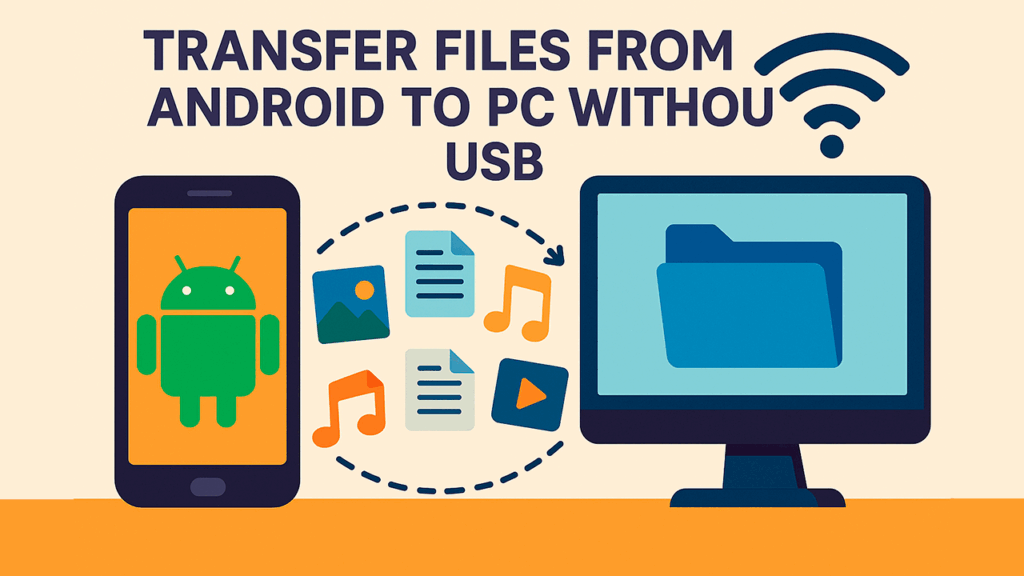
ඔබ කවදා හෝ සාමාන්ය තත්වයකට මුහුණ දී තිබේද? ඔබගේ ඇන්ඩ්රොයිඩ් දුරකථනයෙන් ගොනු ඔබේ පරිගණකයට මාරු කිරීමට අවශ්යද, නමුත් ඔබ අතේ USB කේබලය නොමැති බව ප්රමාද වී තේරුම් ගෙන තිබේද? එන්න, ඔයා ගොඩක්ම කඩිමුඩියේ ඉන්නකොට, ඒ මගුලේ කේබලය නැති වෙලා, කැඩිලා, නැත්නම් වෙන කොහේ හරි ගිහින්. නමුත් කලබල නොවන්න, මන්ද අද වන විට කිසිදු කේබල් භාවිතා නොකර උපාංග අතර ගොනු මාරු කිරීම සඳහා ඵලදායී සහ ඊටත් වඩා පහසු විකල්ප තිබේ.
මෙම ලිපියෙන් මම ඔබට ඉතා සම්පූර්ණ සහ සවිස්තරාත්මක මාර්ගෝපදේශයක් ගෙන එන්නෙමි, එහිදී ඔබ ඉගෙන ගනු ඇත USB නොමැතිව Android ගොනු පරිගණකයට බාගත කිරීමට දැනට පවතින සියලුම ක්රම. Wi-Fi හෝ බ්ලූටූත් වැනි රැහැන් රහිත ක්රමවල සිට, විශේෂිත යෙදුම්, වලාකුළු සේවා සහ ඔබව එක් වරකට වඩා ඉතිරි කරන සරල උපක්රම දක්වා. සෑම දෙයක්ම සරල, සංවිධානාත්මක ආකාරයකින් පැහැදිලි කර ඇති අතර, එක් එක් සිද්ධිය සඳහා ප්රායෝගික උපදෙස් ලබා දී ඇත.
USB නොමැතිව Android සිට PC වෙත ගොනු මාරු කිරීමට මිනිසුන්ට අවශ්ය ඇයි?
සම්බන්ධතාවය පවත්වා ගැනීමේ පහසුව සහ අවශ්යතාවය නිසා වැඩි වැඩියෙන් පරිශීලකයින් රැහැන් රහිත විසඳුම් තෝරා ගැනීමට පෙළඹේ. එය අමතක වීම ගැන පමණක් නොව, කේබල් මත යැපෙන්නේ නැති වීමේ පහසුව, භෞතික අසාර්ථකත්වයන් වළක්වා ගැනීමට, වැඩ ප්රවාහ වේගවත් කිරීමට සහ ඔබ කොතැනක සිටියත් තොරතුරු මාරු කිරීමට, පරිගණකය සහ ජංගම දුරකථනය එකිනෙකට යාබදව නොතිබුණත්.
තවද, ඡායාරූප, වීඩියෝ, ලේඛන, සංගීතය, යෙදුම් පවා වැනි ගොනු වල විවිධත්වය සහ ඒවායේ ප්රමාණය වැඩි වීම නිසා අපි පහසු, වේගවත් සහ ආරක්ෂිත ක්රම සොයමින් සිටිමු. කේබල් කෙටි විය හැක; රැහැන් රහිත තාක්ෂණය සහ වලාකුළ මෙහි රැඳී සිටීමට ඇත..
1. Wi-Fi හරහා Android සිට PC වෙත ගොනු මාරු කරන්න
Wi-Fi යනු බොහෝ දුරට කැමති විකල්පයන්ගෙන් එකකි. වේගය සහ බහුකාර්යතාව සඳහා කැපවී සිටින අය සඳහා. කෙසේ වෙතත්, Android සහ Windows එසේ කිරීම සඳහා සෘජු විකල්පයක් ලබා නොදේ, එබැවින් පිළිතුර පවතින්නේ ක්රියාවලිය බෙහෙවින් පහසු කරන තෙවන පාර්ශවීය යෙදුම් මත විශ්වාසය තැබීමෙනි. දැනට ජනප්රිය ප්රධාන විකල්ප වන්නේ AirDroid, Google හි Quick Share සහ Droid Transfer වැනි මෙවලම් ය.
AirDroid: ඔබගේ ජංගම දුරකථනය සහ පරිගණකය සම්බන්ධ කිරීම සඳහා සම්භාව්යයකි
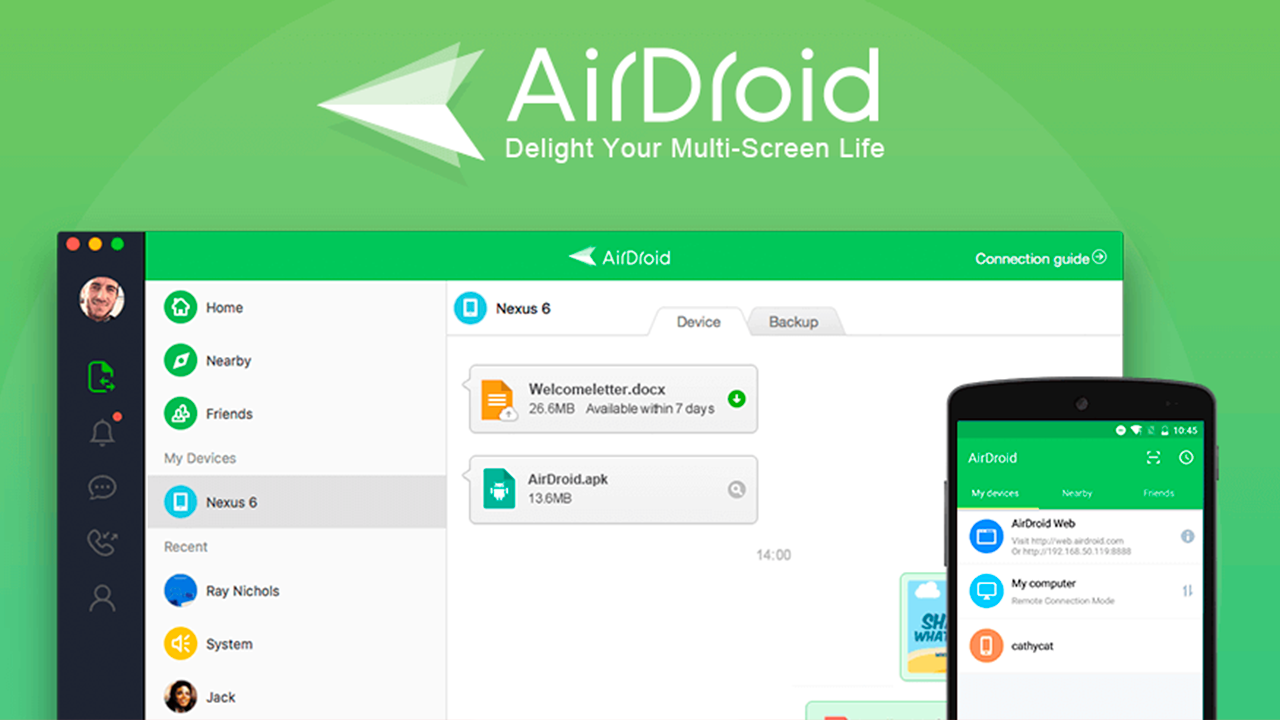
AirDroid යනු ඇන්ඩ්රොයිඩ් උපාංග සහ පරිගණක අතර ගොනු මාරු කිරීම සඳහා ඇති හොඳම වැඩසටහන් වලින් එකකි. ඔබගේ ජංගම දුරකථනයේ සහ පරිගණකයේ යෙදුම ස්ථාපනය කර, නොමිලේ ගිණුමක් සාදා උපාංග දෙකම සම්බන්ධ කරන්න.. යුගල කළ පසු, ඔබට ගොනු මාරු කිරීමට, ලේඛන කළමනාකරණය කිරීමට, ඔබේ දත්ත උපස්ථ කිරීමට, ඔබේ දුරකථනය දුරස්ථව පාලනය කිරීමට සහ ඔබේ තිරය ක්ලෝන කිරීමට පවා හැකිය.
- පියවර 1: ඔබගේ ඇන්ඩ්රොයිඩ් සහ පරිගණකයේ AirDroid Personal බාගත කර ස්ථාපනය කරන්න. උපාංග දෙකෙහිම එකම ගිණුමෙන් ලියාපදිංචි වී ලොග් වන්න.
- පියවර 2: AirDroid විවෘත කර, උපාංග මෙනුවට පිවිස, ඔබගේ දුරකථනය ඔබේ පරිගණකය සමඟ යුගල කරන්න.
- පියවර 3: යෙදුමෙන් හෝ වෙබ් අතුරු මුහුණතෙන්, ඔබට මාරු කිරීමට අවශ්ය ගොනු තෝරා, "යවන්න" ක්ලික් කර, ඒවා ඔබේ පරිගණකයට බාගන්න.
මෙම ක්රමය වේගවත් වන අතර, ඔබේම ගබඩාව හැර වෙනත් ප්රමාණ සීමාවක් නොමැති අතර, තනි ගොනු සහ විශාල වෙළුම් දෙකටම සුදුසු වේ.. උපාංග සම්බන්ධ කිරීමට QR භාවිතා කිරීම මූලික යුගලනය බෙහෙවින් පහසු කරයි.
ඉක්මන් බෙදාගැනීම (කලින් ආසන්න බෙදාගැනීම): Android සහ Windows අතර ගොනු බෙදා ගන්න
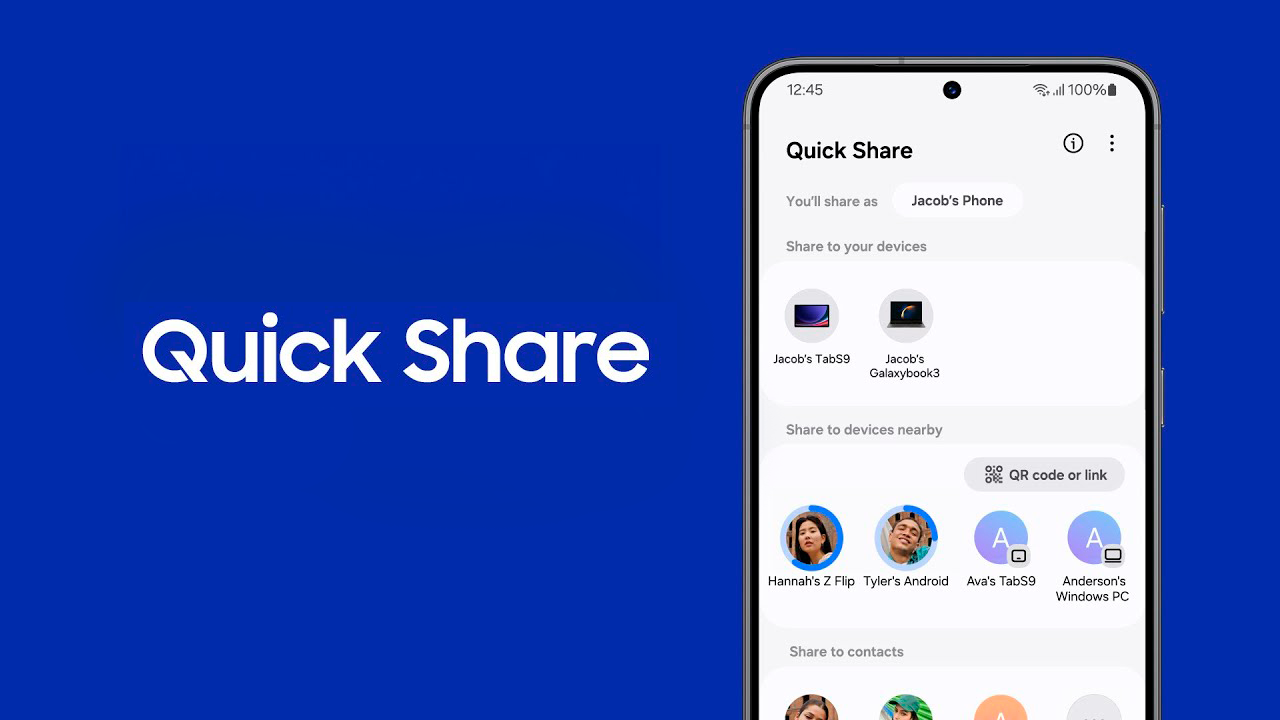
ගූගල් විසින් ක්ෂණික බෙදාගැනීම (කලින් Nearby Share ලෙස හැඳින්විණි) දියත් කර ඇති අතර එමඟින් Wi-Fi හරහා Android සහ Windows අතර ගොනු යවන්න. එය ගූගල් හි ස්වදේශීය විකල්පය වන අතර බොහෝ ඇන්ඩ්රොයිඩ් දුරකථන වල පෙරනිමියෙන් ලබා ගත හැකි අතර වින්ඩෝස් මතද ස්ථාපනය කළ හැකිය.
- පියවර 1: ඔබගේ Android සහ Windows පරිගණකයේ Quick Share සක්රීය කරන්න (අවශ්ය නම් යෙදුම බාගත කිරීම).
- පියවර 2: ඔබට බෙදා ගැනීමට අවශ්ය ගොනුව තෝරන්න, ඉක්මන් බෙදාගැනීම තෝරන්න, සහ ඔබේ පරිගණකය තෝරන්න (එය ආසන්න උපාංගයක් ලෙස දිස්වනු ඇත).
- පියවර 3: ඔබේ පරිගණකයේ මාරුව පිළිගන්න, එවිට ගොනුව වහාම බාගත වේ.
ඉතා සරල වීමට අමතරව, Quick Share ආරක්ෂිත වන අතර විශාල දත්ත ප්රමාණයක් සඳහා සහය දක්වයි.. තෙවන පාර්ශවීය යෙදුම් ස්ථාපනය නොකර ඒකාබද්ධ විසඳුමක් සොයන අයට එය කදිමයි.
2. බ්ලූටූත්: නිශ්චිත අවස්ථා සඳහා විකල්පය
බ්ලූටූත් කිසි විටෙකත් විලාසිතාවෙන් බැහැර නොවේ, එය Wi-Fi වලට වඩා මන්දගාමී වන නිසාත්, බොහෝ ගොනු එකවර මාරු කිරීම කලකිරීමට පත් කළ හැකි නිසාත්, එය අඩුවෙන් හා අඩුවෙන් භාවිතා වන බව සත්යයකි. එසේ වුවත්, ඔබට Wi-Fi නොමැති නම්, එය තවමත් ජීවිතාරක්ෂකයකි..
- පියවර 1: ඔබගේ පරිගණකයේ සහ Android දුරකථනයේ බ්ලූටූත් ක්රියාත්මක කරන්න. දෙකම දෘශ්යමාන වන බවට වග බලා ගන්න.
- පියවර 2: උපාංග යුගල කරන්න (සාමාන්යයෙන් ඔබට තිරයේ දිස්වන PIN එකක් තහවුරු කිරීමට අවශ්ය වනු ඇත).
- පියවර 3: ඔබගේ ජංගම දුරකථනයෙන්, ඔබට යැවීමට අවශ්ය ගොනුවේ "බෙදාගන්න" විකල්පය භාවිතා කර Bluetooth තෝරන්න. ඔබේ පරිගණකයේ, බ්ලූටූත් ගොනු හුවමාරු විශාරද විවෘත කර මාරුව පිළිගන්න.
- පියවර 4: ඔබ තෝරාගත් ෆෝල්ඩරයට ගොනු බාගත කෙරේ.
වාසි: රැහැන් රහිත, කුඩා ගොනු සඳහා වේගවත්, අමතර යෙදුම් අවශ්ය නොවේ. අවාසි: විශාල ගොනු සඳහා මන්දගාමී, සීමිත දත්ත වර්ග පමණි.
3. වලාකුළු සේවා භාවිතා කිරීම: Google Drive, Dropbox, OneDrive සහ ඒ හා සමාන
සමහර විට වඩාත් බහුකාර්ය සහ ජනප්රිය ආකාරවලින් එකක් විය හැකිය Android සහ PC අතර ගොනු මාරු කිරීම වලාකුළු සේවා භාවිතා කිරීමකි. Google Drive, Dropbox, OneDrive හෝ ඒ හා සමාන දේ සමඟින්, ඔබට ඔබගේ දුරකථනයෙන් ගොනු උඩුගත කර ඒවා ඔබේ පරිගණකයට බාගත කළ හැකිය - නැතහොත් අනෙක් අතට - පහසුවෙන් සහ රැහැන් රහිතව.
- පියවර 1: ඔබගේ ඇන්ඩ්රොයිඩ් උපාංගයේ ඔබ කැමති ක්ලවුඩ් සේවාව සඳහා යෙදුම ස්ථාපනය කර ඔබගේ ගිණුමෙන් ලොග් වන්න.
- පියවර 2: ඔබගේ ජංගම දුරකථනයෙන් සේවාවට ගොනු උඩුගත කරන්න.
- පියවර 3: ඔබේ පරිගණකයෙන්, වෙබ් අනුවාදයට හෝ ඩෙස්ක්ටොප් යෙදුමට ප්රවේශ වන්න, ගොනු බාගන්න, එවිට ඔබ ඉවරයි.
Pros: හරස් වේදිකා ප්රවේශය, ක්ෂණික සමමුහුර්තකරණය, උපස්ථ සඳහා පරිපූර්ණයි. Contras: ඔබගේ ගිණුමේ ඉඩ ප්රමාණය සහ අන්තර්ජාල වේගය අනුව ගොනු ප්රමාණය සීමා වන අතර, ගොනු බාහිර සේවාදායකයන් මත ගබඩා කෙරේ.
4. ක්ෂණික පණිවිඩ යැවීම: WhatsApp, Telegram, Messenger සහ තවත් දේ
ඔබටම ලිපිගොනු යැවීමේ උපක්රමය තවමත් සැමවිටම මෙන් හොඳින් ක්රියාත්මක වේ.. අමතර කිසිවක් ස්ථාපනය නොකර ඡායාරූප, ලේඛන හෝ ඕනෑම කුඩා ලිපිගොනු ඉක්මනින් මාරු කිරීමට සහ ඔබ දැනටමත් දිනපතා භාවිතා කරන දෙයකින් ප්රයෝජන ගැනීමට එය ඉතා ප්රයෝජනවත් වේ.
- En විදුලි පණිවුඩය, ඔබටම ගොනු යැවීමට “සුරකින ලද පණිවිඩ” භාවිතා කරන්න. ඉන්පසු, ඔබ එය ඔබේ පරිගණකයට බාගත කිරීම සඳහා ඩෙස්ක්ටොප් සේවාදායකයාගෙන් හෝ වෙබ් අනුවාදයෙන් ප්රවේශ වන්න.
- En නම් වට්සැප්, ඔබට ඔබ සමඟ පමණක් කණ්ඩායමක් නිර්මාණය කළ හැකිය, නැතහොත් wa.me/number භාවිතයෙන් ඔබ සමඟ කතාබහක් ආරම්භ කළ හැකිය. ඔබගේ ජංගම දුරකථනයෙන්, ගොනුව කතාබහට යවා, පසුව එය ඔබේ පරිගණකයෙන් WhatsApp වෙබ් වෙත බාගන්න.
- ඔබේ පරිගණකයේ වෙබ් හෝ ඩෙස්ක්ටොප් සේවාදායකයා තිබේ නම්, Facebook Messenger හෝ ඒ හා සමාන යෙදුම්වලද එයම කළ හැකිය.
එක් වරක් මාරු කිරීම් සහ කුඩා ගොනු සඳහා කදිමයි. ප්රධාන සීමාව වන්නේ එක් එක් සේවාව පිළිගන්නා උපරිම ගොනු ප්රමාණය (උදාහරණයක් ලෙස WhatsApp හි 2 GB) සහ ගොනු ඉතා හොඳින් සංවිධානය වී නොමැති වීමයි.
5. විද්යුත් තැපෑල: වඩාත්ම සම්භාව්ය සහ විශ්වීය ක්රමය
Otra opción válida es ඇමුණුම් සමඟ ඔබටම විද්යුත් තැපෑලක් එවන්න.. සරල, ඵලදායී සහ විශ්වීය, එය ඕනෑම උපාංගයක ක්රියා කරන අතර ඔබගේ ජංගම දුරකථනයේ සහ ඔබේ පරිගණකයේ ඇති විද්යුත් තැපෑලට ප්රවේශ වීම හැර අන් කිසිවක් අවශ්ය නොවේ.
- ඔබට යැවීමට අවශ්ය ලිපිගොනු ඔබගේ ජංගම දුරකථනයෙන් විද්යුත් තැපෑලකට අමුණා ඔබගේ ලිපිනයට එවන්න.
- ඔබේ පරිගණකයෙන් ඔබේ විද්යුත් තැපෑලට ගොස් ඇමුණුම් බාගන්න.
වාසි: විශ්වීය, පහසු, අමතර යෙදුම් අවශ්ය නොවේ. Inconvenientes: ඇමුණුම් ප්රමාණ සීමාව (සාමාන්යයෙන් 10 සහ 25 MB අතර), සහ විශාල ගොනු හෝ එකවර බොහෝ ගොනු සඳහා ප්රායෝගික නොවේ.
6. නිල සහ තෙවන පාර්ශවීය යෙදුම්: MobileTrans, දුරකථන සබැඳිය, සහ වෙනත්
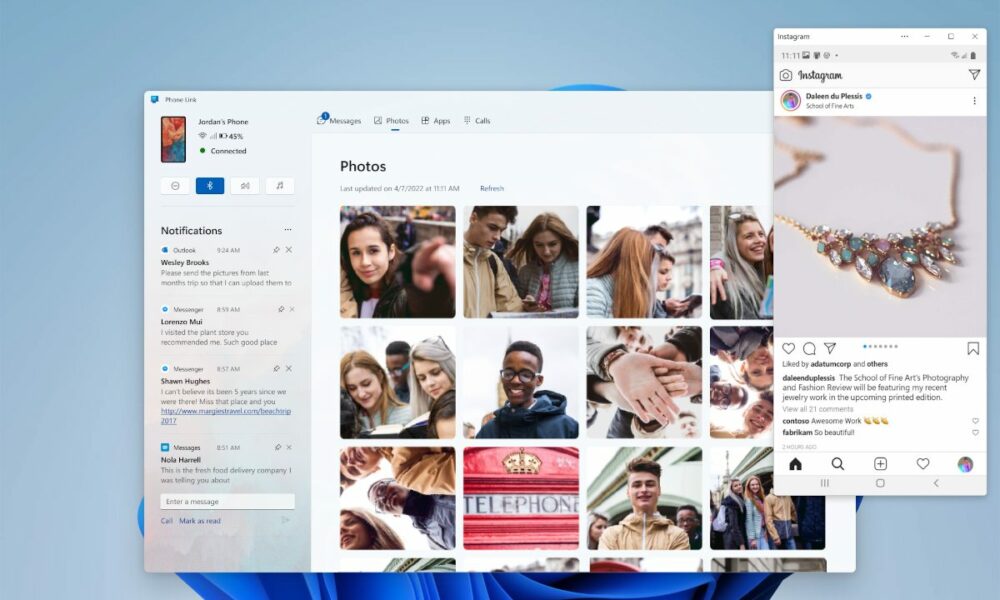
Existen también ජංගම දුරකථන නිෂ්පාදකයින් හෝ තෙවන පාර්ශවයන් විසින් සංවර්ධනය කරන ලද යෙදුම් Android සහ PC අතර ගොනු හුවමාරුව පහසු කිරීමට. මයික්රොසොෆ්ට් හි MobileTrans සහ දුරකථන සබැඳිය මෙහිදී කැපී පෙනේ.
MobileTrans: උසස් මාරු කිරීම් පහසු කර ඇත
MobileTrans මඟින් ඔබගේ Android සහ ඔබේ පරිගණකය අතර විවිධ වර්ගයේ දත්ත (ඡායාරූප, වීඩියෝ, සංගීතය, පණිවිඩ, යෙදුම්, ආදිය) මාරු කිරීමට ඔබට ඉඩ සලසයි, සියල්ල එකවර මාරු කිරීමේ විකල්පය සමඟ වුවද. එය ඉක්මන් සහ පහසු ක්රමයක් අවශ්ය තාක්ෂණික නොවන පරිශීලකයින් සඳහා නිර්මාණය කර ඇත..
- ඔබේ පරිගණකයේ මෘදුකාංගය ස්ථාපනය කරන්න, ඔබේ දුරකථනය සම්බන්ධ කරන්න (USB හරහා, නමුත් රැහැන් රහිත විකල්ප ද ඇත), ගොනු වර්ගය තෝරන්න, "පරිගණකයට අපනයනය කරන්න" තෝරන්න සහ ඉතිරිය වැඩසටහනට කිරීමට ඉඩ දෙන්න.
- මෙම ක්රියාවලිය අතිශයින්ම සරල සහ ආරක්ෂිත වන අතර, එය ඔබගේ දුරකථනයේ ඉඩ නිදහස් කර ගැනීමටද ඉඩ සලසයි.
දුරකථන සබැඳිය: Android සහ Windows සඳහා Microsoft හි ඔට්ටුව
මයික්රොසොෆ්ට් සමාගම තමන්ගේම විසඳුමක් වන Phone Link (කලින් "ඔබේ දුරකථනය" ලෙස හැඳින්විණි) ඉදිරිපත් කරයි. එය ඔබගේ Android දුරකථනය ඔබගේ Windows පරිගණකයට සම්බන්ධ කිරීමට සහ ඡායාරූප සහ අනෙකුත් ගොනු මාරු කිරීමට, දැනුම්දීම් බැලීමට, පෙළ පිටපත් කර ඇලවීමට සහ පණිවිඩ හෝ ඇමතුම් වලට පිළිතුරු දීමට පවා ඉඩ සලසයි..
- ඔබගේ පරිගණකයේ Phone Link සහ ඔබගේ Android උපාංගයේ Link to Windows යෙදුම ස්ථාපනය කරන්න.
- ඔබ Windows මත යෙදුම විවෘත කරන විට දිස්වන QR කේතය ස්කෑන් කිරීමෙන් උපාංග දෙකම යුගල කරන්න.
- ඔබට ඡායාරූප ඇදගෙන යාමට, පෙළ පිටපත් කිරීමට සහ ඔබේ ඩෙස්ක්ටොප් එකෙන් ඔබේ දුරකථනය පාලනය කිරීමට පවා හැකිය.
ඔබට සියල්ල ඒකාබද්ධ කර ගොනු මාරු කිරීමට පමණක් නොව, දැනුම්දීම්, පණිවිඩ ආදිය වෙත ප්රවේශ වීමට අවශ්ය නම් මෙම විකල්පය වඩාත් සුදුසුය.
7. ජාල බෙදාගත් ෆෝල්ඩර සහ FTP/HTTP සේවාදායක
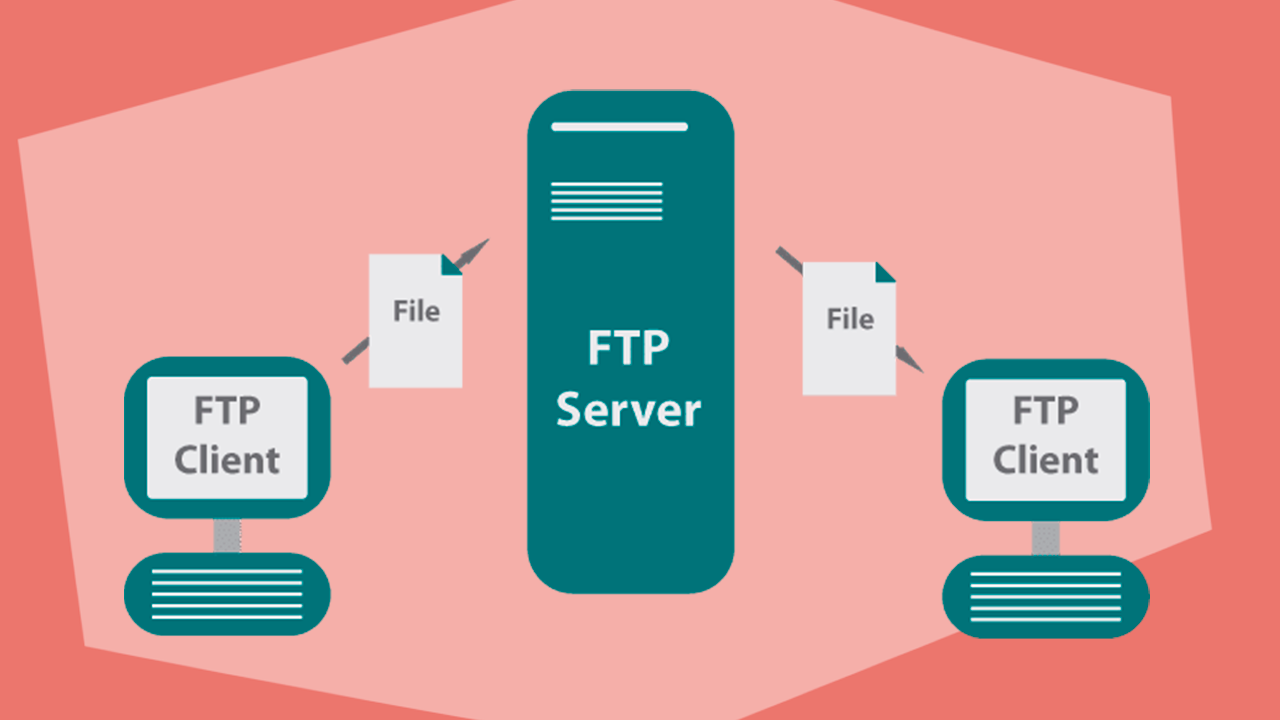
සොයන අයට වඩාත්ම තාක්ෂණික විසඳුම් විලාසිතාවෙන් ඉවත් වී නැත ජාල ෆෝල්ඩර බෙදාගන්න, ඔබේ ජංගම දුරකථනයේ FTP හෝ HTTP සේවාදායක සාදන්න සහ පරිගණකයෙන් ඒවාට ප්රවේශ වන්න. මේ ආකාරයෙන්, ඔබේ දුරකථනය සහ පරිගණකය අතර ජාලගත දෘඪ තැටියක් තිබුණාක් මෙන් ඔබේ සියලුම ගොනු කළමනාකරණය කළ හැකිය.
- MiXPlorer වැනි උසස් ගොනු ගවේෂකයක් භාවිතා කරන්න, එමඟින් එක් ක්ලික් එකකින් FTP හෝ HTTP සේවාදායක නිර්මාණය කළ හැකිය. ඔබට උපදෙස් ලබා ගත හැකිය පරිගණකය සහ Android අතර රැහැන් රහිතව ගොනු මාරු කරන්නේ කෙසේද para más detalles.
- ඔබගේ බ්රවුසරයේ හෝ FTP සේවාලාභියෙකුගේ IP ලිපිනය සහ තොට ටයිප් කිරීමෙන් ඔබේ පරිගණකයෙන් ප්රවේශ වන්න.
මෙම ක්රම සඳහා තව ටිකක් තාක්ෂණික දැනුමක් අවශ්ය වේ., නමුත් ඒවා සියලුම ගොනු වලට අසීමිත ප්රවේශයක් ලබා දෙන අතර සාමාන්යයෙන් දේශීය ජාලයක ඉතා වේගවත් වේ.
8. වඩාත්ම සුදුසු එක තෝරා ගැනීම සඳහා ක්රම සහ නිර්දේශ
ඔයාට බැලිය හැකි පරිදි, USB භාවිතයෙන් තොරව Android සිට ඔබේ පරිගණකයට ගොනු මාරු කිරීමට ඇති විවිධ ක්රම අතිමහත්ය.. තෝරා ගත යුත්තේ කුමක්ද? එය ඔබට අවශ්ය දේ මත රඳා පවතී:
- විශාල දත්ත පරිමාවන් හෝ උසස් කළමනාකරණය සඳහා: AirDroid, Droid Transfer, MobileTrans හෝ බෙදාගත් ෆෝල්ඩර.
- එක් වරක් මාරු කිරීම් සහ කුඩා ගොනු සඳහා: ඉක්මන් බෙදාගැනීම, WhatsApp, Telegram, හෝ විද්යුත් තැපෑල.
- ඔබ Android සමඟ Windows භාවිතා කරන්නේ නම්: Phone Link යනු වඩාත්ම සෘජු ඒකාබද්ධතාවයයි.
- ඔබගේ ගොනු සැමවිටම ඔබගේ උපාංග අතර සමමුහුර්තව තබා ගැනීමට අවශ්ය නම්, වලාකුළු සේවා තෝරා ගන්න.
- ඔබට Wi-Fi නොමැති විට, බ්ලූටූත් මඟින් ඔබව දුෂ්කර ස්ථානයකින් පිටතට ගෙන යා හැකි නමුත්, එහි භාවිතය විශේෂිත අවස්ථාවන්ට සීමා වේ.
කෙටියෙන් කිවහොත්, ඔබගේ ඇන්ඩ්රොයිඩ් දුරකථනය සහ පරිගණකය අතර ගොනු මාරු කිරීමට ඔබට USB කේබලයක් මත විශ්වාසය තැබීමට අවශ්ය නොවේ.. අද, WhatsApp හරහා ඡායාරූපයක් ඉක්මනින් මාරු කිරීමේ සිට AirDroid හෝ MobileTrans සමඟ ඔබේ පරිගණකයෙන් ඔබේ දුරකථනයේ සම්පූර්ණ ගබඩා ඉඩ කළමනාකරණය කිරීම දක්වා සෑම අවශ්යතාවයක්ම සපුරාලීම සඳහා විකල්ප අතලොස්සක් ඔබේ ඇඟිලි තුඩුවල තිබේ. ඔබට වඩාත් ගැලපෙන ක්රමය තෝරාගෙන, එය ක්රියාවට නංවා, රැහැන් රහිතව ගමන් කිරීමේ නිදහස භුක්ති විඳින්න. මේ ආකාරයට, ඔබගේ උපාංග අතර ඕනෑම ගොනුවක් මාරු කිරීම තත්පර කිහිපයක ප්රශ්නයක් වන අතර කරදරයකින් තොර වනු ඇත.

මම ඔහුගේ "ගීක්" අවශ්යතා වෘත්තියක් බවට පත් කරගත් තාක්ෂණ ලෝලියෙකි. මම මගේ ජීවිතයේ වසර 10 කට වඩා වැඩි කාලයක් ගත කර ඇත්තේ නවීන තාක්ෂණය භාවිතා කරමින් සහ පිරිසිදු කුතුහලයෙන් සියලු වර්ගවල වැඩසටහන් සමඟ ටින්කර් කිරීමෙනි. දැන් මම පරිගණක තාක්ෂණය සහ වීඩියෝ ක්රීඩා පිළිබඳ විශේෂඥයෙක්. මක්නිසාද යත්, මම වසර 5 කට වැඩි කාලයක් තාක්ෂණය සහ වීඩියෝ ක්රීඩා පිළිබඳ විවිධ වෙබ් අඩවි සඳහා ලිවීමට කටයුතු කරමින්, ඔබට අවශ්ය තොරතුරු සෑම කෙනෙකුටම තේරුම් ගත හැකි භාෂාවකින් ලබා දීමට උත්සාහ කරන ලිපි නිර්මාණය කරමි.
ඔබට කිසියම් ප්රශ්නයක් ඇත්නම්, මගේ දැනුම වින්ඩෝස් මෙහෙයුම් පද්ධතියට මෙන්ම ජංගම දුරකථන සඳහා වන ඇන්ඩ්රොයිඩ් හා සම්බන්ධ සෑම දෙයකින්ම විහිදේ. ඒ වගේම මගේ කැපවීම ඔබටයි, මම සෑම විටම මිනිත්තු කිහිපයක් ගත කිරීමට සහ ඔබට මෙම අන්තර්ජාල ලෝකයේ ඇති ඕනෑම ප්රශ්නයක් විසඳීමට උදව් කිරීමට කැමැත්තෙමි.