
ClearType යනු මයික්රොසොෆ්ට් විසින් සංවර්ධනය කරන ලද නව්ය තාක්ෂණයකි, ඩිජිටල් තිරවල අකුරුවල පැහැදිලි බව සහ කියවීමේ හැකියාව වැඩි දියුණු කිරීම සඳහා නිර්මාණය කර ඇත. මෙම විශේෂාංගය ඔවුන්ගේ උපාංගවල දිගු වේලාවක් කියවීමට වැය කරන අයට විශේෂයෙන් ප්රයෝජනවත් වේ, එය පෙළ වඩාත් තියුණු සහ පැහැදිලි පෙනුමක් ලබා දීමෙන් ඇස්වල ආතතිය අඩු කරයි.
ClearType: Windows හි පැහැදිලි කියවීමේ රහස
ClearType තිරයේ අකුරු වල පෙනුම ප්රශස්ත කිරීමට උපපික්සල් තාක්ෂණය භාවිතා කරයි. සම්පූර්ණ පික්සල භාවිතා කරන සම්ප්රදායික පෙළ විදැහුම්කරණ ක්රම මෙන් නොව, ClearType එක් එක් අකුරේ උප පික්සල තනි තනිව සකසයි, පෙළෙහි තියුණු බව සහ සුමට බව සැලකිය යුතු ලෙස වැඩි දියුණු කරයි. මෙය වඩාත් සුවපහසු සහ අඩු වෙහෙසකර කියවීමේ අත්දැකීමක් ලබා දෙයි, දිගු ලේඛන කියවීමට හෝ තිරය ඉදිරිපිට බොහෝ කාලයක් ගත කිරීමට අවශ්ය අයට වඩාත් සුදුසුය.
Windows 10 සහ 11 හි ClearType සමඟ තියුණු පෙළ ලබා ගන්න
Windows 10 සහ 11 හි ClearType සක්රිය කිරීම සරල ක්රියාවලියක් වන අතර අතිරේක මෘදුකාංග ස්ථාපනය කිරීම අවශ්ය නොවේ. ClearType සක්රිය කිරීමට සහ ඔබේ තිරයේ ඇති පෙළෙහි පැහැදිලි බව වැඩි දියුණු කිරීමට පියවරෙන් පියවර මාර්ගෝපදේශය මෙන්න:
- Abre el Menú de Inicio: Pulsa el botón de ආරම්භ කරන්න වින්ඩෝස් සහ සෙවුම් තීරුවේ "ClearType" ටයිප් කරන්න.
- Accede a la Configuración: සෙවුම් ප්රතිඵල වලින් "Wrap ClearType Text" තෝරන්න.
- ClearType සක්රිය කරන්න: සැකසුම් තිරය මත, කොටුව සලකුණු කරන්න "ClearType සබල කරන්න" y haz clic en «Siguiente».
- Ajuste de Resolución: වින්ඩෝස් ඔබේ තිර විභේදනය පරීක්ෂා කරනු ඇත. අවශ්ය ඕනෑම ගැලපීම් සිදු කර "ඊළඟ" ඔබන්න.
- නියැදි තේරීම: ඔබට පෙළ සාම්පල කිහිපයක් පෙන්වනු ඇත. සෑම පියවරකදීම වඩාත් හොඳින් පෙනෙන එකක් තෝරා "ඊළඟ" ක්ලික් කරන්න.
ක්රියාවලිය සම්පූර්ණ වූ පසු, ClearType ස්වයංක්රීයව ඔබේ මොනිටරයේ පෙළ ප්රශස්ත කරයි, වහාම කියවීමේ හැකියාව වැඩි දියුණු කරයි.
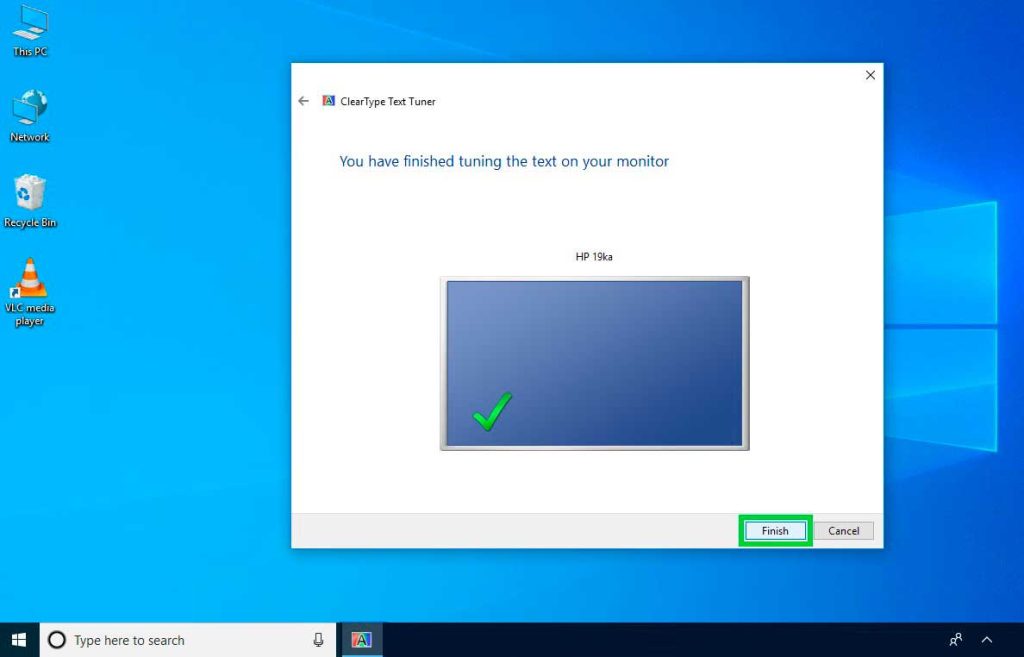
ClearType සමඟ, වින්ඩෝස් හි කියවීම කිසි විටෙකත් එතරම් පැහැදිලි නැත
ClearType සක්රීය කිරීම ප්රධාන ප්රතිලාභ කිහිපයක් ලබා දෙයි:
- වඩා පැහැදිලි පාඨ සහ කියවීමට පහසුය: උප-පික්සල් තාක්ෂණය අකුරු තියුණු ලෙස පෙනේ.
- අක්ෂි තෙහෙට්ටුව අඩුයි: තිරය මත කියවීමට බොහෝ කාලයක් ගත කරන පරිශීලකයින් සඳහා වඩාත් සුදුසුය.
- Aumento en la eficiencia සහ පහසුව: ලේඛන සහ ඩිජිටල් අන්තර්ගතයන් සමඟ වැඩ කිරීමේ අත්දැකීම් වැඩි දියුණු කරයි.
ClearType Evolution සහ Custom Settings
Windows XP හි හඳුන්වාදීමේ සිට, ClearType විවිධ තිර විභේදන සහ වින්යාසයන්ට වඩා හොඳින් අනුවර්තනය වීමට පරිණාමය වී ඇත. උසස් පරිශීලකයින්ට පාලක පැනලය හරහා අමතර ගැලපුම් විකල්ප වෙත ප්රවේශ විය හැකි අතර, ඔවුන්ගේ නිශ්චිත අවශ්යතා සඳහා පෙළ පැහැදිලිකම වඩාත් නිවැරදි අභිරුචිකරණයට ඉඩ සලසයි.
ClearType ඩෙස්ක්ටොප් මොනිටරවල පමණක් නොව, Windows 10 සහ 11 සමඟ වින්යාස කර ඇති ලැප්ටොප් සහ ටැබ්ලට් පරිගණකවලද ප්රයෝජනවත් වේ. මෙම උපාංග බොහෝ විට තීව්ර කියවීම සඳහා භාවිතා කරයි, ඒවා ඵලදායී eReaders බවට පත් කරයි. පරිශීලකයාගේ තනි මනාපයන් වෙත තිරයේ ඇති පෙළ ක්රමාංකනය කිරීමෙන්, ClearType ප්රශස්ත, පුද්ගලාරෝපිත පෙළ සංදර්ශනයක් සහතික කරයි, එය අනෙක් පුද්ගලයින් එකම අන්තර්ගතය දකින ආකාරයට වඩා බෙහෙවින් වෙනස් විය හැකිය.
ClearType ක්රියාත්මක කිරීම එය දියත් කළ දා සිට වින්ඩෝස් හි සියලුම අනුවාදවල නියතයකි. සෑම යාවත්කාලීනයක්ම ClearType සංදර්ශක දෘඩාංග සමඟ අන්තර්ක්රියා කරන ආකාරය වැඩිදියුණු කර ඇත, පරිශීලකයින්ට සෑම විටම පවතින හොඳම කියවීමේ තාක්ෂණයට ප්රවේශය ඇති බව සහතික කරයි.

මම සෙබස්තියන් විදාල්, තාක්ෂණය සහ DIY ගැන දැඩි උනන්දුවක් දක්වන පරිගණක ඉංජිනේරුවෙක්. තවද, මම එහි නිර්මාතෘ වෙමි tecnobits.com, මම තාක්ෂණය වඩාත් ප්රවේශ විය හැකි සහ සැමට තේරුම් ගත හැකි කිරීමට නිබන්ධන බෙදාහදා ගනී.