- පිටපත් කරන ලද අයිතමවල සම්පූර්ණ ඉතිහාසයක් ඩිටෝ ගබඩා කරයි.
- යතුරුපුවරු කෙටිමං භාවිතයෙන් පහසුවෙන් අන්තර්ගතය සෙවීමට සහ ලබා ගැනීමට ඔබට ඉඩ සලසයි.
- එය එකම ජාලයක උපාංග අතර සමමුහුර්ත කළ හැක.
- රූප සහ කේත ඇතුළු බහු ආකෘති පිටපත් කිරීම සහ ඇලවීම පහසු කරයි.
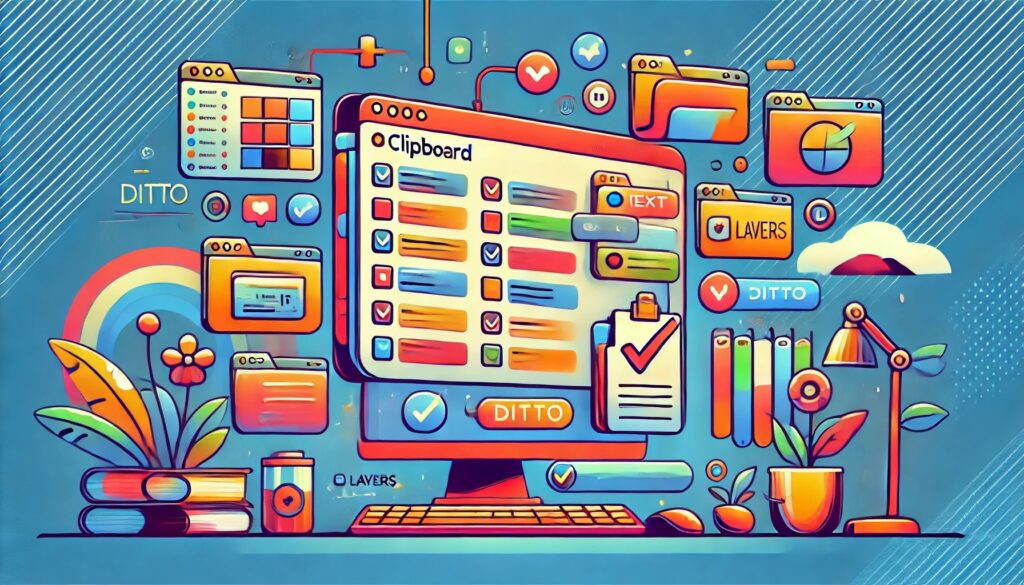
El windows clipboard එය අපගේ එදිනෙදා ජීවිතයේදී අත්යවශ්ය මෙවලමකි, මන්ද අපට ඉක්මනින් අන්තර්ගතය පිටපත් කර ඇලවීමට ඉඩ සලසයි. කෙසේ වෙතත්, බොහෝ අවස්ථාවන්හිදී, ඔවුන්ගේ හැකියාවන් සීමිත විය හැකිය., විශේෂයෙන් විශාල පෙළ, රූප හෝ කේත පරිමාවක් සමඟ වැඩ කරන අයට. මෙම අඩුපාඩුව සපුරාලීම සඳහා, ඩිටෝ වැනි මෙවලම් තිබේ, එක්සත් ජාතීන්ගේ නිදහස් හා විවෘත මූලාශ්ර ක්ලිප්බෝඩ් කළමනාකරු එහි කාර්යයන් සැලකිය යුතු ලෙස පුළුල් කරයි.
ඩිටෝ යනු ඔබ පිටපත් කරන සෑම දෙයකම ඉතිහාසයක් ගබඩා කරන යෙදුමකි, එමඟින් ඔබට ඕනෑම වේලාවක ඔබගේ සුරකින ලද අයිතම වෙත ප්රවේශ වීමට ඉඩ සලසයි. ඊට අමතරව, එය මම ඔබට පහතින් කියන්නම්, අනෙකුත් උසස් විශේෂාංග ද පිරිනමයි. එන්න, අපි බලමු. වින්ඩෝස් හි ඩිටෝ ස්ථාපනය කරන්නේ කෙසේද, වින්යාස කරන්නේ කෙසේද සහ උපරිම ප්රයෝජන ගන්නේ කෙසේද.
ඩිටෝ යනු කුමක්ද සහ ඔබ එය භාවිතා කළ යුත්තේ ඇයි?
ඩිටෝ යනු වින්ඩෝස් ක්ලිප්බෝඩ් එකේ මූලික කාර්යයන් පුළුල් කරන ක්ලිප්බෝඩ් කළමනාකරුවෙකි.. පිටපත් කළ අයිතම කිහිපයක් ගබඩා කිරීමට සහ ඕනෑම වේලාවක ඒවා ලබා ගැනීමට ඔබට ඉඩ සලසයි. මෙම විශේෂාංගය විශේෂයෙන් ප්රයෝජනවත් වන්නේ පුනරාවර්තන පෙළ සමඟ වැඩ කරන අයට, මෘදුකාංග සංවර්ධකයින්ට හෝ නිතර ගොනු පිටපත් කර අලවන පරිශීලකයින්ට ය.
සමහරක් ඩිටෝ භාවිතා කිරීමේ ප්රධාන වාසි ඇතුළත් කරන්න:
- අසීමිත ගබඩාව: පිටපත් කළ අයිතමවල සම්පූර්ණ ඉතිහාසයක් සුරැකීමට ඔබට ඉඩ සලසයි.
- ඉක්මන් ප්රවේශය: ඔබට මෑතකදී පිටපත් කළ අයිතම සෙවීමට සහ පෙරහන් කිරීමට හැකිය.
- ජාල සමමුහුර්තකරණය: ඔබේ පසුරු පුවරුව එකම දේශීය ජාලය තුළ ඇති අනෙකුත් උපාංග සමඟ බෙදා ගන්න.
- බහු ආකෘති සඳහා සහාය: පෙළ පමණක් නොව, රූප සහ HTML කේතය ද.
වින්ඩෝස් හි ඩිටෝ බාගත කර ස්ථාපනය කරන්න

ඩිටෝ භාවිතා කිරීම ආරම්භ කිරීමට, ඔබ කළ යුතු පළමු දෙය නම් එහි නිල SourceForge පිටුවෙන් එය බාගන්න.. මෙම පියවර අනුගමනය කරන්න:
- වෙත පිවිසෙන්න ඩිටෝ වෙබ් අඩවිය y Windows සඳහා නවතම අනුවාදය තෝරන්න..
- මත ක්ලික් කරන්න බාගත ස්ථාපන ගොනුව බාගත වන තෙක් රැඳී සිටින්න.
- බාගත කළ ගොනුව ධාවනය කරන්න සහ ස්ථාපන විශාරදයේ උපදෙස් අනුගමනය කරන්න.
- ස්ථාපනය කළ පසු, පසුබිමේ ඒකම ක්රියාත්මක වේවි. සහ එය භාවිතා කිරීමට සූදානම් වනු ඇත.
වින්යාස කිරීම සහ අභිරුචිකරණය
ඩිටෝ හි ඇති විශිෂ්ට වාසියක් නම් එහි ක්රියාකාරිත්වය අභිරුචිකරණය කිරීමේ හැකියාව. සැකසුම් මෙනුව තුළ, ඔබට සකස් කළ හැකිය:
- යතුරුපුවරු කෙටිමං: පිටපත් කළ අයිතම වෙත ඉක්මනින් ප්රවේශ වීමට සංයෝජන අභිරුචිකරණය කරන්න.
- ක්ලිප්බෝඩ් ඉතිහාසය: ඔබට කොපමණ අයිතම ගබඩා කිරීමට අවශ්යද සහ කොපමණ කාලයක් සඳහාද යන්න නිර්වචනය කරන්න.
- ස්වයංක්රීය ආරම්භය: වින්ඩෝස් සමඟ ආරම්භ කිරීමට ඩිටෝ වින්යාස කරන්න.
- දෘශ්ය නිර්මාණය: ඔබගේ මනාපයන් අනුව යෙදුමේ තේමාව සහ පෙනුම වෙනස් කරන්න.
ඵලදායිතාව වැඩි දියුණු කිරීම සඳහා ඩිටෝ භාවිතා කරන්නේ කෙසේද?
ඒකම නිර්මාණය කර ඇත්තේ වැඩ ප්රවාහයට පහසුකම් සැලසීම, විශේෂයෙන් බහු පිටපත් කළ මූලද්රව්ය සමඟ වැඩ කරන විට. සුරකින ලද අයිතම වෙත ප්රවේශ වීමට, වින්යාස කරන ලද යතුරු සංයෝජනය ඔබන්න (පෙරනිමියෙන්, Ctrl + `) සහ මෑත කාලීන අයිතම ලැයිස්තුව සමඟ ඩිටෝ කවුළුව විවෘත වේ.
මෙම කවුළුවෙන්, ඔබට:
- නිශ්චිත අයිතම සොයන්න මූල පද ලිවීම.
- කරන්න ඕනෑම අයිතමයක් පිටපත් කිරීමට එය මත ක්ලික් කරන්න. නැවත පසුරු පුවරුවට.
- අයිතම ෆෝල්ඩර හෝ කාණ්ඩවලට සංවිධානය කරන්න.
බහු උපාංග අතර සමමුහුර්තකරණය
ඩිටෝ හි දියුණු ලක්ෂණයක් වන්නේ එකම දේශීය ජාලය තුළ විවිධ පරිගණක අතර ක්ලිප්බෝඩ් එක සමමුහුර්ත කරන්න.. මෙය විශේෂයෙන් ප්රයෝජනවත් වන්නේ සහයෝගී වැඩ පරිසරයන් තුළ වන අතර, එහිදී එකම පිටපත් කළ අයිතම වෙත කිහිප දෙනෙකුට ප්රවේශ වීමට සිදුවිය හැකිය. එමනිසා, මෙම සන්දර්භය තුළ, දැන ගැනීම ප්රයෝජනවත් විය හැකිය Chrome පසුරු පුවරුව ප්රතිස්ථාපනය කරන්නේ කෙසේද ඔබේ කාර්ය ප්රවාහය තවදුරටත් ප්රශස්ත කිරීමට.
මෙම අංගය සක්රීය කිරීමට, ඩිටෝ සැකසුම් වෙත ගොස් ජාල සමමුහුර්ත කිරීමේ විකල්පය සක්රීය කරන්න., සියලුම උපාංග එකම ජාලයකට සම්බන්ධ කර ඇති බවට වග බලා ගන්න.
ප්රායෝගික භාවිත අවස්ථා
අවස්ථා කිහිපයකදී ඵලදායිතාව වැඩි කිරීමට මෙයම කළ හැකිය:
- මෘදුකාංග සංවර්ධකයින්: වටිනා තොරතුරු අහිමි වීම ගැන කරදර නොවී කේත කොටස් පිටපත් කර ඇලවීමට ඔබට ඉඩ සලසයි.
- කාර්යාල සේවකයින්: පුනරාවර්තන පෙළ, පරිශීලක නාම සහ මුරපද කළමනාකරණයට පහසුකම් සපයයි. මුරපද සහ ආරක්ෂාව සම්බන්ධයෙන් ඔබට විසඳුම් සෙවිය හැකි වුවද, KeePass කාර්යක්ෂමව භාවිතා කරන්නේ කෙසේද? මුරපද කළමනාකරණය කිරීමට.
- නිර්මාණකරුවන් සහ සංස්කාරකවරුන්: අවශ්ය විටෙක නැවත භාවිතය සඳහා පිටපත් කළ රූප ගබඩා කරන්න.
ඔබ දිනපතා පිටපත් කිරීම සහ ඇලවීම සමඟ වැඩ කරන්නේ නම්, ඒකම ඔබට ගොඩක් කාලය සහ වෑයම ඉතිරි කර ගත හැකියි.. වින්ඩෝස් ක්ලිප්බෝඩ් එක සමඟින් තම කාර්ය ප්රවාහය වැඩිදියුණු කිරීමට බලාපොරොත්තු වන අයට ඩිටෝ අත්යවශ්ය මෙවලමකි. පිටපත් කරන ලද අයිතම කිහිපයක් ගබඩා කිරීමේ හැකියාව, උපාංග අතර සමමුහුර්ත කිරීමේ හැකියාව සහ භාවිතයේ පහසුව එය ඕනෑම පරිශීලකයෙකුට අත්යවශ්ය විකල්පයක්.
නිසි සැකසුම සමඟ, මෙයම ඵලදායිතාව සැලකිය යුතු ලෙස වැඩි කළ හැකි අතර පිටපත් කළ තොරතුරු අහම්බෙන් නැතිවීම වැළැක්වීම, ක්රීඩාව සම්පූර්ණයෙන්ම වෙනස් කරන දෙයක්.

මම ඔහුගේ "ගීක්" අවශ්යතා වෘත්තියක් බවට පත් කරගත් තාක්ෂණ ලෝලියෙකි. මම මගේ ජීවිතයේ වසර 10 කට වඩා වැඩි කාලයක් ගත කර ඇත්තේ නවීන තාක්ෂණය භාවිතා කරමින් සහ පිරිසිදු කුතුහලයෙන් සියලු වර්ගවල වැඩසටහන් සමඟ ටින්කර් කිරීමෙනි. දැන් මම පරිගණක තාක්ෂණය සහ වීඩියෝ ක්රීඩා පිළිබඳ විශේෂඥයෙක්. මක්නිසාද යත්, මම වසර 5 කට වැඩි කාලයක් තාක්ෂණය සහ වීඩියෝ ක්රීඩා පිළිබඳ විවිධ වෙබ් අඩවි සඳහා ලිවීමට කටයුතු කරමින්, ඔබට අවශ්ය තොරතුරු සෑම කෙනෙකුටම තේරුම් ගත හැකි භාෂාවකින් ලබා දීමට උත්සාහ කරන ලිපි නිර්මාණය කරමි.
ඔබට කිසියම් ප්රශ්නයක් ඇත්නම්, මගේ දැනුම වින්ඩෝස් මෙහෙයුම් පද්ධතියට මෙන්ම ජංගම දුරකථන සඳහා වන ඇන්ඩ්රොයිඩ් හා සම්බන්ධ සෑම දෙයකින්ම විහිදේ. ඒ වගේම මගේ කැපවීම ඔබටයි, මම සෑම විටම මිනිත්තු කිහිපයක් ගත කිරීමට සහ ඔබට මෙම අන්තර්ජාල ලෝකයේ ඇති ඕනෑම ප්රශ්නයක් විසඳීමට උදව් කිරීමට කැමැත්තෙමි.