- Windows 11 උසස් සැකසුම් මෙනුව ප්රධාන පද්ධති මෙවලම් සහ පරිපාලන කාර්යයන් සඳහා කෙටිමං පිරිනමයි.
- කෙටිමං හෝ සන්දර්භ මෙනුව හරහා ප්රවේශ විය හැකි තනි පැනලයකින් යෙදුම්, දෘඩාංග, ජාල සහ පද්ධති ආරක්ෂාව කළමනාකරණය කිරීමට එය ඔබට ඉඩ සලසයි.
- නිශ්චිත අවශ්යතා සහ තාක්ෂණික දැනුම ඇති පරිශීලකයින් සඳහා සක්රීය කළ හැකි සැඟවුණු විකල්ප සහ උසස් විශේෂාංග තිබේ.
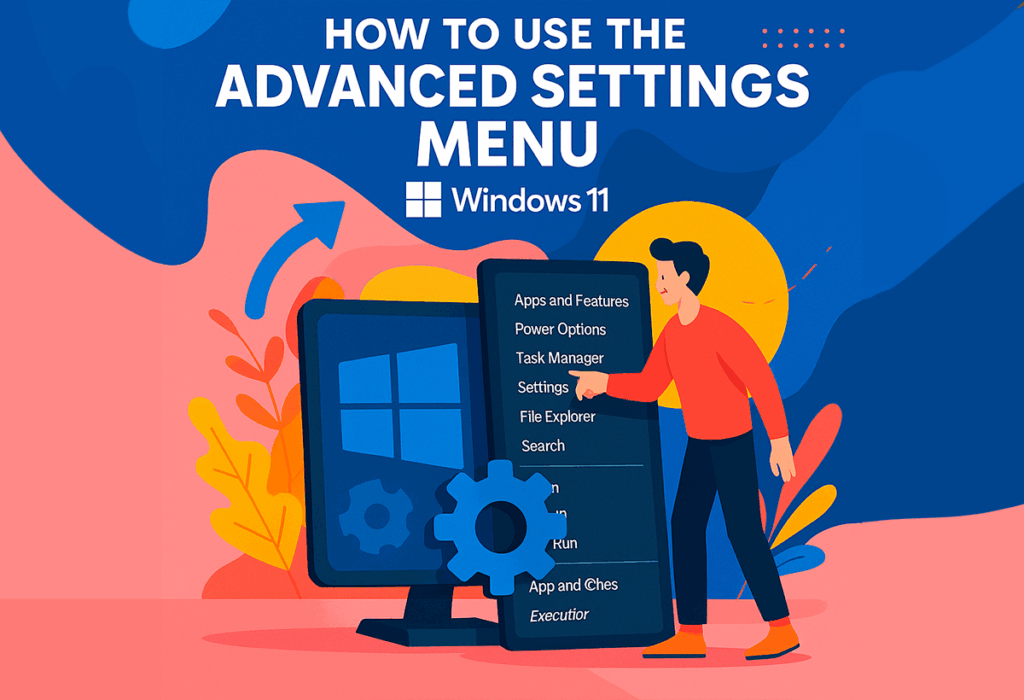
Windows 11 පැමිණීමත් සමඟ, මයික්රොසොෆ්ට් මෙහෙයුම් පද්ධතියේ බොහෝ ප්රධාන අංග නැවත සැලසුම් කර වැඩිදියුණු කර ඇති අතර ඒවා වඩාත් ප්රවේශ විය හැකි, බලවත් සහ යම් ආකාරයකින් සාමාන්ය පරිශීලකයාගෙන් සැඟවී ඇත. මෙම මෙවලම් අතර උසස් සැකසුම් මෙනුව, බොහෝ අය නොදන්නා විශේෂාංගයක්, නමුත් එමඟින් ඔබේ පරිගණකයේ දෘඩාංග, බලය හෝ යෙදුම් කළමනාකරණය කිරීමේ සිට දෝශ නිරාකරණය සහ සැඟවුණු සැකසුම් දක්වා අත්යවශ්ය සංරචක සියල්ලම පාහේ පාලනය කිරීමට ඔබට ඉඩ සලසයි. ඔබේ කණ්ඩායම කෙරෙහි සම්පූර්ණ පාලනය ලබා ගැනීමට ඔබට අවශ්ය නම්, මෙම මෙනුව බහු උසස් විකල්ප සඳහා ඔබේ දොරටුවයි.
මෙම ලිපියෙන් අපි සමාලෝචනය කිරීමට යන්නේ Windows 11 හි උසස් සැකසුම් මෙනුවට ප්රවේශ වීමට සියලු ක්රමඅපි එහි එක් එක් විකල්පයන්, ඒවා කුමක් සඳහාද සහ ඒවායින් උපරිම ප්රයෝජන ගන්නේ කෙසේද යන්න පැහැදිලි කරන්නෙමු, උසස් පරිශීලකයින් සඳහා අමතර විශේෂාංග පවා අගුළු හරිමු. මෙම මෙනුව පිළිබඳ සියලු තොරතුරු, පෙර නොවූ විරූ ලෙස එයින් උපරිම ප්රයෝජන ගැනීමට ඔබට උපකාරී වන විස්තර සහ ප්රයෝජනවත් උපදෙස් සමඟින් ඔබට මෙහිදී සොයාගත හැකිය.
Windows 11 හි උසස් සැකසුම් මෙනුව කුමක්ද?
El උසස් සැකසුම් මෙනුව, ලෙසද හැඳින්වේ වින්ඩෝස් බල මෙනුව හෝ Windows + X මෙනුව, පරිපාලන සහ අභ්යන්තර පද්ධති කළමනාකරණ මෙවලම් කට්ටලයකට කෙටිමඟකි. ඔවුන්ගේ දර්ශනය වන්නේ උසස් සහ වෘත්තීය පරිශීලකයින් විසින් වැඩිපුරම භාවිතා කරන කාර්යයන් සඳහා ඉක්මන්, මධ්යගත ප්රවේශය, සාම්ප්රදායික මෙනු හරහා සැරිසැරීමෙන් හෝ සැකසුම් හෝ පාලක පැනලය පුරා විසිරී ඇති විකල්ප සෙවීමෙන් තොරව එක් කාර්යයකින් තවත් කාර්යයකට පැනීමට ඔබට ඉඩ සලසයි.
සාම්ප්රදායික ආරම්භක මෙනුව නොමැතිකම නිසා එය අත්යවශ්ය වූ වින්ඩෝස් 8 සිට මෙම මෙනුව ඒකාබද්ධ කිරීමට පටන් ගත්තේය. කාලයත් සමඟ සහ ආරම්භක මෙනුව නැවත පැමිණීමත් සමඟ, එයට ප්රමුඛතාවය අහිමි වුවද, එය තවමත් Windows 11 හි ප්රධාන වැදගත්කමක් පවත්වා ගෙන යයි, මන්ද එය වෙනත් ආකාරයකින් බෙදා හරින ලද හෝ සැඟවුණු ශ්රිත එකට ගෙන එයි..
උසස් මෙනුව හඳුන්වාදීමෙන් පසු සුළු වශයෙන් වෙනස් වී ඇත., සමහර සම්භාව්ය විශේෂාංග නව සැකසුම් යෙදුමට සංක්රමණය කර ඇති අතර, ටර්මිනලය වැනි අනෙකුත් ඒවා යාවත්කාලීන කර ඇත. මෙය සාමාන්ය පරිශීලකයින්ට සහ Windows හි ඇතුළත හා පිටත ගවේෂණය කිරීමට කැමති අයට ප්රයෝජනවත් වන මෙනුවකි.
උසස් සැකසුම් මෙනුවට ප්රවේශ වන්නේ කෙසේද
Windows 11 හි මෙම මෙනුව පෙන්වීමට ඉක්මන් සහ පහසු ක්රම දෙකක් තිබේ:
- දකුණු ක්ලික් කරන්න කාර්ය තීරුවේ ආරම්භක බොත්තම මත. ලැයිස්තුගත කර ඇති සියලුම උසස් කාර්යයන් සමඟ සන්දර්භය මෙනුව ස්වයංක්රීයව දිස්වනු ඇත.
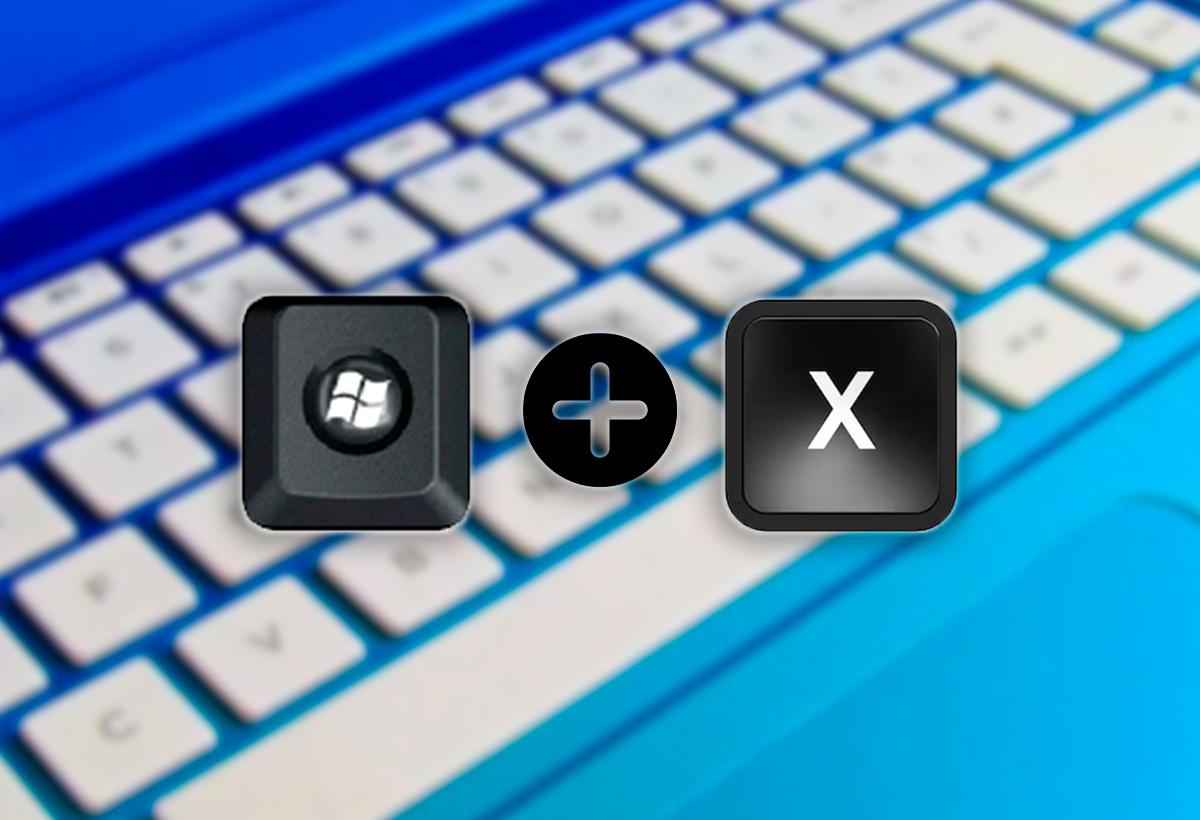
- යතුරුපුවරු කෙටිමඟ: Windows + X ඔබන්න එකවර. විශේෂයෙන්ම යතුරුපුවරුව භාවිතා කිරීමට කැමති අයට එය වඩාත් කාර්යක්ෂම හා සෘජු ක්රමයයි.
ඕනෑම ක්රමයකින්, එය පෙන්වනු ලැබේ පරිපාලන උපයෝගිතා, පද්ධති කළමනාකරණ මෙවලම් සහ වින්යාසය සඳහා කෙටිමං සහිත පතන මෙනුවක්.. සියල්ල එක තැනක.
උසස් මෙනුවේ ප්රධාන කාර්යයන් සහ උපයෝගිතා
Windows 11 උසස් මෙනුවේ මෙහෙයුම් පද්ධති අනුවාදය සහ උපාංගය අනුව වෙනස් විය හැකි විකල්ප කිහිපයක් අඩංගු වේ (උදාහරණයක් ලෙස, මොබිලිටි සෙන්ටර් ලැප්ටොප් පරිගණකවල දිස්වේ, නමුත් ඩෙස්ක්ටොප් පරිගණකවල නොවේ). වඩාත්ම වැදගත් ඒවා සහ ඒවායේ ක්රියාකාරිත්වය පහත දැක්වේ:
- ස්ථාපිත යෙදුම්: පෙර ස්ථාපනය කර ඇති සහ ඔබ එකතු කර ඇති ඔබගේ සියලුම යෙදුම් කළමනාකරණය කිරීමට කෙලින්ම සැකසීම් අංශයට යන්න. මෙතැන් සිට ඔබට ඕනෑම වැඩසටහනක විස්තර මකා දැමීමට, වෙනස් කිරීමට හෝ පරීක්ෂා කිරීමට හැකිය.
- සංචලතා මධ්යස්ථානය: ලැප්ටොප් වැනි බැටරි බලයෙන් ක්රියාත්මක වන උපාංගවල පමණක් පවතින බැවින්, එය ඔබට ඉක්මනින් කළමනාකරණය කිරීමට ඉඩ සලසයි දීප්තිය, පරිමාව, සමමුහුර්ත පැතිකඩ සහ බැටරිය. ඔබට බල ප්රකාරයද වෙනස් කළ හැකිය.
- බලශක්ති විකල්ප: සඳහා සෘජු ප්රවේශය අත්හිටුවීම, ආර්ථිකය සහ කාර්ය සාධන මාතයන් සකස් කරන්න. මෙතැන් සිට ඔබට ඔබේ බල සැලැස්ම වෙනස් කර සම්භාව්ය පාලක පැනල විකල්ප වෙත ප්රවේශ විය හැකිය.
- පද්ධතිය: Windows සංස්කරණය, සක්රිය කිරීමේ තත්ත්වය, දෘඪාංග පිරිවිතර (CPU, RAM) වැනි අත්යවශ්ය පරිගණක තොරතුරු ප්රදර්ශනය කරන අතර දුරස්ථ ඩෙස්ක්ටොප්, BitLocker සහ බලපත්ර කළමනාකරණය වැනි උසස් සැකසුම් වෙත ප්රවේශ වීමට ඉඩ සලසයි.
- උපාංග පරිපාලක: ඔබට අදාළ ගැටළු බැලීමට, යාවත්කාලීන කිරීමට සහ විසඳීමට ඉඩ සලසයි සියලුම දෘඩාංග සංරචක. නැවත ස්ථාපනය කිරීමෙන් පසු හෝ දෘඩාංග නිසි ලෙස ක්රියාත්මක වන බව පරීක්ෂා කිරීම අත්යවශ්ය වේ.
- ජාල සම්බන්ධතා: ඔබගේ සම්බන්ධතා තත්ත්වය (ඊතර්නෙට් හෝ Wi-Fi) කළමනාකරණය කරන්න, ධාවක යාවත්කාලීන කරන්න, සහ ජාල ගැටළු නිරාකරණය කිරීමට මෙවලම් ලබා දෙන්න.
- තැටි කළමනාකරණය: ධාවක අකුරු වෙනස් කිරීමට, ආකෘතිකරණය කිරීමට හෝ නව කොටස් හෝ අථත්ය තැටි නිර්මාණය කිරීමට විකල්ප සමඟින් සියලුම තැටි සහ කොටස් පෙන්වයි.
- කණ්ඩායම් කළමනාකරණය: එය ඔබේ පරිගණකය ගැඹුරින් කළමනාකරණය කිරීම සඳහා සිදුවීම් නරඹන්නා, සේවා, පරිශීලකයින්, කාර්ය සාධනය සහ අනෙකුත් අංග වැනි සම්භාව්ය උපයෝගිතා එකට ගෙන එයි.
- පර්යන්තය සහ පර්යන්තය (පරිපාලක): ඉහළ අවසර විකල්පයක් සහිත විධාන විමසුම් සහ පවර්ෂෙල් කෙටිමං.
- කාර්ය කළමනාකරු: Windows සමඟ ආරම්භ වන ක්රියාවලි, සම්පත් සහ වැඩසටහන් කළමනාකරණය කිරීම සඳහා වන ප්රධාන මෙවලම.
- සැකසුම: බොහෝ පද්ධති පරාමිතීන් වෙනස් කිරීම සඳහා සැකසුම් පැනලය වෙත සෘජු ප්රවේශය.
- ගොනු බ්රව්සරය: ගොනු සහ ෆෝල්ඩර සෙවීමට සහ කළමනාකරණය කිරීමට ගොනු කළමනාකරු ඉක්මනින් විවෘත කරන්න.
- සොයන්න: ගොනු, යෙදුම් හෝ සැකසුම් ඉක්මනින් සොයා ගැනීමට ඔබට ඉඩ සලසයි.
- ධාවනය: ගොනු, වැඩසටහන් හෝ විධාන සරලව ටයිප් කිරීමෙන් ඉක්මනින් විවෘත කරන්න.
- අක්රිය කරන්න හෝ ලොග් අවුට් වන්න: වසා දැමීමට, නැවත ආරම්භ කිරීමට, අත්හිටුවීමට හෝ ලොග් අවුට් වීමට විකල්ප සහිත උප මෙනුවක් අඩංගු වේ.
- මේසය: සියලුම කවුළු අවම කර, කාර්ය තීරුවේ කෙළවරේ ඇති බොත්තම මෙන් ඩෙස්ක්ටොප් එක පෙන්වයි.
මෙනුවේ උසස් සහ සැඟවුණු කාර්යයන්

මූලික විශේෂාංග වලට අමතරව, Windows 11 එහි සැකසුම් වලට වඩාත් දියුණු සහ සැඟවුණු විකල්ප ඒකාබද්ධ කිරීම ආරම්භ කර ඇත, විශේෂයෙන් Dev සහ Beta අනුවාද වල, පද්ධති පාලනය ගැඹුරින් සොයා බැලීමට කැමති පරිශීලකයින් ඉලක්ක කර ගනිමින්. මෑතකදී සිට, එය සක්රිය කිරීමට හැකි වී ඇත a සැඟවුණු උසස් සැකසුම් පිටුව එය අමතර පාලනයක් සපයයි.
එය සක්රීය කිරීමට, ඔබ නමින් මෙවලමක් බාගත කළ යුතුය LiveTool, විවෘත මූලාශ්ර, එහි සිට GitHub හි නිධිය. ලොස් පැසෝස් පුතා:
- ViveTool බාගත කර එය ඔබේ දෘඪ තැටියට unzip කරන්න.
- විවෘත කරන්න පරිපාලක අවසරයන් සහිත විධාන විමසුම සහ ViveTool ඇති ෆෝල්ඩරය වෙත සංචාලනය කරන්න.
- විධානය ක්රියාත්මක කරන්න
vivetool /enable /id:56005157සැඟවුණු කාර්යය සක්රිය කිරීමට. - නැවත ආරම්භ කිරීමෙන් පසු, ඔබට a වෙත ප්රවේශය ලැබෙනු ඇත උසස් සැකසුම් වල අමතර කොටස.
මෙම කොටසේ කාර්ය තීරුව, බ්රව්සරය සහ පර්යේෂණාත්මක විශේෂාංග සඳහා නිශ්චිත පාලනයන් ඇතුළත් වන අතර, එමඟින් විශේෂඥ පරිශීලකයින් සඳහා ගැඹුරු මට්ටමේ අභිරුචිකරණයකට ඉඩ සලසයි.
Windows 11 හි අනෙකුත් ප්රධාන උසස් වින්යාස මෙවලම්
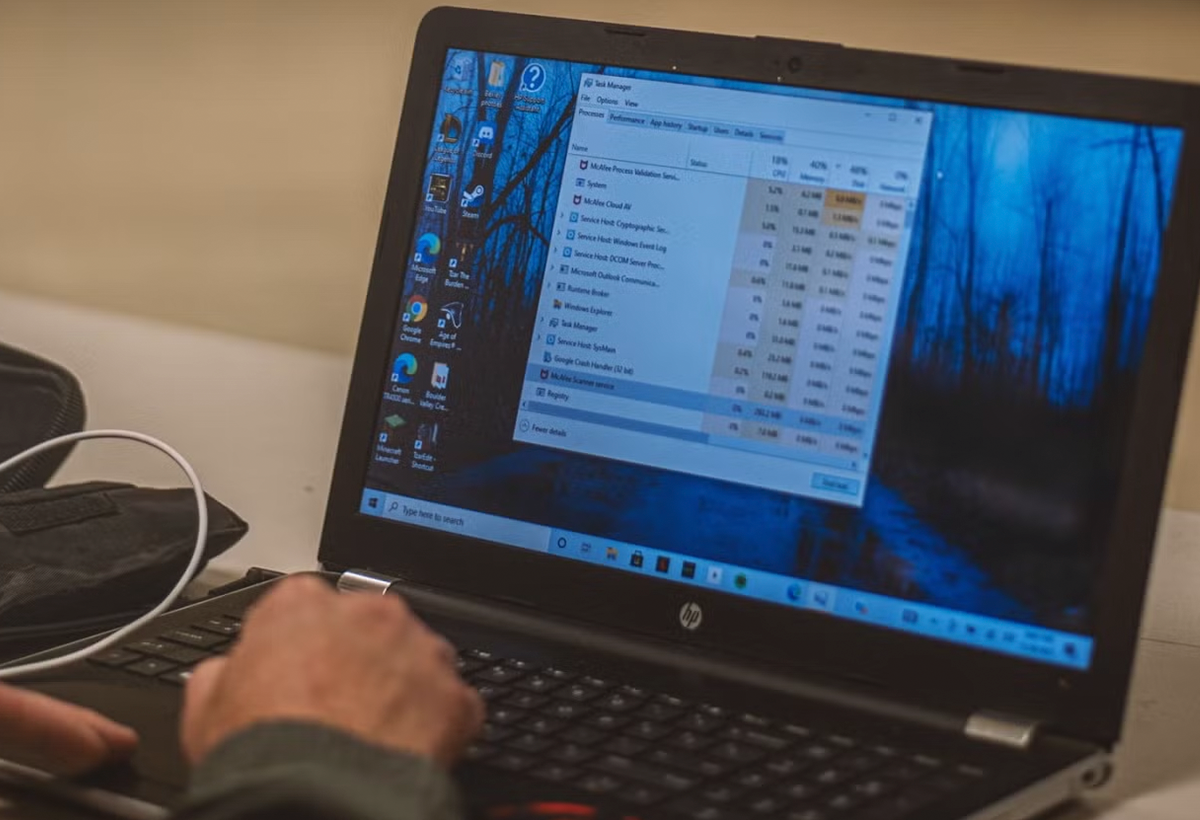
ප්රධාන මෙනුවෙන් පිටත, Windows 11 අමතර පරිපාලන උපයෝගිතා කිහිපයක් ඉදිරිපත් කරයි:
- පාලක පැනලය: පරිහානියට පත්වුවද, ඇතැම් උසස් වෙනස්කම් සඳහා එය තවමත් ප්රයෝජනවත් වේ. එය සෙවීමෙන් හෝ "පාලනය" ක්රියාත්මක කිරීමෙන් එය විවෘත වේ.
- MSConfig (පද්ධති වින්යාසය): "msconfig" හෝ Run වෙතින් ප්රවේශ විය හැකි ආරම්භක, ආරක්ෂිත මාදිලිය සහ සේවාවන් කළමනාකරණය කරයි.
- කණ්ඩායම් ප්රතිපත්ති සංස්කාරකය (gpedit.msc): වසම්-සම්බන්ධ නොවන පද්ධතිවල උසස් වින්යාසයන් සඳහා, එය සොයන්න හෝ ක්රියාත්මක කරන්න.
- පද්ධති ගුණාංග උසස්: ධාවනයෙන් හෝ එය සෙවීමෙන් පරිසරය, ආරම්භක සහ කාර්ය සාධන විචල්යයන් වෙත සෘජු ප්රවේශය.
දෝශ නිරාකරණය සඳහා උසස් ආරම්භක සැකසුම්
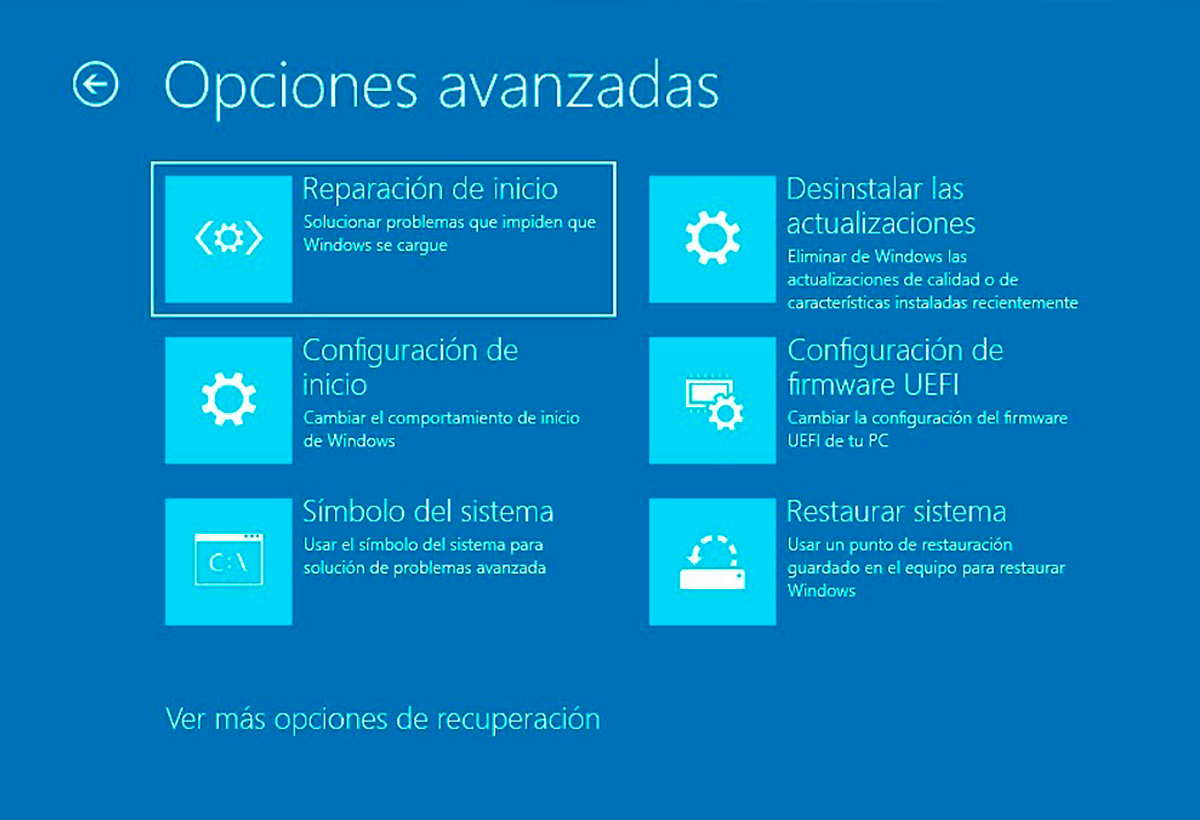
සමහර විට දෝෂ නිරාකරණය කිරීමට හෝ ගැඹුරු රෝග විනිශ්චය සිදු කිරීමට ඇරඹුම් හැසිරීම වෙනස් කිරීම අවශ්ය වේ. Windows 11 භාවිතා කරන්නේ ප්රතිසාධන පරිසරය (Windows RE) උසස් ඇරඹුම් විකල්ප වෙත ප්රවේශ වීමට:
- ආරක්ෂිත මාදිලිය: මෘදුකාංග හෝ ධාවක ගැටුම් හඳුනා ගැනීමට මූලික ඇරඹුම.
- ජාල ප්රකාරය: ඉහත ආකාරයටම, නමුත් අන්තර්ජාලය හරහා විසඳුම් සෙවීමට සම්බන්ධතාවයක් ඇත.
- විධාන විමසුම් මාදිලිය: විධාන රේඛාවේ රෝග විනිශ්චය.
- නිදොස්කරණය, ලොග් වීම සහ අඩු විභේදන මාදිලිය සක්රීය කරන්න: නිශ්චිත රෝග විනිශ්චය සහ චිත්රක දෝශ නිරාකරණය සඳහා විකල්ප.
- ධාවක අත්සන් කිරීම සහ ප්රති-අනිෂ්ට මෘදුකාංග ආරක්ෂාව අක්රීය කරන්න: අත්සන් නොකළ ධාවක ස්ථාපනය කිරීමට හෝ අඛණ්ඩ දෝෂ විමර්ශනය කිරීමට.
ප්රවේශ වීමට, Windows RE වෙත ආරම්භ කර මෙතැනට යන්න: දෝශ නිරාකරණය > උසස් විකල්ප > ආරම්භක සැකසුම් > නැවත ආරම්භ කරන්න. එතැන් සිට, තිරයේ ඇති විමසීම් වලට අනුව ඔබට අවශ්ය විකල්පය තෝරන්න.
ඔබේ පද්ධතිය සැමවිටම ආරක්ෂිත ප්රකාරයෙන් ආරම්භ වන්නේ නම්, MSConfig වෙත ආපසු ගොස් "ආරක්ෂිත ඇරඹුම" සලකුණු නොකරන්න..
උසස් මෙනුවෙන් උපරිම ප්රයෝජන ගැනීමට උපදෙස්
එය තාක්ෂණික ලෙස පෙනුනත්, මෙම ඉඟි සමඟින් ඔබට එහි ක්රියාකාරකම් වලින් ප්රයෝජන ගත හැකිය:
- සැමවිටම Windows + X භාවිතා කරන්න. ඉක්මනින් ප්රවේශ වීමට සහ මෙනු අතර සංචාලනය වීම වළක්වා ගැනීමට.
- පරිපාලන සැකසුම් වෙනස් කිරීමට පෙර, පද්ධතිය තුළ ගැටළු ඇති නොවන පරිදි ඔබ ගැන හොඳින් දැනුවත් වන්න.
- සැඟවුණු කාර්යයන් ඒවායේ ප්රතිවිපාක දන්නේ නම් පමණක් සක්රිය කරන්න., විශේෂයෙන් Windows හි බීටා අනුවාද වල.
- ඊතල යතුරු භාවිතයෙන් මෙනුව සංචාලනය කරන්න, ඔබ මූසිකය භාවිතා නොකිරීමට කැමති නම්.
- සමහර කාර්යයන් බව කරුණාවෙන් සලකන්න යාවත්කාලීන කිරීම් හෝ උපාංග වර්ගය අනුව වෙනස් විය හැකිය.
Windows 11 උසස් සැකසුම් මෙනුව පළපුරුදු පරිශීලකයින්ට සහ කළමනාකරණය සහ දෝශ නිරාකරණය පිළිබඳව ගැඹුරින් සොයා බැලීමට බලාපොරොත්තු වන අයට බලවත් මෙවලමක් ලෙස පවතී. මෙම අතුරුමුහුණතෙන්, ඔබට යෙදුම්, සම්පත් කළමනාකරණය කිරීමට, අභිරුචිකරණය කිරීමට සහ ඔබේ උපාංගය පරිපූර්ණ තත්ත්වයේ, ඉක්මනින් සහ සම්පූර්ණ පාලනයකින් යුතුව නඩත්තු කිරීමට හැකිය. වින්ඩෝස් ප්රගුණ කිරීමට සහ එය ඔබේ අවශ්යතාවලට අනුවර්තනය කිරීමට එය ප්රධාන අංගයකි., සැමවිටම ආරක්ෂාව සහ කාර්යක්ෂමතාව ඔබේ අතේ තබා ගනිමින්.


මම ඔහුගේ "ගීක්" අවශ්යතා වෘත්තියක් බවට පත් කරගත් තාක්ෂණ ලෝලියෙකි. මම මගේ ජීවිතයේ වසර 10 කට වඩා වැඩි කාලයක් ගත කර ඇත්තේ නවීන තාක්ෂණය භාවිතා කරමින් සහ පිරිසිදු කුතුහලයෙන් සියලු වර්ගවල වැඩසටහන් සමඟ ටින්කර් කිරීමෙනි. දැන් මම පරිගණක තාක්ෂණය සහ වීඩියෝ ක්රීඩා පිළිබඳ විශේෂඥයෙක්. මක්නිසාද යත්, මම වසර 5 කට වැඩි කාලයක් තාක්ෂණය සහ වීඩියෝ ක්රීඩා පිළිබඳ විවිධ වෙබ් අඩවි සඳහා ලිවීමට කටයුතු කරමින්, ඔබට අවශ්ය තොරතුරු සෑම කෙනෙකුටම තේරුම් ගත හැකි භාෂාවකින් ලබා දීමට උත්සාහ කරන ලිපි නිර්මාණය කරමි.
ඔබට කිසියම් ප්රශ්නයක් ඇත්නම්, මගේ දැනුම වින්ඩෝස් මෙහෙයුම් පද්ධතියට මෙන්ම ජංගම දුරකථන සඳහා වන ඇන්ඩ්රොයිඩ් හා සම්බන්ධ සෑම දෙයකින්ම විහිදේ. ඒ වගේම මගේ කැපවීම ඔබටයි, මම සෑම විටම මිනිත්තු කිහිපයක් ගත කිරීමට සහ ඔබට මෙම අන්තර්ජාල ලෝකයේ ඇති ඕනෑම ප්රශ්නයක් විසඳීමට උදව් කිරීමට කැමැත්තෙමි.