- Click to Do මඟින් තිරය මත පෙළ සහ රූප මත බුද්ධිමත් ක්රියා සක්රීය කරයි, සියල්ල දේශීයව සකසනු ලැබේ.
- සෙවීම් හෝ බාහිර ක්රියා හැර, වලාකුළට දත්ත යැවීම වැළැක්වීම මගින් පෞද්ගලිකත්වය සහතික කෙරේ.
- Paint, Photos, Word, Teams, සහ Recall වැනි යෙදුම් සමඟ ගැඹුරු ඒකාබද්ධතාවයක් ඔබේ නිර්මාණාත්මක සහ ඵලදායී හැකියාවන් පුළුල් කරයි.

Windows 11 දීල තියෙනවා කෘත්රිම බුද්ධියේ (AI) යෝධ ඉදිරි පිම්මක්, මෑතක් වන තුරුම අපට සිතාගත හැකි වූ කාර්යයන් ඇතුළත් කිරීම. පරිගණකයක් ඉදිරිපිට වැඩ කරන හෝ ඉගෙන ගන්නා අයගේ දෛනික චර්යාව පරිවර්තනය කිරීමට පටන් ගෙන ඇති, වඩාත් කතාබහට ලක්වන යෝජනාවලින් එකක් වන්නේ Click to Do, තිරය මත දිස්වන ඕනෑම දෙයක් මත ඉක්මන්, සන්දර්භීය ක්රියා සඳහා පහසුකම් සැලසීමට දේශීය AI භාවිතා කරන විශේෂාංගයකි.
ඔබේ පරිගණකය ඔබට ඇත්තටම උදව් කළ යුතු යැයි ඔබ කවදා හෝ සිතුවා නම්, ඔබේ අවශ්යතා අපේක්ෂා කිරීම සහ සංකීර්ණ කාර්යයන් ස්වයංක්රීයව පාහේ කිරීමට ඔබට ඉඩ සැලසීම, Windows Click to Do යනු පිළිතුරයි. මෙම ලිපියෙන්, එය ලබා දෙන්නේ කුමක්ද, එය ක්රියා කරන ආකාරය, එය ලබා ගත හැක්කේ කාටද සහ එය ඔබේ දෛනික ජීවිතය වෙනස් කළ හැකි ආකාරය පිළිබඳව අපි ඔබට විස්තරාත්මකව කියන්නෙමු.
ක්ලික් කිරීමට කරන්න යනු කුමක්ද? Windows 11 හි දේශීය AI සහායක
කිරීමට ක්ලික් කරන්න යනු Copilot+ පරිගණක සඳහා Windows 11 තුළ ගොඩනගා ඇති AI-බලගැන්වූ විශේෂාංගයකි. ඔබගේ දත්ත වලාකුළට යවන අනෙකුත් මෙවලම් මෙන් නොව, Click to Do මඟින් ඔබගේ පරිගණකයේ NPU (ස්නායු සැකසුම් ඒකකය) භාවිතා කර සියල්ල දේශීයව සැකසීමට හැකියාව ලැබේ. මෙය ඔබගේ පෞද්ගලිකත්වය ආරක්ෂා කරන අතර ක්ෂණික සහ ආරක්ෂිතව ක්රියාත්මක කිරීම සහතික කරයි.
මෙහෙයුම සරල මෙන්ම විප්ලවීය ය: Click to Do මඟින් තිරය මත ඇති දේ තත්ය කාලීනව විශ්ලේෂණය කරයි. —එය වෙබ් පිටුවක්, රූපයක්, PDF එකක්, Word ලේඛනයක් හෝ වෙනත් ඕනෑම අන්තර්ගතයක් විය හැකිය—පෙළ සහ රූප යන දෙකම හඳුනාගෙන, එක් ක්ලික් කිරීමකින්, බුද්ධිමත් ක්රියා සිදු කිරීම සඳහා සන්දර්භ මෙනුවක් ඔබට පිරිනමයි.
වැදගත්: එය කළ යුතු දේ ලැයිස්තුවක් හෝ ඵලදායිතා කළමනාකරුවෙකු නොවේ (වැනි Microsoft To Do). එය ඔබගේ තිරයේ ඇති අන්තර්ගතය සමඟ උසස් අන්තර්ක්රියා සඳහා මෙවලමක් වන අතර, එය පෙළ පිටපත් කිරීම, සාරාංශ කිරීම හෝ පරිවර්තනය කිරීම, රූප සංස්කරණය කිරීම, තොරතුරු සෙවීම හෝ Copilot ගෙන් උදව් ඉල්ලීම ඇතුළු තවත් බොහෝ භාවිතයන් පහසු කරයි.
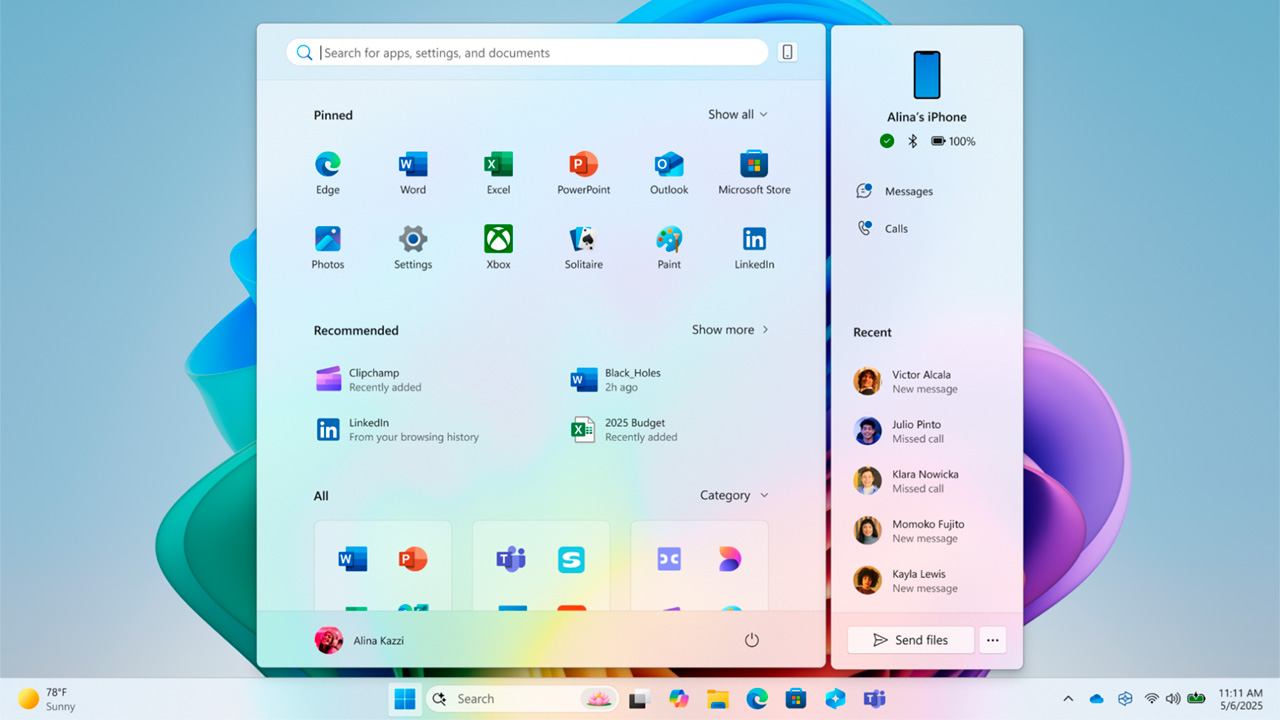
ඔබට ගත හැකි ප්රධාන විශේෂාංග සහ ක්රියාමාර්ග
Click to Do එය පිටපත් කිරීම සහ ඇලවීම සඳහා පමණක් සීමා නොවේ. ක්රියා ලැයිස්තුව දිගු වන අතර සෑම යාවත්කාලීන කිරීමකින්ම වර්ධනය වේ. ඒ සියල්ල ඔබගේ තිරයේ දිස්වන දේ සහ ඔබ තෝරා ගන්නා දේ ගැන ය. පෙළ සහ රූප යන දෙකටම එහි වඩාත්ම කැපී පෙනෙන හැකියාවන් අපි මෙහිදී සමාලෝචනය කරමු:
පෙළ සමඟ ක්රියා
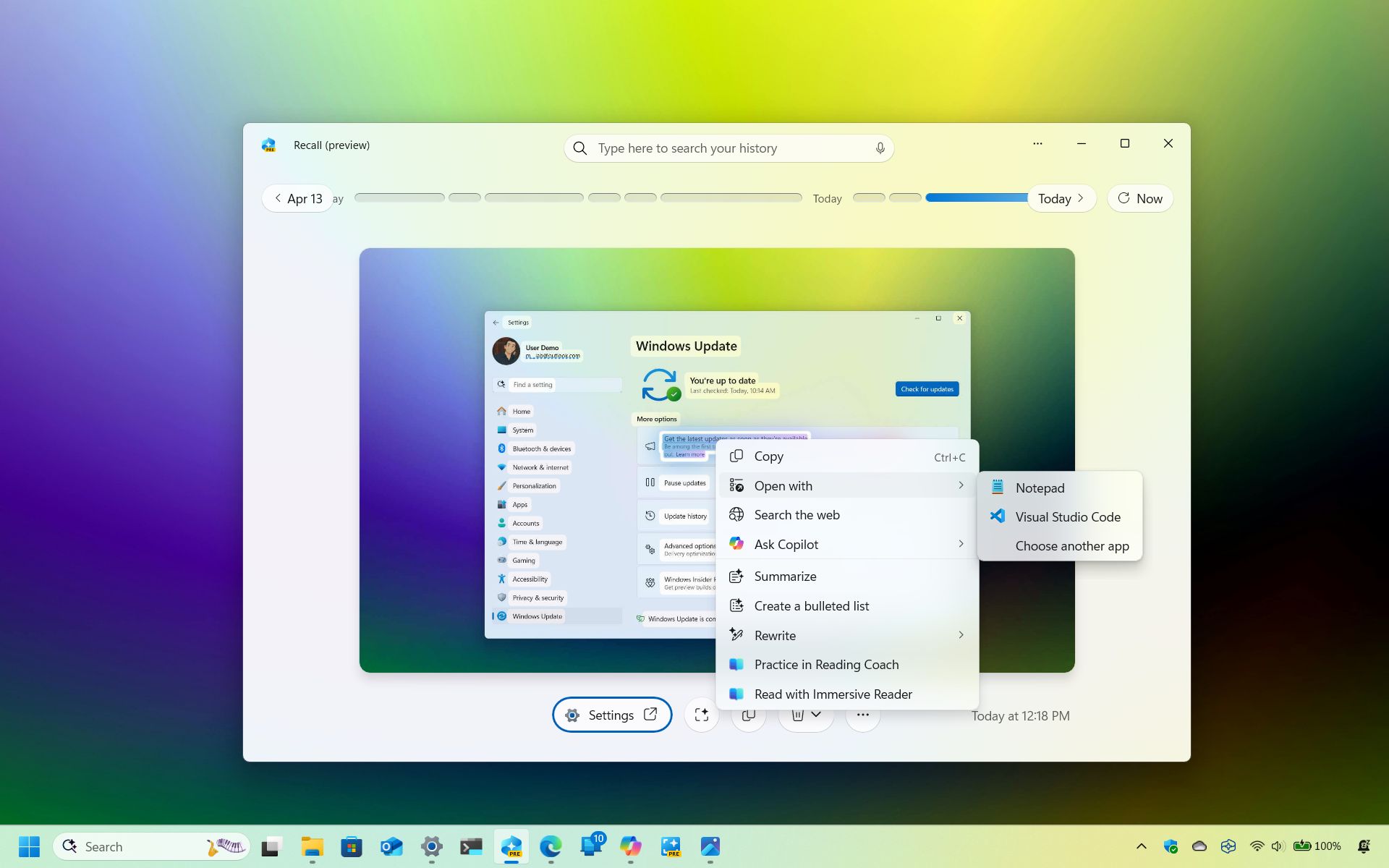
- තෝරාගත් අන්තර්ගතය පිටපත් කරන්න කෙලින්ම ක්ලිප් පුවරුවට.
- Abrir con otra aplicación, Notepad, Word, හෝ ඕනෑම අනුකූල පෙළ සංස්කාරකයක් වැනි.
- Buscar en la web, Microsoft Edge සහ Bing සමඟ ස්වයංක්රීයව විමසුමක් දියත් කරයි.
- සහ නියමුවාගෙන් උදව් ඉල්ලන්න සන්දර්භීය පැහැදිලි කිරීම්, සාරාංශ හෝ යෝජනා සඳහා.
- පෙළ කොටස් සාරාංශ කරන්න, ප්රධාන කරුණු සහිත උපුටා ගැනීමක් ජනනය කරයි.
- බුලටිත ලැයිස්තුවක් සාදන්න තෝරාගත් පාඨයෙන්, අදහස් සංවිධානය කිරීමට හෝ ඉක්මන් සටහන් ගැනීමට වඩාත් සුදුසුය.
- පෙළ නැවත ලියන්න විවිධ ස්වර සහිත (වඩාත් විධිමත්, අවිධිමත් හෝ පිරිපහදු කළ), පණිවිඩ අනුවර්තනය කිරීමට හෝ ව්යාකරණ දෝෂ නිවැරදි කිරීමට පරිපූර්ණයි.
- Enviar correo electrónico ලිපිනයක් අනාවරණය වුවහොත් ස්වයංක්රීයව.
- වෙබ් සබැඳි විවෘත කරන්න directamente desde el menú contextual.
- Práctica de lectura පාඨ ශබ්ද නඟා ඉගෙන ගැනීමට හෝ සමාලෝචනය කිරීමට කියවීමේ පුහුණුකරු ඒකාබද්ධ කිරීම සහ ගිලී යන කියවනය භාවිතා කිරීම.
- Word හි ස්වයංක්රීය ලිවීම Copilot ට ස්තූතියි, සන්දර්භය මෙනුවෙන්ම කෙටුම්පත් ලේඛන ජනනය කිරීම.
- කණ්ඩායම් තුළ රැස්වීම් හෝ පණිවිඩ කාලසටහන්ගත කිරීම තිරයේ අනාවරණය වූ නම්, ඊමේල් හෝ දිනයන්ගෙන් කෙලින්ම.
- එක්සෙල් හි දත්ත වගු බවට පරිවර්තනය කිරීම ඔබ වගු අන්තර්ගතය හෝ දත්ත ලැයිස්තු තෝරා ගන්නේ නම්.
රූප සහිත ක්රියා
- Copiar imagen ඔබට අවශ්ය ඕනෑම තැනක ඇලවීමට සූදානම්, පසුරු පුවරුවට.
- ලෙස සුරකින්න ඔබ කැමති ෆෝල්ඩරයේ රූප ගබඩා කිරීමට.
- බෙදාගන්න සුපුරුදු වින්ඩෝස් විකල්ප හරහා.
- සංස්කරණ යෙදුම් සමඟ විවෘත කරන්න තීන්ත, ඡායාරූප හෝ ක්ලිපින් වැනි.
- Bing සමඟ දෘශ්ය සෙවීම අන්තර්ජාලයේ සමාන ඡායාරූප හෝ අදාළ තොරතුරු සොයා ගැනීමට.
- Desenfocar fondo ස්වයංක්රීයව ඡායාරූප යෙදුම භාවිතයෙන්.
- Borrar objetos no deseados ඡායාරූප යෙදුමෙන් ද, තත්පර කිහිපයකින් රූපයකින් මූලද්රව්ය ඉවත් කරයි.
- Quitar el fondo පහසුවෙන් තීන්ත භාවිතා කරමින්, සැණෙකින් කැපූ රූප ලබා ගත හැකිය.
ඊට අමතරව, පද්ධති සහ කාර්යාල යෙදුම් සමඟ ඒකාබද්ධ කිරීම මඟින් ඔබ වැඩ කරන සන්දර්භය හැර යාමකින් තොරව බොහෝ ක්රියා සිදු කිරීමට ඉඩ සලසයි.. උදාහරණයක් ලෙස, ඔබට PDF වාර්තාවක් සාරාංශ කිරීමට, වෘත්තීය පණිවිඩයක් රචනා කිරීමට හෝ ඡායාරූපයක් Excel පැතුරුම්පතක් බවට පරිවර්තනය කිරීමට Click to Do වෙතින් ඉල්ලා සිටිය හැක.
පියවරෙන් පියවර Click to Do සක්රිය කර භාවිතා කරන ආකාරය
පරිගණක විශේෂඥයින් නොවන අයට, ශුභාරංචිය නම් Click to Do සක්රීය කිරීම ඉතා පහසු වන අතර ක්රියාවලිය Windows විසින්ම මෙහෙයවනු ලැබේ. එය සක්රිය කර එයින් උපරිම ප්රයෝජන ගැනීමට යතුරු මෙන්න:
කිරීමට ක්ලික් කරන්න සක්රිය හෝ අක්රිය කරන්න
- විවෘත වින්යාසය desde el menú Inicio.
- කොටසට යන්න. පෞද්ගලිකත්වය සහ ආරක්ෂාව.
- En el menú de la derecha, haz clic en Click to Do.
- ඔබට විශේෂාංගය භාවිතා කිරීමට අවශ්යද නැතහොත් තාවකාලිකව විරාම කිරීමට අවශ්යද යන්න මත පදනම්ව අනුරූප ස්විචය සක්රිය හෝ අක්රිය කරන්න.
ඔබට Click to Do වෙත ස්වාධීන යෙදුමක් ලෙස හෝ Recall යෙදුමෙන් ප්රවේශ විය හැක.. ඔබ යෙදුමක් ලෙස Recall අක්රිය කළහොත්, Recall තුළ තවමත් ස්මාර්ට් ක්රියා ලබා ගත හැකිය.
Click to Do දියත් කිරීමට කෙටිමං සහ ක්රම
- වින්ඩෝස් + වම් මූසික ක්ලික් කිරීම, ඕනෑම තිරයකින් වලංගු වේ.
- Windows + Q, තවත් සෘජු කෙටිමඟක්.
- මුල් පිටුව සොයන්න: ඉහළ ප්රතිඵලයෙන් Click to Do ටයිප් කර enter කරන්න.
- ස්නිපින් මෙවලමෙන්, නව ග්රහණයක් සිදු කරන විට.
- ගොනු ගවේෂක සන්දර්භ මෙනුවෙන් නැතහොත් තමාව සිහිපත් කරන්න.
Al iniciarse, Click to Do තිරයේ සැණරුවක් ගෙන එහිම මෙවලම් තීරුව පෙන්වයි. මේසයේ මුදුනේ. එතැන් සිට ඔබට තොරතුරු සෙවීමට, හඬ විධාන භාවිතා කිරීමට හෝ අලුතින් සොයාගත් අන්තර්ගතයන් සඳහා යෝජිත ක්රියාමාර්ග ඇගයීමට හැකිය.
මම පෙළක් හෝ වස්තුවක් තෝරා ගත්තොත් කුමක් සිදුවේද?
- පෙළක් තෝරන්න: ඔබ ඕනෑම කොටසක් සලකුණු කරන විට, එය දකුණු-ක්ලික් කිරීමෙන් හැකි සියලු ක්රියා සමඟ AI මෙනුව පෙන්වනු ඇත.
- රූපයක් හෝ දෘශ්ය වස්තුවක් තෝරන්න: : විවිධ විකල්ප දිස්වනු ඇත (සංස්කරණය, දෘශ්ය සෙවීම, පසුබිම/වස්තු මකා දැමීම, බෙදාගැනීම, ආදිය).
- වචන ගණන හෝ අන්තර්ගත වර්ගය අනුව, මෙනුව වෙනස් වන අතර, සමහර ක්රියා සඳහා ඔබ ඔබේ Microsoft ගිණුමට ලොග් වී සිටීම හෝ අනුකූල යෙදුම් ස්ථාපනය කර තිබීම අවශ්ය වේ.
තාක්ෂණික අවශ්යතා සහ ලබා ගැනීමේ හැකියාව: මෙම විශේෂාංගය භාවිතා කළ හැක්කේ කාටද?
Click to Do නිර්මාණය කරන ලද්දේ ඊනියා Copilot+ පරිගණක සඳහා සුවිශේෂී මෙවලමක් ලෙසය, එනම් බලවත් NPU එකක් ඇතුළත් කර අවම අවශ්යතා මාලාවක් සපුරාලන උපාංග. එය සෑම පරිගණකයකටම ලබා ගත නොහැක, අවම වශයෙන් තවමත් නොමැත. එය භුක්ති විඳීමට, ඔබේ උපාංගය පහත සඳහන් අවශ්යතා සපුරාලිය යුතුය:
- අවම වශයෙන් TOPS 86 ක NPU සහිත ARM හෝ x40 සකසනය (Snapdragon X Series, Ryzen AI 300 හෝ ඊට වැඩි, Intel Core Ultra 200V...)
- Memoria RAM: mínimo 16 GB
- 256GB හෝ ඊට වැඩි SSD ආචයනය
- TPM 2.0 ආරක්ෂාව
මුල් මාස කිහිපය තුළ, විශේෂාංගය ඉංග්රීසි සහ Qualcomm උපාංග සඳහා ප්රශස්තිකරණය කර ඇත, නමුත් AMD, Intel සහ අනෙකුත් භාෂා (ස්පාඤ්ඤ, ප්රංශ, ජර්මන්, සරල කළ චීන, ජපන්, ආදිය) සඳහා සහය එකතු වෙමින් පවතී.
උසස් ඒකාබද්ධ කිරීම්: කොපිලොට්, කාර්යාල, ඡායාරූප, තීන්ත සහ තවත් දේ.
Click to Do හි මායාව මූලික කරුණු වලින් නතර නොවේ: මයික්රොසොෆ්ට් එහි AI ග්රහණයන් බොහෝ පද්ධති සහ ඵලදායිතා යෙදුම් වෙත ව්යාප්ත කරයි.
- En Paint: විස්තර වලින් ස්ටිකර් ජනනය කළ හැකි අතර අතින් කරන උත්සාහයකින් තොරව සංස්කරණය කිරීම හෝ මකා දැමීම සඳහා වස්තූන් ස්වයංක්රීයව තෝරා ගත හැකිය.
- En Fotos: රූපය හෝ පසුබිම වටා ආලෝකකරණ ගැලපීම (Relight), බොඳ කිරීම සහ බුද්ධිමත් වස්තු ඉවත් කිරීම ඉස්මතු කරයි.
- Herramienta de Recortes: එයට දැන් අදාළ තිර අන්තර්ගතය හඳුනා ගැනීමට, රූපවලින් පෙළ උපුටා ගැනීමට සහ වර්ණ නිවැරදිව තෝරා ගැනීමට හැකියාව ඇත.
- Explorador de Archivos: වෙනත් යෙදුම් විවෘත නොකර රූප සහ ලේඛන සංස්කරණය කිරීමට, සාරාංශ කිරීමට හෝ සෙවීමට ඔබට ඉඩ සලසන AI කෙටිමං පරීක්ෂා කරනු ලැබේ.
- සටහන් පොත: ස්වයංක්රීය පෙළ උත්පාදනයේ සිට අන්තර්ගත සාරාංශකරණය දක්වා, Markdown ආකෘතිකරණය සහ ශීර්ෂ සහ ලැයිස්තු ඇතුළත් කිරීම ඇතුළුව.
- කණ්ඩායම් සහ ඉදිරි දැක්ම: තිරයේ අනාවරණය වූ ඕනෑම දත්තයකින් රැස්වීම් කාලසටහන්ගත කිරීමට හෝ ඊමේල් යැවීමට හැකියාව.
- Word y Excel: කොපිලට් ඒකාබද්ධ කිරීම හේතුවෙන් ස්වයංක්රීයව ලිවීම සහ පෙළ වගු බවට පරිවර්තනය කිරීම.
අතිරේකව, ගොනු ගවේෂක සන්දර්භ මෙනුව "Ask Copilot", රූප සංස්කරණය (පසුබිම ඉවත් කිරීම, බොඳ කිරීම, වස්තූන් මකා දැමීම) වැනි විශේෂාංග සහ ඉක්මනින් OneDrive හෝ SharePoint හි ගබඩා කර ඇති කාර්යාල ලේඛන සාරාංශ කිරීමේ හැකියාව එක් කරයි.
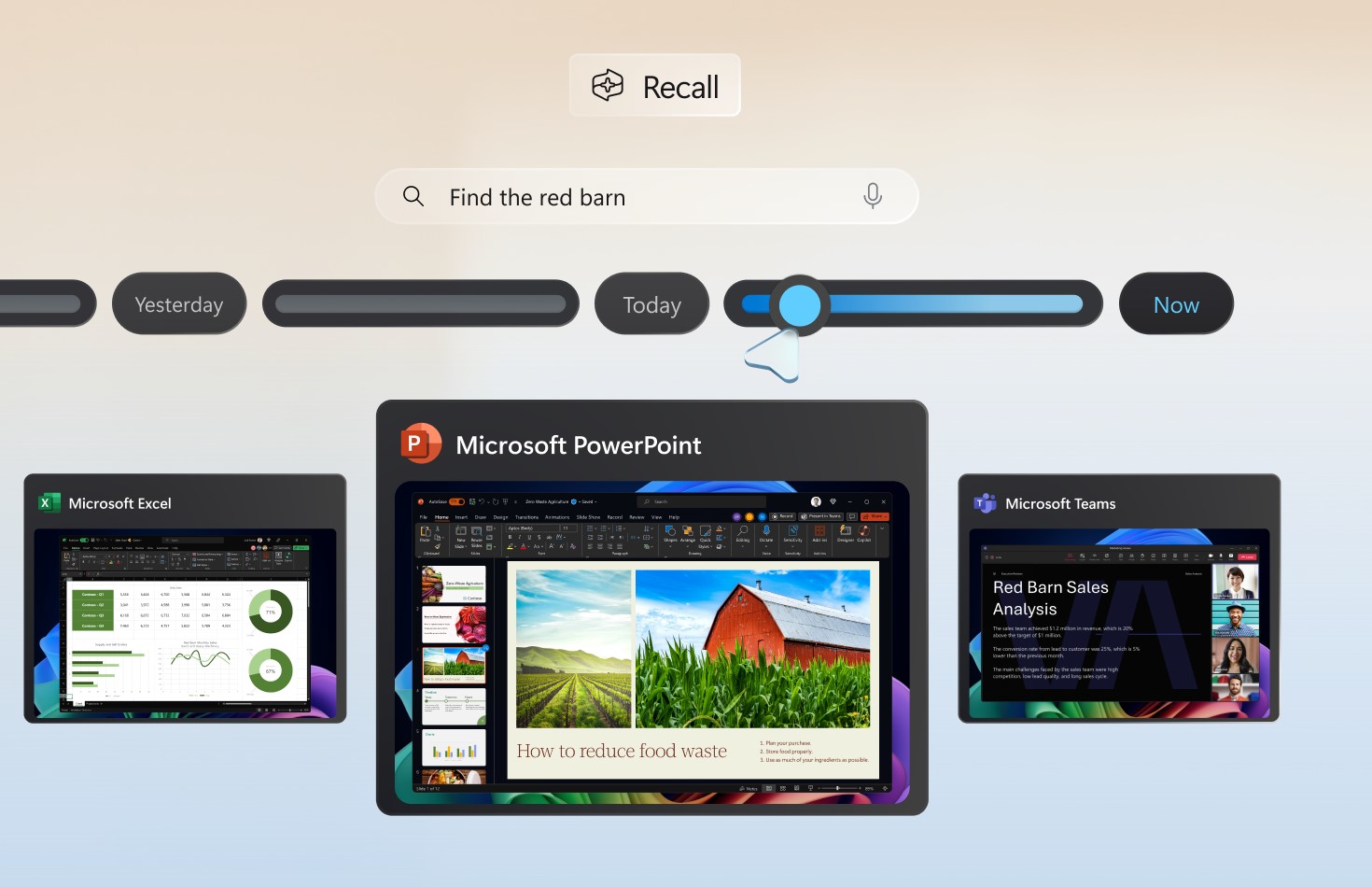
AI මගින් බල ගැන්වෙන නැවත කැඳවීම, සෙවීම සහ විජට් වල නව අත්දැකීම්
Click to Do යනු Windows 11 හි AI පරිසර පද්ධතියක කොටසකි, එහි Recall සහ Semantic Indexing (semantic search) වැනි අනෙකුත් සංරචක ද ඇතුළත් වේ.
- සිහිපත් කරන්න: ආවර්තිතා තිරපිටපත් පටිගත කරයි, ඒවා විශ්ලේෂණය කරයි, සහ ගොනු නාමයෙන් නොව, ඔබ දුටු දේ මතක තබා ගනිමින් සෙවීමට ඔබට ඉඩ සලසයි. සියලුම සැකසුම් දේශීය වන අතර, හුදකලා කිරීම සහ ප්රවේශ පාලනය සමඟ ආරක්ෂාව ශක්තිමත් කර ඇත.
- Búsqueda semántica: Windows Finder දැන් දේශීය සහ වලාකුළු ගොනු දෙකටම අවිධිමත්, ස්වාභාවික භාෂා විස්තර තේරුම් ගනී.
- Widgetsමයික්රොසොෆ්ට් සමාගම Copilot විසින් සකස් කරන ලද කථා සහ අතුරු මුහුණතේ දෘශ්ය වෙනස්කම් සමඟින් වඩාත් සංවිධානාත්මක සහ අදාළ සංග්රහ පරීක්ෂා කරමින් සිටී.
- Gestión energética inteligente: පරිශීලකයා අක්රියව සිටින අතරතුර, බලශක්ති පරිභෝජනය අඩු කිරීම සඳහා Windows CPU භාවිතය ප්රශස්ත කරයි, පරිශීලකයා ක්රියාකාරකම් නැවත ආරම්භ කළ වහාම සම්පූර්ණ බලයට නැවත පැමිණේ.
මෙම සියලු රාමුව ක්රියාත්මක වන්නේ නවයට ස්තූතිවන්ත වන්නටය Windows Copilot Runtime, එය පසුබිමේ එකවර ක්රියා කරන AI ආකෘති 40 කට වඩා ඒකාබද්ධ කරයි (තිර කලාප විශ්ලේෂණය, OCR, භාෂා අර්ථ නිරූපණය, රූප කේතනය, ආදිය).
Click to Do හි අනුකූලතාව, ප්රගතිශීලී යෙදවීම සහ අනාගතය
Click to Do එළිදැක්වීම ක්රමයෙන් සිදුවන අතර එය Windows 11 අනුවාදය, දෘඪාංග සහ රට මත දැඩි ලෙස රඳා පවතී. එය මුලින් නව Copilot+ උපාංගවල සක්රිය කරනු ලබන අතර, ප්රධාන වශයෙන් ඇමරිකා එක්සත් ජනපදය, එක්සත් රාජධානිය, ජර්මනිය, ප්රංශය සහ ජපානය වැනි වෙළඳපලවල ක්රියාත්මක වන අතර, 2025 පුරා යුරෝපීය ආර්ථික ප්රදේශය ඇතුළු අනෙකුත් කලාපවලටද ව්යාප්ත කෙරේ.
Recall සහ ඇතැම් AI ක්රියා වැනි සමහර උසස් විශේෂාංග පැමිණීමට කාලය ගත විය හැකි අතර මුලින්ම Windows Insiders වෙත ලබා ගත හැකිය. සියලුම නව විශේෂාංග ලබා ගත හැකි ඉක්මනින් ප්රවේශ වීම සඳහා ඔබේ පද්ධතිය සහ යෙදුම් Store වෙතින් යාවත්කාලීනව තබා ගැනීමට Microsoft නිර්දේශ කරයි.
කෙටියෙන් කිවහොත්, Click to Do to Windows 11 පැමිණීම සලකුණු කරන බව අපට පැවසිය හැකිය එදිනෙදා ඩිජිටල් අත්දැකීමේ පෙර සහ පසු. පද්ධතිය, කාර්යාල යෙදුම් සහ පොදු මෙවලම් සමඟ එහි බාධාවකින් තොරව ඒකාබද්ධ වීම, දේශීය සැකසුම් වලට ස්තූතිවන්ත වන පරිදි පෞද්ගලිකත්වය සහ වේගය කෙරෙහි එහි අවධානය යොමු කිරීම, ඵලදායිතාව, නිර්මාණශීලිත්වය සහ ඔවුන්ගේ දත්ත පිළිබඳ සම්පූර්ණ පාලනය සොයන අයට අත්යවශ්ය අංගයක් බවට පත් කරයි.

විවිධ ඩිජිටල් මාධ්යවල වසර දහයකට වැඩි පළපුරුද්දක් ඇති තාක්ෂණ සහ අන්තර්ජාල ගැටලු පිළිබඳ විශේෂඥ සංස්කාරක. මම ඊ-වාණිජ්යය, සන්නිවේදනය, මාර්ගගත අලෙවිකරණ සහ ප්රචාරණ සමාගම් සඳහා සංස්කාරක සහ අන්තර්ගත නිර්මාපකයෙකු ලෙස කටයුතු කර ඇත. මම ආර්ථික විද්යාව, මූල්ය සහ වෙනත් අංශවල වෙබ් අඩවිවල ද ලියා ඇත. මගේ රැකියාවත් මගේ ආශාවයි. දැන්, මගේ ලිපි හරහා Tecnobits, අපගේ ජීවිත වැඩිදියුණු කිරීම සඳහා සෑම දිනකම තාක්ෂණ ලෝකය අපට ලබා දෙන සියලුම ප්රවෘත්ති සහ නව අවස්ථා ගවේෂණය කිරීමට මම උත්සාහ කරමි.