
ඔබ කවදා හෝ Word හි යම් පෙළකට රූපයක් එක් කිරීමට උත්සාහ කර ඔබ ටයිප් කරමින් සිටි සියල්ල අවුල් වී තිබේද? මෙය ඔබට සිදුවී ඇත්නම් හෝ ඔබට සිදුවෙමින් පවතී නම්, කරදර වීමට අවශ්ය නැත, එසේම ඔබේ කාර්යයට අද්විතීය ස්පර්ශයක් එක් කිරීමේ අදහස ඔබ අත් නොහැරිය යුතුය. ඊළඟට, ඔබට එය පෙනෙනු ඇත මෙම කුඩා ගැටලුවට විසඳුම ඉතා සරලයි.. Word එකට image එකක් දානකොට හැමදේම අවුල් වෙන එක වලක්වා ගන්නේ කොහොමද කියලා බලමු.
Word හි රූපයක් ඇතුළු කිරීමේදී සියල්ල වෙනස් වීම වළක්වා ගැනීම සඳහා, ඔබ කළ යුත්තේ නිර්මාණ විකල්ප භාවිතා කරන ආකාරය ඉගෙන ගන්න. ඔබ ඔබේ පෙළට ඡායාරූපයක් හෝ රූපයක් එක් කළ වහාම මෙම විකල්ප සක්රීය වේ. ඔබ මෙම මෙවලම හොඳින් භාවිතා කරන්නේ කෙසේදැයි දන්නේ නම්, ඔබ ලියන පෙළට සාපේක්ෂව රූපයේ පිහිටීම තෝරා ගත හැකිය. මෙම විශේෂාංගය දෙස සමීපව බලමු මයික්රොසොෆ්ට් පෙළ සංස්කාරකය.
Word එකට රූපයක් ඇතුළු කිරීමේදී සියල්ල අවුල් වීම වළක්වා ගන්නේ කෙසේද?

කොහොමද ඔයාට රූපයක් ඇතුළු කිරීමේදී සියල්ල වෙනස් වීම වළක්වන්න. වචනයෙන්? රූප, ඡායාරූප හෝ වීඩියෝ අවධානය ආකර්ෂණය කර ගන්නා අතර ඒවා නරඹන අය කෙරෙහි වඩාත් ප්රබල හැඟීමක් ඇති කරන බවට සැකයක් නැත. එම හේතුව නිසා, ඔබ සම්පූර්ණ කරන ඕනෑම පෙළකට, පාසල් පැවරුමකට හෝ වැඩ ව්යාපෘතියකට මෙම සම්පත් වලින් එකක් එකතු කිරීම සැමවිටම හොඳ අදහසකි. එය පවා හැකි ය තනි රූපයක් බහු පත්රවල මුද්රණය කරන්න..
කෙසේ වෙතත්, ගැටළුව වන්නේ කවදාද යන්නයි. අපි ඇතුළු කරන රූපය අපට අවශ්ය ස්ථානය හැර වෙනත් ඕනෑම තැනක පිහිටා ඇත.. Word හි රූපයේ ප්රමාණය සහ පිහිටීම පිළිබඳ සම්පූර්ණ පාලනය ලබා ගැනීමට ඔබට කළ හැක්කේ කුමක්ද? අප සඳහන් කළ පරිදි, නිර්මාණ විකල්ප භාවිතා කරන ආකාරය ඉගෙන ගැනීමෙන්, ඔබ Word තුළට රූපයක් ඇතුළු කරන විට දේවල් අවුල් වීම වළක්වා ගත හැකිය. ඊළඟට, ඔබට මෙය සාක්ෂාත් කරගත හැකි ආකාරය අපි බලමු.
Word එකට රූපයක් ඇතුළු කරන විට සියල්ල අවුල් වීම වැළැක්වීමට නිර්මාණ විකල්ප භාවිතා කරන්න.
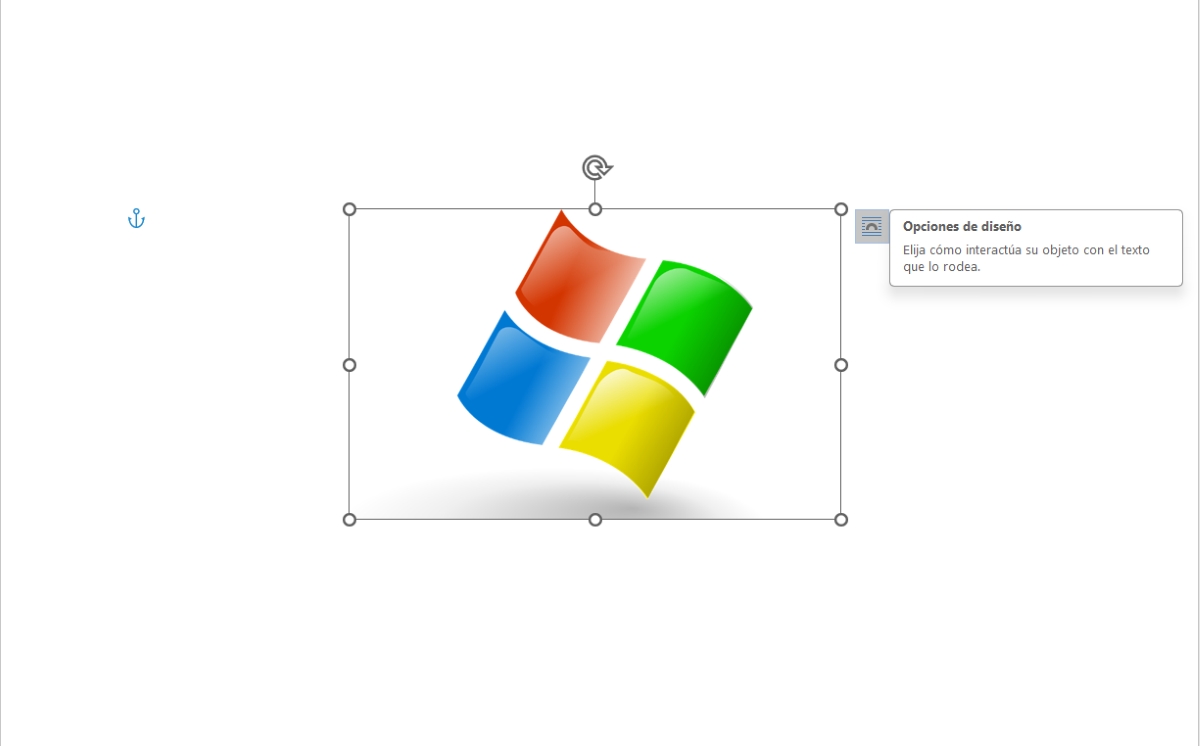
පෙරනිමියෙන්, අපි Word පෙළකට රූපයක් ඇතුළු කරන විට, මෙය පෙළට අනුකූලව පිහිටා ඇත.. එනම්, රූපය ඔබ ලියන පෙළෙහි කොටසක් වූවාක් මෙනි. මෙම පෙරනිමි සැකසුමෙහි අවාසිය නම් අපට කැමති පරිදි රූපය එහා මෙහා ගෙන යා නොහැකි වීමයි. අපට එය ඉහළට හෝ පහළට ගෙනයාමට හෝ එහි ප්රමාණය වෙනස් කිරීමට පමණක් හැකිය, නමුත් එය සැමවිටම පෙළෙහි කෙළවරක පවතිනු ඇත.
මේ හේතුව නිසා ය නිර්මාණ විකල්ප තුළ අපට පෙළ ගැලපීම සහිත තවත් මෙවලම් හමු වේ.. මේවාට පහත සඳහන් දෑ ඇතුළත් වේ:
- චතුරස්රය: ඔබට රූපය තැබිය හැකි අතර, පෙළ ඒ වටා සකස් කරනු ලබන අතර, රූපය සඳහා හතරැස් ඉඩක් ඉතිරි වේ.
- පටු: ඔබ එයට ලබා දෙන ස්ථානය අනුව, පෙළ රූපය වටා ස්ථානගත කෙරේ.
- විනිවිද පෙනෙන: ඔබට අවශ්ය පරිදි රූපය ගෙන යා හැකිය.
- ඉහළට සහ පහළට: ඔබ රූපයට ලබා දෙන ස්ථානය අනුව, ඔබේ පෙළ කොටස් දෙකකට සකස් කෙරේ.
- පෙළ පිටුපස: ඔබ ටයිප් කරන පෙළ පිටුපස රූපය තබනු ඇත.
- පෙළ ඉදිරිපිට: ඔබ ටයිප් කරන පෙළ ඉදිරිපිට රූපය තබනු ඇත. ඔබ එය තබන ස්ථානය අනුව, එය වචන හෝ ඒවායේ කොටසක් ආවරණය කළ හැකිය.
දැන්, Word එකට රූපයක් ඇතුළු කරන විට සියල්ල අවුල් වීම වැළැක්වීමට ඔබ භාවිතා කළ යුත්තේ මෙම විකල්ප වලින් කුමක්ද? මෙය ඔබේ පෙළෙහි රූපය ලබා දීමට අවශ්ය ස්ථානය මත පමණක් රඳා පවතී. කෙසේ වෙතත්, ඔබට අවශ්ය වන්නේ රූපය ඔබට අවශ්ය පරිදි චලනය කිරීමට නම්, ඔබට “පෙළ එතුම සමඟ” කොටසේ ඇති ඕනෑම නිර්මාණ විකල්පයක් භාවිතා කළ හැකිය.
රූපයක් ඇතුළු කිරීමේදී පිරිසැලසුම් විකල්ප භාවිතා කරන්නේ කෙසේද?
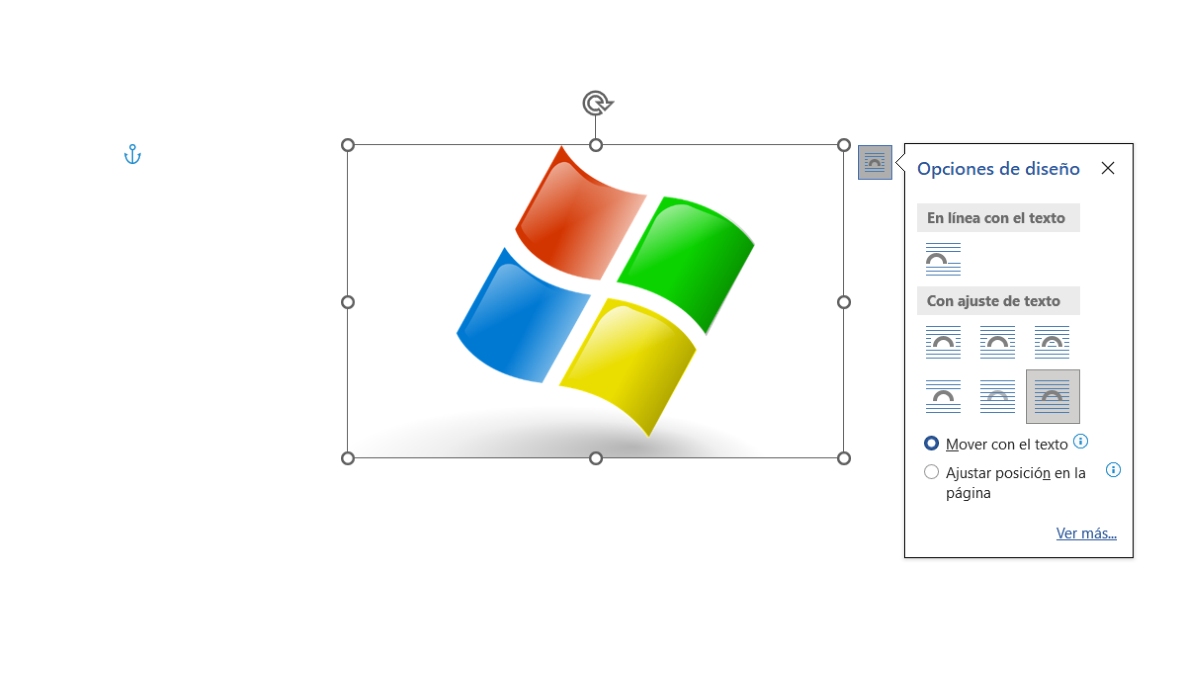
උදාහරණයක් ලෙස, ඔබට රූපය ඔබේ පෙළෙහි පසුබිමේ තැබීමට අවශ්ය යැයි සිතමු. මේවා අනුගමනය කරන්න රූපය ඇතුළු කර ඔබට අවශ්ය තැන තැබීමට පියවර:
- ඔබට රූපය ඇතුළු කිරීමට අවශ්ය අවකාශයේ කර්සරය තබන්න.
- ඉහළ මෙවලම් තීරුවේ, ඇතුළු කරන්න තට්ටු කරන්න.
- ඊළඟට, රූප තෝරා ඔබට අවශ්ය එකක් තෝරන්න.
- දැන්, නිර්මාණ විකල්ප විවෘත කිරීමට රූපය මත ක්ලික් කරන්න.
- රූපයේ ඉහළ දකුණු කෙළවරේ ඇති අයිකනය මත ක්ලික් කරන්න.
- දැන් Behind Text විකල්පය තෝරන්න.
- මූසිකය භාවිතයෙන් රූපය ඔබ කැමති පරිදි ගෙන යන්න.
- ඔබට රූපය පෙළ සමඟ චලනය කිරීමට අවශ්ය නම්, "පෙළ සමඟ ගෙන යන්න" තෝරන්න. නමුත් රූපය ඔබ පවරා ඇති ස්ථානයේ රැඳී සිටීමට අවශ්ය නම්, "පිටුවේ ස්ථානය සකසන්න" තෝරන්න.
- සූදානම්. ඔබේ රූපයේ පිරිසැලසුම් විකල්ප භාවිතා කළ හැකි ආකාරය මෙන්න.
ඔබ රූපය වැරදි තැනක දැමුවහොත් කුමක් කළ යුතුද? Word එකට රූපයක් ඇතුළු කිරීමේදී සියල්ල අවුල් වීම වළක්වා ගන්නේ කෙසේද?
නමුත්, ඔබ Word එකට රූපයක් ඇතුළු කරන විට, ඔබට එය අවශ්ය නැති තැනකට දැමුවහොත්, සියල්ල අවුල් වීම වළක්වා ගන්නේ කෙසේද? පෙළ පිටුපස ඡායාරූපය තැබීමේ උදාහරණයට නැවත යමු. ඔබ එය ගෙන යමින් සිටියදී වැරදි ස්ථානයකට දැමුවා යැයි සිතන්න. රූපය පෙළ පිටුපස ඇති බැවින්, එය මත ක්ලික් කිරීමෙන් ඔබට එය තෝරා ගැනීමට හෝ ගෙනයාමට නොහැකි වනු ඇත. ඔබ මෙම ගැටලුව විසඳන්නේ කෙසේද?
පැරා රූපය නැවත තෝරන්න., පහත සඳහන් දේ කරන්න:
- Word හි Home තෝරන්න
- තෝරන්න ක්ලික් කරන්න
- තේරීම් පැනලය තෝරන්න
- තිරයේ දකුණු පැත්තේ කොටසක් විවෘත වේ. එහිදී, රූපය තෝරන්න.
- ඔබේ යතුරුපුවරුවේ මූසිකය හෝ ඊතල යතුරු භාවිතයෙන් රූපය ඔබට අවශ්ය පරිදි ගෙනයාමට හෝ නැවත ස්ථානගත කිරීමට.
අනෙක් අතට, Word හි රූපයක් ඇතුළු කිරීමේදී සියල්ල වෙනස් වීම වළක්වා ගැනීම සඳහා එය දැන ගැනීම ද හොඳය රූප එකක් හෝ කිහිපයක් ගෙන යන ආකාරය. එක් අතකින්, ඔබට අවශ්ය වන්නේ රූපය ඉතා කුඩා කොටසකට ගෙනයාම නම්, ඔබ කළ යුත්තේ රූපය තෝරාගෙන, Ctrl යතුර ඔබාගෙන ඊතල යතුරක් (ඉහළ, පහළ, වම් හෝ දකුණු ඊතල) ඔබන්න.
හරි දැන් ඔබට එකවර රූප කිහිපයක් ගෙනයාමට අවශ්ය නම් සහ එමඟින් Word තුළ රූපයක් ඇතුළු කිරීමේදී සියල්ල වෙනස් වීම වළක්වන්න, ඔයා ඒවා කණ්ඩායම් කරන්න ඕනේ.. මෙය සිදු කිරීම සඳහා, පහත පියවර අනුගමනය කරන්න:
- පළමු රූපය තෝරන්න.
- Ctrl යතුර ඔබාගෙන අනෙක් රූප තෝරන්න.
- එක් රූපයක් මත දකුණු-ක්ලික් කර Group-Group තෝරන්න.
- අවසාන වශයෙන්, ඔබට ලබා දීමට අවශ්ය ස්ථානයට අනුව පෙළෙහි ඇති රූප ගෙන යන්න.
- උපදෙස්: ඔබේ රූප පෙළ සමඟ පෙළගස්වා ඇත්නම්, ඒවා ගෙනයාමට නොහැකි බව අමතක නොකරන්න. එබැවින් ඔබ ඒවා නැවත ස්ථානගත කිරීමට තීරණය කිරීමට පෙර, ඒවා පෙළ එතුම විකල්පයට සකසා ඇති බවට වග බලා ගන්න.

මම ඉතා කුඩා කාලයේ සිටම විද්යාත්මක හා තාක්ෂණික දියුණුව හා සම්බන්ධ සෑම දෙයක් ගැනම ඉතා කුතුහලයෙන් සිටිමි, විශේෂයෙන් අපගේ ජීවිත පහසු සහ විනෝදාස්වාදය ලබා දෙන ඒවා. නවතම පුවත් සහ ප්රවණතා සමඟ යාවත්කාලීනව සිටීමට සහ මා භාවිතා කරන උපකරණ සහ උපකරණ පිළිබඳ මගේ අත්දැකීම්, අදහස් සහ උපදෙස් බෙදා ගැනීමට මම ප්රිය කරමි. මෙය මූලික වශයෙන් Android උපාංග සහ Windows මෙහෙයුම් පද්ධති කෙරෙහි අවධානය යොමු කර වසර පහකට පමණ පෙර වෙබ් ලේඛකයෙකු වීමට මට මඟ පෑදීය. මගේ පාඨකයන්ට පහසුවෙන් තේරුම් ගත හැකි වන පරිදි සංකීර්ණ දේ සරල වචන වලින් පැහැදිලි කිරීමට මම ඉගෙනගෙන ඇත.