- විභේදනය වෙනස් කිරීමට ඇති නොහැකියාව සාමාන්යයෙන් සිදුවන්නේ GPU ධාවක, වින්ඩෝස් යාවත්කාලීන කිරීම් හෝ මොනිටරයේ සැබෑ සීමාවන් නිසාය.
- ග්රැෆික් කාඩ් ධාවක යාවත්කාලීන කිරීම, ආපසු පෙරළීම හෝ නැවත සැකසීම සහ දෘඩාංග (කේබල්, වරාය, තිරය) පරීක්ෂා කිරීම බොහෝ ගැටලු විසඳයි.
- AMD/NVIDIA පැනල්, අභිරුචි විභේදන උපයෝගිතා, හෝ සංදර්ශක වෙනස් කරන්නා X වැනි මෙවලම් මඟින් ඔබට උසස් විභේදන නිර්මාණය කිරීමට සහ සකස් කිරීමට ඉඩ සලසයි.
- QRes මඟින් අභිරුචි ඩෙස්ක්ටොප් කෙටිමං භාවිතයෙන් තනි ක්ලික් කිරීමකින් විභේදනය සහ සංඛ්යාතය වෙනස් කිරීම පහසු කරයි.
සමහර විට අපගේ පරිගණක තිරය දැල්වෙයි, නොපැහැදිලි ලෙස පෙනේ, නැතහොත් අපට අවශ්ය විකල්ප නොපෙන්වයි. ග්රැෆික් කාඩ් ධාවක, මොනිටරය හෝ සමහර වින්ඩෝස් යාවත්කාලීන කිරීම් සමඟ ගැටළු ඇති විට මෙවැනි ගැටළු ඉතා සුලභ වේ. මෙම අවස්ථා වලදී, දැන ගැනීම ඉතා ප්රයෝජනවත් වේ රෙජිස්ට්රියේ තිර විභේදනය වෙනස් කරන්නේ කෙසේද.
තිර විභේදනය යනු මොනිටරය තිරස් අතට සහ සිරස් අතට පෙන්වන පික්සල ගණන බව මතක තබා ගැනීම වැදගත්ය (උදාහරණයක් ලෙස, 1920×1080). වින්ඩෝස් සාමාන්යයෙන් යෝජනා කරන්නේ "නිර්දේශිත" ලෙස හඳුන්වන විකල්පය, තිරය සහ ග්රැෆික් කාඩ්පතේ බලය මත පදනම්ව ගණනය කරන ලද එය, බොහෝ පරිගණකවල පැහැදිලිම සහ තියුණුම රූපය ලබා දෙන එකකි.
පද්ධතිය සෑම විටම පාහේ එය ස්වයංක්රීයව වින්යාස කළත්, අපට ඕනෑම වේලාවක එය කළ හැකිය. විභේදනය වැඩි කිරීම හෝ අඩු කිරීම ඩෙස්ක්ටොප් එකේ වැඩබිම ලබා ගැනීමට, ක්රීඩා කාර්ය සාධනය වැඩි දියුණු කිරීමට හෝ බාහිර මොනිටරයකට අනුවර්තනය කිරීමට. කෙසේ වෙතත්, අපි සැමවිටම මොනිටරයේ සහ ග්රැෆික් කාඩ්පතේ සැබෑ හැකියාවන්ගෙන් සීමා වනු ඇත.
මොනිටරයකට කළ හැක්කේ ඔබගේ ස්වදේශීය විභේදනය හෝ ඊට අඩුවෙන් පෙන්වන්න.ඔබ සහාය දක්වන ප්රමාණයට වඩා ඉහළ විභේදනයක් බල කිරීමට උත්සාහ කළහොත්, ඔබට විකෘති වූ, කළු හෝ දිලිසෙන රූපයක් පෙනෙනු ඇති අතර, වින්ඩෝස් සාමාන්යයෙන් තත්පර කිහිපයකට පසු වෙනස ප්රතිවර්තනය කරයි.
ඔබට තිර විභේදනය වෙනස් කළ නොහැකි වීමට හේතු
වින්ඩෝස් මඟින් ඔබට විභේදනය වෙනස් කිරීමට ඉඩ නොදීම, ප්රතිපත්තිමය වශයෙන්, සාමාන්ය හැසිරීමක් නොවේ. එය සෑම විටම පාහේ සම්බන්ධ වන්නේ පද්ධතියේ මෑත කාලීන වෙනස්කම්: වින්ඩෝස් යාවත්කාලීන කිරීමක්, ග්රැෆික් කාඩ්පතක් ස්ථාපනය කිරීම හෝ ප්රතිස්ථාපනය කිරීම, වැරදි ලෙස වින්යාස කරන ලද ධාවකයක් හෝ දර්ශන සැකසුම් "පැහැර ගන්නා" යම් මෘදුකාංගයක්.
බොහෝ විට සිදුවන එක් හේතුවක් නම්, නව GPU ධාවකයක් ස්ථාපනය කිරීමෙන් පසු, a නොගැලපෙන හෝ දෝෂ සහිත ධාවකයක්මොනිටරයට හානි වීම වළක්වා ගැනීම සඳහා, පද්ධතිය ආරක්ෂිත විභේදනයක් භාවිතා කිරීමට තීරණය කරන අතර ගැටළුව විසඳන තෙක් ඉතිරි විකල්ප අවහිර කරයි.
ඔබේ මොනිටරයට හැසිරවිය නොහැකි විභේදනයක් තෝරා ගැනීමට ඔබ උත්සාහ කරනවා විය හැකිය. බොහෝ අයවැය ලැප්ටොප් පරිගණකවල පැනල් ඇත, ඒවා උපරිම විභේදනය 1366×768මෙය සාමාන්ය ඩෙස්ක්ටොප් මොනිටර වල 1920x1080 විභේදනයට වඩා බෙහෙවින් අඩුය. ඔබ සැකසුම් කොතරම් බල කළත්, තිරය එයට සහාය නොදක්වන්නේ නම්, එය දර්ශනය නොවේ.
ගැටුමේ තවත් මූලාශ්රයක් වන්නේ ඩෙස්ක්ටොප් අභිරුචිකරණ යෙදුම්කාර්ය තීරුව, ආරම්භක මෙනුව හෝ කවුළු පෙන්වන ආකාරය වෙනස් කරන වැඩසටහන්. සමහර විට ඒවා වින්ඩෝස් හි ග්රැෆික් කළමනාකරණයට බාධා කරන අතර පවතින විභේදනයේ බිඳ වැටීම් හෝ අමුතු සීමාවන් ඇති කරයි.
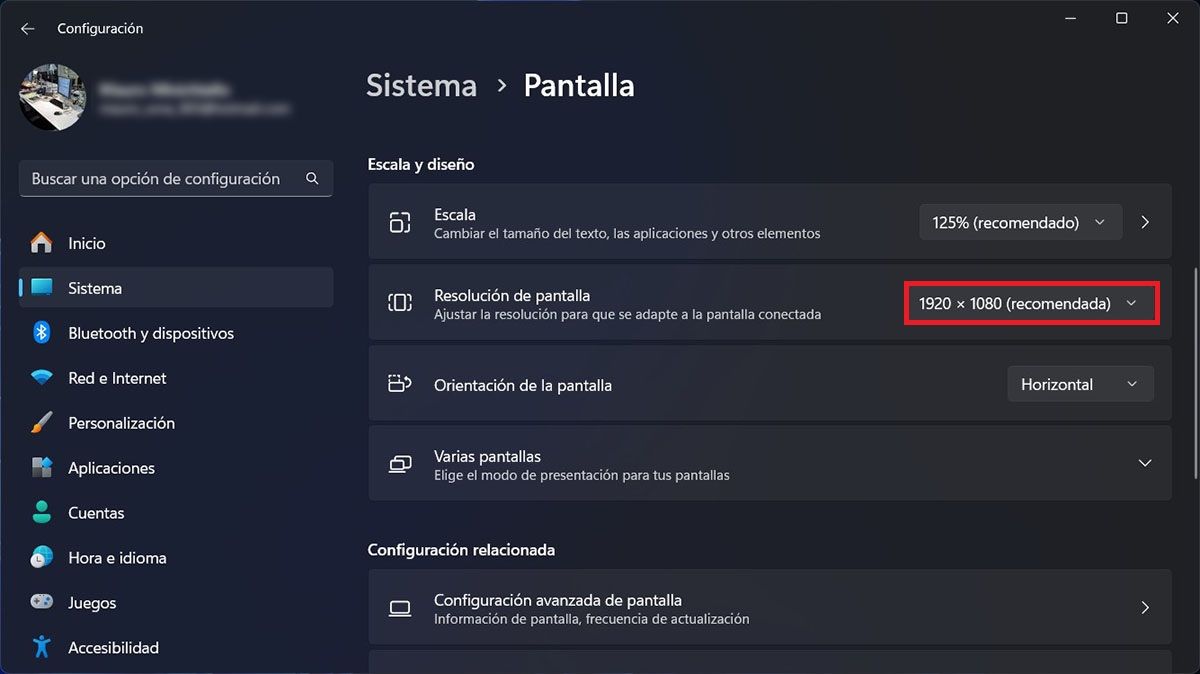
තිර විභේදනය වෙනස් කිරීම සඳහා සම්භාව්ය ක්රමය
මෙම ගැලපීම සිදු කිරීමට වඩාත්ම ස්වාභාවික හා සරල ක්රමය වන්නේ වින්ඩෝස් වින්යාසය:
- යතුරුපුවරු කෙටිමඟ භාවිතා කරන්න වින්ඩෝස් + අයි සැකසුම් විවෘත කිරීමට.
- ඉන්පසු "පද්ධතිය" වෙත යන්න.
- "තිරය" වෙත යන්න.
- පතන මෙනුවේ හඳුන්වනු ලබන්නේ "තිර විභේදනය" එම මොනිටරය සඳහා පද්ධතිය මඟින් සහාය දක්වන විභේදන ලැයිස්තුවක් ඔබට පෙනෙනු ඇත. "නිර්දේශිත" ලෙස සලකුණු කර ඇති විකල්පය සාමාන්යයෙන් පැනලයේ ස්වදේශීය විභේදනයට ගැලපේ.
කෙසේ වෙතත්, සමහර විට තිර විභේදනය සකස් කිරීමේදී අපට ගැටළු ඇති විය හැක:
- දූෂිත හෝ යල් පැන ගිය GPU ධාවක වින්ඩෝස් යාවත්කාලීන කිරීම එය විසඳිය නොහැක.
- ග්රැෆික් පාලකය "ශීත කළ".
- යම් රූප මාදිලියක් බලෙන් ක්රියාත්මක කිරීමට උත්සාහ කරන ග්රැෆික් කාඩ් මෘදුකාංගයකි.
රෙජිස්ට්රියෙන් තිර විභේදනය වෙනස් කරන්න
සාමාන්යයෙන් ග්රැෆික් සැකසුම් හෝ ධාවක වලින් මෙය කිරීමට නිර්දේශ කළත්, ගැටළු ඇති වූ විට, මෙම ක්රමය භාවිතා කිරීම වඩාත් සුදුසුය: වින්ඩෝස් රෙජිස්ට්රියේ තිර විභේදනය වෙනස් කරන්නමෙම ක්රියාවලියට ඇතැම් රෙජිස්ට්රි යතුරු වෙනස් කිරීම ඇතුළත් වේ. අනුගමනය කළ යුතු පියවර මේවාය:
- regedit විවෘත කරන්න.
- පහත මාර්ගයට පිවිසෙන්න: HKEY_LOCAL_MACHINE\SYSTEM\CurrentControlSet\Control\GraphicsDrivers\Configuration
- විවෘත වන ෆෝල්ඩරවල, cx සහ cy අගයන් වෙනස් කරන්න.*
- ඔබේ පරිගණකය නැවත ආරම්භ කරන්න හෝ ඔබේ ග්රැෆික් ධාවකය නැවත ආරම්භ කරන්න.
(*) උදාහරණයක් ලෙස, අපට 1920 x 1080 විභේදනයක් සැකසීමට අවශ්ය නම්, අපි PrimSurfSize.cx → width (1920) සහ PrimSurfSize.cy → height (1080) ලෙස ලියන්නෙමු.
වැදගත්: ග්රැෆික් ධාවකය විභේදනය (NVIDIA/AMD/Intel) පාලනය කරන විට, Windows මෙම අගයන් නොසලකා හැර ඒවා ප්රතිසාධනය කළ හැක.

රෙජිස්ට්රියේ තිර විභේදනය වෙනස් කිරීමට නොහැකි වූ විට
ඉහත විස්තර කර ඇති ක්රමය අසාර්ථක වුවහොත්, දෝෂය සොයා ගැනීමට අපි පද්ධතියේ ඇතැම් අංග පරීක්ෂා කළ යුතුය. අනාවරණය වූ පසු, එය නිසි ලෙස නිවැරදි කරන්නේ කෙසේදැයි අපට දැනගත හැකිය. අප කළ යුතු දේ මෙන්න.
SFC සමඟ දූෂිත පද්ධති ගොනු සඳහා පරීක්ෂා කරන්න
සමහර විට ගැටළුව ඇත්තේ ග්රැෆික් ධාවක සමඟ නොව, දූෂිත මෙහෙයුම් පද්ධති ගොනු තිර කළමනාකරණය ඇතුළුව ඇතැම් වින්ඩෝස් කාර්යයන් නිසි ලෙස ක්රියා කිරීම වළක්වයි.
මෙම හේතුව බැහැර කිරීම සඳහා, පද්ධති ගොනු පරීක්ෂක (SFC) මෙවලම භාවිතා කිරීම රෙකමදාරු කරනු ලැබේ. ආරම්භක මෙනුවේ "cmd" ටයිප් කර, "විධාන විමසුම" මත දකුණු-ක්ලික් කර, එය පරිපාලක ලෙස ක්රියාත්මක කරන්න. විවෘත වන කවුළුව තුළ, පහත විධානය ඇතුළත් කරන්න:
sfc /scannow
ස්කෑන් කිරීමට යම් කාලයක් ගත විය හැක, එබැවින් කරුණාකර ඉවසිලිවන්ත වන්න. දූෂිත ගොනු හමු වුවහොත්, SFC උත්සාහ කරනු ඇත... ඒවා ස්වයංක්රීයව අලුත්වැඩියා කරන්න පද්ධතිය විසින්ම ගබඩා කර ඇති පිටපත් භාවිතා කරමින්. අවසන් වූ පසු, ඔබේ පරිගණකය නැවත ආරම්භ කර පෙර පරිදිම විභේදනය වෙනස් කළ හැකිදැයි නැවත පරීක්ෂා කරන්න.
නවතම Windows යාවත්කාලීනය යාවත්කාලීන කරන්න හෝ අස්ථාපනය කරන්න.
සමහර පරිගණකවල, ස්ථාපනය කළ වහාම විභේදන ගැටළුව දිස්වේ වින්ඩෝස් සමුච්චිත යාවත්කාලීන කිරීමඑය කාලයත් සමඟ සමපාත වන්නේ නම්, නව පැච් තිබේද නැතහොත් අවසාන වෙනස අහෝසි කිරීම වටී ද යන්න පරීක්ෂා කිරීම වටී.
ඔබේ පද්ධතිය යාවත්කාලීන කිරීමට, සැකසීම් > “Windows යාවත්කාලීන” වෙත ගොස් “යාවත්කාලීන කිරීම් සඳහා පරීක්ෂා කරන්න” මත ක්ලික් කරන්න. නව අනුවාද තිබේ නම්, ඒවා ස්ථාපනය කරන්න. පරිගණකය සම්පූර්ණයෙන්ම නැවත ආරම්භ කරන්නමන්ද බොහෝ ග්රැෆික් උප පද්ධති නිවැරදි කිරීම් යෙදෙන්නේ සම්පූර්ණ නැවත පණගැන්වීමෙන් පසුව පමණි.
නවතම යාවත්කාලීනය මගින් දෝෂය හඳුන්වා දී ඇති බවට ඔබ සැක කරන්නේ නම්, එම කොටසේම "යාවත්කාලීන ඉතිහාසය" වෙත ගොස් "යාවත්කාලීන කිරීම් අස්ථාපනය කරන්න" වෙත යන්න. නවතම පැච් එක සොයා ගන්න (KB වලින් ආරම්භ වන කේතයකින් හඳුනාගෙන), එම කේතය සටහන් කර, ක්ලික් කරන්න. "අස්ථාපනය කරන්න" එය ඉවත් කිරීමට.
නැවත ආරම්භ කිරීමෙන් පසු, ඔබට දැන් තිර විභේදනය සාමාන්යයෙන් කළමනාකරණය කළ හැකිදැයි පරීක්ෂා කරන්න. කිසිවක් වෙනස් නොවන්නේ නම්, අවම වශයෙන් ඔබ එය ගැටලුවේ මූලාශ්රය ලෙස බැහැර කර ඇත. දෝෂ සහිත වින්ඩෝස් පැච් එකක්.
පද්ධතිය පෙර ස්ථානයකට ප්රතිස්ථාපනය කරන්න
අසාර්ථක වීමට හේතුව කුමක්දැයි ඔබට විශ්වාස නැති විට හෝ කෙටි කාලයක් තුළ බොහෝ වෙනස්කම් සිදුවී ඇති විට (ධාවක, යාවත්කාලීන කිරීම්, නව වැඩසටහන්), ක්රියාකාරිත්වය පද්ධති ප්රතිසාධනය එය ආකෘතිකරණය කිරීමකින් තොරව ඔබව කරදරවලින් ගලවා ගත හැකිය.
එය භාවිතා කිරීමට, ආරම්භක මෙනුවේ "පාලක පැනලය" ටයිප් කර එය විවෘත කරන්න. දර්ශනය "කුඩා අයිකන" ලෙස වෙනස් කර "පද්ධතිය" වෙත යන්න. දකුණු පසින්, ඔබට "උසස් පද්ධති සැකසුම්" විකල්පය පෙනෙනු ඇත. ඇතුළත, "පද්ධති ආරක්ෂණ" ටැබය විවෘත කරන්න.
එම කවුළුව තුළ, ඔබට "පද්ධති ප්රතිසාධනය" බොත්තම පෙනෙනු ඇත. එය ක්ලික් කිරීමෙන් විශාරදයක් දියත් වනු ඇත, එය ලබා ගත හැකි ප්රතිස්ථාපන ස්ථානමේවා ප්රධාන යාවත්කාලීන කිරීම් හෝ මෘදුකාංග ස්ථාපනයන්ට පෙර ස්වයංක්රීයව නිර්මාණය වේ. ඔබේ දෝශ නිරාකරණ ගැටළු ආරම්භ වීමට පෙර දින ලක්ෂ්යයක් තෝරාගෙන පියවර අනුගමනය කරන්න.
පද්ධතිය නැවත ආරම්භ කර ධාවක, සැකසුම් සහ සමහර රෙජිස්ට්රි ඇතුළත් කිරීම් වලට වෙනස්කම් ප්රතිවර්තනය කරනු ඇත. එය ඔබගේ පුද්ගලික ලේඛන මකා නොදමනු ඇත, නමුත් එයට මෑතකදී ස්ථාපනය කරන ලද මෘදුකාංග අස්ථාපනය කළ හැකිය. ඔබ මෙම විශේෂාංගය සක්රීය කර ඇත්නම්, එය වේගවත්ම ක්රමවලින් එකකි ක්රියාකාරී තත්වයකට ආපසු යාම වින්ඩෝස් නැවත ස්ථාපනය කිරීමකින් තොරව.
අසාර්ථකත්වය අනිෂ්ට මෘදුකාංග නිසා සිදුවී ඇත්දැයි පරීක්ෂා කරන්න
කැපවූ තරමක් කරදරකාරී අනිෂ්ට මෘදුකාංග වර්ග කිහිපයක් තිබේ තිර සැකසුම් වෙනස් කරන්න, විභේදනයේ වෙනස්කම් අවහිර කිරීම හෝ පරිශීලකයාට කරදර කිරීමට හෝ ඔවුන්ගේ ක්රියාකාරකම් සැඟවීමට ඇතැම් වීඩියෝ මාතයන් බල කිරීම.
අමුතු දෙයක් සිදුවන බවට ඔබ සැක කරන්නේ නම් (අමුතු කවුළු දිස්වේ, බ්රව්සරය තනිවම විවෘත වේ, පසුබිමේ ක්රියාත්මක වන නොදන්නා සේවාවන් තිබේ), ඔබේ ප්රති-වයිරසයෙන් සම්පූර්ණ ස්කෑන් කිරීම සහ මාර්ගෝපදේශ අනුගමනය කරන්න ඔබගේ බ්රව්සරය හසුරුවන්නේ දැයි හඳුනා ගන්න.ඔබට Windows Defender හෝ ඔබ ස්ථාපනය කර ඇති ඕනෑම විශ්වාසදායක ආරක්ෂක කට්ටලයක් භාවිතා කළ හැකිය.
සියලුම ධාවක, පද්ධති ගොනු සහ ඇරඹුම් අංශය පවා පරීක්ෂා කිරීමට ස්කෑන් එක වින්යාස කරන්න. එය තර්ජන හඳුනා ගන්නේ නම්, එය ඒවා ඉවත් කර ඔබේ පරිගණකය නැවත ආරම්භ කිරීමට ඉඩ දෙන්න. ඉන්පසු, ඔබට දැන් හැකිදැයි නැවත පරීක්ෂා කරන්න... අවහිර නොකර විභේදනය වෙනස් කරන්න..
Windows හි ස්වයංක්රීය වීඩියෝ වැඩිදියුණු කිරීම් අක්රීය කරන්න
Windows හි නවතම අනුවාද වල නිර්මාණය කර ඇති විශේෂාංග ඇතුළත් වේ වීඩියෝ නැවත ධාවනය ස්වයංක්රීයව "වැඩිදියුණු කරන්න", සමහර ක්රියාවලීන් වේගවත් කිරීම හෝ ප්රවාහ රූපය ඔප දැමීම සඳහා පෙරහන් යෙදීම.
ඒවා සාමාන්යයෙන් පෙරනිමියෙන් අක්රිය කර ඇතත්, ඔබ මෙම විකල්ප කවදා හෝ වෙනස් කර ඇත්නම්, ඒවා තිර කළමනාකරණය සමඟ ගැටෙන අතර ගැටළු වලට දායක විය හැකිය. ඇතැම් විභේදන වෙනස්කම් නිවැරදිව යොදනු නොලැබේ..
මෙය පරීක්ෂා කිරීමට, Win + I සමඟ සැකසීම් විවෘත කර, "පද්ධතිය" වෙත ගොස්, සංදර්ශකය සහ වීඩියෝ වලට අදාළ කොටස් පරීක්ෂා කරන්න. "ගුණාත්මකභාවය වැඩි දියුණු කිරීමට ස්වයංක්රීයව වීඩියෝ සැකසීම" වැනි විකල්ප සොයා බලා එය උත්සාහ කරන්න. නොගැලපීම් බැහැර කිරීමට ඒවා අක්රීය කරන්න. ඔබේ දෘඪාංග සමඟ, සහ ඔබ උසස් විශේෂාංග සහිත පැනලයක් භාවිතා කරන්නේ නම්, සැම්සුන් තිර රහස්යතා විශේෂාංගයඒකත් බලන්න.
මෙම කාර්යයන්හි කාර්යක්ෂමතාව බොහෝ දුරට ග්රැෆික් කාඩ්පතේ සහ සකසනයේ බලය මත රඳා පවතී. අඩු බලගතු පද්ධතිවල, ඒවා අක්රීය කර තැබීම පවා යෝග්ය වේ. අධි බර සහ දෝෂ වලින් වළකින්න රූපයේ.
විභේදන බලහත්කාරයෙන් සහ අභිරුචිකරණය කිරීමට තෙවන පාර්ශවීය වැඩසටහන් භාවිතා කිරීම
Windows මෙවලම් සහ AMD/NVIDIA උපකරණ පුවරු ප්රමාණවත් නොවන විට, නිර්මාණය කර ඇති බාහිර උපයෝගිතා තිබේ අභිරුචි විභේදන නිර්මාණය කර බලාත්මක කරන්නමෙන්ම බහු මොනිටර හෝ ඉල්ලුමක් ඇති ඩෙස්ක්ටොප් වඩා හොඳින් කළමනාකරණය කිරීම සඳහා.
අභිරුචි විභේදන උපයෝගීතාව
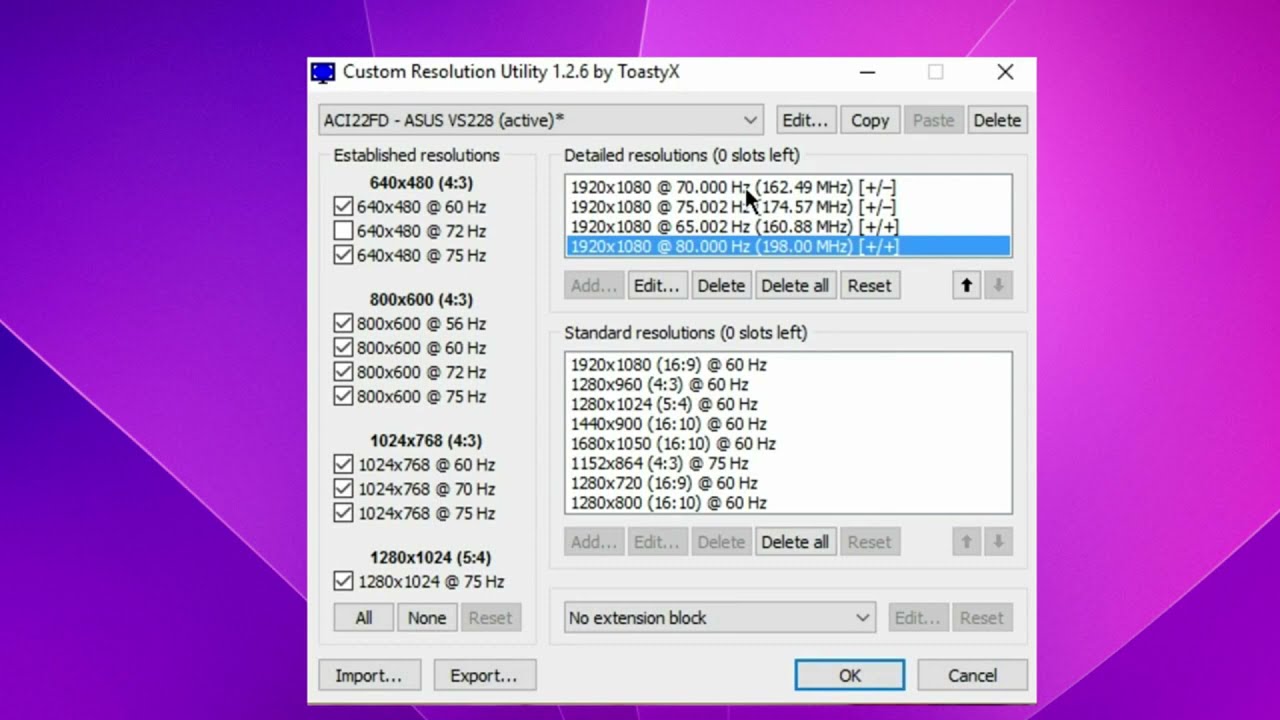
පැරණිතම එකක් වන්නේ අභිරුචි විභේදන උපයෝගිතා (CRU)මෙම මෙවලම මඟින් තිරය මඟින් සහාය දක්වන නව වීඩියෝ මාතයන් එක් කිරීමට ඔබට ඉඩ සලසයි. මෙම මෙවලමෙහි වාසිය නම් එය ඉතා පහළ මට්ටමක ක්රියාත්මක වන අතර EDID අර්ථ දැක්වීම් (පද්ධතියට මොනිටරයේ හැකියාවන් විස්තර කරන තොරතුරු) වෙනස් කිරීමයි.
CRU සමඟින් ඔබට වැඩ කිරීමට අවශ්ය නිශ්චිත මොනිටරය තෝරා ගත හැකිය (ඔබට කිහිපයක් සම්බන්ධ වී ඇත්නම් ප්රයෝජනවත් වේ) සහ එකතු කරන්න විභේදනයේ සහ සංඛ්යාතයේ නව සංයෝජනඅතුරුමුහුණත සරලයි, නමුත් ඔබ ප්රවේශම් විය යුතුයි: ඔබ ඔබේ තිරය සහාය නොදක්වන පරාමිතීන් තෝරා ගන්නේ නම්, ඔබ වෙනස්කම් ප්රතිවර්තනය කරන තෙක් එය සංඥාවක් නොමැතිව තැබිය හැකිය.
සංදර්ශක වෙනස් කරන්නා X
තවත් බලවත් විකල්පයක් වන්නේ සංදර්ශක වෙනස් කරන්නා Xමෙම මෙවලම තනි පරිශීලකයින් සහ බහු-තිර පරිසරයන් (වීඩියෝ ස්ටුඩියෝ, නිර්මාණ ස්ටුඩියෝ ආදිය) යන දෙකටම යොමු කර ඇත. වින්ඩෝස් ඇතැම් විකල්ප ලබා නොදෙන විට පවා විභේදනය සකසන්න. එහි සම්මත අතුරුමුහුණත තුළ.
Display Changer X කැපී පෙනෙන්නේ එය ඔබට නිශ්චිත තිර වින්යාසයක් (විභේදනය, නැවුම් කිරීමේ අනුපාතය, මොනිටර පිරිසැලසුම) සහිත වැඩසටහනක් ක්රියාත්මක කිරීමට ඉඩ සලසන නිසා සහ, ඔබ එම වැඩසටහන වසා දැමූ විට, ස්වයංක්රීයව මුල් සැකසුම් වෙත ප්රතිවර්තනය කරන්නඒ ආකාරයෙන් ඔබට සෑම විටම සැකසුම් අතින් වෙනස් කිරීමට අවශ්ය නොවේ.
ඊට අමතරව, ඔබට DCX ගොනු තුළ සංදර්ශක පැතිකඩ සුරැකිය හැක, එමඟින් එක් එක් මොනිටරය සඳහා විභේදනය, නැවුම් කිරීමේ අනුපාතය සහ අනෙකුත් පරාමිතීන් ගබඩා කෙරේ. මෙම ගොනු වලින් එකක් දෙවරක් ක්ලික් කිරීමෙන් වහාම සැකසුම් අදාළ වේ, එය... සඳහා ඉතා ප්රයෝජනවත් වේ. හෝම් තියටර් හෝ විවිධ භාවිත ක්රම අතර මාරුවෙන් මාරුවට භාවිතා කරන උපකරණ.
කෙසේ වෙතත්, මෙම මෙවලම් වලට ඇතැම් නිශ්චිත ධාවක විකල්ප (සමහර AMD, NVIDIA, හෝ Intel මාතයන් වැනි) වෙනස් කළ නොහැක, නැතහොත් DPI පරිමාණය හෝ ඇතැම් HDR පරාමිතීන් වෙනස් කළ නොහැක, හුදෙක් Windows නිසා එය පොදු API නිරාවරණය නොකරයි. ඒ අරමුණින්.
ඔබට භාවිතා කිරීමට අවශ්ය විභේදනයට ඔබේ තිරය සහය දක්වයිදැයි පරීක්ෂා කරන්න.
එය පැහැදිලිව පෙනෙන්නට තිබුණත්, බාහිර ධාවක සහ වැඩසටහන් සමඟ පිස්සු වැටීමට පෙර, එය සහතික කර ගැනීම හොඳ අදහසකි මොනිටරය ඇත්ත වශයෙන්ම විභේදනයට සහය දක්වයි. ඔබ බලෙන් ලබා ගැනීමට උත්සාහ කරන බව. ඔබ කොතරම් උත්සාහ කළත් Full HD 1080p තිරයක් ස්වදේශීය 4K ප්රදර්ශනය කිරීමට යන්නේ නැත.
ඔබ සහාය නොදක්වන විභේදනයක් තෝරා ගන්නේ නම්, රූපය සාමාන්යයෙන් කැඩී යයි, කළු පැහැයෙන් දිස් වේ, නැතහොත් සම්පූර්ණයෙන්ම විකෘති වේ. එම අවස්ථාවේදී, තත්පර කිහිපයකට පසු, වින්ඩෝස් සාමාන්යයෙන් ඔබට විභේදනය වෙනස් කිරීමට අවශ්ය දැයි අසනු ඇත. වෙනස තබා ගන්න හෝ පෙර සැකසුම් වෙත ආපසු යන්නඔබ ප්රතිචාර නොදක්වන්නේ නම්, පෙර සැකසුම වෙත ආපසු යන්න.
ඔබේ මොනිටරය Windows නොපෙන්වන විභේදනයකට සහාය දිය යුතු යැයි ඔබ විශ්වාස කරන්නේ නම්, ඔබට එය අතින් ඇතුළත් කිරීමට උත්සාහ කළ හැකිය NVIDIA හෝ AMD පාලක පැනලයනැතහොත් Custom Resolution Utility වැනි මෙවලම් භාවිතයෙන්.
කෙසේ වෙතත්, තිරය කළු වී ඔබ එය පරීක්ෂා කරන විට ආපසු හැරේ නම්, එයින් අදහස් වන්නේ, ප්රායෝගිකව, ඔබේ මොනිටරයට එම සැකසුම් වලදී ක්රියා කළ නොහැකි බවයි. තවද, ඔබ භාවිතා කරන වරාය (HDMI, DisplayPort, DVI, ආදිය) සංයෝජනයට සහය දක්වන බවට වග බලා ගන්න. විභේදනය සහ නැවුම් කිරීමේ අනුපාතය ඔබ සොයන දේ, මන්ද සියලුම සම්බන්ධක එකම දෙයට සහය නොදක්වයි.
ඕනෑම සැකයක් දුරු කර ගැනීමට වඩාත්ම විශ්වාසදායක ක්රමය නම් මොනිටරයේ අත්පොත හෝ නිෂ්පාදකයාගේ වෙබ් අඩවියට ගොස් සහාය දක්වන විභේදන සහ නැවුම් කිරීමේ අනුපාත වගුව පරීක්ෂා කිරීමයි. උදාහරණයක් ලෙස, මූලික ලැප්ටොප් පරිගණකවල, අභ්යන්තර පැනලය සාමාන්යයෙන් 1366x768 දක්වා සීමා වන අතර, ඔබ වඩාත් දක්ෂ බාහිර මොනිටරයක් සම්බන්ධ කළත්, ග්රැෆික් කාඩ්පත හෝ පරිගණකයේ භෞතික ප්රතිදානයන් තවමත් බලපානු ඇත. ඔවුන්ට සීමාවන් පැනවීම දිගටම කරගෙන යා හැකිය..
දෘඩාංග පරීක්ෂා කරන්න: කේබල්, වරාය සහ මොනිටරය
ධාවක, යාවත්කාලීන කිරීම් සහ මෘදුකාංග පරීක්ෂා කිරීමෙන් පසුවද ගැටළුව දිගටම පවතින්නේ නම්, එය බැලීමට කාලයයි සම්බන්ධ භෞතික දෘඩාංග: මොනිටරය, කේබල් සහ සම්බන්ධතා තොට.
කේබල් වර්ගය සැලකිය යුතු වෙනසක් ඇති කරයි. HDMI 1.4උදාහරණයක් ලෙස, එයට 60Hz දී 4K හැසිරවිය නොහැකි අතර, HDMI 2.0 හෝ DisplayPort එකකට එය කළ හැකිය. පෙනෙන පරිදි සමාන කේබල් දෙකකට බෙහෙවින් වෙනස් හැකියාවන් තිබිය හැකිය, එබැවින් කෙළවර දෙකෙහිම පිරිවිතර පරීක්ෂා කිරීම හොඳ අදහසකි.
ඔබට ප්රතිදාන කිහිපයක් තිබේ නම්, මොනිටරය ග්රැෆික් කාඩ්පතේ හෝ පරිගණකයේ වෙනත් තොටකට සම්බන්ධ කිරීමට උත්සාහ කරන්න. තොට වෙනස් කිරීමෙන් නව විභේදන අගුළු හරින්නේ නම් හෝ දෝෂ ඉවත් කරන්නේ නම්, ගැටළුව එහි තිබෙන්නට ඇත. හානි වූ හෝ සීමිත සම්බන්ධකයක්.
අවසාන වශයෙන්, මොනිටරය වෙනත් පරිගණකයකට සම්බන්ධ කරන්න. විභේදනය සමඟ එම අමුතු හැසිරීමම එහි සිදුවුවහොත්, ඒ සියල්ල ගැටලුව වෙත යොමු වේ. ගැටලුවේ මූලාශ්රය මොනිටරයයි.අනෙක් අතට, එය පරිපූර්ණව ක්රියාත්මක වන්නේ නම්, ගැටළුව මෘදුකාංගයේ හෝ පළමු උපාංගයේ වින්යාසය තුළ වනු ඇත.
QR කේත භාවිතයෙන් තනි ක්ලික් කිරීමකින් විභේදනය වෙනස් කරන්න
ඔබ බොහෝ විට විවිධ විභේදන අතර මාරු වන්නේ නම් (උදාහරණයක් ලෙස, එකක් වැඩ සඳහා සහ අනෙක ක්රීඩා සඳහා), මෙය ඉතා පහසු විය හැකිය. කෙටිමං සමඟ එම වෙනස ස්වයංක්රීය කරන්න සැකසුම් මෙනු හරහා සැමවිටම සැරිසැරීම වෙනුවට ඩෙස්ක්ටොප් එකේ.
මෙය සාක්ෂාත් කර ගැනීම සඳහා, ඉතා සැහැල්ලු හා ප්රසිද්ධ මෙවලමක් වන්නේ QR කේතඑය ක්රියාත්මක කළ හැකි එකක් වන අතර ඔබට විශ්වාසදායක මෘදුකාංග ගබඩාවලින් ZIP ගොනුවකින් බාගත කර, ෆෝල්ඩරයකට (උදාහරණයක් ලෙස, C:\QRes) unzip කර විධාන රේඛාවෙන් හෝ ස්ක්රිප්ට් වලින් භාවිතා කළ හැකිය.
ඔබට 4K මොනිටරයක් තිබෙන බවත් ඉක්මනින් එය යාවත්කාලීන කිරීමට අවශ්ය බවත් සිතන්න. 1920×1080 ක්රීඩා වල කාර්ය සාධනය වැඩි දියුණු කිරීම සඳහා, ගොනු එක්ස්ප්ලෝරර් විවෘත කර, ඔබ QRes උපුටා ගත් ෆෝල්ඩරය වෙත ගොස්, ලිපින තීරුව මත ක්ලික් කර, "cmd" ටයිප් කර, Enter ඔබන්න. එම ස්ථානයේම විධාන විමසුම් කවුළුවක් විවෘත වේ.
විභේදනය පූර්ණ HD වෙත වෙනස් කිරීමට, සරලව ධාවනය කරන්න:
QRes.exe /x:1920 /y:1080
ඔබට 4K වෙත ආපසු යාමට අවශ්ය නම්, ඔබට භාවිතා කිරීමට අවශ්ය වන්නේ:
QRes.exe /x:3840 /y:2160
QR කේත මඟින් ඔබට පාලනය කිරීමටද ඉඩ සලසයි නැවුම් කිරීමේ අනුපාතය විකරණකාරකය එකතු කිරීම /r:XXමෙහි XX යනු හර්ට්ස් ගණනයි. උදාහරණයක් ලෙස, 144 Hz දී 1920×1080 සඳහා:
QRes.exe /x:1920 /y:1080 /r:144
ඔබ පරාමිතීන් නොමැතිව QRs ක්රියාත්මක කරන්නේ නම්, හැකි සියලුම විකරණයන් සහිත කුඩා උපකාරක මෙනුවක් දිස්වනු ඇත, එමඟින් ඔබට තනි විධානයකින් තිරයේ විභේදනය, නැවුම් කිරීමේ අනුපාතය සහ අනෙකුත් අංග නිවැරදිව සකස් කිරීමට ඉඩ සලසයි.
විභේදනය ස්වයංක්රීයව වෙනස් කිරීමට කෙටිමං සාදන්න
QR කේත ක්රියා කරන ආකාරය ඔබ තේරුම් ගත් පසු, ඊළඟ තාර්කික පියවර වන්නේ එම විධාන කෙටිමං බවට පරිවර්තනය කරන්න. එබැවින් ඔබට විභේදනය වෙනස් කිරීමට අවශ්ය සෑම අවස්ථාවකම කිසිවක් ටයිප් කිරීමට අවශ්ය නොවේ.
සරලම ක්රමය නම් ඔබ උනන්දුවක් දක්වන සෑම වින්යාසයක් සඳහාම ගොනුවක් නිර්මාණය කිරීමයි. Notepad විවෘත කර ටයිප් කරන්න, උදාහරණයක් ලෙස, ඔබ C:\QRes හි QRes සුරකින ලද්දේ නම්:
C:\QRes\QRes.exe /x:1920 /y:1080 /r:144
ඊළඟට, “ගොනුව > සුරකින්න…” තුළ, ස්ථානය ලෙස ඩෙස්ක්ටොප් එක තෝරන්න, “වර්ගය” “සියලු ගොනු” ලෙස වෙනස් කර එයට අවසන් වන විස්තරාත්මක නමක් දෙන්න. .වවුලාඋදාහරණයක් ලෙස, “FullHD-144Hz.bat”. ඔබ සුරකින විට, ඔබේ ඩෙස්ක්ටොප් එකේ නව නිරූපකයක් දිස්වනු ඔබට පෙනෙනු ඇත.
ඔබ එම ගොනුව මත දෙවරක් ක්ලික් කළ විට, එම පරාමිතීන් සමඟ QRes ක්රියාත්මක වන අතර එය විභේදනය සහ නැවුම් කිරීමේ අනුපාතය ක්ෂණිකව වෙනස් කරයි.ස්වදේශීය 4K වෙත ආපසු යාමට හෝ විශේෂිත ක්රීඩාවක නිශ්චිත විභේදනයක් භාවිතා කිරීමට වැනි වෙනත් කෙටිමං නිර්මාණය කිරීමට ඔබට එම ක්රියාවලියම නැවත කළ හැකිය.
මෙම පද්ධතිය මඟින් පැනල් විවෘත නොකර, මෙනු හරහා සැරිසැරීමෙන් හෝ චිත්රක අතුරුමුහුණතේ සියලුම විභේදන නිවැරදිව පෙන්වීමට වින්ඩෝස් මත යැපීමෙන් තොරව තනි ක්ලික් කිරීමකින් තිර මාතයන් වෙනස් කිරීමට ඔබට ඉඩ සලසයි - විශේෂයෙන් පරිගණක සඳහා ප්රයෝජනවත් දෙයක් බහු-මොනිටර සැකසුම් හෝ ගැටළු සහගත ධාවක.
අවසාන වශයෙන්, ගැටළු විසඳීමට එරෙහි සටන ජයග්රහණය කිරීමේ යතුර ප්රවේශයන් කිහිපයක් ඒකාබද්ධ කිරීම තුළ පවතී: ධාවක පරීක්ෂා කරන්න, දෘඩාංග සත්යාපනය කරන්න, Windows මෙවලම් භාවිතා කරන්න, සහ අවශ්ය විටෙක බාහිර උපයෝගිතා මත රඳා සිටින්න. CRU, Display Changer X, හෝ QRes වගේ තවත් පියවරක් ඉදිරියට ගෙනියන්න. සුළු ක්රමයක් භාවිතා කිරීමෙන් සහ සැකසුම් සමඟ අත්හදා බැලීමට බිය නොවී (සෑම විටම ප්රවේශමෙන්), ඔබ සැබවින්ම උනන්දුවක් දක්වන විභේදනයේදී වැඩ කිරීමට නොහැකි වීම දුර්ලභ ය.

විවිධ ඩිජිටල් මාධ්යවල වසර දහයකට වැඩි පළපුරුද්දක් ඇති තාක්ෂණ සහ අන්තර්ජාල ගැටලු පිළිබඳ විශේෂඥ සංස්කාරක. මම ඊ-වාණිජ්යය, සන්නිවේදනය, මාර්ගගත අලෙවිකරණ සහ ප්රචාරණ සමාගම් සඳහා සංස්කාරක සහ අන්තර්ගත නිර්මාපකයෙකු ලෙස කටයුතු කර ඇත. මම ආර්ථික විද්යාව, මූල්ය සහ වෙනත් අංශවල වෙබ් අඩවිවල ද ලියා ඇත. මගේ රැකියාවත් මගේ ආශාවයි. දැන්, මගේ ලිපි හරහා Tecnobits, අපගේ ජීවිත වැඩිදියුණු කිරීම සඳහා සෑම දිනකම තාක්ෂණ ලෝකය අපට ලබා දෙන සියලුම ප්රවෘත්ති සහ නව අවස්ථා ගවේෂණය කිරීමට මම උත්සාහ කරමි.