
Clipchamp යනු කුමක්ද? ඔබේ පරිගණකයේ නොමිලේ වීඩියෝ සංස්කාරකයක් ස්ථාපනය කර ඇති නමුත් ඔබ එය තවමත් දැක නැති බව ඔවුන් ඔබට පැවසුවහොත් ඔබ විශ්වාස කරනවාද? විශේෂයෙන්ම Windows 11 සහිත බොහෝ Microsoft භාවිතා කරන්නන්ට සිදුවී ඇත්තේ මෙයයි. අප කතා කරන මෙවලම Clipchamp, මෙම පරිගණක සහ ලැප්ටොප් පරිගණක බොහොමයක පෙර ස්ථාපනය කර ඇති නිදහස් වීඩියෝ සංස්කාරකයකි.
වීඩියෝ නිර්මාණය කිරීම හෝ සංස්කරණය කිරීම ඔබේ දෙයක් නම්, ඔබේ අතේ ඉතා බලවත් සහ හොඳම නිදහස් මෙවලමක් තිබෙන්නට පුළුවන. Clipchamp ඔබට එකම වීඩියෝවක් තුළ සියල්ල එකට ගෙන ඒමට ඉඩ සලසයි: රූප, ගීත, ශ්රව්ය ගොනු, ස්ටිකර්, GIF, ආදිය. මීට අමතරව, එය තරමක් සරල සහ අවබෝධාත්මක අතුරු මුහුණතක් ඇත, එම නිසා විෂය හෝ ඒ හා සමාන දෙයක් පිළිබඳ විශේෂඥයෙකු වීමට අවශ්ය නොවනු ඇත. අපි Clipchamp දෙස සමීපව බලමු.
Clipchamp යනු කුමක්ද?

Clipchamp යනු Microsoft වෙතින් නොමිලේ වීඩියෝ සංස්කාරකයකි Windows 11 සමඟින් බොහෝ පරිගණක සහ ලැප්ටොප් පරිගණකවල පෙර ස්ථාපනය කර ඇත. එය අන්තර්ගත නිර්මාණ ලෝකයේ ආරම්භ කරන සහ නොමිලේ, ප්රායෝගික සහ භාවිතයට පහසු සංස්කාරකයක් සොයන අයට පරිපූර්ණයි. ඔබට මෙම මෙහෙයුම් පද්ධතිය සහිත උපාංගයක් තිබේ නම්, ඔබට නිසැකවම එයින් ප්රයෝජන ගැනීමට පටන් ගත හැකිය.
මෙම සංස්කාරකය විසින් පිරිනමනු ලබන මෙවලම් කිහිපයක් පහත දැක්වේ:
- ස්වයංක්රීය උපසිරැසි.
- පෙළ සිට කථන පරිවර්තකය.
- තිර පටිගත කිරීම.
- වෙබ් කැමරා පටිගත කිරීම
- AI සමඟ ස්වයංක්රීය වීඩියෝ නිර්මාණය.
- ඊට අමතරව, එය ඔබට කැපී පෙනෙන දෘශ්ය ප්රයෝග එකතු කිරීමට ඉඩ සලසයි, එසේම ඔබේ වීඩියෝවලට ජීවය ගෙන දෙන සංක්රාන්ති සහ ශබ්ද.
මෙවලමට ඉදිරිපත් කිරීම් දෙකක් ඇත, නොමිලේ එකක් ඔබට කිසිවක් ගෙවීමකින් තොරව ඔබට අවශ්ය විටෙක භාවිතා කිරීමට පටන් ගත හැකි බව සහ ගෙවන ලද අනුවාදය, ඔබේ වීඩියෝ නිර්මාණය කිරීම සහ සංස්කරණය කිරීම සඳහා ඔබට වෙනත් කාර්යයන් වෙත ප්රවේශය ඇත. ඇත්ත වශයෙන්ම, ගෙවුම් අනුවාදයට යාවත්කාලීන කිරීමට පෙර නිදහස් අනුවාදයේ ඇති සියලුම විකල්පයන් ඔබ දැනගෙන ප්රයෝජන ගන්නා ලෙස අපි නිර්දේශ කරමු.
ඔබට Clipchamp භාවිතා කළ හැකි උපාංග මොනවාද?
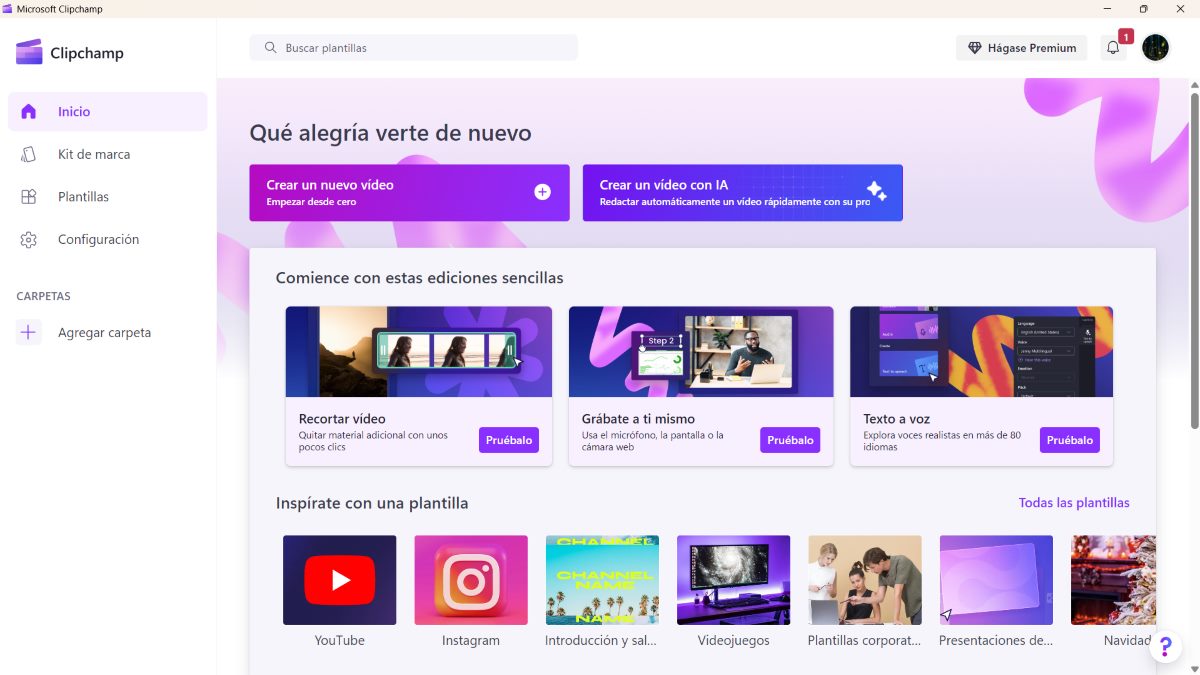
මෙම සංස්කාරකය භාවිතා කිරීමට ඔබට අවශ්ය වන්නේ එය පමණි ඔබට Google Chrome හෝ Microsoft Edge වෙත ප්රවේශ විය හැකි ඩෙස්ක්ටොප් එකක් හෝ ලැප්ටොප් එකක්. අවාසනාවකට, ඔබට එය ඔබගේ ජංගම වෙබ් බ්රවුසරයෙන් භාවිතා කිරීමට නොහැකි වනු ඇත, එය ලබා ගත හැක්කේ ඩෙස්ක්ටොප් අනුවාදයෙන් පමණි. දැන්, ගැටලුවකින් තොරව ඔබගේ ජංගම දුරකථනයෙන් ඇතුළු වීමට හැකි කුඩා උපක්රමයක් වන්නේ ඔබගේ බ්රවුසරයේ "පරිගණක සඳහා අඩවිය" ශ්රිතය සක්රිය කිරීමයි.
පොදුවේ ගත් කල, ඔබට වින්ඩෝස් 11 සහිත පරිගණකයක් තිබේ නම්, යෙදුම භාවිතා කිරීම වඩාත් පහසු වේ. යන්තම් සෙවුම් තීරුවේ "Clipchamp" යන වචනය දමන්න එය එකවරම දිස්වන බව ඔබට පෙනෙනු ඇත. තවද, ඔබට Windows 10 තිබේ නම්, ඔබට එය බාගත කළ හැකිය Microsoft නිල යෙදුම් ගබඩාව. නැවතත්, Android ජංගම දුරකථන සඳහා දැනට නිල යෙදුමක් නොමැත. කෙසේ වෙතත්, ඔබට iOS උපාංගයක් තිබේ නම්, ඔබට එය බාගත කළ හැකිය.
ඔබේ වීඩියෝ නිර්මාණය කිරීමට සහ සංස්කරණය කිරීමට Clipchamp භාවිතා කරන්නේ කෙසේද
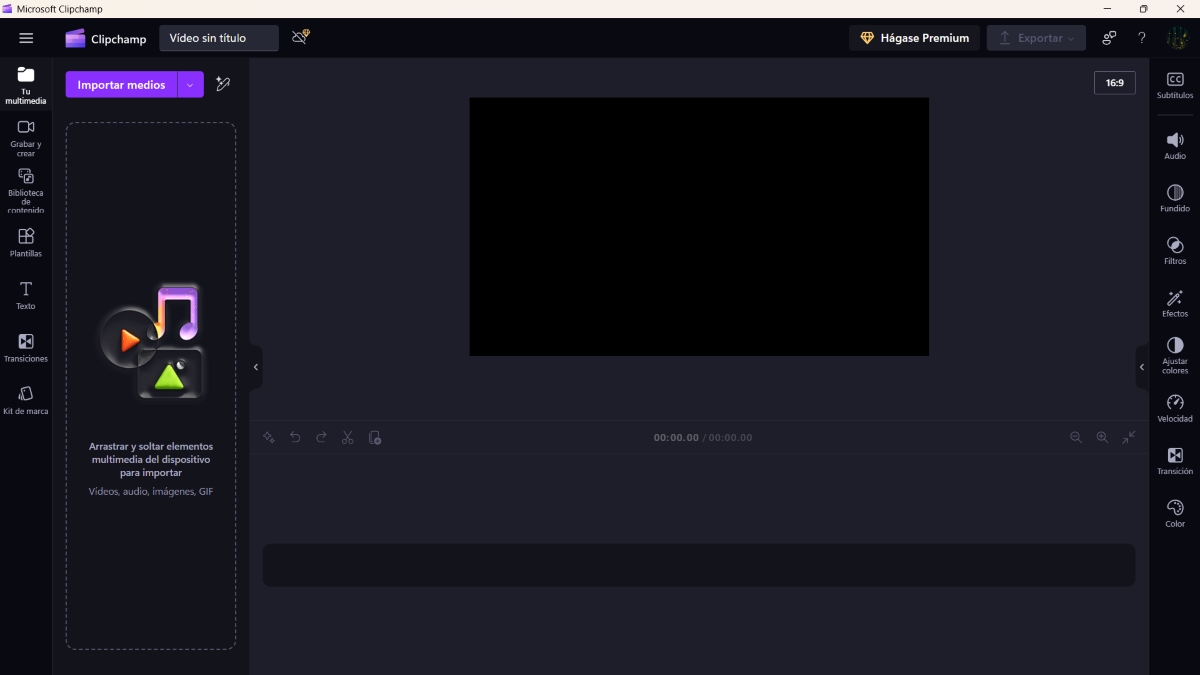
මෙම මෙවලමෙහි ඇති ලොකුම වාසිය නම් එය බ්රවුසරයෙන් භාවිතා කළ හැකි වීමයි. එබැවින් ඔබට යෙදුම බාගත කිරීමට අවශ්ය නම් මිස, ඔබට කිසිදු අපහසුතාවයකින් තොරව Clipchamp සමඟ අමුත්තන් භාවිතා කළ හැකිය. මීට අමතරව, ඔබට බහුමාධ්ය ගොනු කිසිදු සේවාදායකයකට උඩුගත කිරීමට අවශ්ය නොවන බැවින්, වීඩියෝ නිර්මාණය සහ සංස්කරණය කිරීමේ ක්රියාවලිය වඩා වේගවත් වනු ඇත.
දැන් එහෙනම්, මුල සිට වීඩියෝවක් නිර්මාණය කිරීමට Clipchamp භාවිතා කරන්නේ කෙසේද? සත්යය නම්, ක්රියා පටිපාටිය තරමක් සරල ය. ඔබ පුරනය වූ පසු, පහත පියවර අනුගමනය කරන්න:
- "" විකල්පය මත තට්ටු කරන්න.නව වීඩියෝවක් සාදන්න"
- මාධ්ය ගොනු එකතු කිරීම ආරම්භ කිරීමට, ක්ලික් කරන්න "මාධ්ය ආයාත කරන්න” හෝ බහුමාධ්ය අයිකන සහිත කොටසේ ඇති මූලද්රව්ය ඇද දමන්න.
- එක් එක් ඡායාරූපයක් හෝ වීඩියෝවක් ඇදගෙන කාලසීමාව සකස් කිරීමෙන් කාලරේඛාව මත තබන්න.
- සෑම රූපයක් අතරම, ඔබට අවශ්ය ප්රයෝගය සමඟ සංක්රමණයක් එක් කළ හැකිය. ඔබට සංක්රමණය එක් කරන්න තට්ටු කර ප්රයෝගය තෝරාගත යුතුය.
- ඔබට අවශ්ය සංගීතය වාදනය කිරීමට ශ්රව්ය එකතු කිරීමේ විකල්පය පහළින් ඔබට පෙනෙනු ඇත. ඔබට රූපවල කාලසීමාවට ගැලපෙන පරිදි ශබ්දයේ කාලසීමාව සකස් කළ හැකිය.
ඉහත පියවර මඟින් රූප සහ ශ්රව්ය වලින් වීඩියෝවක් නිර්මාණය කිරීමේ සරලම සහ මූලික ක්රියා පටිපාටිය පෙන්වයි. කෙසේ වෙතත්, යෙදුම ඔබගේ වීඩියෝවේ භාවිතා කිරීමට මෙවලම් විශාල ප්රමාණයක් ඉදිරිපත් කරයි. ඔබට ඔබේ වීඩියෝව අච්චුවක් මත පදනම් කර ගැනීමට, පෙළ එක් කිරීමට හෝ ඔබේ පරිගණකයේ කැමරාව හෝ ඔබේ දුරකථනයේ කැමරාව භාවිතයෙන් පටිගත කිරීමට පවා හැකිය (ඔබේ දුරකථනය ඔබේ පරිගණකයට සම්බන්ධ කර ඇත්නම්).
Clipchamp හි AI සමඟ වීඩියෝවක් නිර්මාණය කරන්නේ කෙසේද?
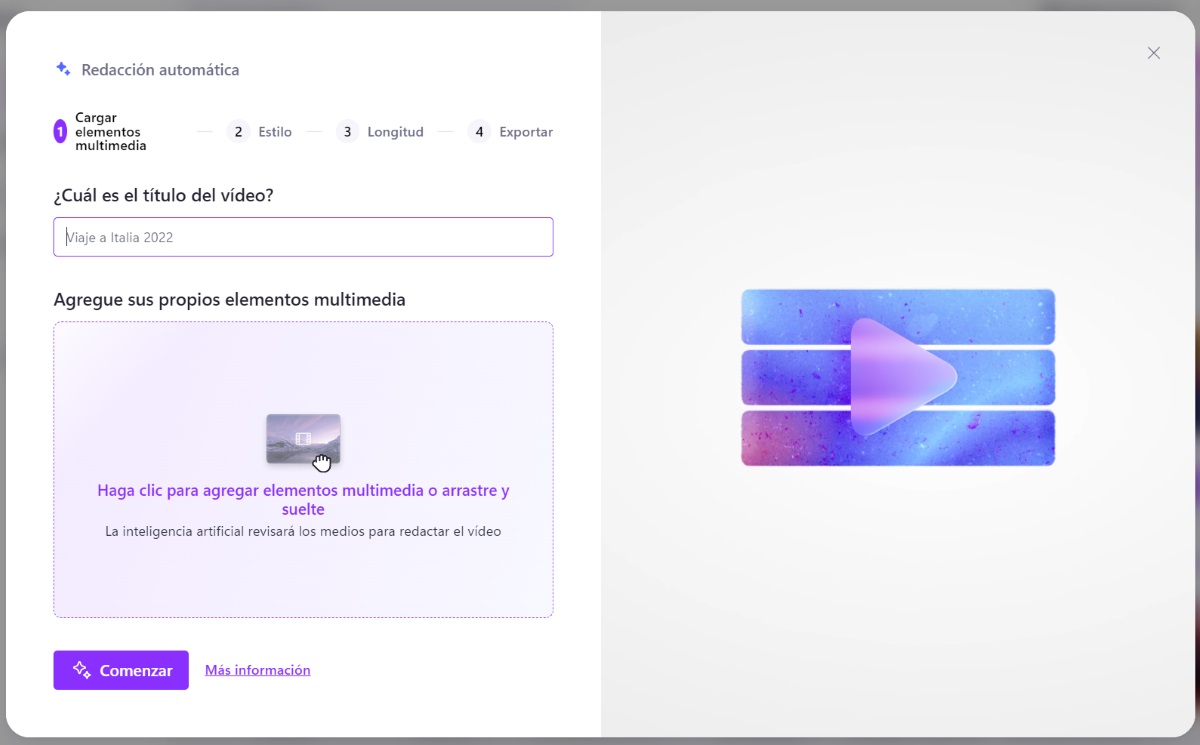
මෙම වීඩියෝ සංස්කාරකය ඉදිරිපත් කරන තවත් විකල්පයකි AI ආධාරයෙන් වීඩියෝවක් සෑදීමේ හැකියාව. තවද, ඇත්තම කිවහොත්, ප්රතිඵල ඉතා හොඳයි. ඇත්ත වශයෙන්ම, ඔබ මෙම විශේෂාංගයෙන් හොඳ ප්රයෝජන ලබා ගන්නේ නම්, ඔබට බොහෝ කාලයක් සහ ශ්රමය ඉතිරි කර ගත හැකිය, එයද නොමිලේ. මෙය සාක්ෂාත් කර ගැනීම සඳහා, Clipchamp යෙදුමට හෝ වෙබ් අනුවාදයට ලොග් වී පහත දේ කරන්න:
- Clipchamp මුල් තිරයේ, " මත තට්ටු කරන්නAI සමඟ වීඩියෝවක් සාදන්න"
- මීළඟ දෙය නම් ඔබේ වීඩියෝවට මාතෘකාවක් ලබා දීමයි.
- ඊළඟට, ඔබට අවශ්ය බහුමාධ්ය ගොනු එකතු කළ යුතුය. ඔබට එහි ඇති මූලද්රව්ය එක් කිරීමට හෝ ඇදගෙන යාමට ඇති විකල්පය මත තට්ටු කළ හැක.
- ආරම්භය මත තට්ටු කරන්න.
- ඔබ කැමති යැයි කීමට හරිත විකල්පය හෝ ඔබ එයට අකමැති බව පැවසීමට රතු විකල්පය ක්ලික් කිරීමෙන් ඔබේ වීඩියෝව සඳහා ඔබට අවශ්ය විලාසය තෝරන්න.
- දැන් වීඩියෝවේ දිග තෝරා ගැනීමට කාලයයි: තිරස් හෝ සිරස්. YouTube සඳහා තිරස් වීඩියෝවක් සහ සිරස් එකක් සඳහා භාවිතා කළ හැකි බව මතක තබා ගන්න ඉන්ස්ටග්රෑම් රීල්ස්, උදාහරණ වශයෙන්.
- ඊළඟ තෝරන්න.
- ඔබට ඔබේ වීඩියෝවට එක් කිරීමට අවශ්ය සංගීතය සහ අකුරු තෝරන්න.
- ඔබේ අභිමතය පරිදි එය සකස් කිරීමට කාලරේඛාව තුළ වීඩියෝව සංස්කරණය කරන්න.
- අවසාන වශයෙන්, ඔබ ප්රති result ලය ගැන සතුටු වන්නේ නම් වීඩියෝව සුරැකීමට අපනයනය තෝරන්න සහ එපමණයි.
මෙම විකල්පය ඔබට ස්වයංක්රීයව පාහේ වීඩියෝවක් නිර්මාණය කිරීමට අවශ්ය නම් එය ඉතා සුදුසුය ඔබට වැඩි කාලයක් නොමැති නම්. ඊට අමතරව, එය ඡායාරූපවල කාලසීමාව, සංගීතය, හෝ AI විසින් නිර්මාණය කරන ලද එකට වඩා වෙනස් සංක්රාන්තියක් එක් කිරීම මඟින් ඔබේ අභිමතය පරිදි වීඩියෝව අභිරුචිකරණය කිරීමට ඉඩ සලසයි.

කුඩා කල සිටම, විද්යාත්මක හා තාක්ෂණික සියලු දේ කෙරෙහි, විශේෂයෙන් අපගේ ජීවිත පහසු සහ විනෝදජනක කරන දියුණුව කෙරෙහි මම ආකර්ෂණය වී සිටිමි. නවතම පුවත් සහ ප්රවණතා පිළිබඳව යාවත්කාලීනව සිටීමට සහ මා භාවිතා කරන උපාංග සහ උපකරණ පිළිබඳ මගේ අත්දැකීම්, අදහස් සහ ඉඟි බෙදා ගැනීමට මම කැමතියි. මෙය වසර පහකට පෙර වෙබ් ලේඛකයෙකු වීමට මා යොමු කළ අතර, ප්රධාන වශයෙන් Android උපාංග සහ Windows මෙහෙයුම් පද්ධති කෙරෙහි අවධානය යොමු කළේය. මගේ පාඨකයන්ට ඒවා පහසුවෙන් තේරුම් ගත හැකි වන පරිදි සංකීර්ණ සංකල්ප සරල වචන වලින් පැහැදිලි කිරීමට මම ඉගෙන ගෙන ඇත්තෙමි.