- Windows යාවත්කාලීන කිරීම් හෝ ස්ථාපනයන් අතරතුර 0x80070006 දෝෂය සිදුවිය හැක.
- හේතු අතර දූෂිත ගොනු, පද්ධති දෝෂ හෝ ජාල ගැටළු ඇතුළත් වේ.
- පද්ධති මෙවලම්වල සිට උසස් ශිල්පීය ක්රම දක්වා බහුවිධ විසඳුම් තිබේ.
- ස්ථාපන මාධ්ය ප්රතිනිර්මාණය කිරීම හෝ ඔබේ අන්තර්ජාල සම්බන්ධතාවය පරීක්ෂා කිරීම ප්රධාන විය හැකිය.
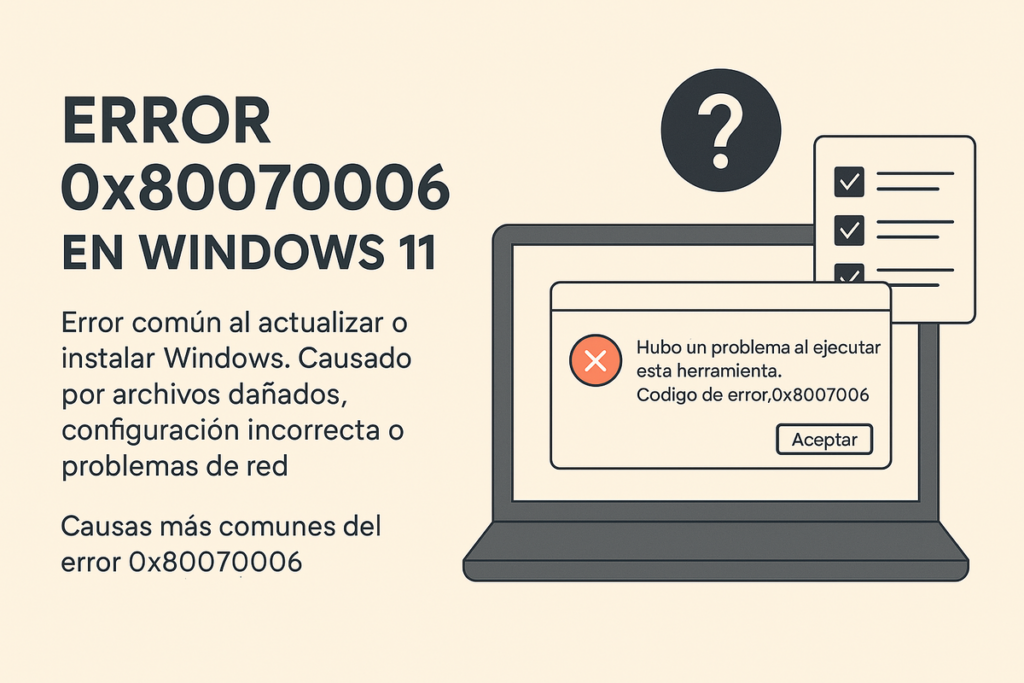
Windows 11 හි 0x80070006 දෝෂයකි මෙහෙයුම් පද්ධති යාවත්කාලීන කිරීමේදී හෝ එය මුල සිට ස්ථාපනය කිරීමට උත්සාහ කරන විට, වඩාත්ම නුසුදුසු මොහොතේ දිස්විය හැකි දෝෂ වලින් එකකි. මුලින්ම බැලූ බැල්මට එය සංකීර්ණ බවක් පෙනුනත්, සත්යය නම් මෙය පොදු ගැටළුවකි. හැකි විසඳුම් කිහිපයක් සමඟ.
භාවිතා කරන විට බොහෝ පරිශීලකයින් මෙම දෝෂයට මුහුණ දෙයි Windows යාවත්කාලීන කිරීම හෝ මාධ්ය නිර්මාණ මෙවලම වැනි මෙවලම්. හේතු වැරදි වින්යාස කිරීම්, දූෂිත ගොනු හෝ ජාල ගැටළු පවා විය හැකිය. ධනාත්මක දෙය නම්, නිසි මග පෙන්වීමක් සහිතව, උසස් තාක්ෂණික දැනුමක් අවශ්ය නොවී එය විසඳීමට සම්පූර්ණයෙන්ම හැකිය..
0x80070006 දෝෂ කේතය යන්නෙන් අදහස් කරන්නේ කුමක්ද?
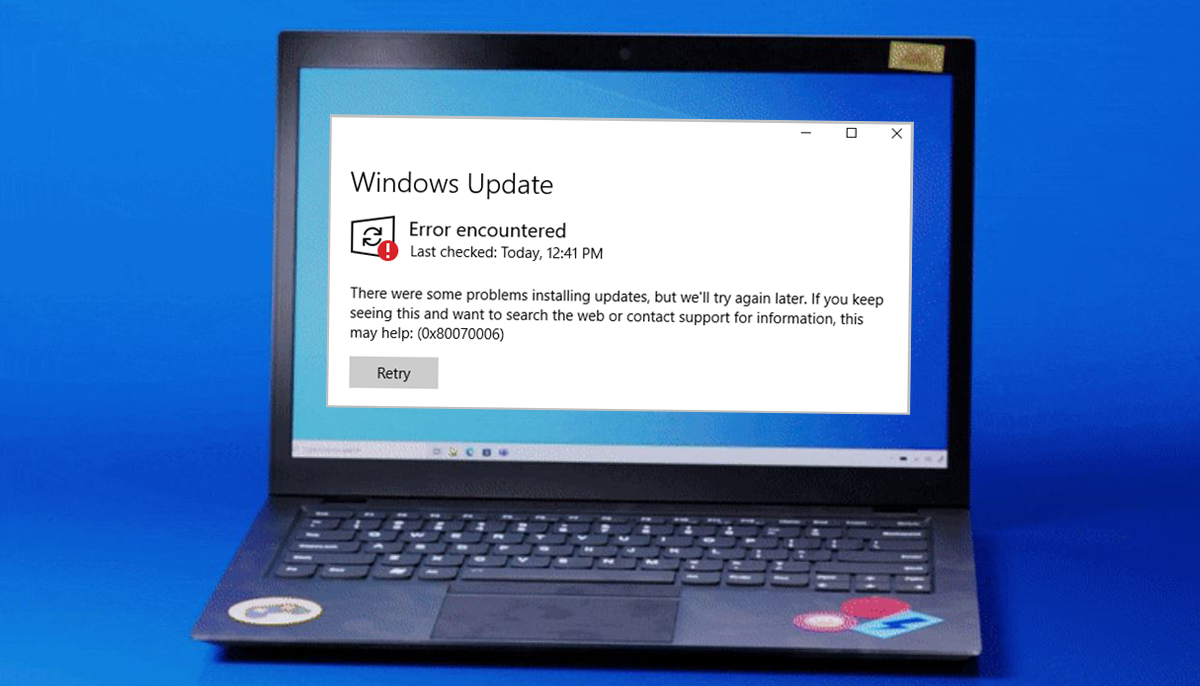
මෙම දෝෂය පෙන්නුම් කරන්නේ පද්ධති මෙහෙයුමක් අතරතුර අසමත් වීමක් සිදුවී ඇත., Windows යාවත්කාලීනයක් අතරතුර හෝ ආරම්භ කළ හැකි USB ස්ටික් වැනි ස්ථාපන මාධ්ය භාවිතා කරන විට. අංකය ගුප්ත ලෙස පෙනුනද, එහි ගැටලුවේ වර්ගය, එහි ආරම්භය සහ අසාර්ථකත්වයට වගකිව යුතු සංරචකය පිළිබඳ නිශ්චිත තොරතුරු අඩංගු වේ. සාමාන්යයෙන්, දෝෂය මෙවැනි පණිවිඩයක් සමඟ ප්රකාශ වේ: "මෙම මෙවලම ක්රියාත්මක කිරීමේදී ගැටළුවක් ඇති විය. දෝෂ කේතය: 0x80070006».
මෙම කේතය තවත් අංකයක් සමඟ ද දිස්විය හැකිය, උදාහරණයක් ලෙස 0x90018 යනු කුමක්ද?, විශේෂයෙන් Windows ස්ථාපන මාධ්ය නිර්මාණය කිරීමේ මෙවලම භාවිතයෙන් දෝෂය ඇති වූ විට බහුලව දක්නට ලැබේ.
0x80070006 දෝෂයට වඩාත් පොදු හේතු
මෙම දෝෂය දිස්වීමට බොහෝ හේතු තිබිය හැකි නමුත් වඩාත් සුලභ වන්නේ:
- දූෂිත පද්ධති ගොනු: අනපේක්ෂිත වසා දැමීම්, අසාර්ථක වූ පෙර ස්ථාපනයන් හෝ අනිෂ්ට මෘදුකාංග ආසාදන නිසා විය හැකිය.
- වින්ඩෝස් ලේඛකාධිකාරයේ වලංගු නොවන ඇතුළත් කිරීම් පද්ධතියේ වැරදි වෙනස්කම් වලින් පසුව.
- අස්ථායී ජාල වින්යාසයන්, විශේෂයෙන් මාධ්ය නිර්මාණ මෙවලම භාවිතා කරන විට දෝෂය දිස්වන්නේ නම්.
- යල් පැන ගිය හෝ නොගැලපෙන ධාවක පද්ධතියේ ස්ථාපනය හෝ යාවත්කාලීන කිරීමට බලපාන.
- ස්ථාපනය ආරම්භ කිරීමට භාවිතා කරන USB සමඟ ගැටළු., භෞතික හානි, වැරදි හැඩතල ගැන්වීම හෝ අනිසි භාවිතය නිසා විය හැකිය.
- ප්රති-වයිරස හෝ ආරක්ෂක විසඳුම් වැනි තෙවන පාර්ශවීය මෘදුකාංග Windows Server සඳහා Kaspersky Security හි මෙන්, ක්රියාවලියට බාධා කරන.
Windows 11 හි 0x80070006 දෝෂය නිවැරදි කරන්නේ කෙසේද?

1. Windows Update දෝශ නිරාකරණ යන්ත්රය ක්රියාත්මක කරන්න
යාවත්කාලීන පද්ධතියේ පොදු දෝෂ හඳුනාගෙන නිවැරදි කරන බිල්ට්-ඉන් මෙවලමක් වින්ඩෝස් සතුව ඇත. එයට ප්රවේශ වීමට:
- ඔබන්න වින්ඩෝස් + අයි සැකසුම් විවෘත කිරීමට.
- යන්න යාවත්කාලීන කිරීම් සහ ආරක්ෂාව > ගැටළු විසඳන්න.
- ක්ලික් කරන්න අමතර දෝශ නිරාකරණ සහ තෝරන්න වින්ඩෝස් යාවත්කාලීන කිරීම.
- තෝරන්න දෝශ නිරාකරණ යන්ත්රය ක්රියාත්මක කරන්න සහ තිරයේ ඇති උපදෙස් අනුගමනය කරන්න.
පද්ධතිය යාවත්කාලීන කිරීමේදී දෝෂයක් ඇති වුවහොත් එය විසඳීමට මෙය සරලම සහ ඵලදායීම ක්රමයකි..
2. වෛරස් හෝ අනිෂ්ට මෘදුකාංග සඳහා පද්ධතිය පරිලෝකනය කරන්න
ඔබේ පරිගණකය ආසාදනය වී ඇත්නම්, වැදගත් පද්ධති ගොනු අවදානමට ලක් වීමේ හැකියාවක් ඇත. සහතික කර ගැනීමට:
- විවෘත වින්ඩෝස් ආරක්ෂාව සෙවුම් තීරුවෙන්.
- තෝරන්න වෛරස් හා තර්ජන වලින් ආරක්ෂා වීම.
- ක්ලික් කරන්න සම්පූර්ණ විභාගය ගැඹුරු විශ්ලේෂණයක් සිදු කිරීමට.
දෙවන, වඩාත් ගැඹුරු ස්කෑන් කිරීමක් සිදු කිරීම සඳහා ඔබට Malwarebytes වැනි තෙවන පාර්ශවීය මෘදුකාංග භාවිතා කළ හැකිය.
3. SFC සහ DISM විධාන ක්රියාත්මක කරන්න
දූෂිත පද්ධති ගොනු සැක කරන විට, මෙම විධානයන් ප්රධාන වේ:
- විවෘත කරන්න පරිපාලක ලෙස විධාන විමසුම.
- විධානය ඇතුළත් කරන්න: sfc /ස්කැනෝ.
- අවසන් වූ පසු, පහත දැක්වෙන විධානයන් එකින් එක ක්රියාත්මක කරන්න:
- ඩිස්ම් /මාර්ගගත /පිරිසිදු කිරීම-රූපය /සෞඛ්යය පරීක්ෂා කරන්න
- ඩිස්ම් / මාර්ගගත / පිරිසිදු කිරීම-රූපය / ස්කෑන්හෙල්ත්
- ඩිස්ම් / මාර්ගගත / පිරිසිදු කිරීම-රූපය / සෞඛ්යය යථා තත්වයට පත් කරන්න
මෙම මෙවලම් මඟින් ඔබේ දත්ත නැති නොවී හානියට පත් පද්ධති ගොනු නැවත ලබා ගැනීමට ඔබට ඉඩ සලසයි..
4. වින්ඩෝස් යාවත්කාලීන සංරචක පරීක්ෂා කර නැවත සකසන්න
දෝෂ දිගටම පවතින්නේ නම්, ඔබට Windows Update සංරචක අතින් නැවත සැකසිය හැක. යාවත්කාලීන සේවාව දූෂිත වී ඇති විට මෙය ප්රයෝජනවත් වේ. ස්වයංක්රීය ස්ක්රිප්ට් තිබේ, නැතහොත් ෆෝල්ඩර නැවත නම් කරන්නේ කෙසේදැයි ඔබට උගන්වන පියවරෙන් පියවර මාර්ගෝපදේශ අනුගමනය කළ හැකිය. මෘදුකාංග බෙදා හැරීම y කැට්රූට්2. යාවත්කාලීන ක්රියාවලියේ ගැටළු පිළිබඳව වැඩිදුර දැන ගැනීමට, මෙම සබැඳියට පිවිසෙන්න Windows 11 දෝෂ.
5. Windows ස්ථාපනය කිරීමේදී දෝෂය ඇති වුවහොත් ඔබගේ අන්තර්ජාල සම්බන්ධතාවය පරීක්ෂා කරන්න.
මාධ්ය නිර්මාණ මෙවලම භාවිතයෙන් ස්ථාපනය කිරීමේදී 0x80070006 දෝෂයට පොදු හේතුවක් වන්නේ අස්ථායී ජාල සම්බන්ධතාවයසහතික කර ගන්න:
- හැකි නම්, ඊතර්නෙට් කේබලයකින් සම්බන්ධ වන්න.
- පොදු හෝ අඩු බලැති Wi-Fi ජාල භාවිතා කිරීමෙන් වළකින්න.
- ගොනු බාගැනීම් අවහිර කරන ෆයර්වෝල් හෝ ප්රති-වයිරස සීමාවන් නොමැති බව පරීක්ෂා කරන්න.
6. USB ports වෙනස් කරන්න හෝ ස්ථාපන මාධ්ය නැවත සාදන්න.
ඔබ USB ධාවකයකින් Windows ස්ථාපනය කරන විට මෙම දෝෂය දිස්වන්නේ නම්, පහත සඳහන් දෑ උත්සාහ කරන්න:
- වෙනස් USB පෝට් එකක් භාවිතා කරන්න, වත්මන් එක 2.0 නම් (හෝ අනෙක් අතට) 3.0ක් වීම වඩාත් සුදුසුය.
- USB නැවත සාදන්න නිල Microsoft වෙබ් අඩවියෙන් බාගත කළ මාධ්ය නිර්මාණ මෙවලම භාවිතයෙන්.
- USB එක NTFS ආකෘතියෙන් ආකෘතිකරණය කරන්න විධානය භාවිතා කරමින් ඩිස්ක්පාර්ට් හෝ MiniTool Partition Wizard වැනි මෙවලම්.
වැරදි ලෙස වින්යාස කර ඇති USB එකක් ස්ථාපනය දූෂිත කර මෙවැනි දෝෂ ඇති කළ හැකිය..
7. ප්රාදේශීය පරිපාලක අක්රීය කරන්න
සමහර පරිශීලකයින් 0x80070006 – 0x90018 දෝෂය වළක්වා ගැනීමට සමත් වී ඇත. දේශීය පරිපාලක ගිණුම අක්රීය කිරීම තාවකාලිකව:
- පරිපාලක ලෙස විධාන විමසුම විවෘත කරන්න.
- ඇතුල් කරන්න: ශුද්ධ පරිශීලක පරිපාලක / ක්රියාකාරී: නැත
- ස්ථාපනය කිරීමෙන් පසු, ඔබට එය නැවත සක්රිය කළ හැක්කේ: ශුද්ධ පරිශීලක පරිපාලක / ක්රියාකාරී: ඔව්.
8. MediaCreationTool.exe ගොනුව අවහිර කර නොමැති බව තහවුරු කරන්න.
Windows සමහර විට අවදානම් යැයි සලකන බාගැනීම් අවහිර කරයි. එය සත්යාපනය කිරීමට:
- මාධ්ය නිර්මාණ මෙවලම් ගොනුව මත දකුණු-ක්ලික් කරන්න.
- තෝරන්න දේපළ.
- කොටුව සලකුණු කරන්න අගුළු හරින්න එය දිස්වන්නේ නම්.
9. Diskpart සමඟ වෙනත් USB එකක් හෝ ආකෘතියක් නිවැරදිව භාවිතා කරන්න.
ඔබගේ USB ධාවකය සමඟ තවමත් ගැටළු තිබේ නම්, මෙම උපදෙස් උපකාරී විය හැක:
- USB සම්බන්ධ කර ධාවනය කරන්න. ඩිස්ක්පාර්ට් ධාවන මෙනුවෙන් (Win + R).
- ඇතුළට ගිය පසු, විධාන ක්රියාත්මක කරන්න:
- ලැයිස්තු තැටිය
- තැටිය X තෝරන්න (X වෙනුවට USB අංකය යොදන්න)
- පිරිසිදු
- ප්රාථමික කොටස් සාදන්න
- 1 වන කොටස තෝරන්න
- fs=ntfs ඉක්මන් ආකෘතිය
- පවරන්න
මෙමඟින් USB එක පිරිසිදු බවත් ආරම්භ කිරීමට බලපෑ හැකි කොටස් දෝෂ වලින් තොර බවත් සහතික කෙරේ. වින්ඩෝස් හි සමහර දෝෂ සාමාන්යයෙන් විසඳා ගත හැකි බව දැන ගැනීම ද වැදගත් වේ, ඔබට මෙම ලිපියෙන් කියවිය හැකි පරිදි කර්නල් බල දෝෂය 41.
10. ඔබ සේවාදායකයක් භාවිතා කරන්නේ නම්, Kaspersky වැනි තෙවන පාර්ශවීය මෘදුකාංග පරීක්ෂා කරන්න.
මෙම දෝෂය සේවාදායක පරිසරයක සිදුවුවහොත් සහ ඔබ Windows Server සඳහා Kaspersky Security වැනි ආරක්ෂක විසඳුම් ස්ථාපනය කර ඇත්නම්, a BITS සහ WUAUSERV වැනි සේවාවන්හි වින්යාසය වෙනස් කරන දන්නා නොගැලපීම. මෙය නිවැරදි කිරීමට, ඔබ පහත විධානයන් ක්රියාත්මක කළ යුතුය:
- sc config bits binPath=»C:\\Windows\\System32\\svchost.exe -k netsvcs»
- sc config wuauserv binPath=»C:\\Windows\\System32\\svchost.exe -k netsvcs»
- සේවාදායකය නැවත ආරම්භ කරන්න.
මෙම සැකසුම මඟින් යාවත්කාලීන සේවාවන් ඒවායේ පෙරනිමි තත්ත්වයට ප්රතිස්ථාපනය කිරීමට ඔබට ඉඩ සලසයි.
Windows 0 හි 80070006x11 දෝෂය විවිධ සාධක නිසා ඇති විය හැකි නමුත්, ඒ සියල්ලටම විසඳුමක් ඇත. ඇඳීම පද්ධති මෙවලම්, SFC හෝ DISM වැනි විධාන සමඟ දෝෂ නිවැරදි කිරීම, ස්ථාවර ජාල සම්බන්ධතාවයක් සහතික කිරීම සහ නිවැරදි ස්ථාපන මාධ්ය භාවිතා කිරීමෙන්, මෙම පසුබෑම ජය ගත හැකිය. මුලදී එය තාක්ෂණික ලෙස පෙනුනද, නිවැරදි පියවරයන් සමඟ බාහිර උදව් නොමැතිව එය විසඳා ගත හැකිය.

මම ඔහුගේ "ගීක්" අවශ්යතා වෘත්තියක් බවට පත් කරගත් තාක්ෂණ ලෝලියෙකි. මම මගේ ජීවිතයේ වසර 10 කට වඩා වැඩි කාලයක් ගත කර ඇත්තේ නවීන තාක්ෂණය භාවිතා කරමින් සහ පිරිසිදු කුතුහලයෙන් සියලු වර්ගවල වැඩසටහන් සමඟ ටින්කර් කිරීමෙනි. දැන් මම පරිගණක තාක්ෂණය සහ වීඩියෝ ක්රීඩා පිළිබඳ විශේෂඥයෙක්. මක්නිසාද යත්, මම වසර 5 කට වැඩි කාලයක් තාක්ෂණය සහ වීඩියෝ ක්රීඩා පිළිබඳ විවිධ වෙබ් අඩවි සඳහා ලිවීමට කටයුතු කරමින්, ඔබට අවශ්ය තොරතුරු සෑම කෙනෙකුටම තේරුම් ගත හැකි භාෂාවකින් ලබා දීමට උත්සාහ කරන ලිපි නිර්මාණය කරමි.
ඔබට කිසියම් ප්රශ්නයක් ඇත්නම්, මගේ දැනුම වින්ඩෝස් මෙහෙයුම් පද්ධතියට මෙන්ම ජංගම දුරකථන සඳහා වන ඇන්ඩ්රොයිඩ් හා සම්බන්ධ සෑම දෙයකින්ම විහිදේ. ඒ වගේම මගේ කැපවීම ඔබටයි, මම සෑම විටම මිනිත්තු කිහිපයක් ගත කිරීමට සහ ඔබට මෙම අන්තර්ජාල ලෝකයේ ඇති ඕනෑම ප්රශ්නයක් විසඳීමට උදව් කිරීමට කැමැත්තෙමි.