- NTFS_FILE_SYSTEM දෝෂය සාමාන්යයෙන් ගොනු පද්ධතිය, දෘඪ තැටිය හෝ ධාවක අසමත්වීම් නිසා ඇතිවේ.
- අලුත්වැඩියා කිරීමට බහුවිධ ක්රම තිබේ, ඉඩ නිදහස් කිරීම හෝ ධාවක යාවත්කාලීන කිරීම සිට උසස් විධාන සහ නැවත ස්ථාපනය කිරීම දක්වා.
- වැළැක්වීම ප්රධානයි: අසාර්ථකත්වය නැවත ඇතිවීම වැළැක්වීම සඳහා නිතර උපස්ථ සහ රෝග විනිශ්චය සිදු කරන්න.
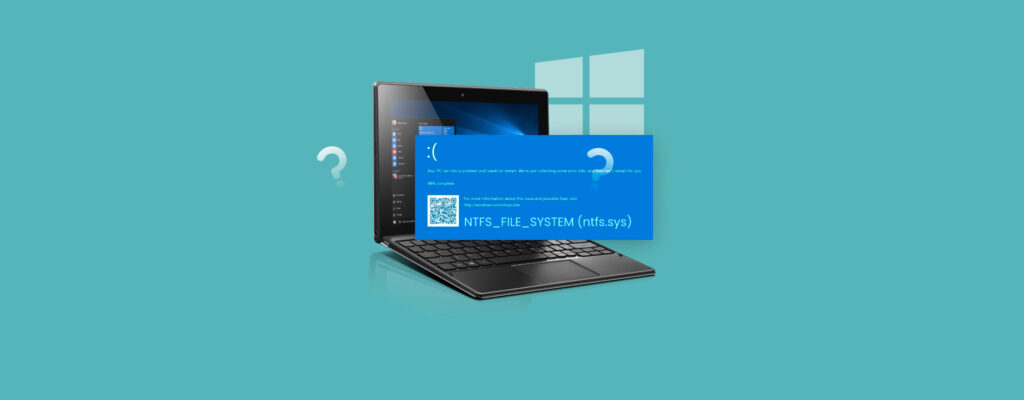
ඔබේ Windows 11 පරිගණකයේ ඇති භයානක නිල් තිරය ඔබට කවදා හෝ හමු වී තිබේද? වැරැද්ද NTFS_FILE_පද්ධතිය? මෙම අසාර්ථකත්වය, ලෙසද හැඳින්වේ නැවතුම් කේතය 0x00000024, එය ඔබේ පරිගණකය සම්පූර්ණයෙන්ම අගුළු දමා ඔබේ දත්ත වෙත ප්රවේශ වීමෙන් හෝ ඔබේ පරිගණකය සාමාන්ය පරිදි භාවිතා කිරීමෙන් වළක්වා ගත හැකිය.
එය අනපේක්ෂිත ලෙස දිස්වන විට එය තැතිගන්වන සුළු වුවත්, සත්යය නම්, ඔබට ඔබේ පරිගණකය ආරම්භ කළ හැකිද නැතහොත් ඩෙස්ක්ටොප් එකට ළඟා විය නොහැකිද යන්න නොසලකා මෙම ගැටළුව විසඳා ගත හැකි බවයි. මෙම ලිපියෙන් අපි ඔබට පැහැදිලි කරන්නෙමු හේතු සහ විසඳුම්. එය වළක්වා ගන්නේ කෙසේද, ඔබේ දත්ත ප්රතිසාධනය කරන්නේ කෙසේද සහ අනාගත ගැටළු වළක්වා ගන්නේ කෙසේද යන්නත් අපි ඔබට කියා දෙන්නෙමු.
Windows 11 හි NTFS_FILE_SYSTEM දෝෂය ඇති වන්නේ ඇයි?
වැරැද්ද NTFS_FILE_පද්ධතිය ප්රසිද්ධ කොටසකි මරණයේ නිල් තිරය (BSoD), හෝ මරණයේ නිල් තිර, එයින් පෙන්නුම් කරන්නේ මෙහෙයුම් පද්ධතිය දෘඪාංග හෝ මෘදුකාංග මට්ටමින් බරපතල අසාර්ථකත්වයක් හඳුනාගෙන ඇති බවයි. විශේෂයෙන්, මෙම දෝෂය ගොනුවට සම්බන්ධ කර ඇත. ntfs.sys යනු ntfs.sys මෘදුකාංගයකි., වින්ඩෝස් හට ධාවකවල දත්ත කියවීමට සහ ලිවීමට ඉඩ දීම සඳහා වගකිව යුතු ධාවකය මෙයයි NTFS ආකෘතිය (වින්ඩෝස් හි පෙරනිමියෙන් භාවිතා කරන ගොනු පද්ධතිය).
Windows හට පද්ධති කොටසේ දත්ත නිසි ලෙස ප්රවේශ කළ නොහැකි වූ විට, එය මෙම පණිවිඩය පෙන්වන අතර මූල හේතුව විසඳන තෙක් ඔබේ පරිගණකය අක්රිය කරයි. Windows 11 හි මෙම දෝෂය ඔබට ඇති විය හැකි වඩාත් පොදු හේතු මේවා ඒවා:
- දූෂිත හෝ නැතිවූ වින්ඩෝස් පද්ධති ගොනු නුසුදුසු වසා දැමීම්, අනිෂ්ට මෘදුකාංග ප්රහාර හෝ අසාර්ථක යාවත්කාලීන කිරීම් හේතුවෙන්.
- යල් පැන ගිය, දූෂිත හෝ නොගැලපෙන තැටි ධාවක එමඟින් තැටියට නිවැරදි ප්රවේශය වළක්වයි.
- ගොනු පද්ධතියට හානි වීම හෝ දූෂණය වීම.: නරක අංශ, හානි වූ අත්යවශ්ය ගොනු, හෝ නොගැලපෙන අභ්යන්තර ව්යුහය.
- RAM දෝෂ, එමඟින් නිවැරදිව ආරම්භ කිරීමට අවශ්ය තොරතුරු සැකසීමට අපහසු වේ.
- පද්ධති කොටසේ ප්රමාණවත් ඉඩක් නොමැත., එමඟින් වින්ඩෝස් නිසි ලෙස ක්රියා කිරීම වළක්වා කියවීමේ/ලිවීමේ දෝෂ ඇති කළ හැකිය.
- දෘඪ තැටිය සමඟ භෞතික ගැටළු: යාන්ත්රික අසමත්වීම්, නරක අංශ හෝ තාර්කික/භෞතික හානි.
- ඇතැම් උපස්ථ යෙදුම්, ප්රති-වයිරස හෝ defragmentation වැඩසටහන් භාවිතා කිරීම තැටි ප්රවේශය සමඟ එකඟ වන අතර ගැටුම් ඇති කළ හැකිය.
දෝෂයේ මූලාශ්රය තේරුම් ගැනීම එය සාර්ථකව විසඳීමට ප්රධාන වේ, මන්ද එය මෘදුකාංග හෝ දෘඪාංග ගැටළුවක්ද යන්න මත ප්රවේශය වෙනස් වේ.

අලුත්වැඩියා කිරීමට පෙර කුමක් කළ යුතුද?
විසඳුම් යෙදීමට පෙර, තිබේ මූලික නිර්දේශ දෙකක් වැදගත් දත්ත නැතිවීම හෝ ගැටළුව සංකීර්ණ කිරීම වළක්වා ගැනීමට එය ඔබට උපකාරී විය හැක:
- හැකිතාක් දුරට, ඔබගේ දත්ත උපස්ථ කරන්න.. ධාවකය තවමත් ප්රතිචාර දක්වන්නේ නම්, ධාවකය වෙනත් පරිගණකයකට සම්බන්ධ කරන්න හෝ තීරණාත්මක ගොනු උපුටා ගැනීමට උත්සාහ කිරීමට ආරම්භ කළ හැකි මාධ්ය භාවිතා කරන්න.
- NTFS_FILE_SYSTEM දෝෂය දුටු පසු පරිගණකය ස්වයංක්රීයව නැවත ආරම්භ වී සාමාන්ය පරිදි ආරම්භ වුවහොත්, රෝග විනිශ්චය කරයි හැකි ඉක්මනින් පියවර අනුගමනය කරන්න, මන්ද නැවත නැවත අපරාධ සිදුකිරීමෙන් හානිය තවත් උග්ර විය හැකිය..
Windows 11 හි NTFS_FILE_SYSTEM දෝෂය නිවැරදි කිරීමට හොඳම ක්රම
විස්තරාත්මකව සහ පියවරෙන් පියවර සමාලෝචනය කරමු, ඔබට උත්සාහ කළ හැකි සියලු විකල්ප NTFS_FILE_SYSTEM දෝෂය විසඳීමට, පද්ධතියෙන්ම, ආරක්ෂිත මාදිලියෙන් හෝ බාහිර මාධ්යයෙන් ආරම්භ කිරීමෙන්.
Windows 11 හි ආරක්ෂිත මාදිලියට ආරම්භ කිරීම
El ආරක්ෂිත මාදිලිය එය අත්යවශ්ය ධාවක සහ සේවාවන් පමණක් පූරණය කරන විශේෂ ඇරඹුම් පරිසරයක් වන අතර, බරපතල දෝෂ හඳුනාගෙන අලුත්වැඩියා කිරීම පහසු කරයි.
- ප්රවේශය වින්යාසය.
- ඉන්පසු ක්ලික් කරන්න පද්ධතිය සහ විකල්පය තෝරන්න ප්රතිසාධනය.
- උසස් ආරම්භක විකල්ප තුළ, තෝරන්න දැන් නැවත ආරම්භ කරන්න.
- ක්ලික් කරන්න ගැටළු විසඳන්න.
- එතනට යන්න උසස් විකල්ප.
- තෝරන්න ආරම්භක සැකසුම සහ ක්ලික් කරන්න නැවත ආරම්භ කරන්න.
- පද්ධතිය විකල්ප පෙන්වන විට, මූලික ආරක්ෂිත මාදිලිය සඳහා F4 හෝ ජාලකරණය සමඟ ආරක්ෂිත මාදිලිය සඳහා F5 ඔබන්න.
මෙයින් පසු, ඔබ ලොග් වී පහත කොටස්වල විස්තර කර ඇති අලුත්වැඩියාවන් උත්සාහ කළ යුතුය.
හේතුව හඳුනා ගැනීමට සිදුවීම් නරඹන්නා භාවිතා කරන්න.
El සිදුවීම් නරඹන්නා වින්ඩෝස් තැටිය සහ NTFS ආශ්රිත දෝෂ ඇතුළුව සියලුම පද්ධති දෝෂ වාර්තා කරයි. ඔබ කළ යුතු දේ මෙන්න:
- Event Viewer විවෘත කරන්න (ආරම්භක මෙනුවේ "සිදුවීම්" සඳහා සොයන්න).
- යනවා «වින්ඩෝස් ලොග්.
- ඊට පස්සේ ඔයාට ක්ලික් කරන්න වෙනවා පද්ධතිය සහ දෝෂ සඳහා පෙරහන් කරන්න.
- NTFS හා සම්බන්ධ සිදුවීම් සොයන්න සහ කේතය සහ එය සිදු වූ දිනය වැනි විස්තර සටහන් කරන්න, එමඟින් අසාර්ථකත්වයේ සැබෑ සම්භවය පිළිබඳ ඉඟි ලබා ගත හැකිය.
RAM මතකය හඳුනා ගැනීම සහ පරීක්ෂා කිරීම
අ හානි වූ RAM මතකය ගොනු දෝෂ සහ නරක අංශ ඇති කළ හැකිය. වින්ඩෝස් හි රෝග විනිශ්චය මෙවලමක් ඇතුළත් වේ:
- සෙවුම් යන්ත්රයේ "රෝග විනිශ්චය" ටයිප් කර තෝරන්න Windows මතක රෝග විනිශ්චය.
- ක්ලික් කරන්න "දැන් නැවත ආරම්භ කර ගැටළු සඳහා පරීක්ෂා කරන්න."
- පරිගණකය පුළුල් මතක පරීක්ෂණයක් සිදු කර නැවත ආරම්භ කිරීමෙන් පසු ප්රතිඵල පෙන්වනු ඇත. දෝෂ අනාවරණය වුවහොත්, ඔබට දෝෂ සහිත RAM මොඩියුලය ප්රතිස්ථාපනය කිරීමට අවශ්ය වනු ඇත.
පද්ධති ධාවකයේ ඉඩ නිදහස් කරන්න
පද්ධති තැටි ඉඩ නොමැතිකම NTFS_FILE_SYSTEM දෝෂයට හේතු විය හැක. වින්ඩෝස් තැටිය 85-90% ට වඩා පිරී තිබේ නම්, ස්ථායිතාවයට හානි සිදුවනු ඇත. ඉඩ නිදහස් කර ගැනීමට:
- සොයන්නේ "තැටි අවකාශය පිරිසිදු කරන්නා" සහ C ධාවකය තෝරන්න:
- ක්ලික් කරන්න "පද්ධති ගොනු පිරිසිදු කරන්න". සහ නැවත C: ධාවකය තෝරන්න.
- මකා දැමිය යුතු අයිතම සලකුණු කරන්න. (තාවකාලික ලිපිගොනු, කුණු කූඩය ආදිය) පරීක්ෂා කර තහවුරු කරන්න.
- අවශ්ය නම් විශාල හෝ නිෂ්ඵල ගොනු අතින් මකන්න.
දෘඪ තැටි ධාවක යාවත්කාලීන කරන්න, පරීක්ෂා කරන්න සහ සත්යාපනය කරන්න
Un දූෂිත හෝ නොගැලපෙන තැටි පාලකය බොහෝ විට මෙම දෝෂයට වගකිව යුතුය.අවදානම් අවම කිරීම සඳහා:
- ආරම්භක බොත්තම දකුණු-ක්ලික් කර තෝරන්න උපාංග කළමනාකරු.
- යොදවන්න තැටි ධාවක, පද්ධති ධාවකය මත දකුණු-ක්ලික් කර තෝරන්න ධාවක යාවත්කාලීන කරන්න.
- යාවත්කාලීනයක් සොයාගත නොහැකි නම්, ඔබට ධාවකය අස්ථාපනය කර ඔබේ පරිගණකය නැවත ආරම්භ කළ හැකිය, එවිට Windows හට එය ස්වයංක්රීයව නැවත ස්ථාපනය කළ හැකිය.
- විධානය භාවිතා කරන්න සත්යාපකය.exe ස්ථාපිත ධාවකවල අඛණ්ඩතාව සහ ඩිජිටල් අත්සන් පරීක්ෂා කිරීමට.
දෘඪ තැටියේ ගොනු පද්ධතිය සහ අංශ පරීක්ෂා කර අලුත්වැඩියා කරන්න
මයික්රොසොෆ්ට් විසින්ම නිර්දේශ කරනු ලැබේ CHKDSK සහ SFC වැනි බිල්ට්-ඉන් මෙවලම් භාවිතා කරන්න ගොනු පද්ධති දූෂණය නිවැරදි කිරීමට:
- විවෘත පර්යන්තය (පරිපාලක) o පද්ධති සංකේතය ඉහළ වරප්රසාද සහිතව.
- ලියයි
chkdsk /f c:C: ධාවකයේ දෝෂ අලුත්වැඩියා කිරීමට (එය නැවත ආරම්භ කිරීමක් ඉල්ලා සිටියහොත් තහවුරු කරන්න). - ඊළඟට, ධාවනය කරන්න
sfc /scannowඅත්යවශ්ය Windows ගොනු පරිලෝකනය කර අලුත්වැඩියා කිරීමට.
ආරම්භක අලුත්වැඩියාව සහ වින්ඩෝස් ප්රතිසාධන විකල්ප භාවිතා කරන්න
පද්ධතිය ආරම්භ නොවන විට, ඔබට ප්රතිසාධන පරිසරය වෙත යොමුවිය හැකිය වින්ඩෝස් (WinRE) USB එකක් භාවිතා කිරීම හෝ පරිගණකය තුන් වරක් බලහත්කාරයෙන් නැවත ආරම්භ කිරීම.
- ප්රවේශය ගැටළු විසඳන්න.
- යන්න උසස් විකල්ප.
- තෝරන්න ආරම්භක අලුත්වැඩියාව. වින්ඩෝස් ආරම්භ වීම වළක්වන ගැටළු හඳුනාගෙන නිවැරදි කරනු ඇත.
ඔබට වැඩි පාලනයක් අවශ්ය නම්, තෝරන්න පද්ධති සංකේතය සහ වැනි විධාන ක්රියාත්මක කරන්න bootrec /fixmbr, bootrec /fixboot y bootrec /scanos බූට් එක ප්රතිස්ථාපනය කිරීමට.
Windows 11 එහි මුල් තත්වයට නැවත සකසන්න
ඉහත විසඳුම් කිසිවක් ක්රියාත්මක නොවන්නේ නම්, ඔබට උත්සාහ කළ හැකිය වින්ඩෝස් 11 නැවත සකසන්න ඔබගේ ගොනු තබා ගැනීම හෝ මකා දැමීම:
- ප්රවේශය ආරම්භය > සැකසීම් > පද්ධතිය > ප්රතිසාධනය.
- ක්ලික් කරන්න මෙම පරිගණකය නැවත සකසන්න සහ ඔබේ පුද්ගලික ගොනු තබා ගන්නවාද නැතහොත් මකා දමනවාද යන්න තෝරන්න.
- ඔබට දේශීය නැවත ස්ථාපනය හෝ වලාකුළු බාගත කිරීම අතර තෝරා ගත හැකිය.
ඔබ තෝරා ගන්නේ නම්, මෙම විසඳුම පුද්ගලික දත්ත හැර අනෙකුත් සැකසුම්, යෙදුම් සහ දත්ත ඉවත් කරයි. මුලින්ම උපස්ථයක් සෑදීමට අමතක නොකරන්න.

දෝෂය නිවැරදි කිරීමෙන් පසු දත්ත නැති වුවහොත් කුමක් කළ යුතුද?
NTFS_FILE_SYSTEM දෝෂය නිරාකරණය කිරීමෙන් පසු ලේඛන, ඡායාරූප හෝ වෙනත් ගොනු අතුරුදහන් වීම අසාමාන්ය දෙයක් නොවේ. ඒවා නැවත ලබා ගැනීමට ඉක්මනින් ක්රියා කරන්න, කාලය වැඩි වන තරමට, ඒවා උඩින් ලිවීමට ඇති ඉඩකඩ වැඩිය.
- වැනි ප්රතිසාධන උපයෝගීතාවයක් භාවිතා කරන්න තැටි සරඹය හෝ මකා දැමූ ගොනු සෙවීමට වෙනත් ප්රතිසාධන මෙවලමක්.
- ඔබට ප්රතිසාධනය කිරීමට අවශ්ය ධාවකයට වඩා වෙනස් ධාවකයක මෙවලම ස්ථාපනය කරන්න (දත්ත නැවත ලිවීම වළක්වා ගැනීමට).
- බලපෑමට ලක් වූ ධාවකය පරිලෝකනය කර, ඔබට නැවත ලබා ගැනීමට අවශ්ය ගොනු තෝරා, ඒවා වෙනත් ආරක්ෂිත ස්ථානයක සුරකින්න.
මෙම වර්ගයේ මෘදුකාංග විවිධ තත්වයන්ගෙන් ගොනු නැවත ලබා ගත හැකි බව මතක තබා ගන්න: මකා දැමූ, පවතින හෝ ප්රතිනිර්මාණය කරන ලද; සහ සාර්ථකත්ව අනුපාතය ගතවන කාලය සහ හානියේ හෝ නැවත ලිවීමේ ප්රමාණය මත රඳා පවතී.
අනාගත NTFS_FILE_SYSTEM දෝෂ වළක්වා ගන්නේ කෙසේද?
සුව කිරීමට වඩා වැළැක්වීම හොඳය. ඔබේ පරිගණකය මෙයින් සහ අනෙකුත් බරපතල දෝෂ වලින් ආරක්ෂා කර ගැනීමට මෙම නිර්දේශ සැලකිල්ලට ගන්න:
- නිතිපතා උපස්ථ සිදු කරන්න ඔබගේ වැදගත් ලේඛන සහ ලිපිගොනු. ඔබට OneDrive, Google Drive, හෝ බාහිර ධාවකයක් භාවිතා කළ හැක.
- ඔබේ දෘඪ තැටිය ප්රමාණවත් නිදහස් ඉඩකින් තබා ගන්න. (අවම වශයෙන් 10-15%) සහ අනවශ්ය ගොනු නිතිපතා මකා දමන්න.
- හැකි සෑම විටම ධාවක සහ මෙහෙයුම් පද්ධතිය යාවත්කාලීන කරන්න. දෘඪාංග ක්රියාකාරිත්වයට බලපාන නොගැලපීම් වළක්වා ගැනීමට.
- තැටි සහ RAM විශ්ලේෂණය සමත් කරන්න මාස කිහිපයක්. දෝෂවල සුළු සලකුණකදී, සම්පූර්ණ රෝග විනිශ්චයක් සිදු කරන්න.
- හදිසි වසා දැමීම්, විදුලිය ඇනහිටීම් හෝ දෝෂ සහිත තැටි සමඟ ඔබේ පරිගණකය භාවිතා කිරීමෙන් වළකින්න., මන්ද ඒවා තීරණාත්මක ලිපිගොනු වලට හානි කිරීමේ අවදානම වැඩි කරන බැවිනි.
- ඔබගේ ප්රති-වයිරස, defragmentation මෘදුකාංග සහ උපස්ථ වැඩසටහන් ඔබගේ Windows අනුවාදය සමඟ අනුකූල වන බවට වග බලා ගන්න. සහ NTFS සමඟ ගැටුම් ඇති නොකරන්න.
Windows 11 හි NTFS_FILE_SYSTEM දෝෂය භයානක විය හැකිය, මන්ද එය හදිසියේම දිස්විය හැකි අතර පද්ධතිය භාවිතයට නුසුදුසු බවට පත් කළ හැකිය. එය විසඳීමට ක්රම කිහිපයක් ඇති අතර, බොහෝ අවස්ථාවලදී, තොරතුරු නැතිවීම ගැන පසුතැවෙන්නේ නැතිව පරිගණකය යථා තත්ත්වයට පත් කිරීමට හැකි වේ. පරිගණකය නඩත්තු කරන්න යාවත්කාලීන කරන ලද, අධීක්ෂණය කරන ලද සහ රැකබලා ගන්නා ලද නිල් තිර වළක්වා ගැනීමට සහ මනසේ සාමයෙන් Windows 11 භුක්ති විඳීම දිගටම කරගෙන යාමට හොඳම සහතිකය එයයි.

විවිධ ඩිජිටල් මාධ්යවල වසර දහයකට වැඩි පළපුරුද්දක් ඇති තාක්ෂණ සහ අන්තර්ජාල ගැටලු පිළිබඳ විශේෂඥ සංස්කාරක. මම ඊ-වාණිජ්යය, සන්නිවේදනය, මාර්ගගත අලෙවිකරණ සහ ප්රචාරණ සමාගම් සඳහා සංස්කාරක සහ අන්තර්ගත නිර්මාපකයෙකු ලෙස කටයුතු කර ඇත. මම ආර්ථික විද්යාව, මූල්ය සහ වෙනත් අංශවල වෙබ් අඩවිවල ද ලියා ඇත. මගේ රැකියාවත් මගේ ආශාවයි. දැන්, මගේ ලිපි හරහා Tecnobits, අපගේ ජීවිත වැඩිදියුණු කිරීම සඳහා සෑම දිනකම තාක්ෂණ ලෝකය අපට ලබා දෙන සියලුම ප්රවෘත්ති සහ නව අවස්ථා ගවේෂණය කිරීමට මම උත්සාහ කරමි.