
Už vás nebaví strácať čas používaním vyhľadávania vo Windowse? Natívny vyhľadávací nástroj nie je taký rýchly, ako by sme chceli, a často kombinuje lokálne vyhľadávania s výsledkami Bingu. Našťastie existuje alternatíva, ktorú môžete použiť. V tomto článku sa na ňu pozrieme. Ako úplne nahradiť vyhľadávanie vo Windowse panelom EverythingToolbar veľmi jednoduchým spôsobom.
Ako úplne nahradiť vyhľadávanie vo Windowse panelom EverythingToolbar
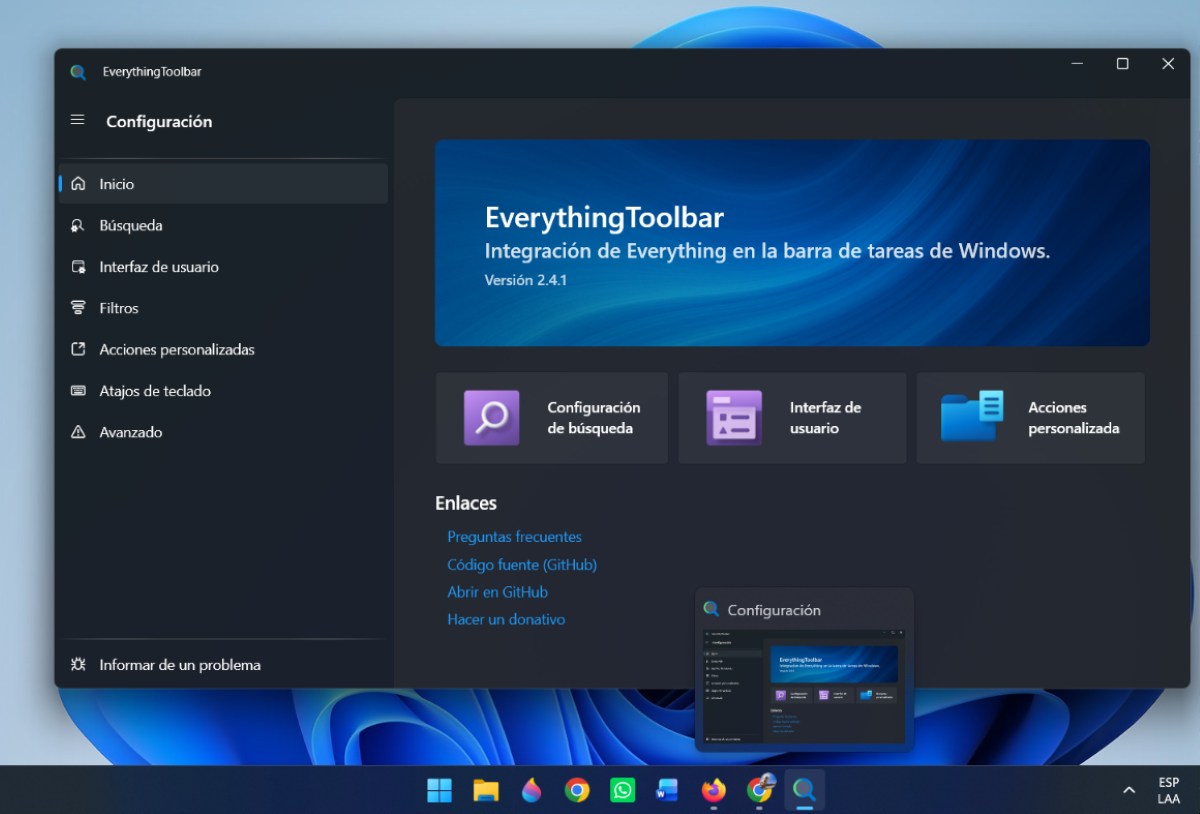
Úplne nahradiť vyhľadávanie vo Windowse je možné pomocou nástrojov ako EverythingToolbar. Je to... Ľahké a veľmi rýchle riešenie, ktoré vám pomôže získať prístup k vašim súboromOkamžitý prístup k lokálnym priečinkom a dokumentom. Nižšie si pozrieme podrobný návod krok za krokom, ako úplne previesť a zakázať natívnu funkciu vyhľadávania systému Windows.
Krok 1: Predpoklady
Prvá vec, ktorú by ste mali urobiť, aby ste nahradili vyhľadávanie vo Windowse, je Nainštalujte si Voidtools EverythingStiahnite si všetko z oficiálnej webovej stránky Voidtools Ak ho ešte nemáte, uistite sa, že je počas inštalácie povolená služba Everything Toolbar, aby bežala na pozadí. Potom nainštalujte Everything Toolbar z jeho oficiálneho repozitára na GitHub alebo pomocou príkazu `winget` v príkazovom riadku:
- inštalácia wingetu EverythingToolbar
Krok 2: Nastavte EverythingToolbar ako predvolený vyhľadávací nástroj
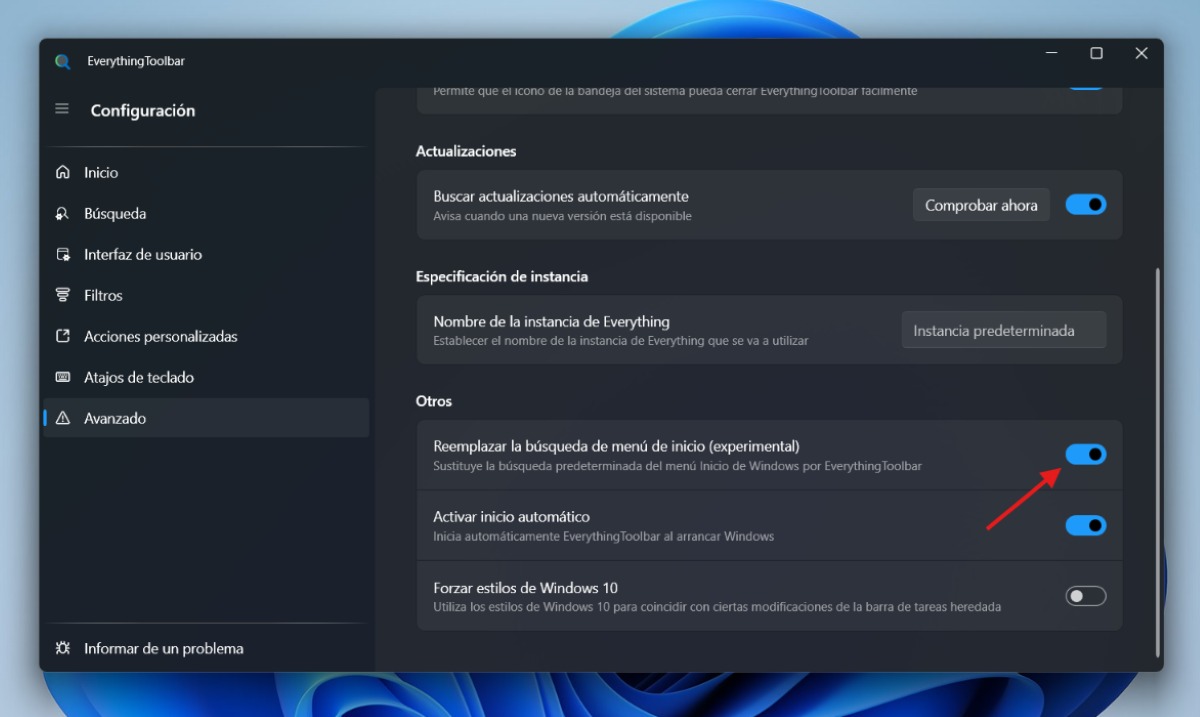
Ďalším krokom k úplnému nahradeniu vyhľadávania vo Windowse panelom nástrojov EverythingToolbar je Nakonfigurujte nástroj ako predvolený vyhľadávací nástroj.Ak to chcete urobiť, postupujte podľa týchto krokov:
- OTVORENÉ Panel s nástrojmi EverythingToolbar.
- Klepnite na ikonu ozubeného kolieska v pravom hornom rohu a vyberte Konfigurácia.
- V bočnom paneli prejdite do sekcie Pokročilé.
- Aktivujte možnosť Nahradiť vyhľadávanie v ponuke Štart úplne nahradiť vyhľadávanie vo Windowse panelom EverythingToolbar.
- Prejdite do sekcie Klávesové skratky a v Otvoriť vyhľadávacie oknoStlačte kombináciu klávesov, ktorú bežne používate na otvorenie vyhľadávania vo Windowse. (Táto kombinácia spôsobí, že sa namiesto systému Windows otvorí panel EverythingToolbar.)
Ďalší tip: V systéme Windows 11 môžete vyhľadávanie súborov z panela úloh Pomocou panela nástrojov EverythingToolbar si tam môžete pripnúť odkaz. Stačí kliknúť pravým tlačidlom myši na aplikáciu a vybrať Pripnúť na panel úlohIkonu môžete dokonca potiahnuť doľava alebo doprava a umiestniť ju presne tam, kde bola pôvodná lupa systému Windows.
Krok 3: Skryte natívnu ikonu panela úloh systému Windows
Keď si nástroj pripnete na panel úloh, najlepšie, čo môžete urobiť, je vyčistiť rozhranie a skryť natívnu ikonu systému WindowsTo vám pomôže vyhnúť sa zámene medzi nimi dvoma.
- Vo Windowse 11: Prejdite do časti Nastavenia – Prispôsobenie – Panel úloh. V časti Hľadať vyberte možnosť Skryť.
- Vo Windowse 10: Kliknite pravým tlačidlom myši na prázdne miesto na paneli úloh. Vyberte Hľadať – Skryté.
Krok 4: Vypnite indexovaciu službu systému Windows (voliteľné)
Ak chcete urobiť viac než len úplne nahradiť vyhľadávanie vo Windowse panelom EverythingToolbar a úplne uvoľniť systémové prostriedkySlužbu indexovania systému Windows môžete zakázať. Postupujte podľa týchto krokov:
- Tlač Win + R, píše služby.msc a stlačte kláves Enter.
- Vyhľadajte volanú službu Vyhľadávanie vo Windowse (Vyhľadávanie vo Windowse).
- Kliknite naň pravým tlačidlom myši a vyberte Vlastnosti.
- V časti Typ spustenia ho zmeňte na Zdravotne postihnuté.
- Kliknite na Zatknutie okamžite pozastavte službu a potom stlačte Prijať.
Prečo úplne nahradiť vyhľadávanie vo Windowse panelom EverythingToolbar?
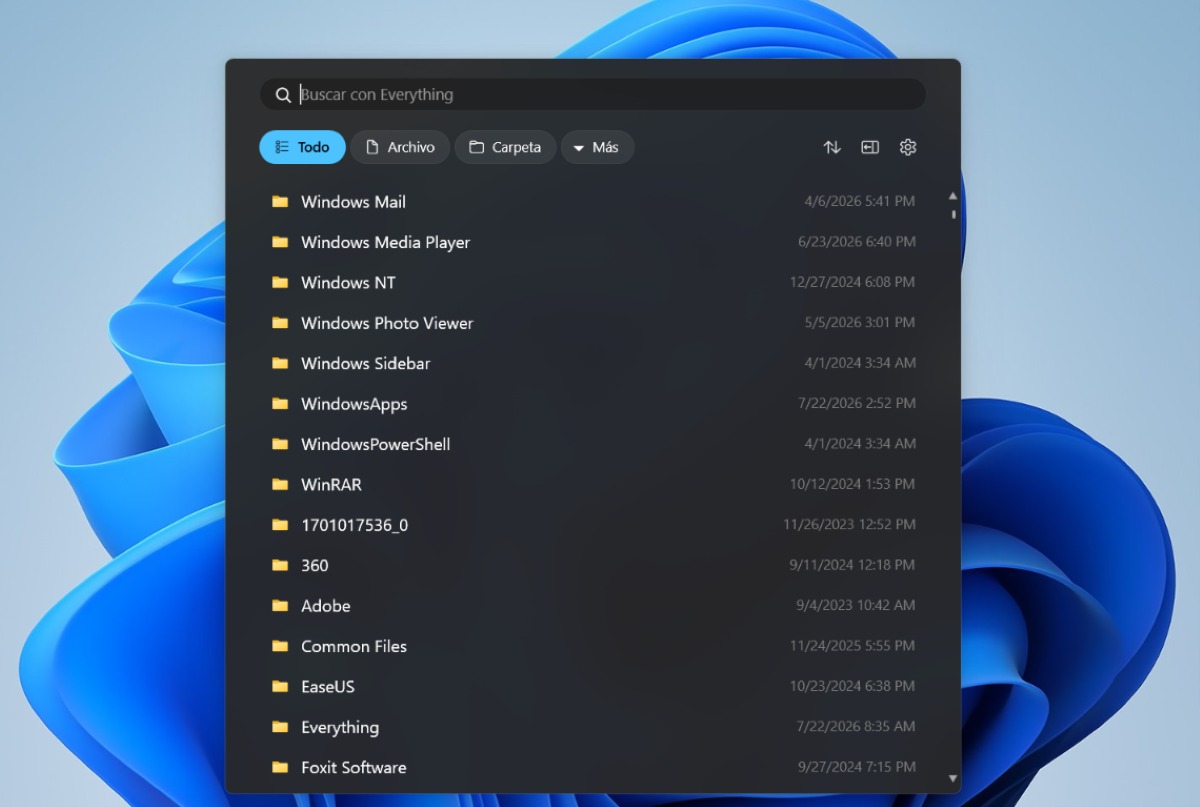
Prečo úplne nahradiť vyhľadávanie vo Windowse panelom EverythingToolbar? Hoci systém Windows obsahuje vlastný vyhľadávací panel, nie je taký rýchly ani presný, ako by ste očakávali. Existuje niekoľko... Presvedčivé dôvody, prečo niektorí pokročilí používatelia uprednostňujú používanie panela EverythingToolbarPozrime sa na niektoré.
Vyšší výkon a nižšia spotreba zdrojov
Rýchlosť je hlavným dôvodom Ak chcete používať EverythingToolbar, Everything načíta tabuľku hlavných súborov (MFT) priamo z priečinkov a diskov formátovaných systémom NTFS. To znamená, že dokáže indexovať stovky tisíc súborov za pár sekúnd a poskytovať okamžité výsledky počas písania.
Na druhej strane, Spotreba zdrojov s EverythingToolbar je minimálnaNa rozdiel od indexátora systému Windows, ktorý zvyčajne generuje značné využitie procesora a disku na pozadí, funkcia Everything značne uvoľní pamäť a cykly spracovania, ak ju nastavíte ako predvolený vyhľadávací nástroj.
Vyššia presnosť vyhľadávania
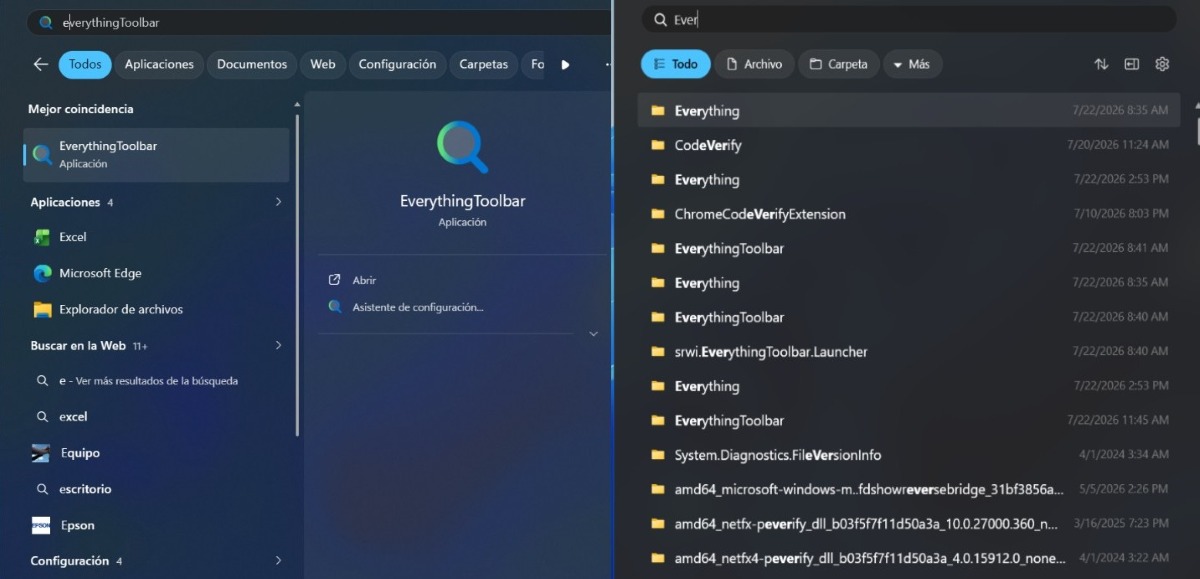
Ďalším dôvodom, prečo používať EverythingToolbar, je presnosť výsledkovNapríklad s týmto vyhľadávačom nebudete dostávať návrhy, novinky ani odkazy na Prieskumníka či odpovede z webu pri pokuse o otvorenie priečinka alebo lokálnej aplikácie, ako by ste to robili s natívnym vyhľadávačom v systémoch Windows 10 a 11.
Okrem toho získate úplnú kontrolu nad svojimi vyhľadávaniami, pretože Tento nástroj sa 100 % zameriava na vaše lokálne súboryaplikácie a nedávnu históriu. Vďaka tomu sa prvý zobrazený výsledok zobrazí presne tak, ako hľadáte na svojom zariadení. V skutočnosti máte k dispozícii rozšírené možnosti vyhľadávania, ak vykonáte nasledujúce kroky:
- Filtruje podľa prípony a atribútov: Vyhľadávania môžete filtrovať v priebehu niekoľkých sekúnd, ak použijete špecifické prípony, ako napríklad .py, .iso, .pdf, ako aj konkrétne cesty k priečinkom alebo veľkosť súboru.
Čistá integrácia do systému Windows
Posledným dôvodom, prečo niektorí používatelia uprednostňujú úplnú náhradu vyhľadávania vo Windowse panelom EverythingToolbar, je čistá estetická integrácia ktoré nástroj má.
- Na rozdiel od otvorenia plávajúceho okna Všetko, panel s nástrojmi Všetko Integruje sa priamo do panela úloh systému Windows. a má podporu pre tmavý/svetlý režim, aby zodpovedal estetike operačného systému.
- Rovnaký zážitok z používania klávesnice: Ak prepojíte predvolené systémové skratky (Win + S alebo Win + Q), nestratíte svoj bežný pracovný postup ani svalovú pamäť, ktorú ste mali pri otváraní vyhľadávacieho panela systému Windows.
Úplné nahradenie vyhľadávania vo Windowse je možné
Úplné nahradenie vyhľadávania vo Windowse panelom nástrojov EverythingToolbar môže úplne zmeňte svoju dennú produktivituKeď eliminujete zbytočné rušivé elementy, ako je vyhľadávanie na webe alebo nové aplikácie, získate úplnú kontrolu nad svojimi súbormi s rýchlejšími a presnejšími výsledkami.
S týmito jednoduchými krokmi nastavenia budete mať na dosah ruky nástroj, ktorý Optimalizuje váš zážitok z používania systému Windows bez toho, aby vám to komplikovalo život.Nemusíte neustále strácať čas hľadaním dôležitého dokumentu. Proces vyhľadávania môže byť oveľa rýchlejší a efektívnejší, ako je teraz, ak použijete EverythingToolbar.
Index

Od mladého veku ma fascinuje všetko, čo sa týka vedy a techniky, najmä tie pokroky, ktoré nám uľahčujú a spríjemňujú život. Rád sledujem najnovšie správy a trendy a delím sa o svoje skúsenosti, názory a tipy týkajúce sa zariadení a gadgetov, ktoré používam. To ma pred niečo vyše piatimi rokmi viedlo k tomu, že som sa stal webovým autorom, ktorý sa zameriava predovšetkým na zariadenia so systémom Android a operačné systémy Windows. Naučil som sa vysvetľovať zložité koncepty jednoduchými slovami, aby im moji čitatelia ľahko porozumeli.