Tí z nás, ktorí používajú dva počítače, jeden s Linuxom a druhý s Windowsom, majú niekedy pocit, akoby sme sa plavili v opačných prúdoch. V určitých prípadoch sme potrebovali prístup k našim súborom v systéme Linux z počítača so systémom Windows, a veci sa skomplikovali. Stalo sa vám to? Potom vás bude zaujímať, ako čítať a zapisovať pevné disky EXT4 z Linuxu vo Windowse.
Prečo systém Windows nedokáže natívne spracovať EXT4?
Povedzme, že máte vymeniteľný pevný disk alebo starý oddiel na počítači so systémom Linux plný dôležitých projektov, dokumentov a fotografií. Teraz potrebujete tieto súbory obnoviť, ale používate počítač so systémom Windows. Pripojíte disk, ale operačný systém od spoločnosti Microsoft ho jednoducho ignoruje. Alebo v najlepšom prípade navrhne formátovanie. Čo sa deje?
Nie je to chyba, ale skôr neviditeľná stena oddeľujúca tieto ekosystémy. Problém je v tom, že Windows neobsahuje natívnu podporu pre súborový systém EXT4, ktorý je štandardom v Linuxe. To by znamenalo integráciu open source do jadra systému Windows., čo spoločnosť Microsoft nie je ochotná urobiť z technických, licenčných a obchodných dôvodov.
Našťastie je možné čítať a zapisovať pevné disky EXT4 Linux v systéme Windows bez akéhokoľvek ďalšieho softvéru. Samozrejme, existujú nástroje tretích strán, ktoré tento proces výrazne uľahčujú, čo je užitočné najmä pre začiatočníkov. Predtým, ako to však vyskúšate, je dobré poznať základy. riziká zjednotenia oboch svetov.
Bezpečnostné opatrenia pred čítaním a zápisom pevných diskov EXT4 z Linuxu do Windowsu
Je rozumné prehodnotiť riziká čítania a zápisu na pevné disky EXT4 Linux v systéme Windows. Existujú riziká, pretože systém Windows používa vlastné súborové systémy, ako napríklad NTFS, FAT32 a exFAT. Linux má na druhej strane svoj vlastný: EXT4 (Fourth Extended Filesystem), súborový systém s otvoreným zdrojovým kódom navrhnutý špeciálne pre jeho jadro. Pokus o čítanie a zápis do jedného súborového systému z iného môže spôsobiť vážne chyby alebo poškodenie súborov.
Platí to najmä vtedy, keď potrebujeme zapísať alebo upraviť súbor vytvorený v systéme Linux z počítača so systémom Windows. Ich čítanie však zvyčajne nepredstavuje problém; Ich úpravy so sebou nesú vysoké riziko vzniku nekompatibilityČo sa môže stať?
- Korupčné údajeOperácia zápisu z Windowsu by mohla poškodiť súborový systém Linux EXT4, najmä ak disk nie je správne vybratý.
- Strata používateľských oprávnení a atribútov, pretože nástroje na písanie v systéme Windows často nedokážu tieto informácie uchovať.
- Chyby kompatibilitySystém Linux nemusí byť schopný rozpoznať pevný disk EXT4, ktorý bol predtým upravený v systéme Windows.
Takže, ak potrebujete obnoviť iba súbory, držte sa čítania. A ak musíte zapisovať, robte to len povrchne a na disky, ktoré máte zálohované, alebo vám nevadí ich formátovanie. Pozrime sa teraz. Dva bezpečné spôsoby čítania a zápisu pevných diskov EXT4 z Linuxu do Windowsunatívne a s nástrojmi tretích strán.
Natívne: So subsystémom Windows pre Linux (WSL)
Počnúc systémom Windows 10 spoločnosť Microsoft začlenila do systému Windows natívny nástroj na čítanie a zápis pevných diskov EXT4 Linux. Nazýva sa Windows Subsystem for Linux (WSL) a umožňuje spúšťať distribúcie Linuxu priamo na WindowseOkrem toho je v najnovšej verzii (WSL2) možné pripojiť disky EXT4 a pristupovať k nim z Prieskumníka súborov systému Windows.
O WSL2 by ste mali vedieť dve veci. Po prvé, V predvolenom nastavení nie je aktivovaný vo Windowse 10 a Windowse 11. Takže ho musíte manuálne aktivovať, aby ste ho mohli používať. Po druhé, Štandardne nemá priamy prístup k fyzickým diskom, ktoré pripájate cez USB.Takže ich musíte pripojiť z PowerShellu s oprávneniami správcu. Pozrime sa, ako to urobiť každý z nich.
Ako povoliť WSL čítať a zapisovať pevné disky EXT4 z Linuxu v systéme Windows
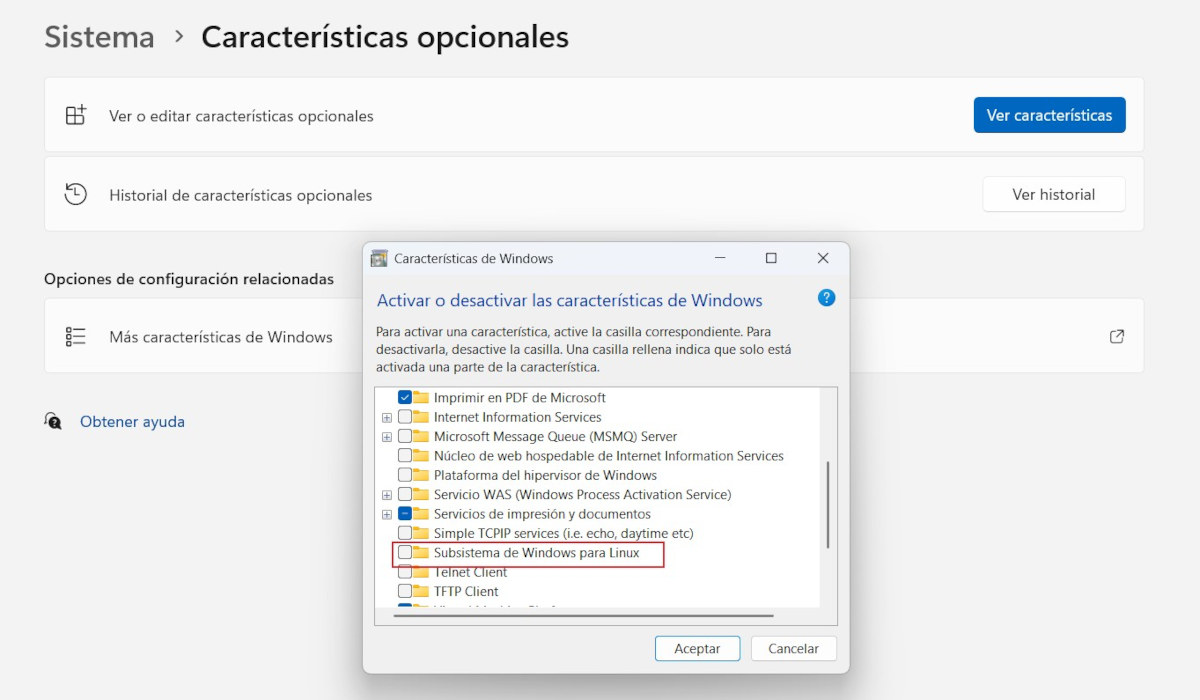
Aktivácia WSL je prvým krokom aby bolo možné čítať a zapisovať na pevné disky EXT4 Linux v systéme Windows. Ak je táto možnosť povolená, môžete nainštalovať distribúcie Linuxu v systéme Windows a odtiaľ pristupovať k diskom naformátovaným vo formáte EXT4. Kroky na jej povolenie sú:
- V systéme Windows prejdite na Ovládací panel – Systém – Voliteľné funkcie – Ďalšie funkcie systému Windows.
- V zozname funkcií aktivujte možnosti Windows subsystém pre Linux (Subsystém Windows pre Linux) a Platforma virtuálnych strojov (Platforma virtuálneho stroja).
- Kliknite na Prijať, počkajte, kým systém Windows nainštaluje potrebné komponenty a reštartuje tím.
- (Voliteľné, ale odporúčané) Otvorte PowerShell ako správca a spustite nasledujúci príkaz na inštaláciu WSL a nastavenie WSL2 ako predvoleného: wsl - inštalácia.
- Tento príkaz nainštaluje najnovšiu verziu WSL a štandardne stiahne Ubuntu.
Ako pripojiť disk EXT4 pomocou WSL
Keď je WSL aktivovaný a distribúcia Linuxu beží na Windowse, je čas pripojiť disk EXT4, aby sa dal čítať a upravovať. Samozrejme, musíte ho fyzicky pripojiť k počítaču so systémom Windows. Potom je čas Otvorte PowerShell ako správca a vykonajte nasledujúce kroky::
- Spustite príkaz Získajte Disk zobrazíte zoznam pripojených diskov. Identifikujte číslo jednotky EXT4, ktorú ste práve pripojili.
- Potom vykonajte príkaz wsl -mount [ID disku] -partition [číslo oddielu] na pripojenie disku. Ak má disk iba jeden oddiel, môžete túto sekciu odstrániť -partitúra.
- To je všetko! Teraz máte prístup k disku EXT4 priamo z Prieskumníka súborov. Stačí otvoriť kategóriu Linux a prejsť do priečinka /mnt.
Podrobnejší postup nájdete v úplnom sprievodcovi na Ako bezpečne čítať a zapisovať na oddiely EXT4 v systéme Windows 11.
Čítanie a zápis pevných diskov EXT4 Linux v systéme Windows pomocou nástrojov tretích strán
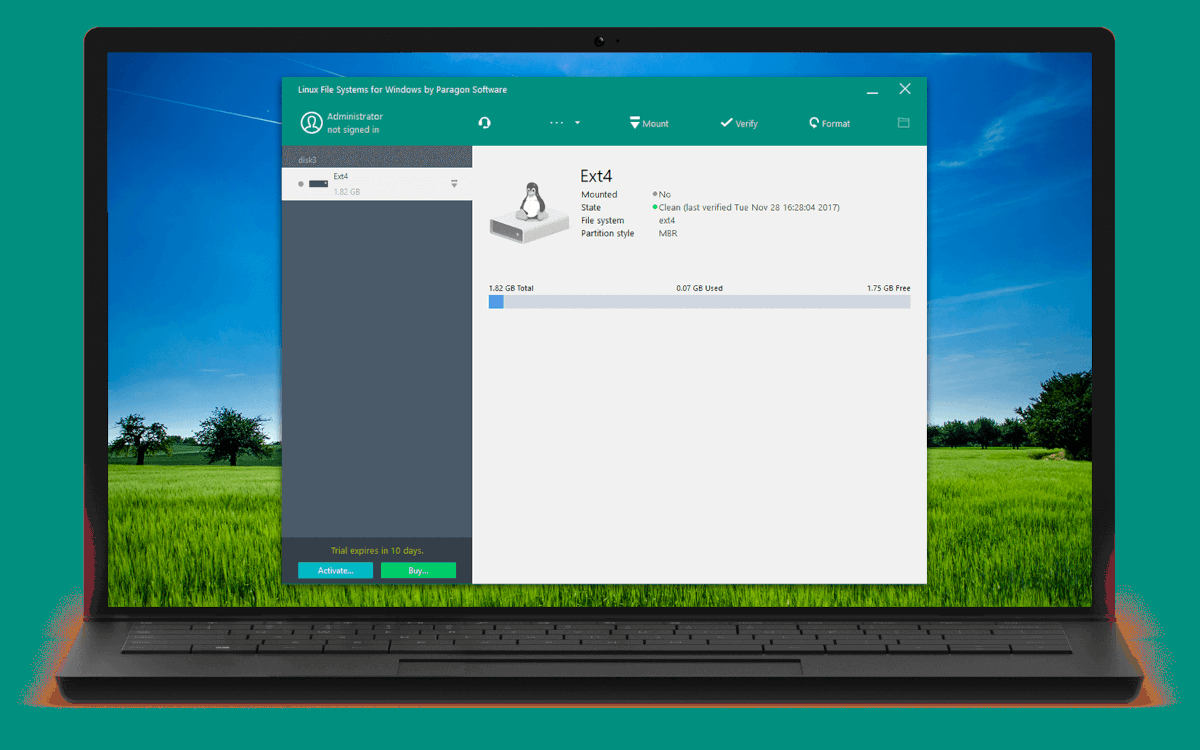
Ak vám natívne riešenie pre čítanie a zápis pevných diskov EXT4 v systéme Linux na Windowse nevyhovuje, môžete vyskúšať nástroj tretej strany. Tieto programy Vďaka nim je prístup k diskom EXT4 a zápis na ne z prostredia systému Windows oveľa jednoduchší.Toto je určené predovšetkým pre neskúsených používateľov alebo pre tých, ktorí hľadajú rýchle, efektívne a bezpečné riešenie. Tu sú najlepšie alternatívy:
- Súborové systémy Linux pre Windows od spoločnosti Paragon Software.
- PartitionGuru (DiskGenius)
- UFS skúma profesionálny softvér na obnovu dát (iba prístup a čítanie).
- LinuxReader od DiskInternals
Áno, čítanie a zapisovanie pevných diskov EXT4 Linux v systéme Windows je možné. Ak si myslíte, že všetko zvládnete, skúste použiť natívnu funkciu WSL. V opačnom prípade hľadajte nástroj tretej strany. V každom prípade, Prioritou je, aby ste mali prístup k súborom Linux a mohli ich obnoviť z počítača so systémom Windows..

Od malička som bol veľmi zvedavý na všetko, čo súvisí s vedeckým a technologickým pokrokom, najmä na tie, ktoré nám uľahčujú a robia život zábavnejším. Milujem byť informovaný o najnovších správach a trendoch a zdieľať svoje skúsenosti, názory a rady týkajúce sa vybavenia a gadgetov, ktoré používam. To ma priviedlo k tomu, že som sa pred viac ako piatimi rokmi stal webovým autorom, ktorý sa primárne zameriaval na zariadenia Android a operačné systémy Windows. Naučil som sa jednoduchými slovami vysvetliť, čo je zložité, aby to moji čitatelia ľahko pochopili.