- Výpadky WiFi na inteligentných televízoroch sú zvyčajne spôsobené preťažením siete, slabým signálom, chybami konfigurácie alebo chybami firmvéru.
- Je kľúčové rozlíšiť, či je problém v televízore, routeri alebo v kombinácii oboch, pomocou základných testov pripojenia.
- Vylepšenie siete (poloha routera, pásma, konkrétna sieť) a použitie Ethernetu alebo Powerline výrazne zvyšuje stabilitu.
- Aktualizácia firmvéru, obnovenie sieťových nastavení a ako posledná možnosť kontrola hardvéru môžu vyriešiť pretrvávajúce problémy.
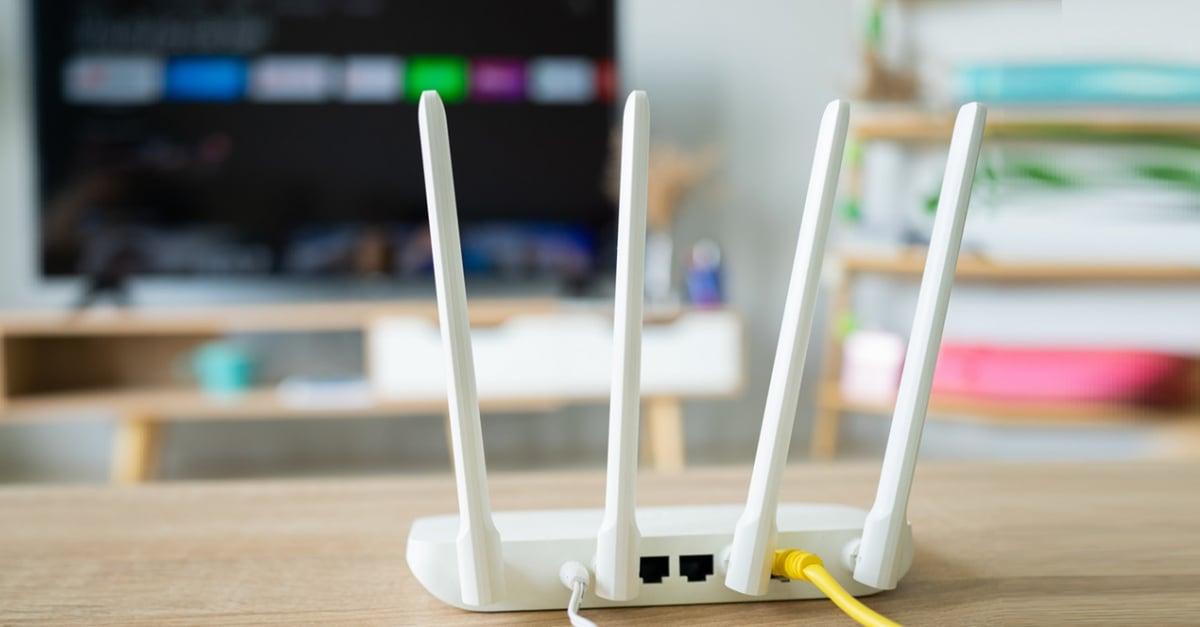
¿Čo robiť, ak váš Smart TV stratí WiFi pripojenie vždy, keď ho vypnete? Ak váš Smart TV Pri každom vypnutí sa preruší pripojenie k Wi-Fi.Nie ste jediný, komu sa to stáva. Je to dosť bežný problém: vypnete televízor so všetkým pripojeným, po chvíli ho znova zapnete a prekvapenie, prekvapenie, sieť sa zabudla. Musíte znova vyhľadať Wi-Fi a znova zadať heslo. Okrem toho, že je to poriadna nepríjemnosť, môže sa za tým skrývať aj problém s konfiguráciou, problém s bezdrôtovou sieťou alebo dokonca problém so samotným televízorom.
Tento typ chyby sa zvyčajne objaví po zmeny v konfigurácii smerovača alebo sieteMôže to byť preto, že ste zmenili názov Wi-Fi siete, upravili heslo, reštartovali alebo resetovali Smart TV, aktualizovali firmvér... alebo jednoducho preto, že vaša sieť je preťažená pripojenými zariadeniami. Pozrime sa bližšie na to, čo sa môže stať a predovšetkým na to, čo môžete urobiť, aby ste zabránili odpojeniu televízora od Wi-Fi pri každom vypnutí.
Prečo váš Smart TV stráca Wi-Fi, keď sa vypne?
Keď sa inteligentný televízor odpojí od siete Wi-Fi, keď je vypnutý a Po zapnutí si nepamätá heslo ani sieť.Zvyčajne existuje niekoľko kombinovaných príčin: poruchy softvéru televízora, problémy s routerom, rušenie, preťaženie zariadení alebo zlá konfigurácia bezdrôtovej siete.
Veľmi typickým prípadom je niekto, kto Zmeňte názov siete Wi-Fi (SSID) a heslo Po prvýkrát a od tej chvíle sa televízor prestane automaticky znova pripájať. Aj keď sa to môže zdať zvláštne, niektoré modely Smart TV sa „držia“ starej konfigurácie a so zmenou sa dobre nezaoberajú, čím sa ukladajú poškodené alebo duplicitné sieťové dáta.
Musíme tiež zohľadniť možné chyby firmvéru zo samotného televízora. Mnoho značiek uznalo softvérové chyby, ktoré ovplyvňujú stabilitu Wi-Fi: neustále odpájania, strata sieťového pripojenia pri ukončení pohotovostného režimu alebo neschopnosť zapamätať si prihlasovacie údaje. Preto je kontrola čakajúcich aktualizácií takmer povinná.
K tomu sa pridávajú klasické problémy akejkoľvek siete: rušenie, slabý signál a saturáciaAk sa váš router nachádza na menej ideálnom mieste, s hrubými stenami, v blízkosti spotrebičov alebo elektrických zariadení, alebo s veľkým množstvom mobilných telefónov, tabletov, konzol, inteligentných reproduktorov a iných pripojených zariadení, váš Smart TV bude pravdepodobne prvý, kto zaznamená prerušenia.
Nakoniec, hoci to nie je najbežnejšie, pôvod môže spočívať v fyzická chyba WiFi prijímača televízoraAk sa televízor odpojí od všetkých sietí (vrátane tej zdieľanej z mobilného telefónu) alebo WiFi sotva zachytí nejaký signál, môže ísť o hardvérový problém a je čas zvážiť opravu.
Najprv skontrolujte, či je problém so Smart TV alebo routerom.
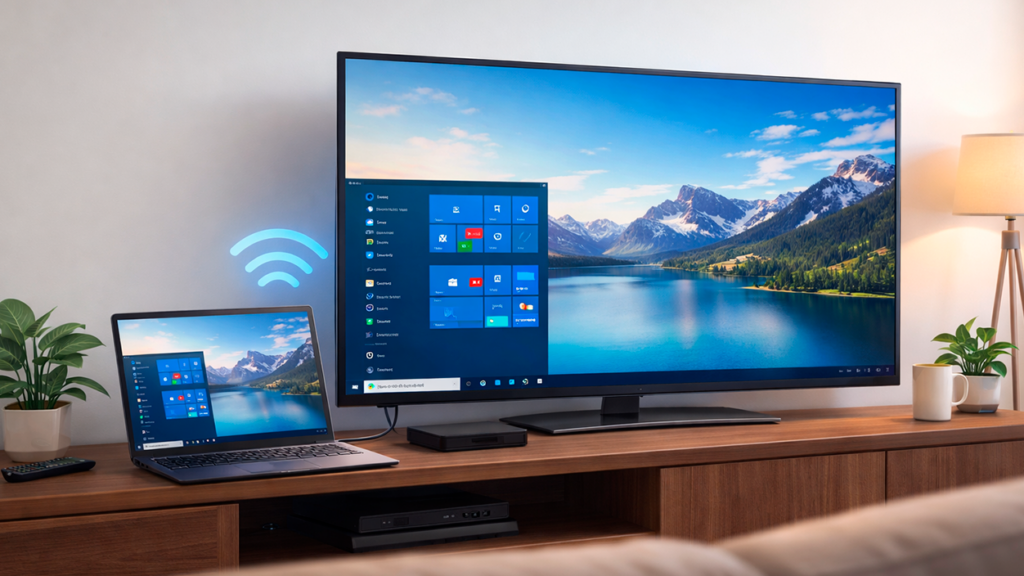
Predtým, ako sa ponoríte do pokročilých ponúk a zložitých zmien, je dobré si ujasniť, či problém spočíva v inteligentnom televízore, routeri alebo v kombinácii oboch. Tento krok „rýchlej diagnostiky“ Ušetrí vám to čas a slepé testovanie.
Prvá vec, ktorú treba skontrolovať, je, či Ostatné zariadenia v dome sa dobre pripájajú k WiFi: mobily, notebooky, tablety, konzoly, inteligentné reproduktory… Ak všetci prehliadajú internet bez prerušenia a zlyháva iba televízor, je dosť pravdepodobné, že zdrojom je konfigurácia alebo softvér inteligentného televízora.
Veľmi užitočným trikom je vytvoriť alternatívnu sieť pomocou mobilného telefónu: aktivujte tethering alebo prenosný WiFi hotspot a Skúste pripojiť svoj Smart TV k tejto novej sieti.Ak sa televízor bez problémov pripojí k Wi-Fi sieti mobilného telefónu, ale nie k domácemu routeru, konflikt spočíva medzi televízorom a routerom (konfigurácia, zabezpečenie, IP adresy atď.). Ak sa však nepodarí pripojiť ani k mobilnej sieti, môže ísť o vážnejší problém s Wi-Fi modulom televízora.
Ak máte možnosť, skúste iný test s ethernetový kábel pripojený priamo k routeruAk káblový internet na Smart TV funguje bezchybne, môžete vylúčiť mnohé vnútorné poruchy televízora a zamerať sa na bezdrôtové pripojenie alebo možnosti siete.
Ak máte podozrenie, že problémom je kábel, skúste použiť rovnaký ethernetový kábel na počítači, hernej konzole alebo inom zariadení so sieťovým portom. Ak kábel funguje správne na ostatných zariadeniach, ale nie na televízore, môžete opäť poukázať na televízor ako hlavného podozrivého.
Správne reštartujte smerovač a Smart TV.
Znie to ako typická učebnicová rada, ale mnohé problémy so sieťou sa dajú vyriešiť jednoducho pomocou Dobrý reštart routera a Smart TV.Existuje však správny spôsob, ako to urobiť, aby to bolo efektívnejšie.
Začnite s routerom: Vypnite ho a odpojte ho zo zásuvky približne 20 – 30 sekúnd. To pomáha vymazať vyrovnávaciu pamäťTýmto sa uvoľnia všetky interné blokovania a po zapnutí sa vynúti priradenie novej IP adresy. Potom ho znova pripojte a počkajte niekoľko minút, kým všetky kontrolky nezačnú indikovať stabilné pripojenie.
Súbežne alebo bezprostredne po tom je čas vypnúť Smart TV. Nestačí ho len vypnúť diaľkovým ovládačom: ideálne odpojte ho od napájania na pol minúty. V mnohých modeloch toto „tvrdé vypnutie“ resetuje interné procesy, ktoré sa zasekli v pohotovostnom režime.
Keď sú obe zariadenia zapnuté a opäť pripravené, prejdite do nastavení siete televízora, vyhľadajte svoju Wi-Fi sieť a Znova zadajte heslo A aktivujte možnosť automatického pripojenia, ak je k dispozícii. Skontrolujte, či sa televízor po niekoľkých vypnutiach a zapnutí stále pripája alebo či znova zabudne sieť.
Ak jednoduchý reštart obnoví stabilné pripojenie, problém mohol byť dočasné blokovanie routera alebo Smart TVAk sa problém vráti, budete musieť zájsť trochu ďalej s inými riešeniami.
Skontrolujte, či vaša Wi-Fi sieť nie je preťažená alebo nesprávne nakonfigurovaná.
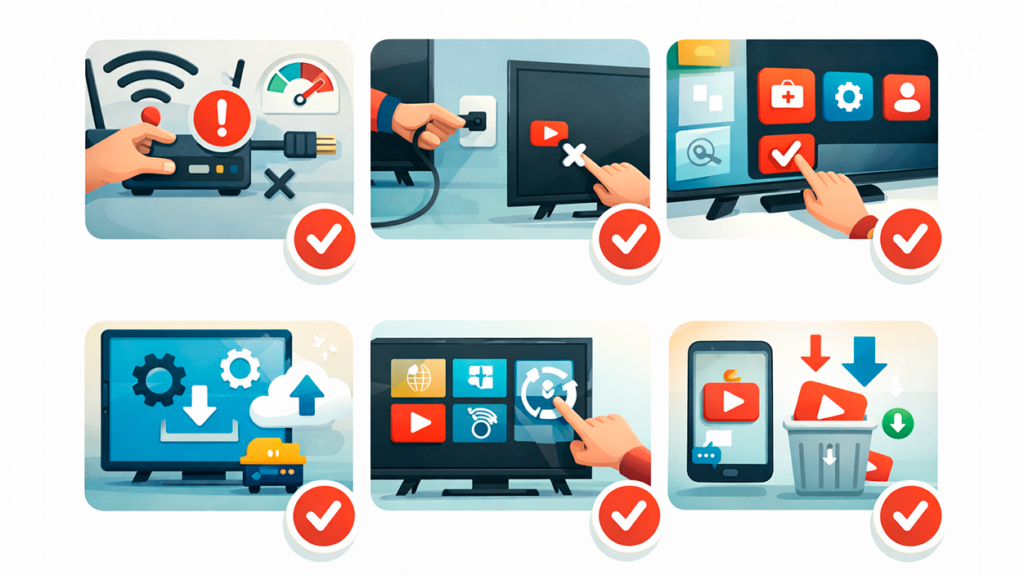
Moderné domáce siete sú plné zariadení: mobilných telefónov, tabletov, herných konzol, hodiniek, inteligentných zásuviek, žiaroviek, robotických vysávačov… a samozrejme inteligentných televízorov. Táto „technologická zverinec“ môže spôsobiť preťaženie siete. objavuje sa saturácia a konflikty IP alebo náhodné rezy.
Moderné domáce routery dokážu teoreticky spravovať desiatky alebo dokonca stovky zariadení, ale v praxi je so štandardným hardvérom a softvérom bežné začať s... približne 15 – 20 zariadení pripojených súčasne Začínajú sa problémy so stabilitou. Je možné, že váš televízor stráca IP adresu alebo má najčastejšie výpadky.
Ďalším zdrojom problémov je Konfigurácia pásma WiFiVäčšina smerovačov ponúka pásma 2,4 GHz aj 5 GHz. Pásmo 2,4 GHz má dlhší dosah a lepšie preniká cez steny a dvere, ale často je náchylnejšie na rušenie, pretože ho používa takmer každý. Pásmo 5 GHz je rýchlejšie a menej preťažené, hoci má kratší dosah. Mnoho inteligentných televízorov sa štandardne pripája iba k pásmu 2,4 GHz a ak je toto pásmo nasýtené, dochádza k výpadkom a odpojeniu.
Prejdite do sieťových nastavení televízora a ak váš router vysiela obe pásma, skúste prepnúť z 2,4 GHz na 5 GHz. Ak je televízor relatívne blízko routera, získate stabilitu a rýchlosť a znížite riziko straty signálu po jeho opätovnom zapnutí.
Okrem toho je dobré skontrolovať nastavenia smerovača, aby ste sa uistili, že Neexistujú žiadne zvláštne obmedzenia zariadení, ani aktivované filtre MAC adries, ktoré blokujú televízor, ani rozšírené možnosti, ktoré môžu rušiť automatické pripojenie inteligentného televízora.
Umiestnenie routera a kvalita WiFi signálu
Fyzická poloha routera je oveľa dôležitejšia, ako sa zdá. Zle umiestnený router môže spôsobiť problémy s vaším Smart TV. prijímať slabý alebo veľmi nestabilný signálTo má za následok prerušenia, mikroprerušenia alebo odpojenia, keď televízor prejde do pohotovostného režimu a z neho vyjde.
V ideálnom prípade by mal byť router v vyvýšená a relatívne centrálna poloha V dome ho skladujte ďalej od podlahy a vyhýbajte sa uzavretým priestorom, ako sú skrine alebo iný tesne uzavretý nábytok. Ak leží na podlahe, za kovovým nábytkom alebo v blízkosti elektrických spotrebičov, signál bude ovplyvnený.
Materiály ako kov, tehla alebo betón Výrazne bránia šíreniu WiFi signáluHrubé steny, stĺpy, pevné dvere a dokonca aj určité typy skla môžu výrazne oslabiť signál dosahujúci miestnosť, kde sa televízor nachádza. Za týchto podmienok môže inteligentný televízor stratiť spojenie aj pri najmenšej zmene svojho stavu.
Ak je to možné, skúste Presuňte router bližšie k oblasti s televízorom Alebo ho aspoň trochu lepšie premiestnite. Niekedy stačí, ak ho posuniete o pár metrov, mierne ho zdvihnete a umiestnite ďalej od iných spotrebičov (mikrovlnných rúr, základňových stojanov pre bezdrôtové telefóny atď.), čo prinesie citeľné zlepšenie.
Ak je televízor ďaleko od smerovača alebo na inom poschodí, vážne zvážte použitie WiFi opakovač alebo WiFi mesh systém Pre rozšírenie pokrytia ponúkajú sieťové systémy s niekoľkými uzlami rozmiestnenými po celom dome oveľa rovnomernejší a stabilnejší signál, čo je ideálne na zabránenie zamrznutiu inteligentných televízorov pri najmenšom prerušení.
Zmeňte pásmo WiFi a vytvorte špecifickú sieť pre Smart TV
Ako sme už spomenuli, mnoho televízorov sa štandardne pripája k pásmu 2,4 GHz, kde súťažia so všetkými ostatnými zariadeniami vo vašej domácnosti. Ak to váš Smart TV umožňuje, jedným z najlepších nápadov je presuňte ho do siete 5 GHz alebo dokonca vytvoriť pre ňu exkluzívnu sieť.
Prejdite do nastavení smerovača (zvyčajne cez prehliadač pomocou adresy brány, ako napríklad 192.168.1.1 alebo podobne) a skontrolujte, či máte možnosť oddeľte SSID 2,4 GHz a 5 GHzNamiesto používania jedného názvu siete pre všetko môžete použiť napríklad „MyHome_2G“ a „MyHome_5G“ a manuálne pripojiť televízor k sieti 5 GHz.
Ak to váš smerovač umožňuje, môžete ísť ešte o krok ďalej a vytvoriť pásmo takmer výlučne pre Smart TVAlebo aspoň samostatnú sieť, ku ktorej sa pripája iba televízor a maximálne jedno alebo dve ďalšie streamovacie zariadenia. To zabráni telefónom, tabletom a iným zariadeniam zaberať šírku pásma, keď chcete sledovať reláciu bez prerušenia.
Majte na pamäti, že pásmo 5 GHz je citlivejšie na vzdialenosť. Ak je váš Smart TV ďaleko od routera, môže byť najlepšie ho nechať na frekvencii 2,4 GHz pomocou opakovača alebo sieťového systému, než ho nútiť prepínať na frekvenciu 5 GHz s veľmi slabým signálom.
V každom prípade sa hrajte s krídlami a vytvárajte samostatné siete Znižuje vnútorné konflikty v routeri a zlepšuje stabilitu. pripojenia, čo často zabraňuje strate WiFi signálu televízora pri jeho zapnutí.
Káblové riešenia: Ethernetové a Powerline adaptéry
Ak vás už nebaví bojovať s WiFi, najrobustnejšou možnosťou zostáva tá osvedčená a pravá: Ethernetový kábel priamo k Smart TVJe to najstabilnejší spôsob pripojenia televízora k internetu bez rušenia a bez závislosti od kvality bezdrôtového signálu.
Pripojením sieťového kábla z routera k ethernetovému portu Smart TV získate veľmi stabilné pripojenie pre streamovanie, aplikácie a aktualizáciePrerušenia spôsobené preťažením siete WiFi alebo šumom takmer úplne zmiznú a je veľmi zriedkavé, aby televízor stratil pripojenie vždy, keď je vypnutý.
Ak máte pochybnosti o stave kábla, vyskúšajte ten istý ethernetový kábel s počítačom alebo hernou konzolou. To vám pomôže vylúčiť, že problém pochádza zo samotného kábla. starý alebo poškodený kábel, čo môže tiež spôsobiť občasné výpadky.
Ak nie je možné priame vedenie kábla kvôli dispozičným podmienkam domu, máte veľmi zaujímavú alternatívu: Adaptéry PowerlineTieto zariadenia využívajú elektrické vedenie vašej domácnosti na prenos internetového signálu.
Systém je jednoduchý: zapojíte adaptér Powerline do zásuvky v blízkosti routera a pripojíte ho k routeru ethernetovým káblom. Potom zapojíte druhý adaptér do zásuvky v blízkosti Smart TV a tiež ho pripojíte k televízoru káblom. Týmto spôsobom, signál prechádza elektrickým vedenímčím sa zabráni rušeniu WiFi a ponúka sa stabilita veľmi podobná priamemu káblovému pripojeniu k routeru.
Odstráňte sieť, znova zadajte heslo a skontrolujte nedávne zmeny.
Keď sa inteligentný televízor pri každom vypnutí odpojí a opakovane si vyžiada heslo, je veľmi pravdepodobné, že došlo ku konfliktu v údajoch, ktoré má uložené pre danú sieť. V takýchto prípadoch je najlepšie urobiť úplne zabudnite na WiFi sieť a nakonfigurujte ju od začiatku..
Prejdite do ponuky nastavení televízora (zvyčajne Možnosti, Nastavenia, Sieť, Internet alebo niečo podobné v závislosti od značky) a vyhľadajte sekciu dostupných sietí. Vyberte svoju obvyklú sieť Wi-Fi a zvoľte možnosť „Zabudnúť sieť“, „Odstrániť“ alebo podobnú. Týmto sa vymažú predchádzajúce nastavenia vrátane všetkých poškodených prihlasovacích údajov.
Potom znova vyhľadajte siete a znova vyberte svoju Wi-Fi. Heslo zadajte opatrneRešpektujte veľké písmená, malé písmená a špeciálne znaky. Uistite sa, že ste vybrali možnosť „pripojiť sa automaticky“ alebo „zapamätať si sieť“, ak ju systém ponúka.
Ak ste nedávno zmenili názov siete Wi-Fi (SSID) alebo heslo, je dôležité odstrániť aj všetky stopy starej siete z televízora. Niekedy sa inteligentný televízor stále pokúša pripojiť k starému SSID alebo ukladá duplicitné verzie tej istej siete, čo môže spôsobiť nezvyčajné správanie po zapnutí.
Ak aj napriek tomu všetkému televízor stále pri každom zapnutí vyžaduje heslo, môže byť problém. chyba firmvéru špecifická pre daný model čo bráni správnemu uloženiu poverení. V takom prípade je kľúčové prejsť na ďalšiu časť.
Aktualizujte firmvér Smart TV a resetujte sieťové nastavenia
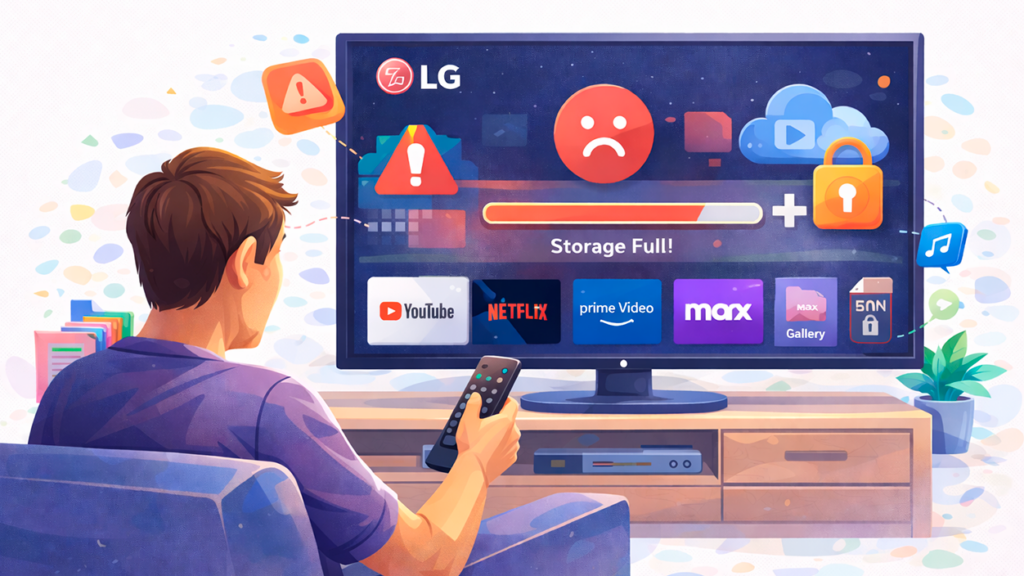
Výrobcovia pravidelne vydávajú aktualizácie firmvéru, aby opravili chyby, zlepšili kompatibilitu s modernými smerovačmi a riešili problémy so stabilitou Wi-Fi. Ak váš Smart TV stratí pripojenie po vypnutí, jednou z prvých vecí, ktoré by ste mali skontrolovať, je, či... Čaká na aktualizáciu softvéru?.
Prejdite do nastavení televízora a vyhľadajte sekciu „Aktualizácia softvéru“ alebo „Podpora/Aktualizácie“. Ak má váš televízor nejaký typ pripojenia (Wi-Fi, Ethernet alebo dokonca cez USB so súborom stiahnutým z webovej stránky výrobcu), skontrolujte, či je k dispozícii nová verzia firmvéru, a ak áno, nainštalujte ju.
Mnoho modelov bolo opravených chyby súvisiace so správou WiFi a automatickým pripojením Práve kvôli týmto aktualizáciám môže mať váš model známy problém, ktorý bol už nejaký čas opravený.
Ak problém pretrváva aj po aktualizácii alebo ak ste už mali najnovšiu verziu, môžete skúsiť vykonať resetovanie sieťových nastavení Z ponuky Smart TV. Táto možnosť vymaže všetky sieťové nastavenia (Wi-Fi, IP adresy, vlastný DNS atď.) a ponechá sieťové nastavenia také, aké boli pri prvom odstránení z výroby.
V modeloch, ktoré začali fungovať nesprávne hneď po všeobecnom resete, môže byť užitočné kombinovať úplný reset televízora (továrenské nastavenia) s dôkladnou konfiguráciou siete. Zálohujte si dôležité aplikácie a nastavenia a potom po obnovení skontrolujte, či sa výkon Wi-Fi zlepšil.
Ako zistiť, či je problém s hardvérom vášho Smart TV
Ak ste vyskúšali prakticky všetko: reštartovanie, zmenu pásiem, premiestnenie routera, zabudnutie a prekonfigurovanie siete, aktualizáciu firmvéru, používanie ethernetových a Powerline káblov… a televízor sa stále správa nepravidelne, je čas zvážiť, či... WiFi modul televízora má fyzickú chybu.
Indície na podozrenie z hardvérového problému sú jasné: inteligentný televízor Takmer nevidí žiadne WiFi siete. Keď ich iné zariadenia v tej istej miestnosti bez problémov zistia, odpoja sa nielen od domáceho routera, ale aj od akejkoľvek siete (vrátane mobilnej siete zdieľajúcej dáta), alebo signál extrémne kolíše bez zjavného dôvodu.
Ďalším varovným signálom je, že aj keď je televízor pripojený cez ethernetový kábel Neudržiava dobré internetové pripojenie alebo sa správa nepravidelne so streamovacími aplikáciami, hoci by tu mohla byť aj hlbšia softvérová chyba.
V týchto prípadoch je najrozumnejším postupom konzultácia s oficiálny technický servis značky alebo v špecializovanom servise. Môžu vykonať interné testy, skontrolovať anténu Wi-Fi a sieťový modul a v prípade potreby ich vymeniť. Ak je televízor stále v záruke, je najlepšie čo najskôr otvoriť servisný prípad.
Medzitým, aby ste sa vyhli vyčerpaniu inteligentných služieb, môžete použiť externé riešenia, ako napríklad streamovacie zariadenie (Chromecast, Fire TV atď.) pripojené cez Ethernet alebo prostredníctvom špeciálneho adaptéra, takže pripojenie spravuje zariadenie namiesto internej WiFi siete televízora.
Stručne povedané, keď inteligentný televízor stratí pripojenie k Wi-Fi vždy, keď sa vypne, takmer nikdy to nie je spôsobené len jednou príčinou. Zvyčajne ide o kombináciu faktorov. Konfigurácia siete by sa dala vylepšiť, preťaženie zariadenia, umiestnenie routera nie je optimálne A niekedy aj drobné softvérové chyby v televízore. Dodržiavaním logického poradia kontrol (základná diagnostika, reštart, nastavenie pásma, zlepšenie signálu, káblová alebo Powerline, odstránenie a opätovné pripojenie siete, aktualizácia firmvéru a v prípade potreby kontrola hardvéru) by ste mali nakoniec dosiahnuť, aby sa váš televízor spoľahlivo pripájal k Wi-Fi a prestal požadovať heslo pri každom zapnutí.
Index
- 1 Prečo váš Smart TV stráca Wi-Fi, keď sa vypne?
- 2 Najprv skontrolujte, či je problém so Smart TV alebo routerom.
- 3 Správne reštartujte smerovač a Smart TV.
- 4 Skontrolujte, či vaša Wi-Fi sieť nie je preťažená alebo nesprávne nakonfigurovaná.
- 5 Umiestnenie routera a kvalita WiFi signálu
- 6 Zmeňte pásmo WiFi a vytvorte špecifickú sieť pre Smart TV
- 7 Káblové riešenia: Ethernetové a Powerline adaptéry
- 8 Odstráňte sieť, znova zadajte heslo a skontrolujte nedávne zmeny.
- 9 Aktualizujte firmvér Smart TV a resetujte sieťové nastavenia
- 10 Ako zistiť, či je problém s hardvérom vášho Smart TV
