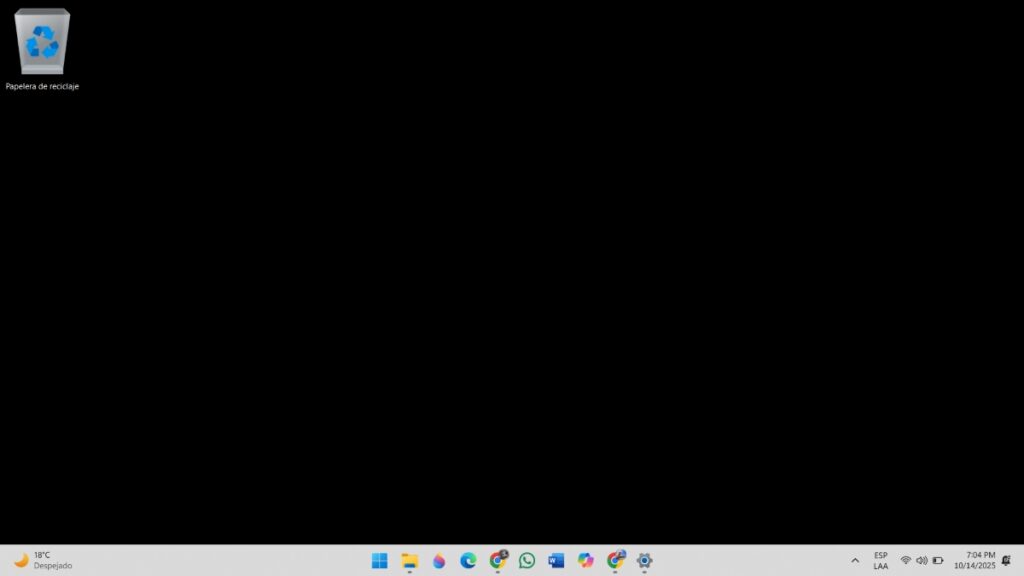
Odstráni systém Windows tapetu po reštartovaní počítača? Táto nepríjemná chyba postihuje mnohých používateľov a môže mať rôzne príčiny, od hardvérových chýb až po zle synchronizované nastavenia. V tomto príspevku preskúmame najčastejšie príčiny problému a Krok za krokom vás prevedieme procesom obnovenia tapety bez komplikácií.
Prečo systém Windows po reštartovaní počítača odstráni tapetu?
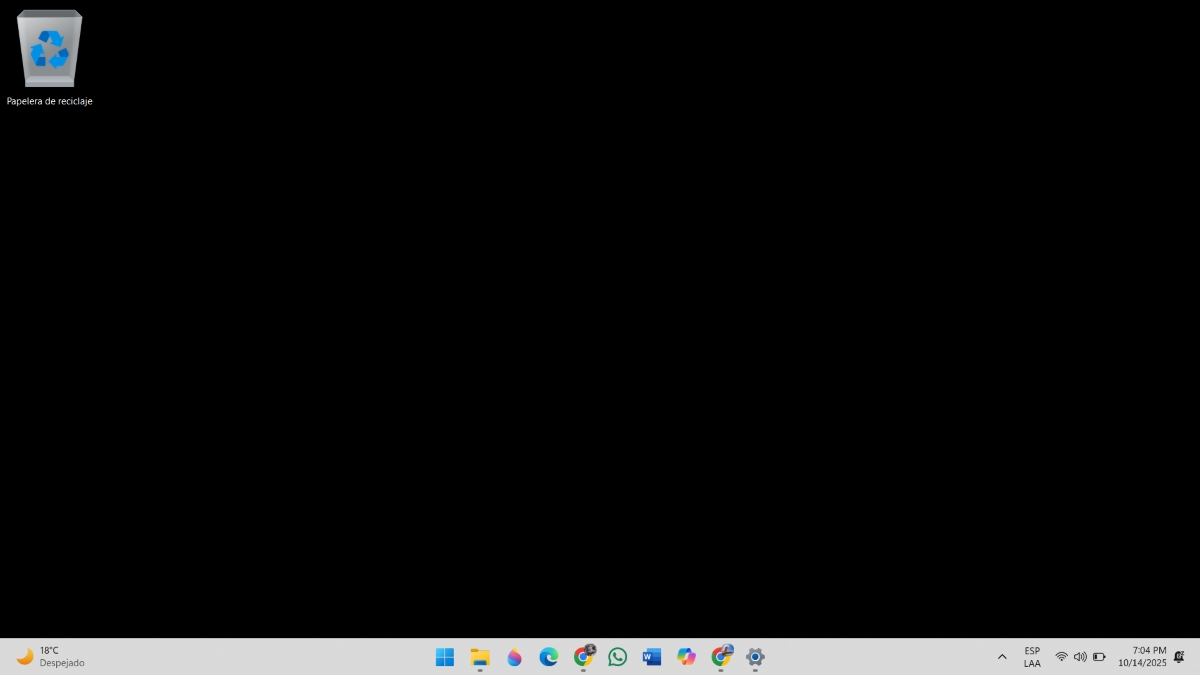
Existuje niekoľko dôvodov, prečo systém Windows po reštartovaní počítača odstráni tapetu. Po prvé, môže to byť spôsobené problémom s fyzické pripojenia vášho zariadeniaAk používate viacero displejov, obraz z vašej obrazovky sa môže streamovať na druhý monitor. Aj keď sú ovládače vašej grafickej karty zastarané, môže to vysvetľovať problém.
Ďalšie možné dôvody, prečo systém Windows odstráni tapetu, sú:
- Náhodné vymazanie súboru.
- Neúplné alebo neúspešné aktualizácie.
- Aktívna synchronizácia tém v systéme Windows.
Čo robiť, keď systém Windows odstráni tapetu
Ak systém Windows po reštartovaní počítača odstráni tapetu, ale ikony zostanú, nebojte sa. Nie ste prvá osoba, ktorej sa to stalo. Niekedy panel úloh zmizne, inokedy zmizne pozadie a niekedy dokonca aj ikony. Preto ako prvý návrh: reštartujte počítač znovaMožno problém vyrieši jednoduchý reštart. Ale samozrejme, pravdepodobne ste to už urobili a vaša obrazovka stále nemá pozadie. Pozrime sa na ďalšie praktické riešenia.
Skontrolujte fyzické pripojenia počítača
Ak máte stolný počítač alebo používate externý monitor, prvá vec, ktorú by ste mali skontrolovať, sú jeho fyzické pripojenia. Uistite sa, že zariadenie je úplne nabité alebo zapojené. Taktiež overte, či je externý monitor správne pripojený a zapnutý. Problém by mohol vyriešiť aj tento postup: odpojte kábel HDMI a znova ho pripojte.
Skontrolujte režim zobrazenia
Nechajme bokom hardvér vášho počítača a prejdime k jednoduchým konfiguráciám: skontrolujte režim obrazovkyToto je obzvlášť užitočné, ak na počítači používate viacero displejov a máte podozrenie, že vaša obrazovka sa prenáša na druhý monitor. Postupujte takto:
- Stlačte klávesy Windows + P a zobrazte si dostupné režimy obrazovky.
- Znova stlačte písmeno P pre pohyb pre každý režim obrazovky
- Ak chcete zmeniť alebo vybrať iný režim, jednoducho stlačte vstúpiť.
Skontrolujte, či súbor pozadia stále existuje a kde sa nachádza
Jedným z najčastejších dôvodov, prečo systém Windows odstráni tapetu, je presunutie alebo odstránenie použitého súboru. Existujú aj bežné problémy pri ukladaní súboru do cloudovej služby, ako napríklad onedrive a nie lokálne v počítači. V takom prípade uložte obrázok do trvalého priečinka v počítači, napríklad Obrázky. Po dokončení vyberte obrázok a znova ho nastavte ako tapetu.
Premenujte súbor tapety
Systém Windows má „prekódovaný“ súbor tapety, ktorý sa môže občas poškodiť. V takom prípade musíte urobiť toto: Odstráňte alebo premenujte súbor TranscodedWallpaper.jpg a postupujte podľa nasledujúcich krokov:
- Prejdite do Prieskumníka súborov systému Windows a skopírujte túto adresu: %USERPROFILE%\AppData\Roaming\Microsoft\Windows\Themes
- Keď tam budete, vyhľadajte súbor TranscodedWallpaper.jpg a premenujte ho na TranscodedWallpaper.old
- konečne, reštartujte počítačTýmto spôsobom systém Windows znovu vytvorí poškodený súbor a problém bude vyriešený.
Obnoví nastavenia prispôsobenia

Ďalším riešením problému je resetovať nastavenia prispôsobenia alebo, inými slovami, manuálne obnoviť obrázok, ktorý ste mali ako tapetu. Ak to chcete urobiť, prejdite na konfigurácia - Personalizácie - Fondo - Obraz - prezerať fotografie a vyberte požadovaný obrázok. Ak ho nechcete, uistite sa, že je vypnutý režim prezentácie (jednofarebný, slideshow atď.).
Aktualizujte ovládače displeja
Aktualizácia ovládačov grafickej karty môže tiež vyriešiť problém, kedy systém Windows neustále maže tapetu. Ak to chcete urobiť, Môžete použiť Správcu zariadení a skontrolovať, či sú k dispozícii nejaké aktualizácie.Majte na pamäti, že zastaraný ovládač môže po reštartovaní počítača spôsobiť chyby. Postup aktualizácie je nasledovný:
- Kliknite pravým tlačidlom myši na tlačidlo Štart systému Windows.
- vybrať Správca zariadení.
- Zobrazte sekciu Grafické adaptéry a vyhľadajte grafickú kartu vášho počítača.
- Kliknite naň pravým tlačidlom a vyberte Aktualizujte ovládač - Automobilové ovládače autobusov.
- Hotovo. Ak bol problém spôsobený zastaraným ovládačom, po reštartovaní počítača sa tapeta zobrazí ako obvykle.
Zapnutie displeja, ak systém Windows odstráni tapetu
Môžete tiež skúsiť zapnúť obrazovku. Ak to chcete urobiť, Stlačte Windows + Ctrl + Shift + B resetovať ovládač grafickej karty. Keď to urobíte správne, mali by ste počuť pípnutie alebo vidieť blikanie na obrazovke. Toto pomôže najmä vtedy, ak sa problém vyskytol po aktualizácii systému Windows alebo ovládača.
Reštartujte Windows Explorer

Reštartovanie alebo resetovanie Prieskumníka systému Windows (explorer.exe) môže vyriešiť problém, keď systém Windows odstráni tapetu. Pomáha to aj vtedy, keď sa ikony nenačítajú alebo ponuka nereaguje. Tu sú kroky. Kroky na jednoduché reštartovanie Prieskumníka systému Windows:
- lis Ctrl + Shift + Esc otvorte Správcu úloh alebo ho vyhľadajte kliknutím pravým tlačidlom myši na tlačidlo Štart systému Windows.
- vyhľadávanie Windows Explorer na karte Procesy.
- Kliknite naň pravým tlačidlom a vyberte Reštart.
- Hotovo. Týmto sa zatvorí a znova otvorí panel úloh, ponuka Štart a pracovná plocha.
- Nezabudnite, že vždy, keď vykonáte zmenu v Správcovi úloh, je dobré reštartovať počítač, aby sa zmeny prejavili.
Úprava kontrastných tém
Kontrastné témy môžu zmeniť zobrazenie tapety a vzhľad pracovnej plochy. Ak zapnete vysoký kontrast, systém Windows vymaže tapetu. Ak to chcete vyriešiť, prejdite na konfigurácia - Personalizácie - Fondo - Kontrastné témy - nikto zakázať tieto typy tém.

Od malička som bol veľmi zvedavý na všetko, čo súvisí s vedeckým a technologickým pokrokom, najmä na tie, ktoré nám uľahčujú a robia život zábavnejším. Milujem byť informovaný o najnovších správach a trendoch a zdieľať svoje skúsenosti, názory a rady týkajúce sa vybavenia a gadgetov, ktoré používam. To ma priviedlo k tomu, že som sa pred viac ako piatimi rokmi stal webovým autorom, ktorý sa primárne zameriaval na zariadenia Android a operačné systémy Windows. Naučil som sa jednoduchými slovami vysvetliť, čo je zložité, aby to moji čitatelia ľahko pochopili.