- 100% využitie CPU je normálne iba počas náročných úloh, ale ak pretrváva dlhší čas, naznačuje to problém, ktorý by sa mal preskúmať.
- Medzi najčastejšie príčiny patria procesy na pozadí, zle optimalizované programy, malware, zastarané ovládače alebo nedostatočný hardvér.
- Medzi riešenia patrí zatvorenie nepotrebných aplikácií, skenovanie systému na prítomnosť vírusov, optimalizácia plánov napájania, fyzické čistenie počítača a aktualizácia ovládačov.
¿Čo sa vlastne stane, keď je váš procesor zaťažený na 100%? Všimli ste si niekedy, že sa váš počítač začína spomaľovať, ventilátory sú hlasnejšie ako zvyčajne a dokončenie každodenných úloh trvá večnosť? Mnoho používateľov sa s týmto problémom stretáva bez toho, aby skutočne poznali príčinu. Vo väčšine prípadov príčina spočíva v jave, ktorý je rovnako známy ako obávaný: Využitie procesora vášho počítača dosiahlo 100 %Ale čo to vlastne znamená? Je to vždy zlá vec? Môže to poškodiť váš počítač? Ak ste sa niekedy nad tým zamýšľali, nájdete tu všetky odpovede, vysvetlené jednoduchým a priamočiarym spôsobom.
Keď je váš procesor na maximálnom výkone, nie je to len vysoké číslo v Správcovi úloh, ale príznak toho, že celý systém pracuje na hranici svojich možností.Príčiny tohto zlyhania môžu byť rôzne: od skrytých procesov a zle optimalizovaných aplikácií až po vírusy alebo dokonca problémy s hardvérom. V tomto článku sa podrobne dozviete, čo sa v týchto situáciách skutočne deje, aké existujú riziká, ako identifikovať problém a predovšetkým, aké riešenia máte k dispozícii na opätovné získanie kontroly nad počítačom.Urobte si pohodlie, pretože si krok za krokom rozoberieme všetko, čo potrebujete vedieť o obávanom 100% využití procesora.
Čo to znamená, keď je váš procesor zaťažený na 100%?

CPU (centrálna procesorová jednotka) je mozgom vášho počítača: vykonáva výpočty, interpretuje inštrukcie a koordinuje všetky systémové úlohy.Keď vidíte, že percento využitia dosiahne 100 %, znamená to, že pracuje na plný výkon, bez prestávky, spravuje všetky príkazy, ktoré prijíma z programov, služieb na pozadí, systémových procesov a všetkých úloh, ktoré sú práve spustené.
Žiadny moderný procesor nie je navrhnutý tak, aby neustále bežal na 100 %.Áno, občas môžu dosiahnuť tento vrchol počas veľmi náročných úloh, ako je vykresľovanie videa, hranie hier novej generácie alebo kompresia veľkých súborov. Ak to však trvá príliš dlho a bez jasného dôvodu, Niečo nefunguje tak, ako by malo..
Vysoké využitie CPU môže spôsobiť čokoľvek od extrémna pomalosť a zaseknú sa, kým sa výrazne nezvýši vnútorná teplota, čo môže z dlhodobého hľadiska viesť k poškodeniu komponentov, ak sa s tým nebude správne zaobchádzať.
Je normálne, že CPU dosahuje 100%? Áno, v určitých špecifických situáciách je to úplne normálne: pri strihaní videa, 3D modelovaní, vedeckých výpočtoch alebo dokonca počas veľmi náročných hier. Avšak, Ak všetko zostáva rovnaké, aj keď je počítač zdanlivo neaktívny alebo vykonáva jednoduché úlohy (surfovanie, kontrola e-mailov), je čas to preskúmať..
Čo sa vlastne stane s procesorom, keď beží na 100%?
Keď je váš procesor preťažený, Všetky programy, aj tie najzákladnejšie, musia čakať na svoj rad, kým im procesor pridelí zdroje.To má za následok zasekávanie pri pohybe myši, pomalé písanie, nereagujúce aplikácie a ak nemáte šťastie, dokonca aj neočakávané reštartovanie alebo úplné zamrznutie.
Niektoré dôsledky dlhodobého udržiavania CPU na 100 % sú:
- Strata celkového výkonu: Systém sa stáva nemotorným, pomalým a neefektívnym.
- Zvýšenie teploty: Generované teplo môže spôsobiť, že ventilátory budú pracovať na maximálnu rýchlosť, aby sa predišlo prehriatiu. Ak je chladenie nedostatočné, procesor sa chráni znížením frekvencie (tzv. throttling). škrtenie) a tím ide ešte pomalšie.
- Opotrebovanie komponentov: Neustále teplo a namáhanie môžu skrátiť životnosť procesora a ďalších blízkych komponentov.
- Vysoká spotreba energie: Počítač spotrebuje viac elektriny a ak ide o notebook, batéria vydrží oveľa kratšie.
Väčšinou operačný systém alebo samotný procesor aktivuje ochranné mechanizmy. snaha o udržanie stability. Napríklad, ak teplota stúpne, CPU sa spomaľuje, čím sa obetuje výkon, aby sa predišlo poškodeniu.
Aké sú najčastejšie príčiny vysokého využitia CPU?
Keď hovoríme o procesoroch s plným výkonom, nie je to vždy chyba fyzickej časti.Pôvod je zvyčajne v softvéri a je spôsobený kombináciou týchto faktorov:
- Procesy na pozadí: Aplikácie alebo služby, ktoré stále bežia, aj keď ich nevidíte, ako napríklad aktualizácie, synchronizácia s cloudom, indexovanie súborov alebo automatické kontroly.
- Zle optimalizované programy: Niektoré aplikácie (najmä tie, ktoré neboli dlhšie aktualizované) môžu obsahovať chyby alebo nesprávne spravovať zdroje.
- Príliš veľa aplikácií otvorených súčasne: Otvorenie desiatok kariet prehliadača spolu s niekoľkými náročnými programami môže preťažiť kapacitu akéhokoľvek procesora.
- Vírus alebo malware: Škodlivý softvér často plytvá zdrojmi, buď na škodlivé účely (napríklad ťažbu kryptomien), alebo jednoducho preto, že je zle naprogramovaný.
- Problémy s antivírusom: Niekedy samotný antivírus spotrebuje príliš veľa zdrojov neustálym skenovaním alebo vnútornými konfliktmi.
- Systémové služby s chybami: Procesy ako hostiteľ poskytovateľa WMI (zodpovedný za správu úloh a monitorovanie systému) sa môžu zaseknúť a zvýšiť využitie procesora.
- Zastarané alebo nekompatibilné ovládače: Starý ovládač môže spôsobovať konflikty, chyby a vysokú spotrebu energie.
- Chybný alebo zle pripojený hardvér: Aj keď je to menej časté, fyzické zlyhanie základnej dosky, napájacieho zdroja alebo samotného procesora môže spôsobiť abnormálne výkyvy.
Poznanie konkrétneho pôvodu je prvým krokom k vyriešeniu problémuAko to identifikovať, uvidíme neskôr.
Treba zdôrazniť, že Na starších notebookoch alebo na notebookoch so zastaranými systémami môžu byť hlavnými vinníkmi aj interné procesy systému Windows (ako napríklad Superfetch alebo Windows Search). z vysokej spotreby, najmä po inštalácii nových verzií operačného systému.
Čo sa naozaj stane, keď je váš procesor vyťažený na maximum? Ako tomu môžete zabrániť?
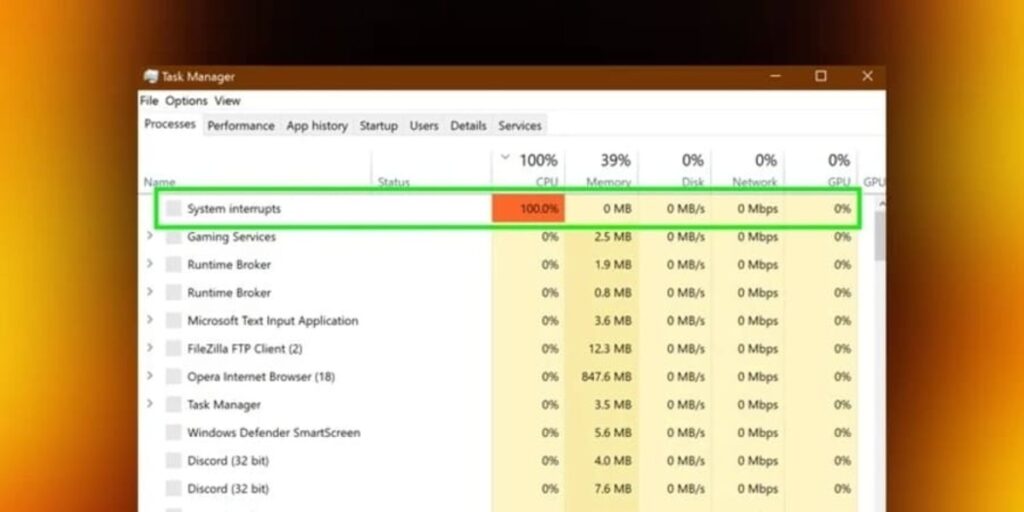
Správca úloh systému Windows je vaším najlepším spojencom aby ste zistili, čo sa deje vo vašom počítači. Ak spozorujete, že váš počítač vykazuje opísané príznaky, vyskúšajte tieto kroky:
- Tlač Ctrl + Shift + Esc otvorte Správcu úloh.
- Prejdite na kartu Procesy a kliknite na stĺpec „CPU“, aby ste zistili, ktoré programy spotrebúvajú najviac zdrojov.
- Pozorujte, či sa nejaký proces objaví s veľmi vysokými percentami neustále. Ak je to váš prehliadač, skúste zatvoriť karty. Ak je to konkrétna aplikácia, skúste ju zatvoriť alebo reštartovať.
- Ak uvidíte neznáme názvy, vyhľadajte ich online (často môžete zistiť, že ide o malware alebo problematické procesy).
Na karte s podrobnosťami môžete tiež zoradiť podľa „PID“Toto je užitočné, keď ste pomocou prehliadača udalostí identifikovali problematický proces, pretože môžete vyhľadať presné číslo procesu.
Ak proces spotrebúvajúci CPU je „System Idle Process“, nebojte sa: čím vyššia je táto hodnota, tým je váš procesor voľnejší. Nie je to chyba.
V prípade, že ide o systémový proces, ako napríklad „Hostiteľ služby“ alebo „Hostiteľ poskytovateľa WMI“ kto zahlcuje používanie, je vhodné skontrolovať Prehliadač udalostí systému Windows, aby ste zistili konkrétnu službu alebo program, ktorý za tým stojí.
Metódy na zníženie 100% využitia CPU
V tomto bode je čas konať.Existuje množstvo metód na zvrátenie situácie s vysokým využitím CPU, niektoré rýchlejšie a iné vyžadujú trochu viac trpezlivosti. Tu sú tie najúčinnejšie, zoradené od najmenej zložitých po najzložitejšie:
1. Zatvorte nepotrebné aplikácie a procesy
Najnaliehavejšie je zatvoriť všetko, čo nepoužívate: Prehliadače, editory, hry alebo služby, ktoré boli ponechané otvorené bezdôvodne. Prejdite do Správcu úloh, vyhľadajte programy, ktoré spotrebúvajú veľa energie, a stlačte tlačidlo „Ukončiť úlohu“.
Mnoho prehliadačov, ako napríklad Chrome alebo Edge, vás upozorní, ak karta využíva príliš veľa zdrojov. Znížte počet otvorených kariet, najmä ak ich máte veľa s dynamickým obsahom (videá, sociálne siete, pokročilé webové aplikácie…).
2. Identifikujte a zakážte procesy na pozadí
Problém je často v procesoch, ktoré nevidíte ani nepoužívate, ale stále sú aktívne a zaberajú procesor.Na ich identifikáciu:
- V Správcovi úloh skontrolujte kartu Po spustení a vypnite programy, ktoré nepotrebujete spúšťať pri štarte.
- Na karte „Služby“ skryte služby spoločnosti Microsoft a vypnite nepodstatné služby tretích strán (ovládače zvuku, tlačiarne atď.).
Po vykonaní týchto zmien, Reštartujte počítač a skontrolujte, či problém pretrváva.
3. Prehľadajte počítač na prítomnosť vírusov a škodlivého softvéru
Škodlivý softvér je často jedným z najväčších vinníkov neustáleho preťažovania procesora.Spustite úplnú kontrolu pomocou dôveryhodného antivírusového programu. Ak si nie ste istí, či vaše súčasné riešenie funguje správne, alebo ak máte podozrenie, že spotrebúva zdroje, skúste ho dočasne odinštalovať (pokiaľ máte aktívny program Windows Defender, čo zvyčajne postačuje pre väčšinu používateľov).
Ak zistíte infekcie, odstráňte škodlivé súbory a reštartujte počítač. Ak je po vyčistení všetkého spotreba stále vysoká, pokračujte nasledujúcimi krokmi.
4. Aktualizujte ovládače a programy
Mnohé problémy s preťažením CPU pramenia zo zastaraných ovládačov, najmä sieťových (WiFi, Ethernet) a grafických ovládačov.Prejdite na webovú stránku výrobcu, stiahnite si najnovšie verzie a nainštalujte ich. To isté urobte pre najdôležitejšie programy a službu Windows Update.
Udržiavanie softvéru v aktuálnom stave predchádza konfliktom a zlepšuje efektívne riadenie zdrojov.
5. Upravte plány napájania
V niektorých prípadoch môže zle nastavený plán napájania obmedziť kapacitu CPU alebo ho naopak prinútiť pracovať vždy na maximum.Ak to chcete skontrolovať:
- Prístup k Možnosti energie z ovládacieho panela alebo nastavení systému Windows.
- Nastavte plán na „Vyvážený“ a obnovte jeho predvolené nastavenia.
- V časti „Rozšírené nastavenia napájania“ upravte hodnotu „Maximálny stav procesora“ na 90 % až 100 % v závislosti od vašich potrieb.
V prípade notebookov sa uistite, že zvolený program je vhodný pre vaše použitie, najmä ak ich používate zapojené do elektrickej zásuvky alebo napájané z batérie.
6. Skontrolujte fyzické a hardvérové problémy
Nie všetko je chyba softvéru. Porucha napájania, ohnuté piny procesora alebo zlý kontakt so päticou môžu spôsobiť chyby a prepätie.Ak bol váš počítač poškodený alebo je procesor nový, skontrolujte, či je všetko správne nainštalované.
Okrem toho, Nedostatočné napájanie môže spôsobiť, že základná doska bude na procesor aplikovať podpätie (menej napätia, ako je potrebné), čo spôsobí nestabilitu alebo procesor bude pracovať na 100 %, aj keď nie sú vykonávané žiadne skutočne náročné úlohy.V takýchto prípadoch zvážte zmenu zdroja napájania alebo úpravu plánu napájania.
7. Vyčistite zariadenie fyzicky
Prach je nepriateľom číslo jeden pre vnútorné chladenie.Ak sú ventilátory procesora a skrine znečistené, teplota stúpne a procesor sa bude chrániť znížením výkonu (čo v začarovanom kruhu generuje ešte väčšiu záťaž a viac tepla).
Otvorte počítač a opatrne ho vyčistite kefou alebo stlačeným vzduchom. Nikdy sa nedotýkajte komponentov mokrými rukami ani nepoužívajte vysávače iné ako tie, ktoré sú špeciálne určené na elektroniku.
8. Vypnite problematické systémové služby
V starších systémoch má systém Windows služby ako Superfetch (SysMain) a Windows Search, ktoré môžu bez zjavného dôvodu zvýšiť využitie procesora.Ak ich chcete deaktivovať:
- V ponuke Štart otvorte „Služby“.
- Nájdite „SysMain“ (predtým Superfetch) a „Windows Search“. Dvakrát kliknite na každú z nich, vyberte možnosť „Typ spustenia: Zakázané“ a použite zmeny.
- Reštartujte a uvidíte, či sa situácia zlepší.
V najnovších verziách systému Windows sa tento problém vyskytuje menej často, ale stále sa odporúča používať ho aj na starších počítačoch.
9. Reštartujte hostiteľa poskytovateľa WMI
Ak zistíte, že proces WMI Provider Host využíva príliš veľa CPU, reštartujte ho:
- Prejdite na „Služby“.
- Nájdite „Správa aplikácií“ a kliknite na „Reštartovať“.
Ak zostane rovnaký, môže to rušiť iná aplikácia.
10. Obnovte systém alebo ho naformátujte
Ako poslednú možnosť, ak nič nefunguje a neviete identifikovať zdroj, zvážte preinštalovanie systému Windows.Predtým si zálohujte údaje. Čistá inštalácia zvyčajne eliminuje všetky pretrvávajúce konflikty, skryté vírusy alebo chyby konfigurácie, ktoré neboli vyriešené inými spôsobmi.
Ako sa v budúcnosti vyhnúť nadmernému využívaniu CPU
Predchádzanie takýmto situáciám je oveľa jednoduchšie, ako ich riešiť, keď už nastanú. Tu je niekoľko kľúčových tipov:
- Vypnite programy, ktoré nepotrebujete, hneď od spusteniaMôžete to urobiť cez Správcu úloh alebo pomocou čistiacich nástrojov, ako je AVG TuneUp.
- Pravidelne kontrolujte počítač, či neobsahuje škodlivý softvér, a aktualizujte antivírusový program.
- Vždy zatvorte náročné programy po ich použití a vyhnite sa otváraniu príliš veľkého počtu aplikácií súčasne..
- Aktualizujte všetky ovládače a operačný systém, aby ste opravili chyby kompatibility..
- Fyzicky čistite svoje vybavenie každé niekoľko mesiacov aby sa zabránilo prehriatiu v dôsledku prachu.
Nakoniec, ak vášmu počítaču dochádzajú zdroje, zvážte rozšírenie pamäte RAM alebo inštaláciu disku SSD.Týmto spôsobom znížite zaťaženie procesora počas každodenných úloh.
Často kladené otázky o 100 % využití CPU
Aké je normálne využitie CPU? Je normálne, že procesor je pod 10 % pri nečinnosti, pričom pri prehliadaní internetu alebo používaní jednoduchých programov sa zvyšuje na 10 – 30 %. Hranie hier a strih videa ho môžu ľahko vytlačiť na 80 – 100 %, ale iba počas trvania úlohy. Ak je vrchol dočasný, nehrozí žiadne nebezpečenstvo.
Je nebezpečné dosiahnuť 100%? Nie, pokiaľ je to dočasné a teplota zostane pod kontrolou. Takéto neustále a dlhodobé používanie môže spôsobiť zlyhania a prehrievanie, čím sa skráti životnosť procesora, ak sa nekontroluje.
Môže proces nečinnosti spôsobiť vysoké využitie? Nie. „Nečinný proces“ označuje percento procesora, ktorý je nečinný. Ak je na úrovni 99 %, znamená to, že počítač je tichý, nie naopak.
Môže hra maximálne vyťažiť CPU? Áno, ak ide o náročnú hru alebo váš počítač je strednej alebo nízkej triedy. Dôležité je, aby percentá klesli po zatvorení hry.
Ako dlho môže byť procesor na 100 % bez rizika? Pokiaľ teplota nepresiahne 90 °C a je zabezpečené dobré chladenie, môžete v nej bez nebezpečenstva zostať celé hodiny. Pri dlhších pobytoch je však najlepšie teplotu monitorovať a zabrániť jej prehriatiu.
Menej známe príčiny vysokého využitia CPU
Okrem bežných príčin existujú aj menej zjavné dôvody, ktoré môžu spôsobiť vysoké využitie procesora, ako napríklad:
- Bloatvér: Neužitočný predinštalovaný softvér, ktorý spotrebúva zdroje, aj keď ho nikdy nepoužívate.
- Aktualizácie systému Windows na pozadí, ktoré niekedy generujú intenzívne procesy indexovania alebo prípravy aj niekoľko dní po inštalácii.
- Nástroje na synchronizáciu s cloudom (OneDrive, Dropbox, Disk Google), ak máte veľké objemy súborov čakajúcich na nahranie alebo synchronizáciu.
- Extrémne teploty prostrediaVeľmi horúce prostredie môže znížiť kapacitu odvádzania tepla zariadením.
Preto by ste sa nemali pozerať len na aplikácie, ktoré sa zobrazujú v Správcovi úloh, ale aj na tie, ktoré môžu byť skryté alebo integrované do systému..
Kedy sa oplatí meniť hardvér?
Ak po všetkých optimalizáciách použitie Procesor Ak sa pri bežných úlohách stále zasekáva, váš počítač možno jednoducho zaostáva.V takom prípade:
- Rozšírte RAM Môže to pomôcť, ak pracujete s viacerými aplikáciami naraz.
- Nainštalujte SSD disk zrýchľuje načítanie programu a skracuje čakacie doby.
- Zmeňte procesor alebo celý počítač Je to dokonalé riešenie, ak vykonávate náročné úlohy a váš súčasný hardvér je už mnoho rokov starý.
Samozrejme, často stačí čistenie, modernizácia a starostlivosť o zariadenie na jeho oživenie a predĺženie jeho životnosti.Ak sa chcete dozvedieť viac o optimalizácii počítača, necháme vám návody, ako je tento. Pozrite sa, ako vylepšiť herný počítač.

Technológiou sa venuje už od malička. Milujem byť aktuálny v tomto sektore a predovšetkým o ňom komunikovať. Preto sa dlhé roky venujem komunikácii na technologických a videoherných weboch. Môžete ma nájsť písať o Androide, Windows, MacOS, iOS, Nintendo alebo o akejkoľvek inej súvisiacej téme, ktorá vás napadne.