- Nastavte si skratky pre prístupnosť v Ovládacom centre, aby ste mali kľúčové funkcie vždy po ruke.
- Aktivujte a zvládnite VoiceOver pomocou trojitých klepnutí a špecializovaných gest.
- Prispôsobte si hlas, jazyk, rýchlosť a úroveň detailov funkcie VoiceOver v Nastaveniach.
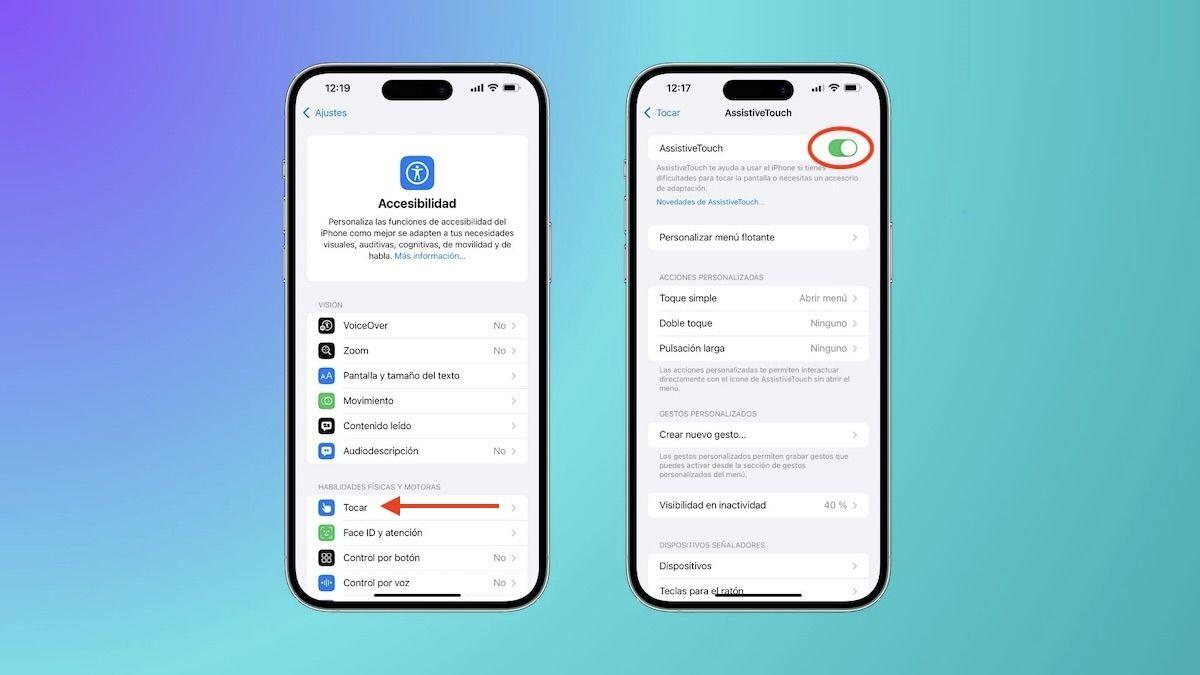
¿Ako povoliť neviditeľné skratky pre prístupnosť na iPhone? Na iPhone sú „neviditeľné“ skratky pre prístupnosť ktoré vám umožňujú aktivovať kľúčové funkcie bez hľadania ponúk: gestá, klepnutia a skratky, ktoré sa zobrazia po ich správnom nakonfigurovaní. Ak si ich nakonfigurujete podľa svojich predstáv, môžete spustiť nástroje ako VoiceOver alebo ovládanie sluchu v priebehu niekoľkých sekúnd bez toho, aby ste si komplikovali život zakaždým, keď ich chcete použiť.
Trik spočíva v dvoch aspektoch: na jednej strane, personalizar el Centro de control s ovládacími prvkami prístupnosti, ktoré používate najčastejšie; a na druhej strane aktivujte a zvládnite gestá a skratku tlačidla VoiceOver (trojité ťuknutie). Kombináciou oboch budete mať vždy po ruke to, čo potrebujete, aj keď obrazovka nie je ľahko viditeľná alebo ovládateľná.
Čo sú „neviditeľné“ skratky pre prístupnosť a ako vám pomôžu?
Keď hovoríme o „neviditeľných“ skratkách, máme na mysli gestá a skratky Nezaberajú žiadny viditeľný priestor na obrazovke, ale slúžia na zrýchlenie úloh. Praktickými príkladmi okamžitého odomknutia funkcií sú potiahnutie prstom od okraja pre otvorenie panelov, ťuknutie na konkrétnu oblasť v ovládacom centre alebo trojité ťuknutie na bočné tlačidlo alebo tlačidlo Domov.
Jedným z kľúčov je Ovládacie centrum: panel, ktorý sa zobrazí po otvorení potiahnite prstom z rohu (na moderných iPhonoch v pravom hornom rohu). V ľavom hornom rohu sa zvyčajne nachádza blok rýchlych možností; ak si ho prispôsobíte, môžete pridať konkrétne skratky pre prístupnosť, aby ste nemuseli zakaždým prechádzať do Nastavení.
Okrem toho niektoré nástroje na zjednodušenie ovládania fungujú s vlastné gestáVoiceOver, vstavaná čítačka obrazovky, reaguje na gestá jedným alebo viacerými prstami a číta nahlas, prepína medzi prvkami, aktivuje tlačidlá alebo otvára rotor. Tieto gestá nie sú viditeľné, ale po naučení zvyšujú rýchlosť a nezávislosť používania iPhonu.
A je tu aj tretí pilier: skratka trojitého ťuknutia na tlačidlo. So zapnutým iPhone môžete activar VoiceOver Trojité stlačenie bočného tlačidla (alebo tlačidla Domov na starších modeloch). Je to okamžité a ušetrí vám to potrebu prechádzať do ponúk, keď potrebujete, aby s vami telefón hovoril alebo posilnil interakciu s obrazovkou.
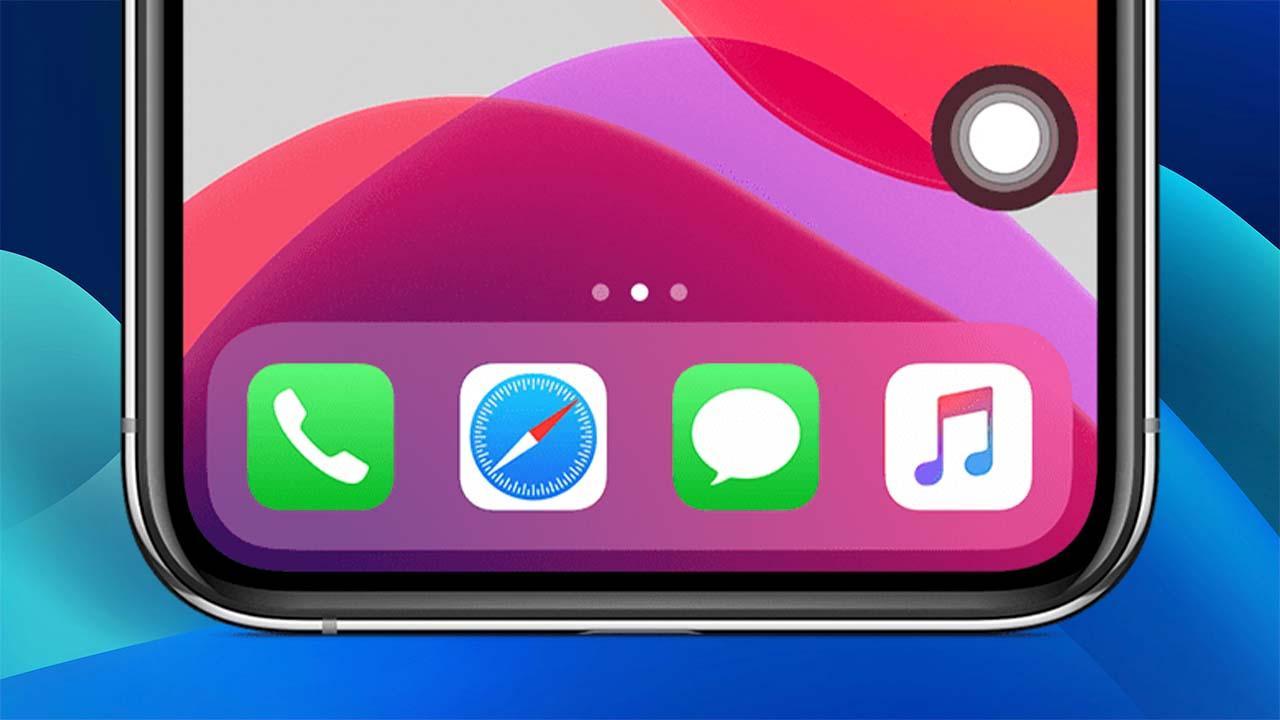
Nastavenie skratiek pre prístupnosť v Ovládacom centre
Ovládacie centrum je ideálne miesto na spojenie vašich obľúbených funkcií. Pridaním správnych ovládacích prvkov môžete spúšťať možnosti prístupnosť, sluch, motorické zručnosti a zrak Stačí potiahnuť prstom a ťuknúť. Cieľom je prispôsobiť panel vášmu spôsobu používania iPhonu s ovládacími prvkami, ktoré vám skutočne vyhovujú.
Najprv otvorte Ovládacie centrum a prejdite do ľavého horného rohu, kde môžete upraviť nastavenia. Tam vyhľadajte možnosť „Pridať“ a usporiadajte skratky podľa svojich predstáv. Je to riadený proces a veľmi jednoduché: vyberiete si, pridáte, znova objednáte a máte to hotové raz-dva.
- Otvorte Ovládacie centrum a klepnite na blok Nastavenia. ľavý horný roh prístup k ovládacím prvkom na úpravu a pridávanie.
- Vyberte možnosť pridania ovládacích prvkov a klepnite na každý ovládací prvok, ktorý chcete pridať. Prejdite nadol a zobrazte si ďalšie kategórie vrátane prístupnosti, sluchu, mobility a zraku.
Ďalším spôsobom, ako dosiahnuť to isté, je prejsť prstom priamo z pravý horný roh Ak chcete otvoriť Ovládacie centrum na iPhone s Face ID, klepnite na ľavý horný panel a stlačte tlačidlo Pridať ovládacie prvky. Výsledok je rovnaký: zobrazí sa zoznam všetkých dostupných možností, ktoré je možné pridať.
- Potiahnutím prstom nadol z pravého horného rohu otvorte Ovládacie centrum a klepnite na oblasť vľavo hore del panel.
- Prejdite na možnosť pridania a klepnite na ovládacie prvky, ktoré chcete zahrnúť. Skontrolujte kategórie prístupnosť, sluch, mobilita a zrak, aby ste našli to, čo potrebujete.
Po pridaní ovládania súvisiaceho s prístupnosťou (napríklad sluch) sa môžete rozhodnúť aké funkcie sa zobrazujú keď naň klepnete. Ak to chcete urobiť, prejdite do Nastavení a panel sluchu v Ovládacom centre považujte za „pole“ plné funkcií, ktoré používate najčastejšie.
Trasa je jednoduchá: choďte na Nastavenia > Prístupnosť > Centrum ovládania sluchuOdtiaľ môžete pridávať alebo odoberať interné funkcie ovládača. Týmto spôsobom, keď klepnete na príslušnú ikonu v Ovládacom centre, uvidíte presne tie možnosti, ktoré ste predtým nakonfigurovali.
Okamžite aktivujte VoiceOver a pohybujte sa pomocou gest
VoiceOver je čítačka obrazovky založená na gestách, ktorá vám hovorí, čo sa deje na vašom iPhone. S ňou si môžete vypočuť popisy toho, čoho sa dotknete, navigovať v rozhraní a aktivovať prvky konkrétnymi klepnutiami. Najlepšie na tom je, že môžete zapnite to za sekundu pomocou klávesovej skratky bez prechádzania medziľahlými ponukami.
Keď je váš iPhone zapnutý, jednoducho trikrát stlačte bočné tlačidlo (na modeloch s Face ID) alebo trikrát tlačidlo Domov (na modeloch s predným tlačidlom). Potom, VoiceOver je aktivovaný okamžite a na obrazovke sa začne prehrávať komentár, ktorý uľahčí vašu interakciu.
- Keď máte iPhone zapnutý, trikrát stlačte bočné tlačidlo (alebo tlačidlo Domov na iných modeloch) pre activar VoiceOver bez otvorenia Nastavení.
- Po aktivácii vám VoiceOver umožňuje vykonávať viacero akcií pomocou gest. Jeho logika je veľmi konzistentná a učíš sa praxou.
Medzi najužitočnejšie akcie s funkciou VoiceOver patrí čítanie celej obrazovky, vedomie toho, čoho sa dotýkate, výber a aktivácia tlačidiel alebo odkazov, navigácia medzi stránkami a otvorenie rotora na zmenu režimov navigácie. Tieto gestá sú základom hlasového a dotykového ovládania.
- Čítanie celej obrazovky nahlas: potiahnutie prstom dva prsty hore.
- Vedieť, čoho sa dotýkate: Klepnite alebo potiahnite prstom po obrazovke; VoiceOver oznámi položku pod vaším prstom. Desliza a la derecha prejsť na ďalšiu položku.
- Výber a aktivácia: Jedným klepnutím presuniete fokus na tlačidlo alebo odkaz a potom klepnutím dvakrát aktivovať ho.
- Presúvanie medzi stránkami alebo zobrazeniami: použitie tres dedos šmýkať sa.
- Otvorenie rotora na obrazovke: otočenie dos dedos na obrazovke, akoby to bol otočný ovládač na zmenu možností navigácie.
Ak neviete urobiť gesto, skúste to urobiť pomocou rýchlejšie alebo ďalej od seba medzi prstami vo viacerých gestách. Pohyb prsta energickejším ťahom tiež pomáha funkcii VoiceOver rozpoznať posúvanie a zmeny zaostrenia.
Bezpečne si precvičujte gestá VoiceOveru
Apple obsahuje bezpečný priestor s názvom cvičebná oblasť VoiceOver na precvičovanie. Tam si môžete vyskúšať všetky gestá bez toho, aby ste náhodou otvorili aplikácie alebo čokoľvek aktivovali; systém vám povie, čo by každé gesto urobilo, ale nevykoná danú akciu. Je to spôsob ideálne na učenie kým sa nebudete cítiť pohodlne.
Ak chcete začať, prejdite do Nastavení a v časti Prístupnosť vyhľadajte VoiceOver. Aktivujte ho, otvorte cvičenie a urobte si dvojité poklepanie kedy chcete začať s tréningom gest so sprievodcom.
- Prejsť na Nastavenia > Prístupnosť > VoiceOver.
- Aktivujte VoiceOver, vstúpte do sekcie precvičovania a zahrajte dvojité poklepanie začať.
- Precvičujte si gestá jedným, dvoma, tromi a štyrmi prstami. Budete počuť čo každé gesto robí, bez toho, aby sa na iPhone niečo zmenilo.
- Keď skončíte, klepnite na OK a potom dvojité poklepanie opustiť prax.
Počas cvičenia skúšajte variácie: dvakrát klepnite trochu rýchlejšie, ťahajte ráznejšie alebo umiestnite prsty s určitou medzerou medzi nimi. Tieto malé úpravy robia rozdiel a robia gestá sa zaznamenávajú presne.
Dobrý trik: Ak sa stratíte, klepnite štyrmi prstami blízko hornej časti obrazovky a vyberte prvú položku. Toto gesto urýchli návrat na začiatok a pomôže vám okamžite sa preorientujte počas testovania prehliadok s funkciou VoiceOver.
Nastavenia VoiceOveru: Hlas, jazyk, zvuk a úroveň detailov
VoiceOver sa dá plne prispôsobiť vášmu sluchu a tempu. V nastaveniach uvidíte možnosti zmeniť jazyk, hlas a rýchlosť čítanie, ako aj úroveň detailov, s akou sú oznamované prvky, zvukové signály a haptická spätná väzba.
Venujte niekoľko minút úprave „výrečnosti“ (čo sa oznamuje a ako), hovorenej interpunkcie, spôsobu opisu položiek a zvukov v pozadí. Nájdenie ideálnej atmosféry uľahčuje… všetko znie prirodzene a že sa k vám informácie dostanú bez toho, aby vás zahltili.
Môžete si tiež skontrolovať možnosti zvuku a vyvážiť hlasitosť funkcie VoiceOver s ostatnými systémovými zvukmi a vybrať hlasy a prízvuky. Ak často prezeráte obsah v rôznych jazykoch, možno budete chcieť zapnúť správu jazykov, aby výslovnosť buďte konzistentní a jasní.
Ak denne prepínate medzi rôznymi úlohami (napríklad čítate dlhé články, spravujete správy alebo navigujete v aplikáciách), vytvorte kombinácie nastavení, ktoré uprednostňujú rýchlosť alebo detaily v závislosti od situácie. Dobre nakonfigurovaný VoiceOver minimalizovať dotyky a znižuje únavu, najmä pri dlhšom používaní.
Vyberte, čo sa má zobraziť pri kontrole sluchu v Ovládacom centre
Centrum ovládania sluchu funguje ako panel skratiek súvisiacich so sluchom v rámci Ovládacieho centra. V Nastaveniach si môžete vybrať, čo sa tam zobrazí, takže klepnutím na príslušnú ikonu stačí si pozrieť možnosti ktoré skutočne používate.
Ak to chcete urobiť, prejdite do časti Nastavenia > Prístupnosť > Centrum ovládania sluchu a podľa potreby pridajte alebo odoberte funkcie. To, čo pridáte, je rovnako dôležité ako to, čo odstránite: udržiavanie čistoty a zásoby základných vecí vám pomôže konať rýchlejšie keď to potrebujete.
Pamätajte, že tieto zmeny ovplyvňujú to, čo uvidíte po klepnutí na ovládanie sluchu v Ovládacom centre. Ak si zvyknete pravidelne kontrolovať tento zoznam, váš pracovný postup zostane rovnaký. veľmi jemne doladené aj keď sa vaše návyky zmenia alebo sa objavia nové nástroje na zjednodušenie ovládania.
Kombinácia klávesovej skratky (trojité ťuknutie), gest VoiceOveru, oblasti na precvičovanie a prispôsobenia ovládacieho centra vytvára veľmi agilný cyklus použiteľnosti. Je to kombinácia, ktorá znížiť počet krokov a prispôsobí sa vám iPhone, nie naopak.
Nakoniec, ak chcete zostať v obraze s najnovšími modelmi, tu je článok: iPhone 17: Štíhlejší model Air získava na význame spolu so zmenami v ponuke a novým príslušenstvom
Všetky vyššie uvedené funkcie dávajú zmysel, keď sú integrované: otvorte Ovládacie centrum gestom, klepnutím na ľavý horný panel získate prístup k vlastným ovládacím prvkom prístupnosti, upravte, čo sa zobrazí po klepnutí na ovládanie sluchu v Nastaveniach, a zvládnite VoiceOver pomocou jeho gest a oblasti na precvičovanie. Takže, budete mať vždy po ruke Čo vám v každej situácii najviac pomôže. Dúfame, že ste sa naučili, ako aktivovať neviditeľné skratky pre prístupnosť na iPhone. Ak si stále nie ste istí, tu je odkaz na soporte oficial de Apple.

Technológiou sa venuje už od malička. Milujem byť aktuálny v tomto sektore a predovšetkým o ňom komunikovať. Preto sa dlhé roky venujem komunikácii na technologických a videoherných weboch. Môžete ma nájsť písať o Androide, Windows, MacOS, iOS, Nintendo alebo o akejkoľvek inej súvisiacej téme, ktorá vás napadne.