- BitLocker šifruje celé pevné disky a chráni citlivé informácie v systéme Windows.
- Používanie modulu TPM a jeho správna konfigurácia sú kľúčové pre zabezpečenie maximálnej ochrany.
- Správa a obnova kľúčov sú nevyhnutné na zabránenie straty prístupu k údajom.

La ochrany údajov V digitálnom veku, keď s nami zariadenia cestujú a môžu sa ľahko dostať do nesprávnych rúk, je to relevantnejšie ako kedykoľvek predtým. BitLocker je Táto funkcia môže znamenať rozdiel medzi stratou iba notebooku a stratou všetkých citlivých informácií na ňom. Ale čo presne je BitLocker, na čo slúži a ako ho aktivujem?
Či už používate Windows na prácu, do školy alebo len na každodenné použitie, znalosť používania šifrovania BitLocker vám môže ušetriť veľa problémov. Podrobne vám vysvetlíme, ako funguje, čo potrebujete na jeho aktiváciu a ako ho spravovať.
Čo je BitLocker a prečo by ste mali zvážiť jeho povolenie?
BitLocker je riešenie šifrovania disku vyvinuté spoločnosťou Microsoft a integrované do mnohých systémov Windows. Jeho hlavnou funkciou je zabrániť neoprávnenému prístupu k údajom na pevnom disku, či už ide o systémový disk, sekundárne disky alebo dokonca externé zariadenia.
Myšlienka je jednoduchá: Všetky údaje na disku sú šifrované pomocou výkonného algoritmu, zvyčajne AES (Advanced Encryption Standard), a môže ho dešifrovať iba niekto, kto má správny kľúč alebo spĺňa stanovené požiadavky na overenie. Ak sa niekto pokúsi získať prístup k disku z iného počítača alebo priamo extrahovať informácie, narazí na neprekonateľnú bariéru.

Prečo používať BitLocker? Prípady použitia a riziká, ktorým sa treba vyhnúť
BitLocker chráni pred dvoma veľmi bežnými rizikami: Krádež alebo strata počítača a nesprávna likvidácia alebo recyklácia úložných jednotiek. Ak stratíte notebook na cestách, ukradnete ho v práci alebo ho zlikvidujete bez vymazania disku, vaše súbory zostanú v bezpečí, pokiaľ je aktívny BitLocker a správne spravujete svoje kľúče.
Okrem toho, Šifrovanie je nevyhnutné na dodržiavanie predpisov o ochrane údajov, a to na európskej úrovni (ako napríklad GDPR), ako aj v regulovaných odvetviach (zdravotníctvo, vzdelávanie atď.). kde je dôvernosť kritická. A to nielen pre firmy: každý používateľ, ktorý chce chrániť osobné fotografie, bankové dokumenty alebo citlivé súbory, by mal zvážiť túto dodatočnú vrstvu zabezpečenia.
Ako funguje BitLocker: Technológia, režimy a overovanie
Používanie BitLockeru AES šifrovanie v režime XTS alebo CBC s 128 alebo 256-bitové kľúče v závislosti od konfigurácieTento štandard sa považuje za vysoko bezpečný a schvaľujú ho medzinárodné organizácie, ktoré zabezpečujú, že údaje nie je možné čítať bez správneho kľúča, a to ani v prípade, že útočník má fyzický prístup k disku.
Existuje niekoľko spôsobov, ako odomknúť šifrovanie:
- Modul TPM (Trusted Platform Module): fyzický čip zabudovaný v počítači, ktorý bezpečne uchováva šifrovacie kľúče a overuje, či systém nebol manipulovaný.
- PIN na začiatku: Pri každom spustení počítača sa pridá heslo, ktoré musí používateľ zadať.
- USB zariadenie ako bootovací kľúč: Systém sa odomkne iba vtedy, ak je predtým pripojené USB zariadenie s potrebným kľúčom.
- Tradičné heslo: Pre externé disky alebo sekundárne disky je možné použiť silné heslo.
Veľkou výhodou používania BitLockeru s TPM je, že okrem pohodlia... Chráni tiež pred útokmi typu boot a fyzickou manipuláciou. Na počítačoch bez TPM však BitLocker stále môže fungovať, vyžaduje si však dodatočnú konfiguráciu a neponúka rovnakú ochranu pred úpravami pri zavádzaní.
Požiadavky na používanie nástroja BitLocker: hardvér, edícia systému Windows a oddiely
Ak chcete naplno využiť BitLocker, Počítač musí spĺňať určité požiadavky, ktoré sa líšia v závislosti od typu šifrovania a verzie systému Windows..
- Verzia pre Windows: BitLocker je k dispozícii vo verziách Windows 11 a 10 Pro, Enterprise a Education, ako aj vo verziách Pro a vyšších verziách systémov Windows 8.1 a Windows 7. Verzie Home obsahujú iba tzv. „šifrovanie zariadenia“, ktoré je obmedzenejšie.
- Verzia TPM 1.2 alebo vyššia: Vyžaduje sa pre automatické šifrovanie a kontrolu integrity systému. Na počítačoch bez TPM je možné použiť spúšťací kľúč USB alebo heslo, hoci to nie je také bezpečné.
- Podporovaný firmvér: UEFI alebo BIOS musí podporovať TCG a v prípade TPM 2.0 musí vyžadovať režim bootovania UEFI a mať vypnutý CSM.
- Diskové oddiely: Disk musí byť rozdelený aspoň na jeden systémový disk (z ktorého sa spúšťa systém Windows) a jeden disk s operačným systémom. Prvý z nich je zvyčajne FAT32 v systéme UEFI a NTFS v systéme BIOS.
Pred aktiváciou nástroja BitLocker je nevyhnutné skontrolovať, či váš počítač spĺňa tieto požiadavky. Môžete to urobiť vyhľadaním „Systémových informácií“ v systéme Windows a zaškrtnutím časti „Podpora šifrovania zariadení“.
Ako krok za krokom aktivovať BitLocker
Z grafického rozhrania
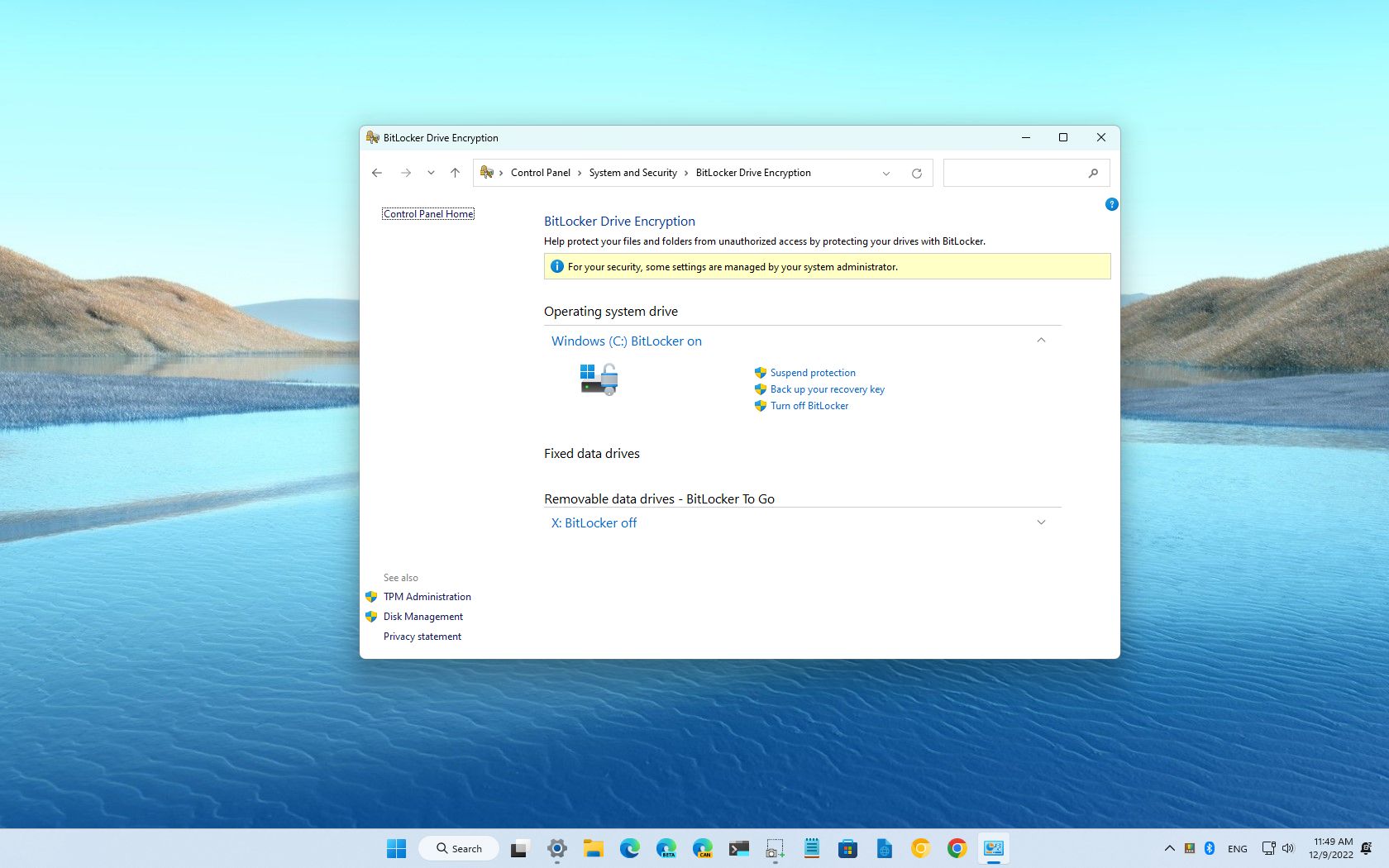
- Prejdite na „Ovládací panel“ a potom na „Systém a zabezpečenie“.
- Kliknite na položku „Šifrovanie jednotky BitLocker“.
- Vyberte disk, ktorý chcete zašifrovať, a vyberte možnosť „Zapnúť BitLocker“.
- Vyberte spôsob odomknutia: pomocou TPM, hesla, PIN kódu alebo USB ako štartovacieho kľúča.
- Vyberte, kam chcete uložiť kľúč na obnovenie: do svojho účtu Microsoft, na USB kľúč, do externého súboru alebo vytlačený na papieri.
- Rozhodnite sa, či chcete šifrovať iba používaný priestor alebo celý disk. Druhá možnosť je pomalšia, ale bezpečnejšia na použitých diskoch.
- Vyberte typ šifrovania: nový (XTS-AES) odporúčaný pre súčasné počítače alebo kompatibilný (CBC), ak presúvate disk do starších počítačov.
- Začiarknite políčko „Spustiť systémovú kontrolu BitLocker“, aby ste potvrdili, že je všetko v poriadku.
- Reštartujte počítač; šifrovanie sa spustí po reštarte.
Upozorňujeme, že proces môže trvať od 20 minút do niekoľkých hodín v závislosti od veľkosti a použitia jednotky. Môžete pokračovať v používaní počítača, ale odporúča sa nevykonávať kritické úlohy, kým ich nedokončíte.
Z príkazového riadku
Pre pokročilých používateľov je možné povoliť BitLocker a spravovať jeho možnosti z príkazového riadka pomocou príkazu manage-bde, Napríklad:
manage-bde -on C: -RecoveryPasswordzapnúť BitLocker na disku C a nastaviť kľúč na obnovenie.manage-bde -statusskontrolovať stav šifrovania na všetkých diskoch.
Toto je užitočné na automatizáciu konfigurácie na viacerých počítačoch, ideálne v podnikových prostrediach.

Správa kľúčov na obnovenie: Najdôležitejšie veci, ktoré potrebujete vedieť
Najdôležitejším článkom v šifrovaní BitLocker je obnovovací kľúč. Bez neho nie je možné obnoviť údaje, ak zabudnete heslo, stratíte PIN kód alebo systém zistí podozrivé zmeny (napríklad po významnej zmene hardvéru). Pred dokončením inštalácie systém Windows bude vyžadovať uloženie tohto obnovovacieho kľúča. Máte niekoľko možností:
- Konto Microsoft: Priraďuje sa automaticky alebo manuálne, čo umožňuje jeho obnovenie z akéhokoľvek zariadenia po prihlásení.
- Vytlačte si ho alebo uložte na USB/externý súbor: Uistite sa, že ho nenechávate na očiach ani v samotnom počítači, aby ste zabránili tomu, aby ho niekto, kto získa prístup k zariadeniu, ukradol.
- Riešenia služby Active Directory alebo MDM: V spoločnostiach je bežné ukladať všetky heslá do centralizovaného adresára, čo IT oddeleniam uľahčuje ich obnovu.
Ak budete niekedy potrebovať kľúč, systém Windows vám zobrazí jedinečný identifikátor, ktorý vám pomôže nájsť konkrétny súbor.
Ako zakázať alebo pozastaviť BitLocker
Pozastavenie a vypnutie nástroja BitLocker sú užitočné možnosti v prípade aktualizácií systému BIOS, zmien hardvéru alebo ak sa rozhodnete prestať používať šifrovanie.
- Prepúšťať: Disk zostane zašifrovaný, ale dočasne vypne ochranu BitLocker až do ďalšieho reštartu. Toto sa odporúča pred aktualizáciou firmvéru, inak môžete stratiť prístup.
- Deaktivovať: Úplne dešifruje disk, čo môže trvať niekoľko hodín. Disk bude potom prístupný bez hesla a nechránený.
Obe možnosti je možné spravovať v časti „Spravovať BitLocker“ v ovládacom paneli alebo prostredníctvom príkazového riadka.
Obmedzenia a potenciálne nevýhody BitLockeru
- Nie je k dispozícii vo všetkých vydaniach systému Windows: Domáce verzie podporujú iba zjednodušené šifrovanie zariadení a neponúkajú všetky možnosti BitLockeru.
- Vyžaduje kompatibilný hardvér: Najvyššiu úroveň ochrany možno dosiahnuť iba s kompatibilným modulom TPM a systémom BIOS/UEFI. Bez nich je šifrovanie funkčné, ale menej odolné voči fyzickým útokom.
- Stratený kľúč = strata údajov: Ak ste si bezpečne neuložili kľúč na obnovenie, navždy stratíte prístup k zašifrovaným súborom.
- Kompatibilita s inými systémami: Šifrované disky nie sú ľahko dostupné z iných operačných systémov ako Windows.
- Zmeny alebo vylepšenia hardvéru: Niekedy po aktualizácii systému BIOS alebo úprave komponentov môže BitLocker vyžadovať obnovovací kľúč na opätovné získanie prístupu k vašim údajom.
Kto by mal zapnúť BitLocker?
Ak uchovávate osobné, profesionálne alebo dôverné informácie, šifrovanie disku je v dnešnej dobe takmer povinné. Odporúča sa najmä pri:
- Spoločnosti a organizácie, ktoré spravujú citlivé údaje (zdravotníctvo, vzdelávanie, právo atď.)
- Používatelia, ktorí veľa cestujú alebo pracujú na diaľku, pretože to zvyšuje riziko straty alebo krádeže zariadenia.
- Každý, kto chce zabrániť tomu, aby sa osobné údaje, fotografie, dokumenty alebo prihlasovacie údaje dostali do neoprávnených rúk.
Neodporúča sa, ak potrebujete často presúvať disky medzi systémami Windows a Linux alebo ak hľadáte plne auditovateľné riešenia s otvoreným zdrojovým kódom.
Je nevyhnutné, aby Povolenie šifrovania BitLocker v systéme Windows je jedným z najúčinnejších opatrení na ochranu vašich osobných a profesionálnych informácií pred neoprávneným prístupom, ak sa zariadenie dostane do nesprávnych rúk. Dodržiavaním krokov v tejto príručke a venovaním pozornosti správe kľúčov na obnovenie si môžete užívať pokoj v duši s vedomím, že vaše údaje sú chránené robustnou integrovanou technológiou optimalizovanou pre moderné systémy Windows.

Redaktor špecializovaný na problematiku technológií a internetu s viac ako desaťročnými skúsenosťami v rôznych digitálnych médiách. Pracoval som ako redaktor a tvorca obsahu pre e-commerce, komunikáciu, online marketing a reklamné spoločnosti. Písal som aj na ekonomické, finančné a iné sektorové weby. Moja práca je zároveň mojou vášňou. Teraz prostredníctvom mojich článkov v Tecnobits, snažím sa každý deň preskúmať všetky novinky a nové možnosti, ktoré nám svet technológií ponúka na zlepšenie nášho života.