- Pochopte, čo je repozitár a aký je význam riadenia verzií na GitHube.
- Naučte sa, ako nahrať svoj projekt: cez terminál, GitHub Desktop, VSCode a priamo z webu.
- Objavte osvedčené postupy a tipy, ako udržať vaše úložisko profesionálne, bezpečné a dobre zdokumentované.

Každý vývojár alebo profesionál spojený so svetom technológií vie, čo to je. GitHubNie každý však zvládne tento proces nahrajte projekt na Github a naplno využiť potenciál správy verzií, tímovej spolupráce a profesionálneho prehľadu, ktoré táto platforma ponúka.
Takže v tomto zmysle sa začiatočníci aj experti často ocitnú trochu stratení. V tomto článku sa dozviete Povieme vám, ako na to, pretože Existuje niekoľko možností alebo metódAk chcete, aby bol váš projekt k dispozícii na spoluprácu alebo aby si ho ostatní mohli jednoducho zobraziť a stiahnuť, čítajte ďalej a dozviete sa všetky podrobnosti.
Čo je to repozitár a prečo ho hosťovať na GitHube?
Un sklad Je to virtuálny priestor, kde sú uložené súbory a priečinky vášho projektu spolu s históriou zmien, ktoré sa v nich vyskytnú počas ich vývoja. Táto história umožňuje Spravujte verzie, vráťte sa do predchádzajúcich stavov, spolupracujte s ostatnými a veďte si prehľadný záznam o svojom postupe práce..
Hostovať repozitár na GitHub Má viacero výhod:
- Kontrola verzie: Vaše zmeny sa zaznamenajú a môžete vrátiť späť, skontrolovať alebo zdieľať ktorúkoľvek časť vývoja.
- Cloudové zálohovanie: vyhnete sa strate dôležitých informácií v prípade akéhokoľvek lokálneho incidentu.
- Profesionálna viditeľnosť: Keďže je verejná, vašu prácu si môže pozrieť ktokoľvek, čo obohacuje vaše portfólio.
- Jednoduchá spolupráca: GitHub uľahčuje ostatným prispievanie do vášho projektu prostredníctvom pull requestov, isueov alebo forkov.

Začíname: Predpoklady a príprava prostredia
Pred nahraním projektu na Github sa uistite, že máte v počítači nainštalované nasledujúce:
- Účet na GitHube. Je nevyhnutné vytvoriť repozitáre na platforme.
- Git nainštalovaný. Je to základný nástroj na správu verzií, ktorý vám umožňuje spravovať zmeny. Môžete si ho stiahnuť a nainštalovať z jeho Oficiálne internetové stránkyV systémoch založených na systéme Linux môžete inštaláciu vykonať spustením príkazu
sudo apt-get install gitV termináli. - Editor kódu alebo IDE. Možnosti ako Visual Studio Code (VSCode) uľahčujú proces. Ak chcete využiť priamu integráciu s GitHubom z editora, odporúča sa stiahnuť si jeden z týchto nástrojov.
Po inštalácii ísť vo vašom systéme je prvým krokom jeho konfigurácia s vašimi meno a e-mail (Tieto údaje sa použijú na podpisovanie vašich commitov.) Z terminálu spustite nasledujúci príkaz:
git config --global user.name "TuNombre"
git config --global user.email [email protected]
Toto nastavenie je celkovo a vo svojom tíme to budete musieť urobiť iba raz.
Vytvorenie repozitára na GitHube
Teraz je čas vytvoriť priestor, kde budete hosťovať svoj projekt. Urobíte to z webového rozhrania GitHub podľa týchto krokov:
- Prístup k svojmu profilu nájdete na adrese GitHub.com a kliknite na tlačidlo "Nový" vytvoriť nové úložisko.
- Zadajte znak meno požadované pre úložisko a pridáva popis stručné, ale konkrétne o účele projektu.
- Vyberte, či bude úložisko verejné alebo súkromnéAk chcete, aby si to mohli pozrieť aj ostatní a zúčastniť sa, vyberte možnosť Verejné.
- Máte možnosť vytvoriť súbor README.md automaticky. Tento súbor sa odporúča, pretože je to prvá vec, ktorú ostatní vývojári uvidia pri prístupe do repozitára.
- Kliknite na "Vytvoriť úložisko" dokončite proces a váš repozitár bude pripravený na prijímanie súborov.

Príprava lokálneho projektu na nahranie na GitHub
Po vytvorení repozitára je ďalším krokom pri nahraní projektu na GitHub príprava priečinka projektu v počítači. Postupujte podľa týchto pokynov v termináli a najprv vyhľadajte správnu cestu pomocou cd:
cd tu-carpeta-del-proyecto
Teraz inicializujte lokálny Git repozitár:
git init
Týmto sa vytvorí skrytý priečinok s názvom .git ktorý uchováva história verzií a ďalšie interné súbory.
Nahrávanie kódu na GitHub: kompletný proces v termináli
Po inicializácii lokálneho repozitára nahráme všetok obsah na GitHub spustením týchto príkazov:
- Pridajte všetky súbory do pracovnej oblasti s:
git add .
- Zaviazať sa Zaznamenanie prvého kontrolného bodu:
git commit -m "Primer commit"
- Prepojte lokálny repozitár so vzdialeným. Nahrádza
NOMBRE_USUARIOyNOMBRE_REPOSITORIOpodľa skutočných údajov:
git remote add origin https://github.com/NOMBRE_USUARIO/NOMBRE_REPOSITORIO.git
- Nahrať zmeny do GitHubu (pobočka
mainomasterpodľa potreby):
git push -u origin main
V niektorých starších repozitároch alebo konfiguráciách je hlavná vetva master namiesto mainAk sa vyskytnú chyby, skontrolujte názov hlavnej vetvy a nahraďte ju v príkaze vyššie.
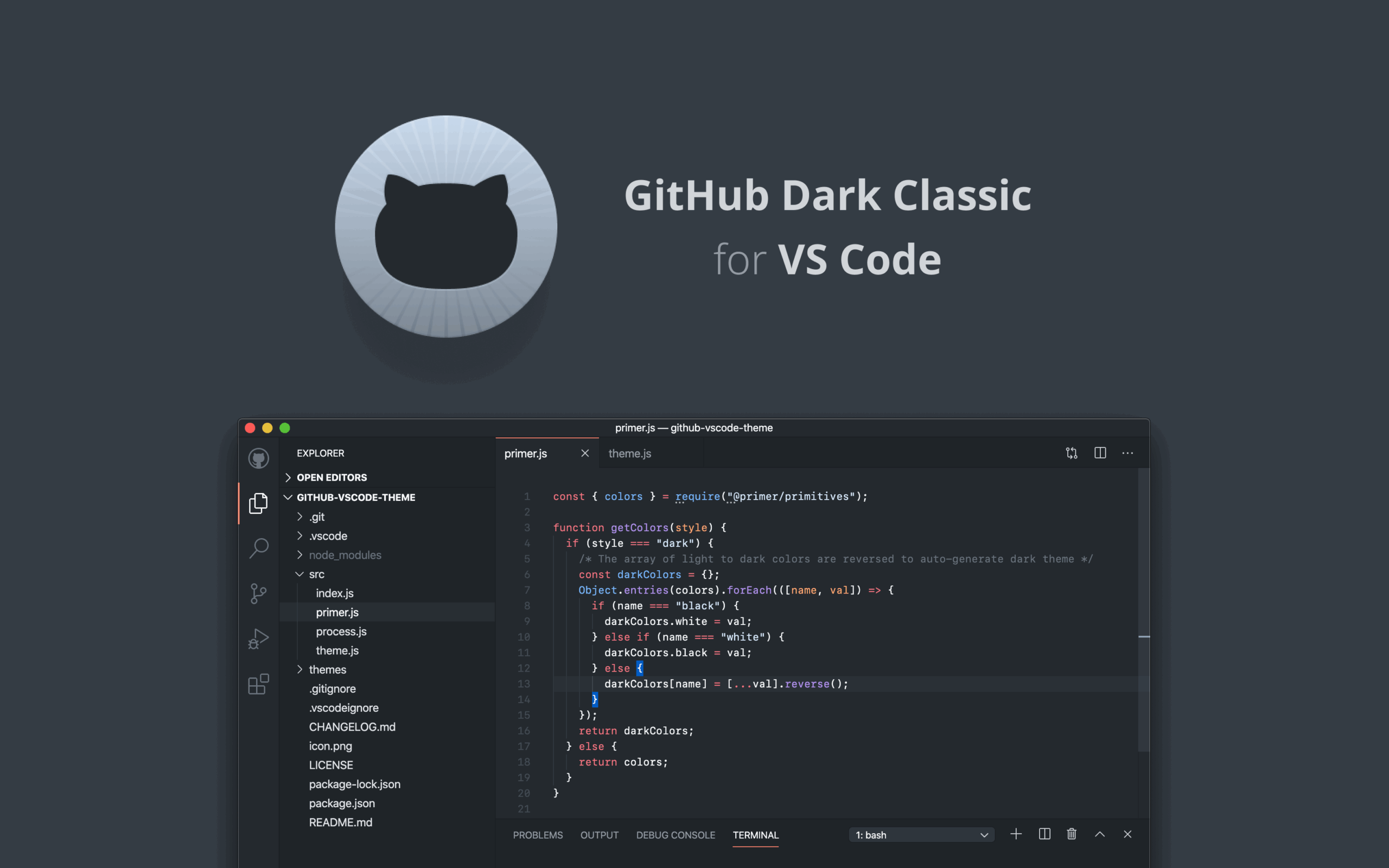
Ako nahrať projekty na Github z VSCode
Moderní redaktori, ako napr. VSCode Ponúkajú natívnu integráciu s Gitom a GitHubom. Tu je návod, ako to jednoducho urobiť:
- Otvorte priečinok projektu v editore („Súbor → Otvoriť priečinok“).
- Prístup k prístrojovej doske Ovládanie zdroja (ovládanie zdrojového kódu) nachádzajúce sa v bočnom paneli.
- Kliknite na „Inicializovať repozitár“, ak ste tak ešte neurobili. Je to ekvivalent príkazu
git init. - Po inicializácii sa zobrazí tlačidlo „Publikovať na GitHub“Ak to robíte prvýkrát, budete musieť autorizovať pripojenie medzi VSCode a vaším účtom GitHub.
- Vyberte, či chcete úložisko publikovať ako verejné alebo súkromné.
- Pripravte súbory na prvý commit označením zmien a pridaním popisnej správy.
- Publikujte svoj projekt a zmeny môžete jednoducho synchronizovať z editora.
Táto možnosť je ideálna pre tých, ktorí uprednostňujú zostať vo vývojovom prostredí a výrazne uľahčuje každodenné riadenie projektov.
Manuálne nahranie súborov z webovej stránky GitHub
Ďalšou alternatívou, najmä pre malé projekty, je manuálne nahrávanie súborov z webového rozhrania:
- Vstúpte do novovytvoreného repozitára na GitHub.
- Kliknite na rozbaľovaciu ponuku „Pridať súbor“ a vyberte Nahrať súbory.
- Presuňte súbory alebo priečinky z počítača do okna prehliadača.
- V dolnej časti pridajte potvrdzovaciu správu a kliknite na Potvrdiť zmeny na nahranie súborov.
Táto metóda je menej efektívna pre projekty v aktívnom vývoji, ale je užitočná na pridávanie špecifických súborov, dokumentácie a ďalších položiek.

Pokročilá správa a osvedčené postupy pri práci s GitHubom
Nahranie projektu je len začiatok. Ak chcete z GitHubu vyťažiť maximum a udržať si profesionálnu organizáciu, odporúčame dodržiavať tieto ďalšie osvedčené postupy:
- Udržiavajte súbor README.md aktuálny. Toto je sprievodný list k vášmu projektu. Vysvetľuje jeho účel, ako ho nainštalovať, ako ho používať a všetky relevantné podrobnosti. Môžete ho upravovať priamo online alebo z editora pomocou syntaxe Markdown.
- Vytvorte pracovné vetvy. Nerobte všetky zmeny v vetvách „main“ alebo „master“. Pre nové funkcie alebo opravy použite samostatné vetvy. Neskôr ich môžete zlúčiť pomocou pull requestov.
- Nahrať súbory .gitignore aby sa predišlo zdieľaniu citlivých alebo automaticky generovaných údajov, ako sú priečinky node_modules, dočasné súbory alebo lokálne konfiguračné súbory.
- Pravidelne synchronizujte svoje lokálne a vzdialené repozitáre. Spojené štáty americké
git pullaby vaša lokálna kópia bola aktuálna a obsahovala všetky zmeny, ktoré mohli vykonať prispievatelia. - Diaľkové ovládače spravujte opatrne. Ak niekedy zmeníte vzdialený zdroj, použite
git remote -vskontrolovať súvisiace repozitáre agit remote remove originv prípade potreby ich odstrániť.
Klonovanie a spolupráca na projektoch: ďalší krok
Keď je váš repozitár v cloude, môžete ho naklonovať do ľubovoľného iného počítača pomocou:
git clone https://github.com/TU_USUARIO/TU_REPOSITORIO.git
Týmto sa vytvorí lokálna kópia vášho projektu vrátane všetkých jeho históriu zmienAk chcete, aby mal priečinok iný názov, môžete ho pridať na koniec príkazu. Ak chcete zabrániť príkazu vo vytváraní nového priečinka a umiestňovaní súborov priamo do aktuálneho adresára, pridajte bodku:
git clone https://github.com/TU_USUARIO/TU_REPOSITORIO.git .Spolupráca s ostatnými používateľmi na GitHube je o učení sa postupu vetiev, pull requestov a revízií kódu. Týmto spôsobom budete môcť prijímať externé príspevky a pracovať ako tím organizovaným a efektívnym spôsobom.
Bežné chyby a ako ich opraviť
Pri nahrávaní projektu sa môžete stretnúť s niekoľkými bežnými problémami. Tu sú tie najčastejšie a ako ich vyriešiť:
- Pokus o odoslanie do prázdneho repozitára bez hlavnej vetvy- Ak bol vzdialený repozitár vytvorený bez súboru README.md a vetva nebola nikdy odoslaná, uistite sa, že ste odoslali prvú vetvu so správnym názvom, zvyčajne „main“ alebo „master“.
- Konflikty synchronizácieAk dôjde k súčasným zmenám lokálne aj vzdialene, vyriešte ich najprv vykonaním
git pulla riešenie konfliktov pred konanímgit pushešte raz. - Nedostatočné povoleniaUistite sa, že máte správne prihlasovacie údaje a skontrolujte, či je vzdialená URL adresa napísaná správne (https alebo ssh podľa toho, čo je potrebné).
- Zabudnutie pridať dôležité súborySkontrolujte a aktualizujte svoj súbor
.gitignoreaby sa nevynechali kľúčové súbory alebo náhodne nenahrali súkromné informácie.
Nahranie vášho projektu na GitHub je prelomovým krokom vo vašom pracovnom postupe: vždy môžete obnoviť predchádzajúce verzie, spolupracovať a prezentovať svoju prácu svetu.

Redaktor špecializovaný na problematiku technológií a internetu s viac ako desaťročnými skúsenosťami v rôznych digitálnych médiách. Pracoval som ako redaktor a tvorca obsahu pre e-commerce, komunikáciu, online marketing a reklamné spoločnosti. Písal som aj na ekonomické, finančné a iné sektorové weby. Moja práca je zároveň mojou vášňou. Teraz prostredníctvom mojich článkov v Tecnobits, snažím sa každý deň preskúmať všetky novinky a nové možnosti, ktoré nám svet technológií ponúka na zlepšenie nášho života.