- Na presmerovanie súboru notepad.exe do Notepad++ alebo VS Code s hodnotou Debugger použite nástroj Registry IFEO.
- Ak nechcete blokovať Poznámkový blok, prepojte súbory .txt s programom Notepad++; vráťte zmeny z databázy Registry alebo vlastností.
- V systéme Windows 11 vynútite/konvertujte kódovanie (ANSI, UTF-16 BE) pomocou editorov, ako je Notepad++.
Ak často otvárate textové súbory z Prieskumníka, viete, aké frustrujúce môže byť, keď sa „notepad.exe“ spúšťa štandardne a vaše možnosti sú obmedzené. Mnohí radšej presmerujú toto volanie do výkonného Notepad++ alebo Visual Studio Code. získať funkcie, rýchlosť a produktivitu v celom systéme.
V tomto článku vám ukážem, ako bezpečne nahradiť Poznámkový blok programom Notepad++ alebo VS Code v systéme Windows a tiež si prejdeme, kedy je najlepšie použiť základný editor, editor zameraný na kód alebo plnohodnotné IDE. Taktiež uvidíte, ako riešiť problémy s kódovaním v systéme Windows 11 (UTF‑16 BE, ANSI atď.) a stručný sprievodca alternatívnymi editormi s výhodami, nevýhodami, cenami a recenziami. Dozvieme sa všetko o Ako nahradiť Poznámkový blok programom VS Code alebo Notepad++.
Prečo nahradiť Poznámkový blok za Notepad++ alebo VS Code
Poznámkový blok sa v poslednej dobe zlepšil (karty, obnovenie relácie), ale v porovnaní s inými možnosťami je stále veľmi obmedzený. Notepad++ je ľahký, bezplatný a plný kľúčových funkcií na úpravu kódu alebo veľkého textu. (karty, makrá, rozšírené vyhľadávanie, záložky, rozdelená obrazovka, detekcia jazyka, pluginy, podpisy MD5/SHA, trvalé relácie).
VS Code, na druhej strane, hrá v inej lige: IntelliSense pre kontextové automatické dopĺňanie, integráciu s Gitom, vstavaný terminál a obrovský trhovisko s rozšíreniami a widgetmi, ktoré prispievajú k EdgeuJe ťažší ako Notepad++, ale veľmi všestranný a modulárny pre prakticky akýkoľvek stack.
Pre veľmi základné úlohy stále funguje Poznámkový blok; pre vývoj alebo analýzu protokolov pomocou regulárnych výrazov, makier a zložitých vyhľadávaní, Notepad++ výrazne zrýchľuje prácuA ak chcete tiež ladiť, verzovať a rozširovať možnosti bez obmedzení, VS Code vám to uľahčí.
Ako presmerovať Notepad.exe do Notepad++ pomocou databázy Registry (spoľahlivá metóda)
Najúčinnejšou technikou na nahradenie programu Poznámkový blok v celom systéme Windows je využitie možností spustenia obrazových súborov (IFEO). Spočíva vo vytvorení kľúča pre notepad.exe a definovaní „ladiacej funkcie“, ktorá odkazuje na notepad++.exe; takže vždy, keď systém spustí súbor notepad.exe, otvorí sa aj Notepad++.
Pri úprave registra budete potrebovať oprávnenia správcu a buďte opatrní. Predtým, ako sa čohokoľvek dotknete, si urobte zálohuCesta ku kľúču je: HKLM\SOFTWARE\Microsoft\Windows NT\CurrentVersion\Image File Execution Options\notepad.exe
Pre vaše pohodlie si môžete vytvoriť súbor .reg s podobným obsahom (upravte cestu, ak ste Notepad++ nainštalovali do iného priečinka alebo v 32-bitovej verzii): Príznak -notepadStyleCmdline napodobňuje správanie programu notepad.exe. a -z zabráni zobrazeniu dialógového okna „Otvoriť súbor“, keď je to vhodné.
Editor databázy Registry systému Windows verzia 5.00 „Debugger“="C:\\Program Files\\Notepad++\\notepad++.exe -notepadStyleCmdline -z"
Uložte súbor s príponou .reg, dvakrát naň kliknite a potvrďte. Od tohto momentu každé spustenie programu notepad.exe otvorí program Notepad++., či už voláte z Prieskumníka, Spustiť, skriptov alebo aplikácií.
Užitočný trik s kontextovým menu: Ak už máte akciu „Upraviť pomocou Notepad++“, táto globálna integrácia Umožňuje ho vyvolať aj pomocou klávesových skratiek (napríklad písmeno „E“ v niektorých menu). a udržiavať konzistentnejší zážitok v celom systéme.
Dá sa to urobiť vo VS Code? Stačí zadať cestu a je to.
Rovnaký princíp ako v prípade IFEO funguje na presmerovanie súboru notepad.exe do VS Code. Postup je identický: vytvorte kľúč notepad.exe a definujte „Debugger“ s cestou k súboru code.exe vo vašej inštalácii Visual Studio Code. Ak používate parametre, uistite sa, že emulujú správanie programu Poznámkový blok (napr. otváranie súborov z príkazového riadka).
Hoci je VS Code náročnejší ako Notepad++, mnohí ho uprednostňujú pre jeho Marketplace a integrovaný terminál. Ak váš pracovný postup závisí od rozšírení, ladenia a Gitu, VS Code ako globálna náhrada môže mať zmysel..
Výmena z príkazového riadku (32/64 bit)

Okrem manuálnej registrácie alebo registrácie .reg existuje aj prístup cez príkazový riadok s oprávneniami správcu, ktorý registruje náhradu pre 32-bitové aj 64-bitové systémy. Princíp je rovnaký: vytvorte kľúč IFEO a hodnotu „Debugger“. ukazujúc na vami preferovaný editor.
Ak sa rozhodnete pre túto cestu, spustite príkazový riadok ako správca a použite príslušný príkaz pre vašu architektúru. Po dokončení systém Windows potvrdí, že zmena bola úspešná. a uvidíte nové správanie pri otváraní textových súborov.
Priradiť súbor .txt k programu Notepad++ bez blokovania programu Notepad
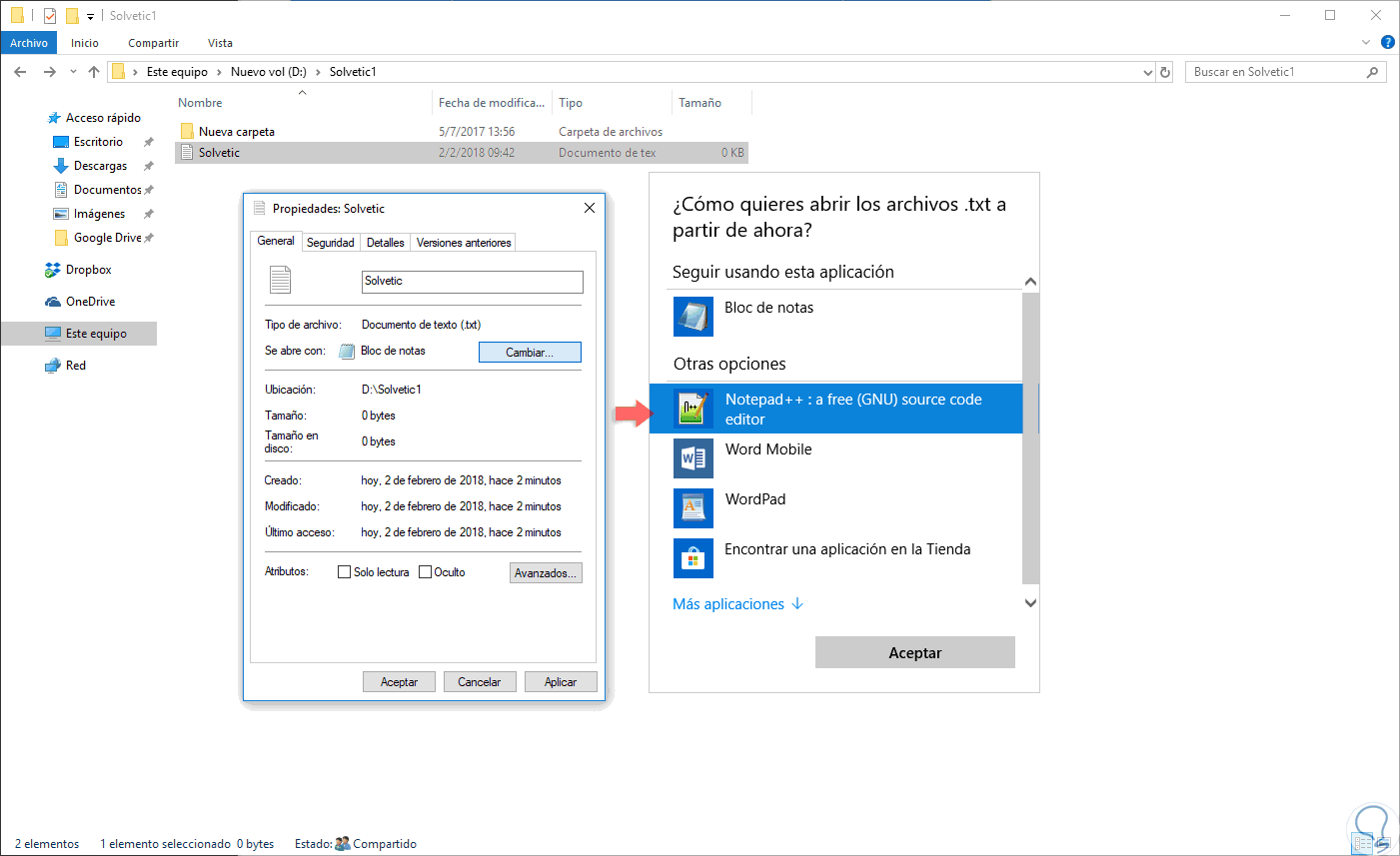
Možno nebudete chcieť vypnúť súbor notepad.exe a chcete, aby sa súbory .txt predvolene otvárali v programe Notepad++. Ak to chcete urobiť, vytvorte testovací súbor .txt na pracovnej ploche > Vlastnosti > Zmeniť a zo zoznamu aplikácií vyberte Notepad++.
Ak sa nezobrazí, klepnite na „Ďalšie aplikácie“ a potom na „Hľadať inú aplikáciu v mojom počítači“, čím zvýrazníte spustiteľný súbor. Typické trasyC:\\Program Files\\Notepad++\\notepad++.exe (64-bitová inštalácia) alebo C:\\Program Files (x86)\\Notepad++\\notepad++.exe (32-bitová inštalácia na 64-bitovom OS).
Týmto spôsobom môžete Notepad++ otvoriť štandardne bez toho, aby ste museli spustiť Notepad kedykoľvek chcete. Je to menej rušivá a veľmi praktická alternatíva pre používateľov, ktorí menia editory..
Ako vrátiť zmeny
Ak ste použili metódu IFEO, máte dve možnosti na vrátenie zmien: odstrániť hodnotu „Debugger“ alebo priamo odstrániť kľúč notepad.exe v časti Možnosti spustenia obrazového súboru. Po vrátení zmien súbor notepad.exe znova otvorí pôvodný Poznámkový blok. v celom systéme.
Ak ste uprednostnili cestu priradenia súborov, vráťte sa do časti Vlastnosti súboru .txt > Zmeniť a ako predvolenú aplikáciu vyberte „Poznámkový blok“. Predvolené nastavenie sa obnoví o niekoľko sekúnd. pre daný typ súborov.
Kódovanie v systéme Windows 11: UTF-16 BE vs ANSI (a ako správne otvoriť súbor .pak)
V systéme Windows 11 niektorí používatelia pozorujú, že program Poznámkový blok otvára určité súbory .pak v kódovaní „UTF‑16 BE“ a zobrazuje skomolený text, zatiaľ čo iný externý editor ich bez problémov číta v kódovaní „ANSI“. Deje sa to preto, lebo Poznámkový blok sa snaží uhádnuť kódovanie a môže robiť chyby..
Praktické riešenia: Otvorte súbor v editore, ktorý umožňuje vynútené kódovanie pri otvorení (napríklad Notepad++). Odtiaľ môžete skúsiť znova otvoriť ako ANSI alebo konvertovať medzi kódovaniami. keď je obsah v skutočnosti obyčajný text. Ak súbor .pak nie je text (mnohé súbory .pak sú binárne kontajnery), neočakávajte, že ho v žiadnom editore prečítate správne.
Ak používate systém Windows 10, všimnete si určité zmeny v správaní programu Poznámkový blok vo Windowse 11; Preto vám používanie Notepad++ alebo VS Code na výber kódu za pochodu ušetrí bolesti hlavy. s protokolmi, skriptami a súbormi so zmiešanými formátmi.
Kedy použiť základný editor, editor kódu alebo IDE
Ako systémoví administrátori máme tendenciu robiť všetko: malé dávkové úlohy alebo úlohy PowerShellu, plánované úlohy, úpravy HTML... Na jednorazové, bezvýznamné zmeny je vhodný jednoduchý editor ako Poznámkový blok. (nájsť/nahradiť, prejsť na riadok pomocou Ctrl+G, zalamovanie riadkov atď.).
Keď pracujete s kódom, rozsiahlymi protokolmi a regulárnymi výrazmi, skok sa oplatí. Editor zameraný na kód (Notepad++ / VS Code) poskytuje automatické dopĺňanie, zvýrazňovanie, makrá, ladenie alebo integráciu terminálu., bez toho, aby niesol plnú váhu IDE, ak to nie je potrebné.
A čo IDE? Pre projekty s kompiláciou, návrhom rozhrania, šablónami, hlbokým ladením a správou verzií v jednom, IDE veci výrazne zrýchľuje (napríklad Eclipse/NetBeans pre Javu alebo Visual Studio pre .NET).Existujú vývojári, ktorí sa radšej vyhýbajú zložitým IDE, ale pre určité pracovné postupy (napríklad zostavovania pre Android) je to takmer nevyhnutné.
Ak pracujete predovšetkým v oblasti infraštruktúry a automatizácie, je bežné, že sa budete držať editorov kódu. VS Code sa škáluje pomocou rozšírení a profilov; Notepad++ vyniká svojou ľahkosťou a rýchlosťou pri každodenných úlohách..
Rýchle porovnanie: Poznámkový blok, Poznámkový blok++ a VS Code
Poznámkový blok: Teraz s kartami a životopisom je to stále najzákladnejšia funkcia. Ideálne na vkladanie, kontrolu obyčajného textu a vykonávanie bezproblémových zmien, ale nepostačuje na pokročilé vývojové alebo analytické úlohy.
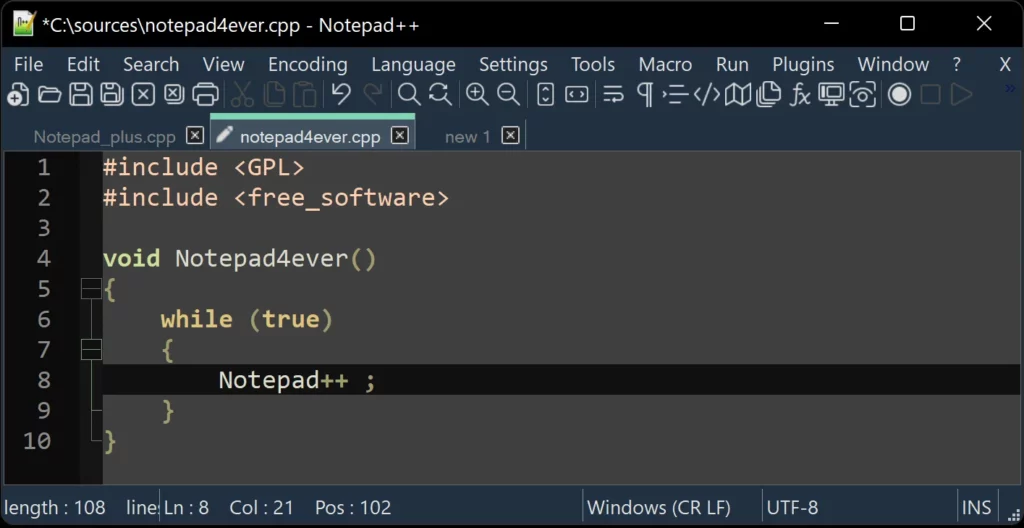
Notepad++: open source, bezplatný, veľmi ľahký. Podporuje desiatky jazykov, makier, záložiek, rozdelenej obrazovky, pluginov a pokročilého vyhľadávania/nahrádzaniaMá prenosnú verziu, vynikajúcu na prenášanie s akýmkoľvek počítačom.
VS Code: Bezplatný, rozšíriteľný a multiplatformový. IntelliSense, paleta príkazov, Git a terminál, plus nespočetné množstvo rozšírení na svojom trhu.
Vysoko hodnotené alternatívy k Notepad++
Ak máte chuť na nejaké skúmanie, existujú editory, ktoré môžu nahradiť alebo doplniť Notepad++ v závislosti od vášho štýlu a balíka. Tieto vynikajú svojou rovnováhou medzi výkonom, funkciami a komunitou..
Sublime Text
Je to jedna z najobľúbenejších alternatív vďaka svojej rýchlosti a povrchovej úprave. GoTo Anything, úprava viacerých kurzorov/viacerých priečinkov a paleta príkazov s adaptívnym prispôsobovaním zrýchliť veci. Najnovšia verzia vylepšuje kontextové automatické dopĺňanie a úpravy v rozdelenom zobrazení.
- Lepšieviacnásobné úpravy, paleta príkazov, vysoká úroveň prispôsobenia
- obmedzeniaBezplatná verzia s upozorneniami na nákupy; vyhľadávanie viacerých súborov by sa mohlo vylepšiť
- cena: licencia 99 dolárov
- hodnotenie: G2 4,5/5 (1 700+), Capterra 4,7/5 (1 300+)
GNU Emacs
Viac než len redaktor: debugger, správca súborov, plánovač projektov a dokonca aj IRC klientEmacs Lisp umožňuje extrémne prispôsobenie. Integruje sa s GDB a ponúka automatické dopĺňanie, zvýrazňovanie a porovnávanie súborov.
- Lepšieintegrovaná dokumentácia, prispôsobenie, textové/kódové režimy
- obmedzeniastrmá krivka učenia, niekedy neúplná dokumentácia
- hodnotenieG2 4,5/5 (80+), TrustRadius 8,0/10 (10+)
Kód Visual Studio
Pravdepodobne najkompletnejší editor súčasnosti. IntelliSense, paleta príkazov, Git a terminál, plus nespočetné množstvo rozšírení na svojom trhu.
- Lepšierozšíriteľnosť, výkon a ekosystém
- obmedzeniamôže spotrebovať dosť pamäte RAM a pri spustení sa preťažiť
- cena: zadarmo
- hodnotenie: G2 4,7/5 (1 700+), Capterra 4,8/5 (1 300+)
Apache NetBeans
Zamerané na Javu, ale rozšíriteľné na ďalšie jazyky. Zahŕňa Swing GUI Builder, ladenie, automatické dopĺňanie a Gita perfektne sa hodí k Apache Maven na správu projektov.
- LepšieFunkcie Java, nástroj na tvorbu grafického používateľského rozhrania, integrácia s Mavenom
- obmedzeniamôže sa náhle zatvoriť; trochu klasické rozhranie
- cena: zadarmo
- hodnotenie: TrustRadius 7,8/10 (100+), Capterra 4,3/5 (200+)
UltraEdit
Terénne vozidlo, ktoré jazdí obrovské súbory bez námahySkladanie kódu, úprava viacerých priečinkov, výkonné vyhľadávanie a nahrádzanie, FTP/SFTP klient a integrovaný hexadecimálny editor.
- LepšieVýkon s veľkými súbormi, makrá, prispôsobenie
- obmedzenia: môže byť nadmerné pre malé úlohy; hustá úvodná navigácia
- cena79,95 USD/rok (predplatné), 149,95 USD trvalé predplatné, možnosti Naplno
- hodnotenie: G2 4,7/5 (1 700+), Capterra 4,6/5 (1 300+)
elán
Klasický modálny režim. Režimy úprav/navigácie, rozdelené okná, zvýrazňovanie a skriptovanie pomocou VimscriptuKeď si osvojíte klávesové skratky, budete lietať s klávesnicou.
- Lepšieproduktivita klávesnice, ľahkosť, rozšíriteľnosť
- obmedzeniakrivka učenia; rozhranie CLI vs. moderné grafické používateľské rozhranie
- hodnotenie: G2 4,4/5 (260+), Capterra 4,7/5
Konzoly
Orientované na front-end. Inline úpravy CSS/JS, živý náhľad a podpora Less/Sass s kompiláciou za behu.
- LepšieRýchle prehliadanie webu, integrácia s prehliadačom
- obmedzenianiekedy spotrebúva zdroje; ladenie a sledovanie chýb by sa dali zlepšiť
- cena: zadarmo
- hodnotenieG2 4,4/5 (250+), TrustRadius 8,7/10 (30+)
Gean
Minimalistický, ale veľmi schopný. Podporuje viac ako 50 jazykov, skladanie kódu, integrovaný terminál a prehliadač súborov.
- Lepšieľahkosť, vstavaný terminál, základné prispôsobenie
- obmedzeniamenej pluginov a prispôsobení ako iné
- cena: zadarmo
jEdit
Podporuje viac ako 200 jazykov hneď po vybalení. Skladanie kódu, rozdelené zobrazenie a vstavaný jazyk makier automatizovať úlohy.
- Lepšieskvelá kompatibilita jazykov a makier
- obmedzeniaSkratky a nastavenia môžu byť spočiatku mätúce
- cena: zadarmo
- hodnotenieG2 4,6/5 (10+)
TextPad
Zamerané na Windows. Nahrávanie makier, správa projektov a porovnávanie súborov, s klasickým rozhraním.
- Lepšierýchle makrá, organizácia projektu
- obmedzenia: trochu zastarané rozhranie; nahrané makrá nie je možné upravovať
- cenaod 27 USD (individuálna licencia)
- hodnotenie: G2 4,4/5 (1 700+), Capterra 4,6/5 (1 300+)
Poznámkový blok, triky a užitočné malé kuriozity
Napriek svojim obmedzeniam má Poznámkový blok v rukáve aj niekoľko es. Prejsť na riadok (Ctrl+G), zalamovanie slov, jednoduché vyhľadávanie a ukladanie bez rozšírení vďaka čomu je ideálny na rýchle poznámky alebo minimálne úpravy.
Ďalšie málo známe detaily: ak do prvého riadku pridáte „.LOG“ a uložíte, Pri každom otvorení sa automaticky pridá dátum a časUmožňuje vám tiež vyhľadávať v službe Bing priamo z vybranej adresy URL a zahŕňa rozloženie sprava doľava.
Samozrejme, ak hľadáte vstavanú pomoc... v skutočnosti vás spustí do Bingu. Pre akékoľvek mierne pokročilé použitie sa oplatí prejsť na Notepad++ alebo VS Code. v minútach
Nástroje podpory pre vývojové tímy
Okrem editora má vplyv na produktivitu aj riadenie práce. Platformy ako ClickUp vám umožňujú organizovať šprinty, plány, automatizácie, tabule a dashboardy. s viacerými zobrazeniami a spoluprácou v reálnom čase.
ClickUp ponúka asistenta s umelou inteligenciou na písanie dokumentácie, projektových zadaní, požiadaviek alebo testovacích plánov, čo odbremeňuje tím od ťažkej práce a umožňuje mu sústrediť sa na kódK dispozícii je bezplatný plán a platené plány začínajú na 7 USD mesačne na používateľa (AI za 5 USD na člena v rámci platených plánov).
Z hľadiska produktivity je kombinácia „vyladený editor + riadenie projektov“ veľmi užitočná. Koordinácia úloh, označovanie, komentovanie a vizualizácia toku v Kanbane znižuje trenie. a vyhýba sa úzkym miestam medzi vývojom a prevádzkou.
Po všetkých vyššie uvedených skutočnostiach si teraz môžete vybrať stratégiu, ktorá vám najviac vyhovuje: Pre úplnú náhradu presmerujte súbor notepad.exe na Notepad++ alebo VS Code, selektívne priraďte súbory .txt alebo ich striedajte v závislosti od úlohy.Ak máte problém so zložitým kódovaním v systéme Windows 11, spoľahnite sa na editory, ktoré vám umožňujú vynútiť alebo konvertovať kódovanie. A ak chcete preskúmať možnosti, škála alternatív a podporných nástrojov je rozsiahla a umožňuje vám doladiť si pracovný postup presne podľa vašich potrieb.


Technológiou sa venuje už od malička. Milujem byť aktuálny v tomto sektore a predovšetkým o ňom komunikovať. Preto sa dlhé roky venujem komunikácii na technologických a videoherných weboch. Môžete ma nájsť písať o Androide, Windows, MacOS, iOS, Nintendo alebo o akejkoľvek inej súvisiacej téme, ktorá vás napadne.