- Microsoft Edge vám umožňuje inštalovať rozšírenia zo svojho obchodu a Internetového obchodu Chrome.
- Rozšírenia je možné spravovať: jednoducho ich zakázať alebo odstrániť.
- Vlastné rozšírenia môžete načítať aj lokálne v režime vývojára.
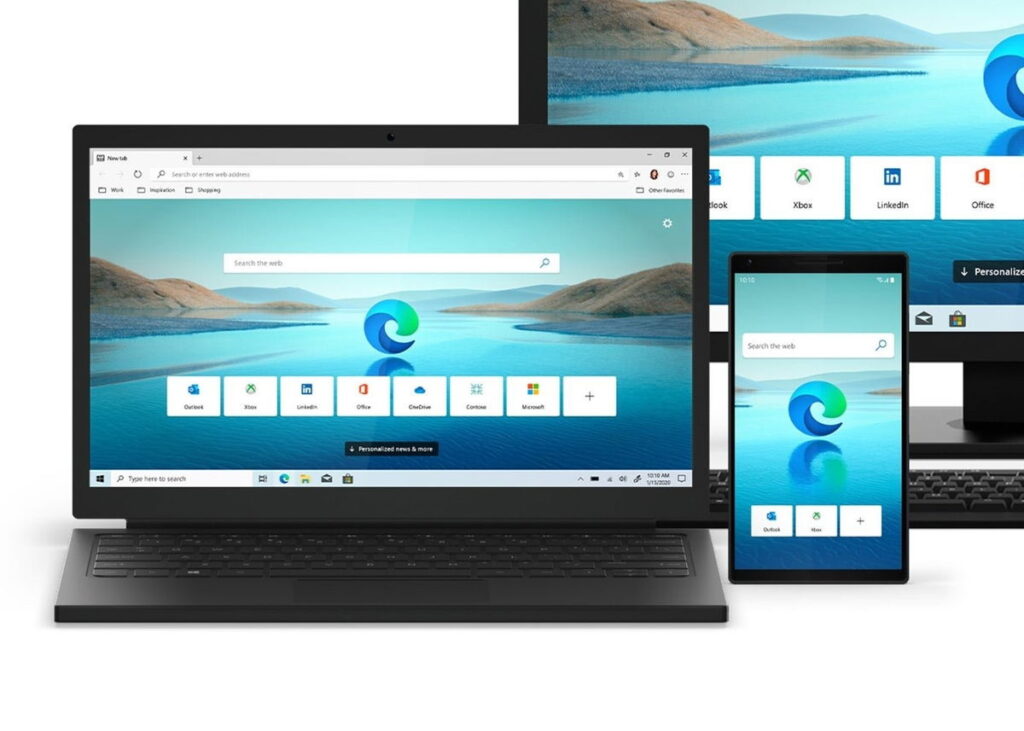
Microsoft Edge, založený na prehliadači Chromium, ponúka obnovené prostredie, ktoré používateľom umožňuje využívať viacero nových funkcií, vrátane inštalácie rozšírení. Ak ste niekedy premýšľali, ako si tento prehliadač prispôsobiť a zlepšiť, ste na správnom mieste. Dnes vám to podrobne vysvetlíme Ako nájsť, odstrániť, spravovať a nainštalovať rozšírenia v Microsoft Edge.
Ten/Tá/To rozšírenia sú nástroje, ktoré môžu do vášho prehliadača pridať úžasné funkcie. Od spravovať heslá kým blokovať reklamy, možnosti sú nekonečné. Navyše, vďaka architektúre založenej na Chromium je možné nainštalovať rozšírenia z oficiálneho obchodu Microsoft, ako aj z iných zdrojov, ako napr Internetový obchod Chrome. Poďme zistiť, ako to urobiť krok za krokom.
Ako nájsť a nainštalovať rozšírenia v Microsoft Edge

Aby ste si začali užívať rozšírenia v prehliadači musíte vedieť, kde ich nájdete a ako ich pridať. Podľa týchto krokov ho budete mať pripravený v priebehu niekoľkých minút:
- Otvorte Microsoft Edge a kliknite na ponuku. nastavenia (tri bodky v pravom hornom rohu prehliadača).
- Vyberte položku „Rozšírenia“. Tu uvidíte zoznam s možnosťou získať rozšírenia priamo z Obchod Microsoft.
- Kliknite na „Získať rozšírenia z obchodu Microsoft Store“ a prehľadávaním obchodu nájdite rozšírenie. predĺženie to ťa zaujíma. Po výbere kliknite na tlačidlo „Získať“.
- Skontrolujte povolenia že predĺženie požiadajte a kliknite na „Pridať predĺženie» pre potvrdenie inštalácie.
Tento proces je rýchly a jednoduchý a po dokončení uvidíte ikona vášho nového predĺženie vedľa panela s adresou.
Ako nainštalovať rozšírenia z Internetového obchodu Chrome?

Jednou z najväčších výhod používania prehliadača Microsoft Edge na báze prehliadača Chromium je podpora pre Internetový obchod Chrome. To značne rozširuje rozsah rozšírenia k dispozícii:
- Otvorte Microsoft Edge a prejdite na možnosť «Rozšírenia» v ponuke nastavení.
- V ľavej dolnej časti obrazovky aktivujte «Povoliť rozšírenia z iných obchodov«. Zobrazí sa varovné hlásenie, jednoducho potvrďte stlačením «Povoliť"
- Prístup k Internetový obchod Chrome a nájsť predĺženie čo chceš.
- Kliknite na «Pridať do Chromu«. Aj keď používate Edge, toto tlačidlo pridá predĺženie do vášho prehliadača bez problémov.
- Potvrďte povolenia požadované a vyberte «Pridať rozšírenie» dokončite inštaláciu.
Týmto spôsobom môžete využiť výhody celého ekosystému rozšírenia de Chrome v Microsoft Edge, niečo, čo predtým nebolo možné.
Ako spravovať a odstraňovať rozšírenia v Microsoft Edge
Riadenie rozšírenia je rovnako dôležitá ako jej inštalácia. V určitom okamihu ich možno budete musieť dočasne deaktivovať alebo úplne odstrániť. Postup:
- Otvorte Microsoft Edge a choď «Rozšírenia» z ponuky nastavení.
- V tejto sekcii nájdete zoznam všetkých rozšírenia nainštalovaný. Ak chcete vypnúť a predĺženie, jednoducho zakážte prepínač zodpovedajúce.
- Aby ste to natrvalo odstránili, vyberte možnosť „Odstrániť“ pod názvom predĺženie a potvrďte kliknutím na «Eliminovať» vo vyskakovacom okne.
Ako nainštalovať rozšírenia lokálne?

Ak máte predĺženie vlastnú aplikáciu, ktorú chcete vyskúšať, Microsoft Edge vám tiež umožňuje nahrať rozšírenia lokálne. Postupujte podľa týchto krokov:
- Aktivujte „Režim pre vývojárov» v sekcii administrácie rozšírenia.
- Kliknite na «Vybalenie nákladu» a vyberte priečinok, v ktorom sa súbor nachádza predĺženie (nezabudnite zahrnúť súbor manifest.json v ňom).
- Po načítaní sa predĺženie bude pripravený na použitie vo vašom prehliadači.
Tento proces je užitočné pre vývojárov ktorí vytvárajú alebo upravujú rozšírenia a chcú ich otestovať.
Prispôsobenie prehliadača pomocou rozšírení môže úplne zmeniť váš internetový zážitok. Teraz, keď už viete, ako nainštalovať a spravovať rozšírenia z rôznych zdrojov, neváhajte preskúmať dostupné možnosti a optimalizovať Microsoft Edge podľa svojich potrieb.

Som technologický nadšenec, ktorý zo svojich „geekovských“ záujmov urobil povolanie. Strávil som viac ako 10 rokov svojho života používaním špičkových technológií a hraním so všetkými druhmi programov z čistej zvedavosti. Teraz som sa špecializoval na počítačovú techniku a videohry. Je to preto, že už viac ako 5 rokov píšem pre rôzne webové stránky o technológiách a videohrách a vytváram články, ktoré sa snažia poskytnúť vám potrebné informácie v jazyku, ktorý je zrozumiteľný pre každého.
Ak máte nejaké otázky, moje znalosti siahajú od všetkého, čo súvisí s operačným systémom Windows, ako aj Androidom pre mobilné telefóny. A môj záväzok je voči vám, vždy som ochotný venovať pár minút a pomôcť vám vyriešiť akékoľvek otázky, ktoré môžete mať v tomto internetovom svete.