- Optimalizácia doručenia vám umožňuje kontrolovať spotrebu šírky pásma služby Windows Update.
- Windows ponúka absolútne a percentuálne limity sťahovania a nahrávania aktualizácií.
- Nastavenie týchto limitov zabraňuje spomaleniu zdieľaných alebo pomalých pripojení.

Trpí vaše internetové pripojenie, keď je čas na aktualizáciu systému Windows? Pravdepodobne sa vám to už viackrát stalo: chystáte sa pozerať film, počúvať hudbu alebo len tak prezerať web a zrazu sa všetko zvrtne. Obmedzte šírku pásma služby Windows Update Mohlo by to byť riešenie.
Vysvetlenie je nasledovné: Vo väčšine prípadov je vinníkom aplikácia, ktorá sa rozhodne pohltiť šírku pásma, a veľmi často je to Aktualizácia systému Windows ten, kto začne sťahovať aktualizácie práve vtedy, keď to najmenej čakáte.
Prečo obmedzovať šírku pásma služby Windows Update?
Rýchlosť vášho internetového pripojenia môže byť výrazne ovplyvnená spôsobom, akým služba Windows Update spracováva sťahovanie aktualizácií. Aj keď sa systém Windows v tomto smere výrazne zlepšil, najmä v systémoch Windows 10 a 11, stále sa môže stať problémom, ak vaše pripojenie nie je obzvlášť rýchle alebo ak ho zdieľa viacero ľudí alebo zariadení doma alebo v kancelárii.
La stiahnuť aktualizácie Môže spotrebovať až 80 % dostupnej šírky pásma, ak systém zistí, že ho aktívne nevyužíva žiadna iná aplikácia. Systém Windows sa však snaží dynamicky udržiavať kontrolu, aby sa prispôsobil tomu, čo používateľ robí. Ak napríklad zistí, že sledujeme seriál alebo počúvame hudbu, snaží sa kanál nepresýtiť, no pri skromných pripojeniach to nie vždy stačí.
Obmedzenie šírky pásma služby Windows Update je preto najefektívnejším spôsobom, ako zabezpečiť, aby ste mali vždy dostatok kapacity na svoje najdôležitejšie úlohy bez obetovania zabezpečenia a aktualizácií systému.
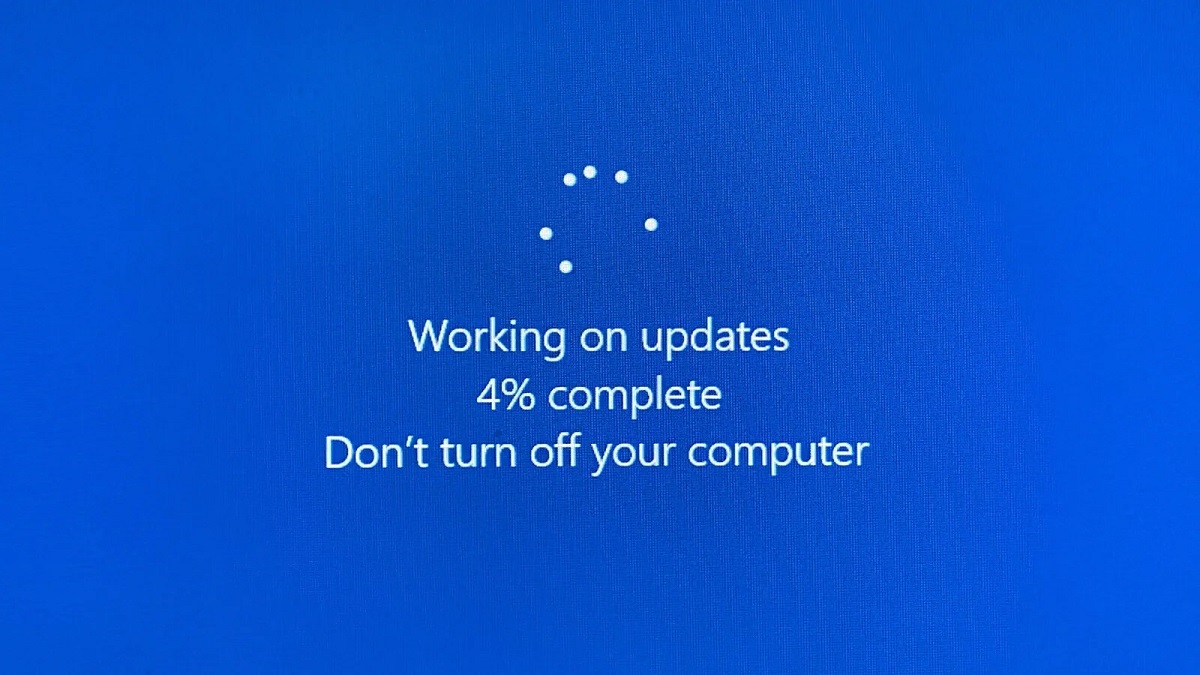
Ako funguje optimalizácia doručenia v službe Windows Update?
Optimalizácia doručenia je nástroj systému Windows navrhnutý na zefektívnenie sťahovania aktualizácií., a to ako pre samotný počítač, tak aj pre ostatné počítače v lokálnej sieti alebo dokonca na internete, v závislosti od nastavenej konfigurácie.
čo to znamená? Váš počítač môže prijímať fragmenty aktualizácií nielen zo serverov spoločnosti Microsoft, ale aj z iných počítačov, ktoré už daný obsah stiahli. Tento spôsob obmedzenia šírky pásma služby Windows Update znamená že sťahovanie je rozdelené na malé časti. Systém Windows vyhľadá pre každý fragment najrýchlejší a najspoľahlivejší zdroj. Tým sa zníži zaťaženie vášho primárneho pripojenia, zdieľajú sa úlohy medzi zariadeniami a stiahnuté súbory sa dokonca dočasne ukladajú do vyrovnávacej pamäte pre budúce použitie.
Navyše máte úplnú kontrolu nad tým, do akej miery vám váš tím umožňuje sťahovať alebo nahrávať časti aktualizácií ostatným, prípadne ich minimalizovať, ak uprednostňujete súkromie a rýchlosť.
Výhody obmedzenia šírky pásma služby Windows Update
Predtým, než sa ponoríme do praktických krokov, stojí za to si preštudovať Najčastejšie dôvody, prečo chcete obmedziť šírku pásma služby Windows Update:
- Vyhnite sa výpadkom internetu pri pomalých pripojeniach. Ak máte menej ako 10 Mb/s (čo je bežné v mnohých oblastiach), nekontrolované sťahovanie aktualizácie vás môže nechať bez možnosti prehliadania alebo streamovania.
- Zlepšite používateľskú skúsenosť v zdieľaných sieťach. Keď viacero zariadení zdieľa rovnaké pripojenie, každý megabajt sa počíta a neočakávaná aktualizácia môže zmeniť zážitok na nočnú moru.
- Znížené rušenie pri využívaní streamovacích služieb, online hier alebo videohovorov. Týmto spôsobom môžete pokračovať vo svojich prioritných aktivitách, aj keď sa systém Windows aktualizuje.
- Úplná kontrola nad tým, kedy a ako sa aktualizuje vaše vybavenie. To umožňuje prispôsobiť využitie šírky pásma konkrétnym rozvrhom alebo situáciám, najmä v profesionálnom alebo akademickom prostredí.

Spôsoby obmedzenia šírky pásma: absolútna vs. percento
Existujú dve metódy Hlavné možnosti obmedzenia šírky pásma služby Windows Update: nastavte absolútnu šírku pásma v Mb/s alebo nastavte percento celkovej dostupnej šírky pásma. Každá metóda má svoje výhody a je dobré im porozumieť, aby ste sa mohli rozhodnúť, ktorá z nich najlepšie vyhovuje vašej situácii.
- Absolútna šírka pásma. Tu uvádzate maximálny počet Mb/s, ktorý môže služba Windows Update použiť. Môžete napríklad nastaviť limit 2 Mbps pre sťahovanie na pozadí a 10 Mbps pre sťahovanie v popredí, čím zaistíte, že nikdy neprekročia tieto hodnoty, bez ohľadu na celkovú rýchlosť siete.
- Percento šírky pásma. Ak nepoznáte presnú rýchlosť pripojenia, môžete nastaviť percento, napríklad 20 % pre sťahovanie na pozadí a 80 % pre sťahovanie v popredí. Systém Windows automaticky vypočíta limit na základe rýchlosti dostupnej v danom čase.
Obe možnosti je možné použiť nezávisle na aktualizácie v popredí alebo na pozadí. Sťahovanie na pozadí je pre používateľa najbežnejšie a najmenej prioritné., zatiaľ čo tie v popredí sa zvyčajne prevezmú, keď manuálne otvoríte ponuky služby Windows Update.
Ako obmedziť šírku pásma v systéme Windows 10
Kroky na úpravu týchto nastavení v systéme Windows 10 sú jednoduché a dostupné pre každého používateľa. Tu je prehľadný návod:
- Otvorte Nastavenia systému Windows lisovanie Výhra + i alebo z ikony ozubeného kolieska po kliknutí na tlačidlo Domov.
- Vyberte Aktualizácie a zabezpečenie a potom prejdite do sekcie Aktualizácia systému Windows.
- V rámci služby Windows Update kliknite na Rozšírené možnosti a na ďalšej obrazovke vyhľadajte Optimalizácia distribúcie.
- Prístup Rozšírené možnosti v rámci Optimalizácie distribúcie.
- Nájdete tu dve sekcie: Absolútna šírka pásma y Percento šírky pásma. Začiarknite políčka vedľa preferovanej možnosti.
- Zadajte hodnotu v Mbps alebo požadované percento pre sťahovanie na pozadí a v popredí podľa vašich potrieb.
Ako obmedziť šírku pásma v systéme Windows 11
V systéme Windows 11 sa postup mierne mení, ale v podstate je veľmi podobný predchádzajúcej verzii:
- Prístup Konfigurácia s Windows + i alebo z ponuky Štart.
- Prejsť na Aktualizácia systému Windows v ponuke vľavo.
- Na obrazovke Windows Update kliknite na Rozšírené možnosti.
- Odtiaľ vyberte Optimalizácia distribúcie a znova vstúpi Rozšírené možnosti.
- Rovnako ako v systéme Windows 10, aj tu si môžete vybrať medzi obmedzením absolútnej šírky pásma alebo nastavením percenta využitia pre sťahovanie na pozadí a v popredí.
- Začiarknite políčka a podľa potreby upravte hodnotu.

Nastavte si limity podľa svojich skutočných potrieb
El príslušná hodnota Limit šírky pásma závisí od vašej skutočnej rýchlosti linky a denného používania internetu. Ak máte napríklad pripojenie 100 Mb/s, môžete nastaviť limit 95 Mb/s, aby aktualizácie popredia sťahujte takmer tak rýchlo, ako to umožňuje linka, no ponechávate si určitú rezervu, aby sa zdroje nevyčerpali pri iných úlohách, ako sú upozornenia alebo správy.
Pri sťahovaní na pozadí je zvyčajne dostatočný limit 20 – 50 Mb/s, aby ste sa vyhli obmedzovaniu iných činností, aj keď to závisí od vášho prostredia a počtu pripojených zariadení.
Ak používate mobilné dátové pripojenie, tarifu s obmedzenými sadzbami alebo obmedzenú komunitnú sieť Wi-Fi, systém Windows automaticky rozpozná tento typ prístupu ako „merané pripojenie“. V tomto prípade sa Optimalizácia doručenia a aktualizácie budú správať oveľa konzervatívnejšie.
Ak chcete označiť svoje pripojenie ako merané, prejdite na Nastavenia > Sieť a internet > WiFi, vyberte aktívnu sieť a aktivujte možnosť Pripojenie na základe meraného množstva energie. Vyhnete sa tak prekvapeniam, ak máte gigabajtový limit.
Záverečné úvahy a bežné problémy
Obmedzenie šírky pásma služby Windows Update môže predĺžiť čas potrebný na stiahnutie veľkých aktualizácií, ale v praxi Väčšina používateľov oceňuje každodennú stabilitu pripojenia viac ako rýchlosť včasnej aktualizácie.
Zmena týchto nastavení neovplyvní fungovanie iných aplikácií ani nenaruší sťahovanie v prehliadačoch, streamovacích službách alebo paralelných sťahovačoch. Pôsobí iba na prevádzku vyhradenú pre Windows Update a Microsoft Store.
Stojí to za to upravte tieto hodnoty po každej väčšej aktualizácii operačného systému, pretože ich možno obnoviť na predvolené hodnoty. Zvlášť stojí za to skontrolovať, ak si všimnete náhle spomalenia okolo druhého týždňa každého mesiaca (keď Microsoft zvyčajne vydáva svoje záplaty).

Redaktor špecializovaný na problematiku technológií a internetu s viac ako desaťročnými skúsenosťami v rôznych digitálnych médiách. Pracoval som ako redaktor a tvorca obsahu pre e-commerce, komunikáciu, online marketing a reklamné spoločnosti. Písal som aj na ekonomické, finančné a iné sektorové weby. Moja práca je zároveň mojou vášňou. Teraz prostredníctvom mojich článkov v Tecnobits, snažím sa každý deň preskúmať všetky novinky a nové možnosti, ktoré nám svet technológií ponúka na zlepšenie nášho života.