- 5V napájací zdroj počítača často spôsobuje šum; aby ste sa tomu vyhli, oddeľte napájanie a dáta.
- Napájaný rozbočovač nie vždy izoluje 5 V od hostiteľa; predtým, ako sa naň spoľahnete, overte si jeho dizajn.
- Izolátory Y-káblov a USB sú najúčinnejšími a najopakovateľnejšími riešeniami.
- Prípady z reálneho života potvrdzujú diagnózu: odpojenie 5V od hostiteľa alebo izolácia zbernice eliminuje brum.
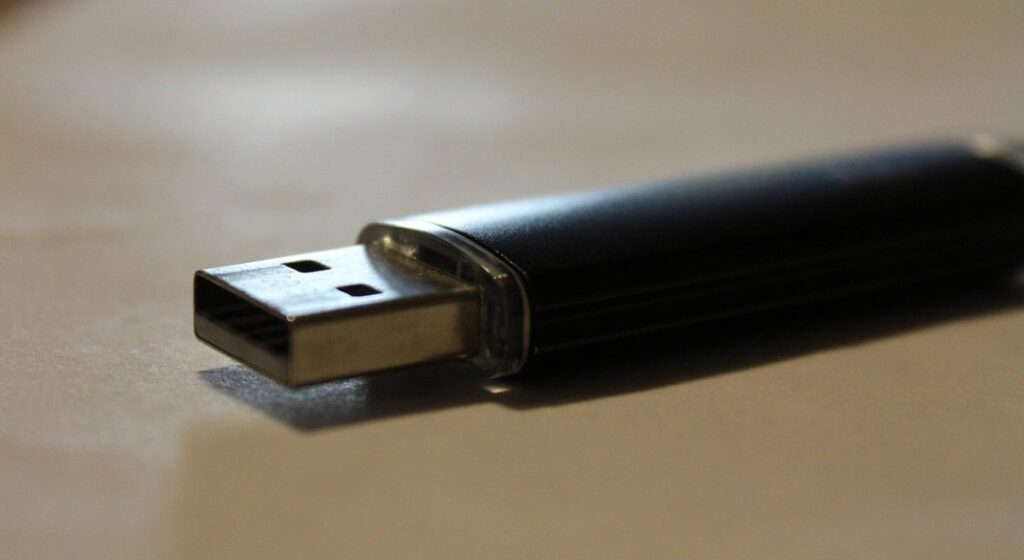
Keď pripojíte audio rozhranie, syntetizátor alebo akékoľvek iné hudobné zariadenie cez USB k počítaču a začnete počuť bzučanie, praskanie alebo rušenie, je to frustrujúci pocit. Je to oveľa častejší problém, než sa zdá.a nerozlišuje medzi značkami ani radmi: deje sa to pri rozhraniach, ovládačoch, syntetizátoroch a prakticky akomkoľvek zariadení, ktoré prijíma napájanie alebo dáta cez USB.
Koreň problému takmer vždy spočíva v tom, ako sa energia a dáta prenášajú spoločne cez USB kábel. V tom istom kábli sa 5V vedenie (a zem) nachádza súčasne s D+ a D-a napájanie dodávané počítačom nebolo navrhnuté s ohľadom na vysokokvalitný zvuk, ale skôr pre myši, klávesnice, pamäť a ďalšie nenáročné periférie. Preto sa do počítača vkrádajú zvuky z vnútornej činnosti počítača (CPU, ventilátory, spínacie meniče) a iných pripojených zariadení. Ďalej sa dozvieme všetko o... Ako odstrániť šum z USB audio rozhrania.
Prečo sa na audio zariadení objavuje šum z USB
Vnútri štandardného USB kábla sú štyri vodiče: červený (5V), čierny (uzemnenie), biely (dáta-) a zelený (dáta+). Kľúčové je, že 5V vedenie prichádzajúce z počítača je zvyčajne „znečistené“, s prekrývajúcimi sa falošnými zvukmi spôsobenými samotným zariadením a jeho perifériami. Tieto nečistoty sa pripájajú k audio systému a generujú hučanie, syčanie alebo rušenie, ktoré sa niekedy líšia v závislosti od zaťaženia procesora alebo dokonca od rýchlosti ventilátora.
Tento jav nie je obmedzený len na konkrétnu značku: skôr či neskôr sa s ním stretne veľa používateľov. Skutočne frustrujúce je, že to ničí zážitok a kvalitu., najmä v prostrediach nahrávania, živého vysielania alebo kritického monitorovania, kde už hučanie nie je prijateľné.
Okrem toho existuje priťažujúca okolnosť: niektoré zvuky sa zvyšujú pri dotyku kovových častí, strún alebo dokonca podlahy, v závislosti od toho, ako sú hmotnosti vztiahnuté na referenčné body. Ak si systém „všimne“ vaše telo, môže meniť úroveň vlhkosti., čo zodpovedá typickej frekvencii 50/60 Hz a jej harmonickým, keď existujú zemné slučky alebo rozdiely potenciálov medzi zariadeniami.
Akoby toho nebolo dosť, niektoré káble štandardne obsahujú feritové krúžky a nerobia zázraky: Ferity pomáhajú pri vysokofrekvenčnom rušení, ale nedokážu veľa urobiť s riešením nízkofrekvenčného brumu spôsobeného napájacími zdrojmi/uzemnením. Preto hoci prispievajú, zriedkakedy tieto prípady samy o sebe vyriešia.
Prečo napájaný rozbočovač nie vždy vyrieši problém
Bežnou reakciou je interkalácia USB rozbočovač s vlastným napájanímMá zmysel o tom premýšľať: ak rozbočovač „dodáva“ energiu, možno prestane prichádzať hluk z počítača. Problém je v tom, že mnohé rozbočovače udržiavajú napájanie hostiteľa obídené. so zvyškom zbernice, takže „špinavých“ 5V je stále prítomných a šum pretrváva.
Znamená to, že napájaný rozbočovač nikdy nefunguje? Nie nevyhnutne. Ak už nejaký máte, vyskúšajte to, pretože niekedy to pomôže., ale je najlepšie to nebrať ako samozrejmosť. Mnohé modely neizolujú napájanie od hostiteľa a aj keď majú externý zdroj napájania, neprerušia cestu, ktorou môže prenikať šum.
Riešenie Y-káblom: oddelenie dát a napájania
Najjednoduchšou alternatívou je fyzické oddelenie napájania od dát, takže počítač so zariadením iba „komunikuje“, ale nenapája ho. Toto sa dosiahne pomocou Y-kábla USB audio-ready., s tromi konektormi: jeden ide do počítača (dáta bez 5V), druhý do zdroja napájania (PWR) a tretí do vášho rozhrania/syntetizátora.
V týchto kábloch musí signál smerujúci do počítača niesť výlučne D+ a D- (zelený a biely), pričom červený 5V vodič musí byť odpojený. Pozrite sa na označenie: zvyčajne je tam uvedené „PC“ a „PWR“. rozlíšiť, čo sa nachádza na každej strane. Nie všetky konektory v tvare Y na trhu sú vhodné: mnohé sú určené na iné použitie a udržiavajú napájanie pripojené tam, kde by nemalo byť.
Ak máte Y a nevšimnete si zlepšenie, existuje jasný test: Odstrihnite červený kábel na časti, ktorá vedie k počítačuOdstránením 5V z hostiteľa zabezpečíte, že zariadenie nebude napájané z portu, čím sa eliminuje táto cesta šumu. Odtiaľ budete zariadenie napájať zo samostatného zdroja.
Ako si vyrobiť vlastný kábel (DIY) krok za krokom
Ak ste nadšenec pre domácich majstrov, môžete previesť predlžovací kábel USB (samec/samica) na dátový kábel bez napájania k počítaču a tiež pridať ďalší vstup na dodávanie čistých 5V do zariadenia. Výhodou svojpomocnej výroby je, že si konektory a dĺžky vyberiete podľa svojich predstáv.a presne viete, čo je prepojené a čo nie.
Keď otvoríte kábel, uvidíte sieť drôtov a kovovú fóliu. Obe slúžia ako tienenie. Vo vnútri nájdete štyri dôležité vodiče: červený (5 V), čierny (uzemnenie), biely (D-) a zelený (D+). Práca spočíva v „prerušení“ 5V v úseku smerom k počítačuNepripájajte červený vodič na tejto strane a nechajte prechádzať iba dáta.
Pre zachovanie bežnej kabeláže je najlepšie použiť lacný predlžovací kábel. S nožnicami a izolačnou páskou máte dosťOpatrne odstráňte kryt, oddeľte sieťku a fóliu, označte vodiče a odstrihnite červený vodič v miestach, kde sa dotýka. Konce dobre zaizolujte, aby nič nebolo odkryté alebo aby sa nič nedalo dotknúť.
A čo (čierna) omša? Tu sú svoje nuansy. Prenos cez USB je dátovo vyvážený, ale referenčným signálom je zem.V mnohých prípadoch je najlepšie ho ponechať. Ak slučka stále pretrváva alebo šum neustúpi, môžete skúsiť nepripájať čierny kábel k počítaču ako „uzemnenie“ (podobné tomu, ktoré sa nachádza na mnohých DI boxoch). Pokiaľ to však nie je absolútne nevyhnutné, je vo všeobecnosti lepšie ponechať spoločné uzemnenie.
Keď počítač už neposkytuje 5V, bude potrebovať napájanie z iného zdroja. Tu prichádza na rad tretí konektor Y.Pripojte 0V a 5V z externého zdroja napájania k čiernemu a červenému vodiču časti vedúcej k zariadeniu. Môžete rozdeliť kábel USB, aby ste získali samčí konektor, ktorý pôjde k zdroju napájania, a spojiť/spájkovať ho podľa potreby.
Spájkovanie alebo krútenie drôtov? Spájkovanie je lepšie, ale ak nie ste zdatní, dobré obalenie veľkou vrstvou izolačnej pásky vás môže dostať z úzkych miest. Uistite sa, že spoje sú pevné, najlepšie chránené zmršťovacou bužírkou, a že nespôsobíte skraty ani kritické straty tienenia.
Komerčné káble a bežné úskalia pri ich kúpe
Niektorí výrobcovia pridávajú ku svojim produktom káble typu „dáta na jednom konci, napájanie na druhom“ a v obchodoch a na trhoviskách sú k dispozícii aj iné možnosti. Veľkým kameňom úrazu je, že popis často nie je jasný.a veľká časť Y-kov na trhu si zachováva 5V na oboch ramenách, pretože ich účelom je „súčet“ prúdu, nie jeho oddelenie.
Pri kúpe hľadajte špecifikácie, ktoré naznačujú, že jeden koniec, ten smerujúci k hostiteľovi, nie je pripojený k napájaniu. Ak vidíte, že „hostiteľ“ je označený ako „iba dáta“ alebo „bez napájania“, je to dobré znamenie.Aj tak si to dôkladne overte, pretože to, čo predajca ponúka, nie vždy zodpovedá tomu, čo v skutočnosti dostanete.
Ďalším častým úskalím je nájdenie produktu, ktorý je v skutočnosti rozbočovačom a nie káblom. Rozbočovač pridáva logiku a kompatibilitu medzi nimiToto môže fungovať, ale vaše rozhranie/syntetizátor nemusí fungovať cez rozbočovač a vyžaduje priamy hostiteľ (najmä pri mnohých audio/MIDI zariadeniach). A ak používa typický konektor mobilného telefónu na strane „hostiteľa“, nemusí to fungovať s vaším počítačom.
USB izolátor: účinná alternatíva s pridanou ochranou
Okrem Y-kábla existuje veľmi účinné riešenie: USB izolátory. Pôsobia ako galvanická bariéra medzi počítačom a zariadením., čím preruší šírenie šumu a zároveň ponúkne ochranu pred prepätím a inými elektrickými výbojmi.
Roky boli drahé, ale ceny dosť klesli. Existujú modely od rôznych značiek; jednou z odporúčaných používateľmi je model od Olimexu., ktorých cena klesla z približne 60 eur na oveľa dostupnejšie. Ak sa radšej vyhnete svojpomocnej realizácii alebo potrebujete úplnú izoláciu, izolátor je zvyčajne bezpečnou voľbou.
Reálne prípady: čo nás učia a ako pristupovať k diagnóze
Príklad 1: Focusrite Scarlett 2i2 USB 2.0 pripojený cez USB-C k notebooku Lenovo P-51. Používateľ vníma jasný brum s frekvenciou 60 Hz, silnejší pri dotyku so strunami a pri položení bosej nohy na betónovú podlahuS gumenou rohožou sa hluk zníži, ale nezmizne.
Už skontrolovali vnútorné zapojenie gitary (žiadne viditeľné uzemňovacie slučky), vyskúšali dok Anker PowerExpand 7-v-1 (bez uzemneného napájacieho kábla) a použili iFi iDefender+ bez výsledku, tiež bez uzemneného napájacieho vstupu. Je veľmi ťažké nájsť USB doky so skutočným uzemnením pri zdroji., a to obmedzuje jeho účinnosť v týchto prípadoch. Neskúsili ani žiadnu inú zásuvku alebo notebook kvôli nedostatku logistických možností.
Indície, ktoré tento scenár naznačuje: ak sa bzučanie zosilní, keď sa dotknete strún alebo podlahy, Existuje „úzkoprúdny“ hromadný odkaz alebo potenciálne rozdielyRozdiel často zohráva USB izolátor alebo Y-kábel, ktorý odpojí 5V hostiteľa (a napája ho z čistého a ak je to možné, uzemneného zdroja). Vyskúšanie inej zásuvky na inom okruhu je tiež vodítkom, hoci to doma nie je vždy možné.
Príklad 2: Behringer Pro 800 pripojený cez USB k počítaču, pričom zvuk ide do rozhrania Universal Volt, tiež cez USB. Jednoduchým pripojením USB portu Pro 800, v systéme sa objavuje šumKáble už majú feritové krúžky a uzemnenie skrinky PC s tým nepohlo.
Táto skrinka sa hodí ku „klasickému“ zdieľanému šumu napájania/uzemnenia pri pridávaní . Odporúčaným postupom je izolovať 5V od hostiteľa k Pro 800. s dátovým Y-konektorom k počítaču a samostatným zdrojom napájania alebo priamym vložením USB izolátora. Ferity sú pri šume 50/60 Hz veľmi nepomáhavé; a uzemnenie skrinky počítača nie vždy vyrieši problém, ak je šumovou cestou samotná USB zbernica.
Kontrolný zoznam praktických opatrení (od najmenej po najviac rušivé)

Predtým, ako sa pustíte do DIY, existuje logické poradie testovania. Cieľom je izolovať príčinu s čo najmenším úsilím. a iba ak to nepomôže, prejsť na „chirurgickejšie“ riešenia.
- Ak už máte napájaný rozbočovač, vyskúšajte jeho limity. Ak rozbočovač neizoluje 5V od hostiteľa, nemusí to pomôcť., ale niekedy to znižuje hluk.
- Ak máte zariadenie typu USB „ochranca“ alebo „filtr“, používajte ho iba s externým zdrojom napájania uzemneným k jeho napájaciemu vstupu. Bez skutočnej pôdy môže byť jeho účinok marginálny..
- Vymeňte porty a káble. Niektoré porty sú menej „hlučné“ ako inéa zle tienený kábel všetko zhoršuje.
- Ak je to možné, skúste inú zásuvku alebo predlžovací kábel. Rôzne obvody môžu mať menší potenciálny rozdiel medzi krajinami.
- Vyhnite sa hubom, ak ich vaše audio/MIDI zariadenie nepodporuje. Existujú zariadenia, ktoré vyžadujú priamy hostiteľský server. a zlyhať so sprostredkovateľmi.
- Použite správny Y kábel: dáta do PC bez 5V a externé napájanie do zariadenia. Je to najopakovanejšie a najúčinnejšie riešenie bez vstupu do galvanickej izolácie.
- Ak chcete hluk potlačiť hneď v zárodku, zvážte použitie USB izolátora. Pridáva tiež ochranu proti prepätiu..
Technické detaily, ktoré robia rozdiel
Pri vstrekovaní vonkajšej energie použite stabilný a kvalitný zdroj. Slušné nabíjačky na mobilné telefóny zvyčajne postačujú., ale je lepšie, ak sú od renomovaných značiek s dobrou filtráciou. Aj keď nepotrebujete mystický „audiofilský“ zdroj, je dôležité, aby nepridával viac šumu, ako odstraňoval.
Keď prerežete červený vodič vo vašom domácom Y-rozvetvení, rešpektujte tienenie a skriňovanie. Skúste znova zakryť škáry sieťovinou a plachtou.a nepredlžujte „otvorené“ časti príliš dlho. Menej exponovaná plocha znamená menej rušenia.
Ak experimentujete s „uzemnením“ čierneho vodiča smerom k počítaču, robte to uvážlivo. V niektorých zostavách môže odstránenie spoločného uzemnenia stabilizovať brum., ale v iných prípadoch to narúša referencie a spôsobuje straty v komunikácii. Uprednostnite zachovanie hromadnosti, pokiaľ nie sú poskytnuté opodstatnené dôkazy.
Veľmi pozorne si skontrolujte štítky akéhokoľvek Y, ktorý si kúpite. Len preto, že na jednom konci je uvedené „PWR“, nezaručuje, že na konci „PC“ nie je 5V.Hľadajte explicitné označenia „iba dáta“, „bez napájania“ alebo podobné; ak nie, predpokladajte, že 5V môže byť stále prítomných.
Typické chyby a ako sa im vyhnúť
Verím, že všetky ferity fixujú brum 50/60 Hz. Nie: Ferity sú určené pre vysoké frekvencieužitočný proti rádiofrekvenčnému rušeniu, neúčinný proti sieťovému brumu a zemným slučkám.
Kúpte si prvý Y-kábel a predpokladajte, že oddeľuje napájanie. Mnohé Y-rozvody sú navrhnuté tak, aby sčítali prúd z dvoch portov., aby sa neodpojilo napájanie hostiteľa. Skontrolujte technické listy alebo použite multimeter.
Predpokladajme, že „napájaný“ rozbočovač izoluje 5V. Väčšina obchádza napájanie hostiteľaLen niekoľko špecifických modelov alebo konfigurácií to naozaj postačí.
Ak zariadenie vyžaduje priamy hosting, použite rozbočovač. Pri niektorých audio/MIDI zariadeniach rozbočovač prináša nekompatibility. a nie je to riešenie.
Zrieknutie sa akéhokoľvek príslušenstva, pretože „nič nerobilo“ bez jeho správneho napájania/uzemnenia. Ak filter/ochrana vyžaduje uzemnený vstup napájania a nedáš mu to, jeho manévrovací priestor prudko klesá.
Znamenia, že ste na správnej ceste
Ak po odpojení 5V od počítača a jeho napájaní z externého zdroja šum dramaticky klesne, identifikovali ste hlavnú príčinu. Keď sa bzučanie mení pri dotyku strún alebo podlahy a potom zmizne pri dotyku s Y alebo izolátorom, zvyčajne sa potvrdí, že šumovou cestou bolo napájanie/uzemnenie USB.
Ak dokážete systém stlmiť bez toho, aby ste sa dotkli čohokoľvek iného pomocou USB izolátora, trafili ste klinec po hlavičke. Tieto zariadenia fungujú veľmi dobre, keď je problémom pozemná referencia. alebo spojky autobusom.
Ak napájaný rozbočovač nič nezmení alebo situáciu zhorší, nebuďte prekvapení. Nie je to ideálny nástroj na odpojenie 5V od hostiteľa., preto vynikajú Y-kábel a izolátor.
Stručné najčastejšie otázky
Môže akákoľvek nabíjačka mobilného telefónu napájať Y-terminál? Vo všeobecnosti áno, ak dodáva stabilných 5 V a dostatok mA. Lepšia spoľahlivá značka s dobrou filtráciou aby sa opäť nezavádzal hluk.
Môžem použiť zakúpený adaptér Y, ktorý slúži len na dáta, ak moje zariadenie používa aj napájanie cez USB? Áno, pokiaľ cez konektor PWR privádzate 5 V. Bez tohto dodatočného napájania sa spotrebič nemusí zapnúť. alebo odpojiť.
Ako zistím, ktorý proces mi bráni vo vysunutí „používaného“ USB disku, aj keď nie je nič otvorené? Všetko vám prezradíme v tomto odkaze.
Je Y, ktoré "sumarizuje" prúd z dvoch portov, dobré? Na toto nie. Tie Y-ky dávajú viac ampérov, ale neodpájajú hostiteľa od 5V., čomu sa presne musíte vyhnúť.
Je USB izolátor nebezpečný? Dobré modely sú bezpečné a obsahujú prepäťovú ochranu. Skontrolujte špecifikácie a aktuálny limit aby ste sa uistili, že zakrýva vaše vybavenie.
Čo ak po tomto všetkom stále počujem šum? Skontrolujte, či nie sú k dispozícii žiadne iné uzemňovacie cesty pre analógový zvuk (konektor jack, XLR atď.). Niekedy je slučka v analógových pripojeniach, nielen na USB. DI boxy s ground liftom môžu v týchto oblastiach pomôcť.
Ak ste sa dostali až sem, už viete, prečo sa do USB audio zariadení vkráda šum, prečo napájaný rozbočovač nie je všeliekom a ako oddeliť „napájanie“ od „dát“ pomocou Y-kábla alebo ho úplne eliminovať pomocou USB izolátora. Puzdrá Focusrite Scarlett 2i2 na Lenovo P-51 a Behringer Pro 800 s univerzálnym Voltom dokonale ilustrujú problém a potvrdzujú, že prerušenie hostiteľského 5V alebo izolácia zbernice sú kroky, ktoré skutočne menia pravidlá hry.

Technológiou sa venuje už od malička. Milujem byť aktuálny v tomto sektore a predovšetkým o ňom komunikovať. Preto sa dlhé roky venujem komunikácii na technologických a videoherných weboch. Môžete ma nájsť písať o Androide, Windows, MacOS, iOS, Nintendo alebo o akejkoľvek inej súvisiacej téme, ktorá vás napadne.